Lucratividade Consolidada — como cruzar custo, hora trabalhada e financeiro
O Relatório de Lucratividade cruza os dados de Duração das Atividades x Custo, Lucratividade do Cliente e do Projeto com os lançamentos reais do módulo Financeiro — entregando a análise de rentabilidade mais completa que o iClips oferece, num só lugar, sem precisar reunir números de vários relatórios manualmente.
Rentabilidade real escondida em relatórios separados
Custo de horas, receita financeira e impostos vêm de fontes diferentes do sistema — cruzar tudo manualmente é trabalho repetido toda vez que alguém precisa da resposta.
Três fontes de dados, um só cálculo
Tempo trabalhado, lançamentos financeiros e impostos vêm de lugares diferentes — sem um relatório que já cruze tudo, montar a margem real de um cliente exige trabalho manual repetido.
Impostos esquecidos no cálculo de margem
Sem considerar os impostos gerados pelas notas fiscais emitidas, a margem calculada fica otimista demais — parecendo melhor do que realmente é.
Diferença entre estimado e trabalhado, sem visão clara
Sem comparar o tempo estimado no workflow com o efetivamente trabalhado, é difícil saber se um projeto está consumindo mais horas do que deveria.
Rentabilidade real, por cliente ou projeto
O relatório junta timesheet, financeiro e impostos automaticamente, entregando margem e lucratividade prontas para análise.
Custo, receita e margem, calculados
O sistema cruza tempo trabalhado, valor/hora dos colaboradores e lançamentos financeiros para entregar lucratividade em reais e margem em percentual, sem conta manual.
Impostos incluídos automaticamente
Quando a agência emite notas fiscais pelo iClips com a configuração certa, os impostos entram automaticamente no cálculo de custo total — sem esse ajuste manual ficando de fora.
Estimado x trabalhado, lado a lado
Veja a diferença entre o tempo estimado no workflow das peças e o tempo efetivamente trabalhado — a base para identificar se um projeto está estourando o planejado.
O guia completo da Lucratividade Consolidada
Antes de tudo: três pré-requisitos de cadastro
Sem esses três pontos configurados, o relatório fica incompleto — sem aviso, sem erro visível.
- O valor/hora dos colaboradores precisa estar preenchido no cadastro de cada um.
- Todos os lançamentos financeiros do cliente — incluindo fee mensal — precisam ter o campo "vincular ao projeto" preenchido.
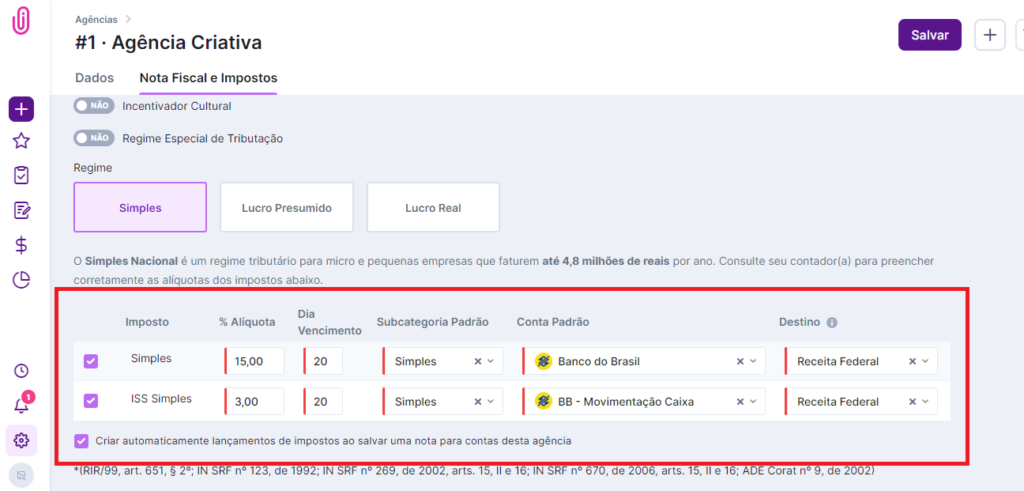
- Para que os impostos apareçam no relatório, é necessário emitir notas fiscais via iClips e marcar a opção de gerar automaticamente os lançamentos de impostos no cadastro da agência.
Acesse e filtre por cliente, projeto ou período
O mês corrente já vem selecionado por padrão — ajuste conforme sua necessidade.
Acesse em Relatórios e B.I. > Lucratividade.
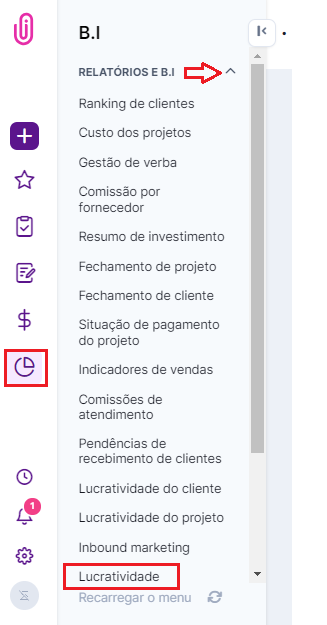
Por padrão, o sistema mostra o mês corrente. Filtre por cliente, projeto ou intervalo de tempo, e clique no nome de um cliente para ver as informações detalhadas dele.
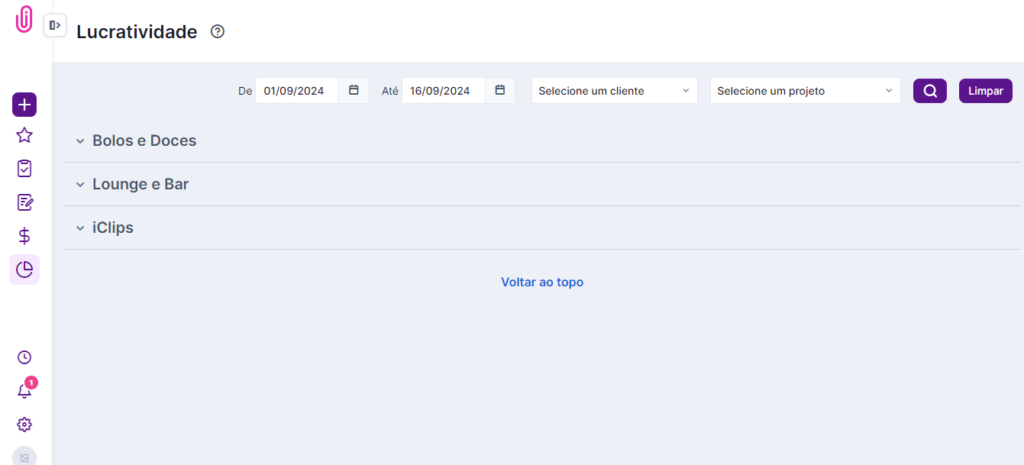
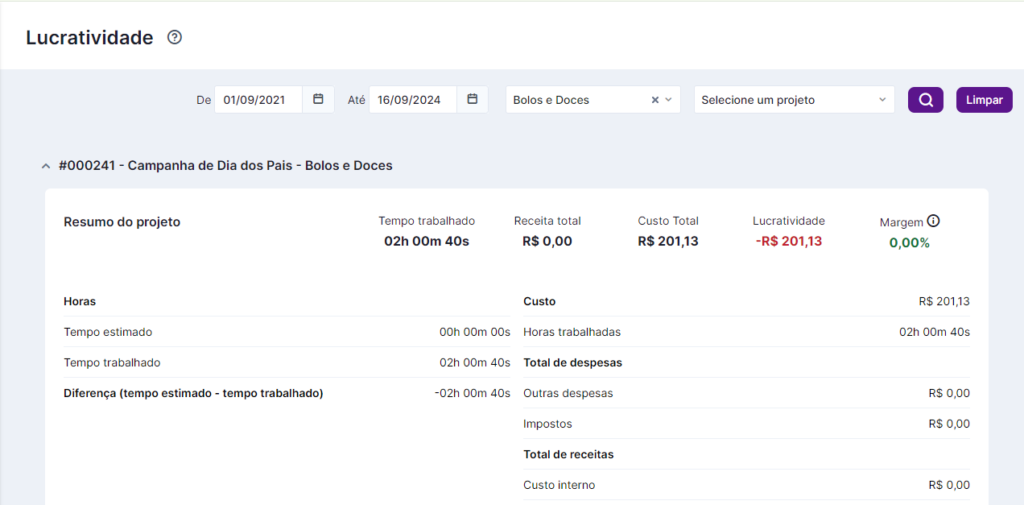
Leia o Resumo do Cliente
O primeiro bloco de informações resume toda a relação financeira e operacional com um cliente.
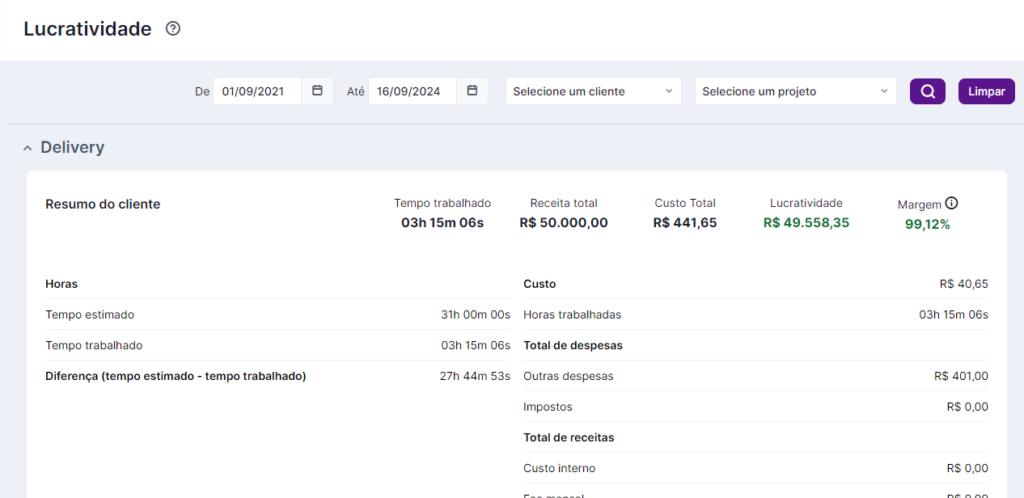
- Tempo trabalhado: total de horas no período, via timesheet ou apontamento manual.
- Receita total: soma de Custo Interno, Fee Mensal, Comissão, Honorário e Outras Receitas vinculadas a um projeto do cliente no período.
- Custo Total: (tempo trabalhado × valor/hora dos colaboradores) + outras despesas + impostos.
- Lucratividade (R$): receita total menos custo total.
- Margem (%): (receita total − custo total) ÷ receita total × 100.
- Tempo estimado x trabalhado: soma do tempo estimado em cada etapa do workflow das peças, comparado ao tempo efetivamente apontado — a diferença entre os dois revela desvio de planejamento.
Sobre "Outras despesas": lançamentos a pagar/saída vinculados a um projeto do cliente (o campo "vincular ao projeto" precisa estar preenchido no lançamento — propostas já vêm com isso automático). Para localizar no financeiro: Tipo "saída/a pagar", mesma data do relatório, Relação "cliente".
Sobre "Impostos": valores gerados a partir da emissão de notas fiscais via iClips, desde que as alíquotas e a opção de lançamento automático estejam configuradas em Configurações > Agência > Nota Fiscal e Impostos.
Leia o Resumo do Projeto
A mesma profundidade de análise, agora recortada para um único projeto.
O segundo bloco traz as mesmas informações do resumo do cliente, mas voltadas a um projeto específico — incluindo o tempo apontado tanto em peças quanto em tarefas, e o custo desse trabalho.
Veja o detalhe de custos, receitas, peças e tarefas
Do resumo ao lançamento individual — para quando você precisa entender exatamente de onde veio um valor.
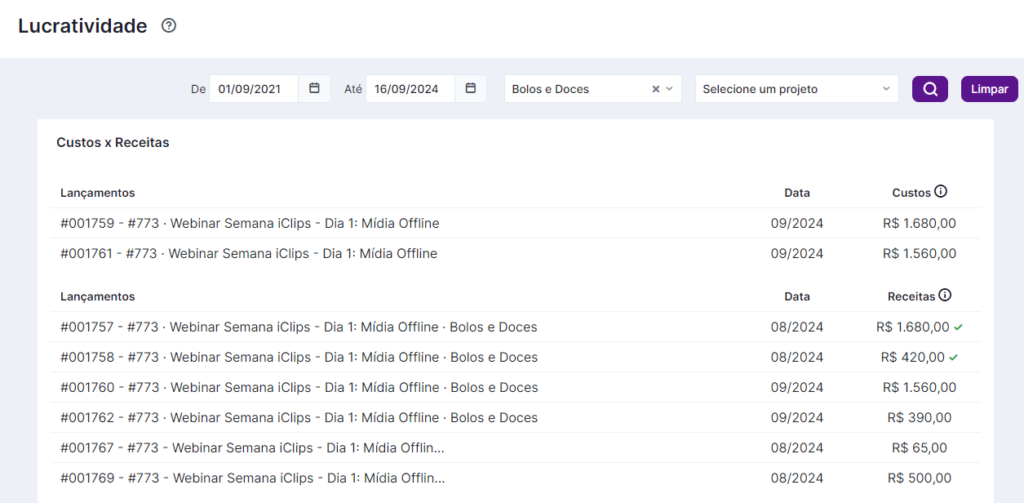
Na visão de Custos x Receitas, lançamentos a pagar/a receber mostram a data de vencimento; lançamentos pagos/recebidos mostram a data de pagamento. O ícone verde ao lado indica que o lançamento já foi baixado (entrada ou saída efetivada).
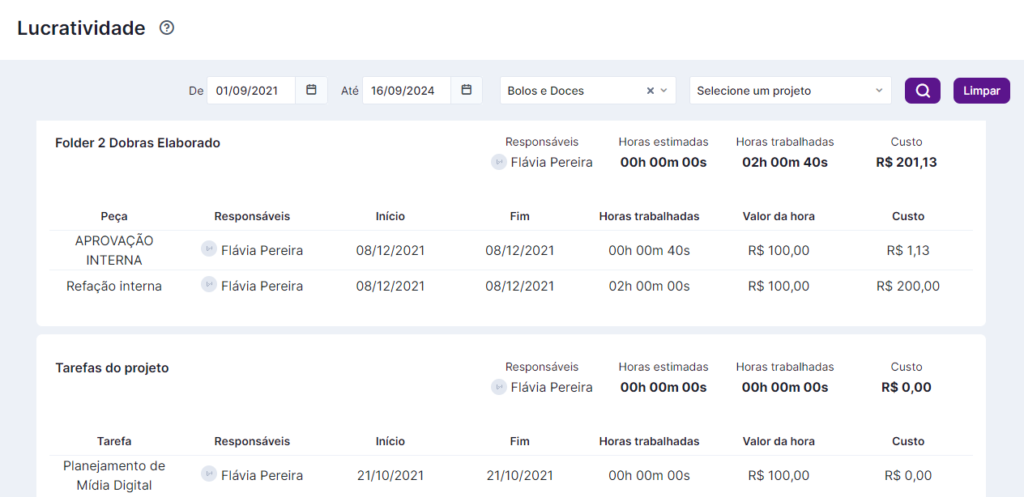
Na visão de Peças e Tarefas, cada item mostra a data de início (primeiro apontamento), a data de conclusão, o valor/hora do colaborador e o custo do tempo trabalhado.
O que todo mundo pergunta antes de usar o relatório
Por que um cliente não aparece na lista do relatório?
O sistema só exibe clientes ou projetos com horas apontadas no período filtrado — sem apontamento, não há dados de margem ou rentabilidade para calcular.
Por que o valor de impostos não aparece no meu relatório?
Confira se as notas fiscais estão sendo emitidas pelo iClips e se a opção "Criar automaticamente lançamentos de impostos" está marcada em Configurações > Agência > Nota Fiscal e Impostos.
Uma despesa não está entrando no cálculo de 'Outras despesas' — o que verificar?
Confirme se o lançamento tem o campo "vincular ao projeto" preenchido. Lançamentos sem esse vínculo não entram no cálculo, exceto os que vêm automaticamente de propostas.
Qual a diferença entre este relatório e o de Lucratividade do Cliente?
Este relatório é mais aprofundado: cruza dados de Duração das Atividades x Custo, Lucratividade do Cliente/Projeto e o Financeiro num só lugar, incluindo tempo estimado x trabalhado e impostos — uma análise mais completa que a do relatório individual de Lucratividade do Cliente.
Pronto para ver a rentabilidade real, sem juntar planilhas?
Acesse o relatório de Lucratividade e cruze horas, financeiro e impostos numa única análise.