Horas Trabalhadas por Projeto: como corrigir um apontamento errado
O relatório de Horas Trabalhadas por Projeto traz uma visualização semanal do tempo apontado em cada projeto, ordenada pelos que consumiram mais horas primeiro. Diferente de outros relatórios de horas, ele permite editar o apontamento direto na tela — data, hora de início, hora de fim ou exclusão completa — sem precisar abrir a atividade original.
Acesse e filtre por semana
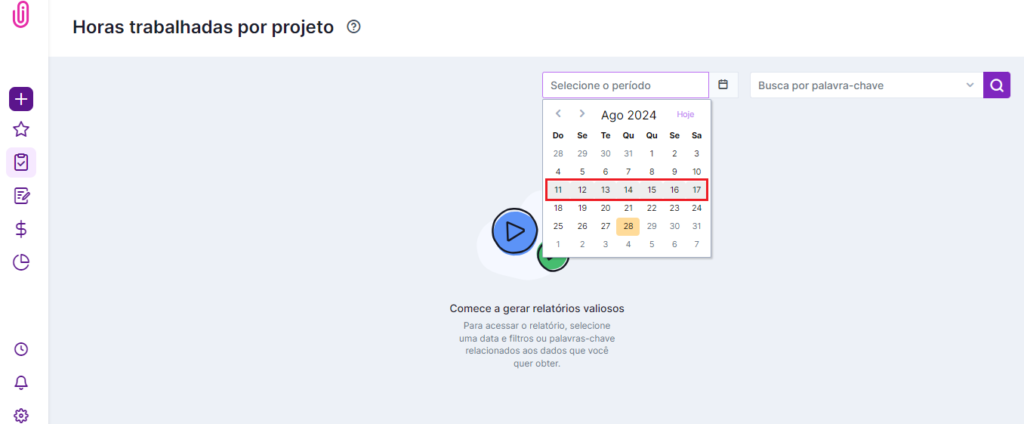
Como nos demais relatórios de horas, o período aqui é sempre semanal.
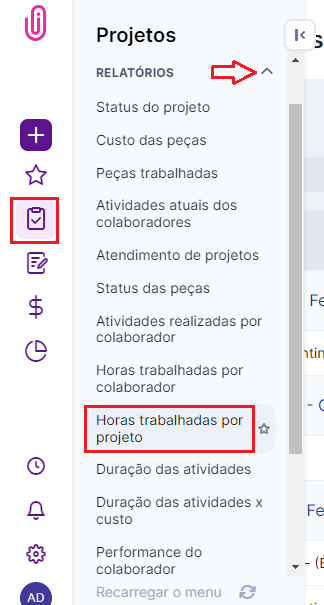
Acesse em Projetos > Relatórios > Horas Trabalhadas por Projeto.
A tela abre em branco — selecione um filtro para exibir os dados. O período pode ser filtrado exclusivamente pelo total de 1 semana.
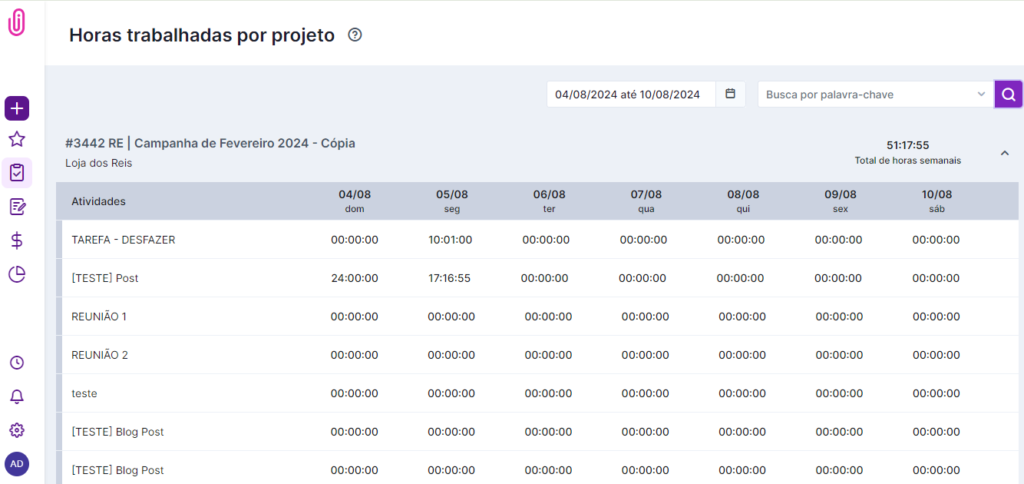
Leia a visualização de horas
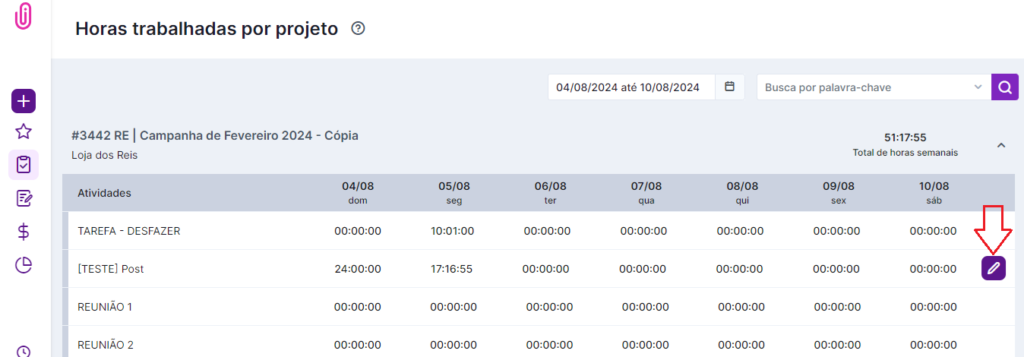
A soma das horas apontadas em cada atividade dos projetos, na semana selecionada.
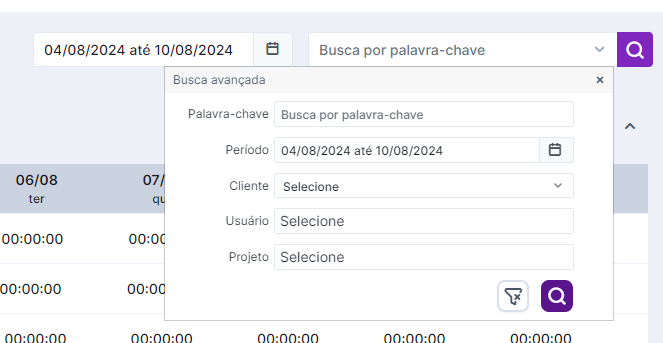
Use a busca avançada para refinar por palavra-chave, projeto, colaborador e cliente.
Edite um apontamento direto no relatório
O recurso que torna este relatório mais do que uma simples consulta.
Clique no ícone de edição na linha referente à atividade.
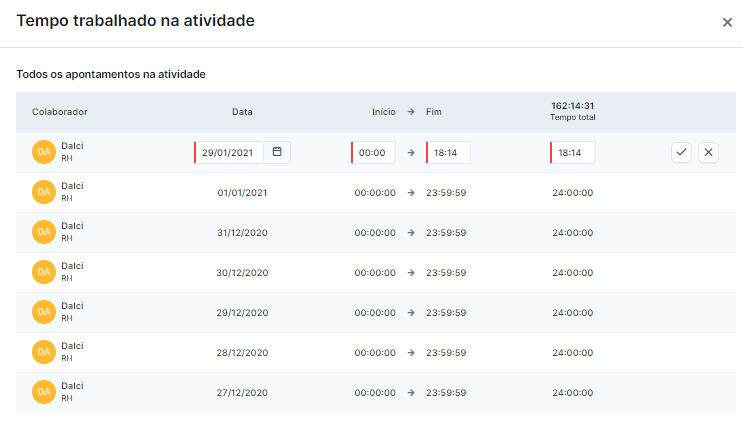
Altere a data, hora de início e de fim do apontamento, ou exclua o apontamento de horas.
O que todo mundo pergunta antes de usar o relatório
Posso exportar este relatório em PDF ou Excel?
Não — é um relatório desenhado para consulta e edição diretamente em tela, sem opção de exportação.
Qual a diferença entre este relatório e Horas Trabalhadas por Colaborador?
Este é organizado por projeto, com foco em edição direta de apontamentos. O Horas Trabalhadas por Colaborador é organizado por pessoa, sem opção de edição.
Posso editar horas de qualquer atividade pelo relatório?
Apenas atividades que já têm horas apontadas podem ser editadas — atividades sem nenhum apontamento não têm o que corrigir ali.
Um projeto sem nenhuma hora apontada na semana aparece no relatório?
Não — apenas projetos com horas apontadas no período filtrado são exibidos.
Ainda precisa de ajuda? Fale com a gente pelo suporte@iclips.com.br ou pelo chat da plataforma.