Peças Trabalhadas: como comprovar ao cliente o que foi entregue
O relatório de Peças Trabalhadas traz o tempo gasto em cada peça — e, por consequência, seu custo — junto do briefing, da etapa do workflow e até da miniatura do layout aprovado. Serve tanto para precificar o próximo contrato com dado real quanto para comprovar ao cliente tudo que foi produzido no período.
Acesse e filtre
A busca avançada define exatamente o recorte de peças que você vai analisar.
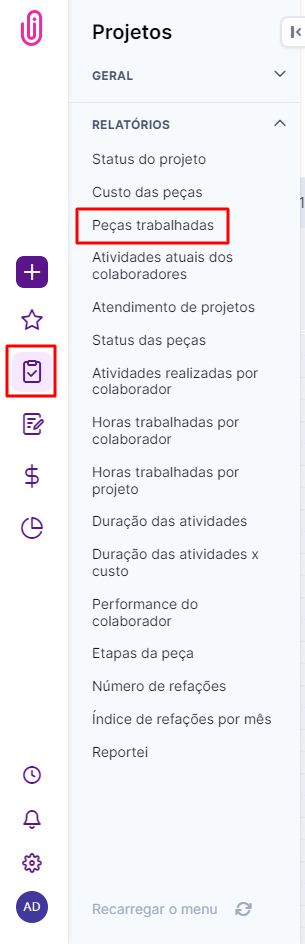
Acesse pelo menu esquerdo, em Projetos > Relatórios > Peças Trabalhadas.
Ao concluir a pesquisa, o sistema exibe os dados em lista, detalhando total de horas trabalhadas, custo, briefing da peça, etapa do workflow, momento exato de início e término, e status de cada peça. Use os recursos de ordenação para otimizar a visualização.

Entenda quando uma peça entra no relatório
A regra é sobre quando o trabalho aconteceu, não sobre quando a peça foi criada.
Aparecem no relatório as peças que foram trabalhadas, considerando o uso do timesheet.
Entenda como duração e custo são calculados
Dois campos que merecem atenção especial, porque a regra por trás deles não é sempre óbvia.
Duração total: calculada com base na duração do timesheet do colaborador responsável por cada etapa. Se ele pausar e retomar depois, os tempos são somados no campo "duração total".
- A data de início exibida é o momento do primeiro "play" acionado pelo colaborador responsável pela etapa.
- A data fim é o momento em que o botão "concluir" foi acionado.
Custo total: calculado pelo valor/hora do colaborador multiplicado pelo tempo gasto por ele em cada etapa.
Exporte em PDF ou Excel
Duas versões de impressão, cada uma pensada para uma audiência diferente.
Imprima em PDF ou gere a versão em Excel pelos ícones no canto superior direito.

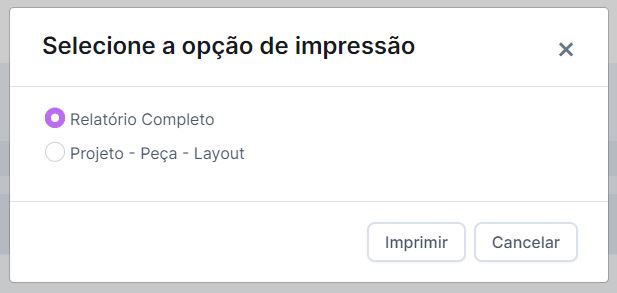
O relatório oferece duas formas de impressão: Relatório Completo e Projeto – Peça – Layout. A segunda é ideal para mostrar ao cliente, trazendo informações detalhadas sobre tudo que foi feito para ele no período.
Por que os números não batem com outros relatórios
Cruzar Peças Trabalhadas com Insights ou Duração das Atividades x Custo dá números diferentes — e isso é regra de negócio, não erro.
Cada uma dessas telas tem um escopo e um critério de tempo próprios. Entender os dois explica qualquer divergência.
Horas e custo: aqui só entram Peças
O relatório de Peças Trabalhadas exibe exclusivamente o tempo e o custo dedicados a peças — ele ignora qualquer tempo lançado em Tarefas. Como o Insights e o Duração das Atividades x Custo consideram o escopo completo da agência (Peças + Tarefas avulsas), os totais dessas outras telas tendem a ser maiores sempre que a agência usa tarefas avulsas.
Quantidade de peças: critérios de tempo diferentes
- Peças Trabalhadas mostra qualquer peça que recebeu um "play" no timesheet dentro do período filtrado, não importa quando foi criada. Uma peça criada em dezembro e trabalhada em janeiro aparece aqui no filtro de janeiro.
- Insights, no campo Peças Criadas, olha estritamente para a data de cadastro da peça no sistema dentro do período — ignorando quando a execução começou.
O que todo mundo pergunta antes de usar o relatório
Por que uma peça apareceu no mês errado no relatório?
O relatório considera o mês em que o timesheet foi de fato utilizado, não o mês em que a peça foi criada no sistema — se o trabalho começou depois, ela aparece no mês do trabalho.
Por que a miniatura do layout não aparece no PDF?
A miniatura só é exibida depois que a etapa de aprovação (interna ou do cliente) é concluída — antes disso, o campo fica vazio no relatório.
Qual versão de PDF devo usar para apresentar ao cliente?
A versão "Projeto – Peça – Layout" é a mais indicada — ela traz informações mais detalhadas e visuais, incluindo a miniatura do layout aprovado.
Por que o total de horas aqui é menor do que no Insights?
Porque este relatório conta apenas o tempo gasto em peças e ignora as Tarefas. O Insights e o Duração das Atividades x Custo somam Peças + Tarefas avulsas — por isso os totais deles são maiores quando a agência usa tarefas.
O custo total considera pausas no timesheet?
Sim — se o colaborador pausar e retomar a atividade, os tempos são somados normalmente no cálculo de duração e, consequentemente, no custo total.
Ainda precisa de ajuda? Fale com a gente pelo suporte@iclips.com.br ou pelo chat da plataforma.