Atividades Realizadas por Colaborador: como ver o que cada um entregou e a que custo
O relatório de Atividades Realizadas por Colaborador acompanha, pessoa por pessoa, todo o tempo registrado no timesheet — volume de entregas, custo, comparação entre planejado e realizado, e incidência de refação. A busca é sempre pelo colaborador, não pela atividade: se três pessoas trabalharam na mesma peça, cada uma tem essa entrega contabilizada individualmente.
Entenda a lógica: busca por colaborador, não por peça
Essa distinção muda como você deve interpretar o total do relatório.
O relatório considera todo apontamento do timesheet que tenha tempo registrado — de peças e de tarefas avulsas — e busca pelo colaborador, não pela atividade.
Não é preciso que a etapa esteja concluída: uma etapa pausada também entra, com o tempo trabalhado até o último pause. Assim, o relatório mostra tanto o que já foi entregue quanto o que ainda está em andamento.
Projetos de clientes restritos ao usuário que gera o relatório não são exibidos.
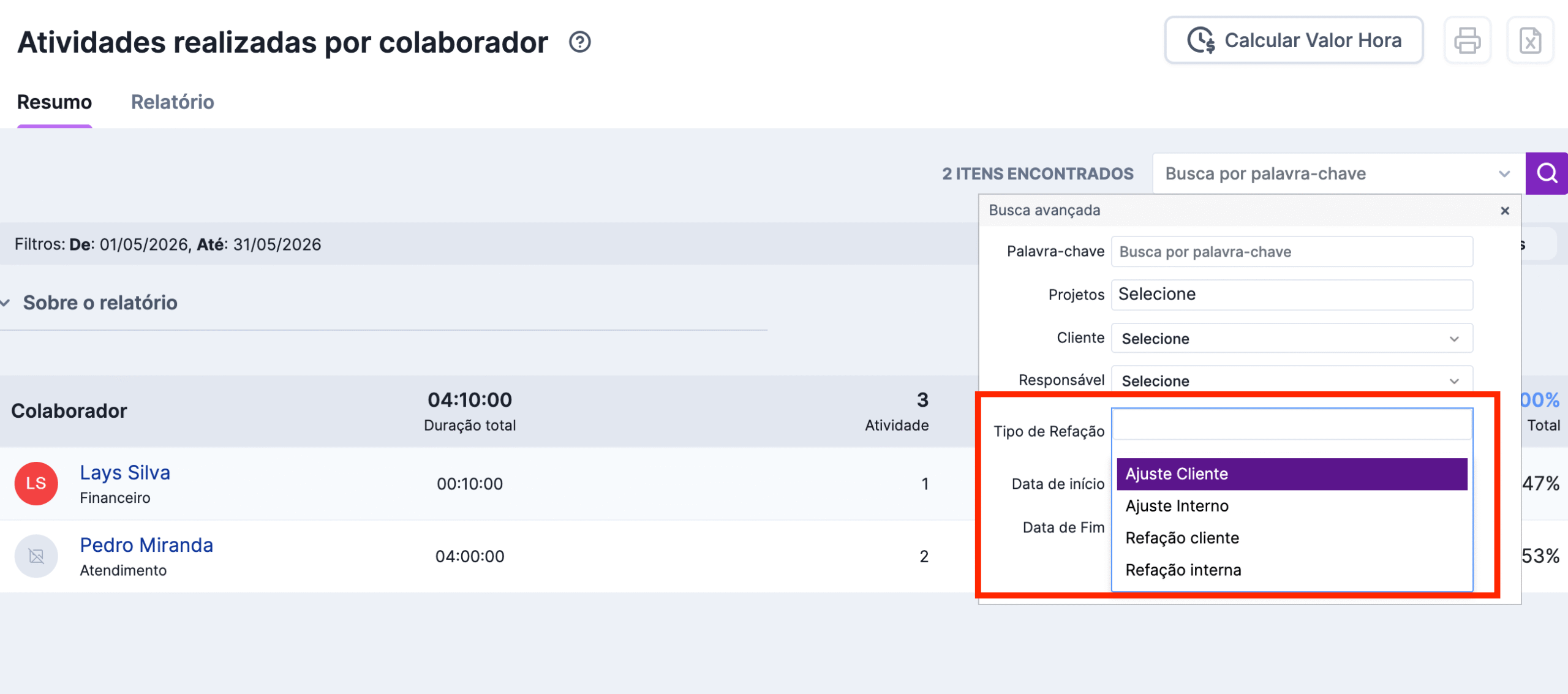
Acesse e filtre, incluindo por tipo de refação
Um filtro recente permite cruzar produtividade com origem de retrabalho.
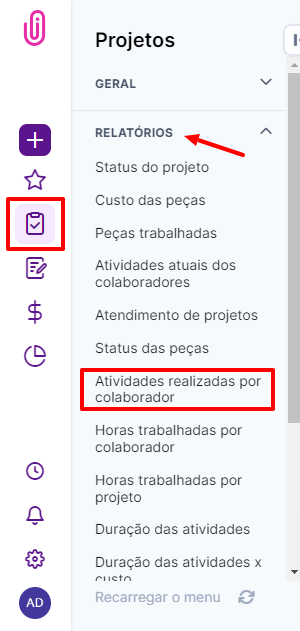
Acesse em Projetos > Relatórios > Atividades Realizadas por Colaborador.
Refine por Responsáveis, Período, Clientes, e o filtro Tipo de Refação (Refação Interna, Refação Cliente, Ajuste Interno e Ajuste Cliente) — aceita seleção múltipla e mostra o total de atividades por combinação escolhida.
Leia os quatro indicadores-chave
Volume, custo, eficiência e retrabalho — os quatro ângulos que mais importam para avaliar produtividade operacional.
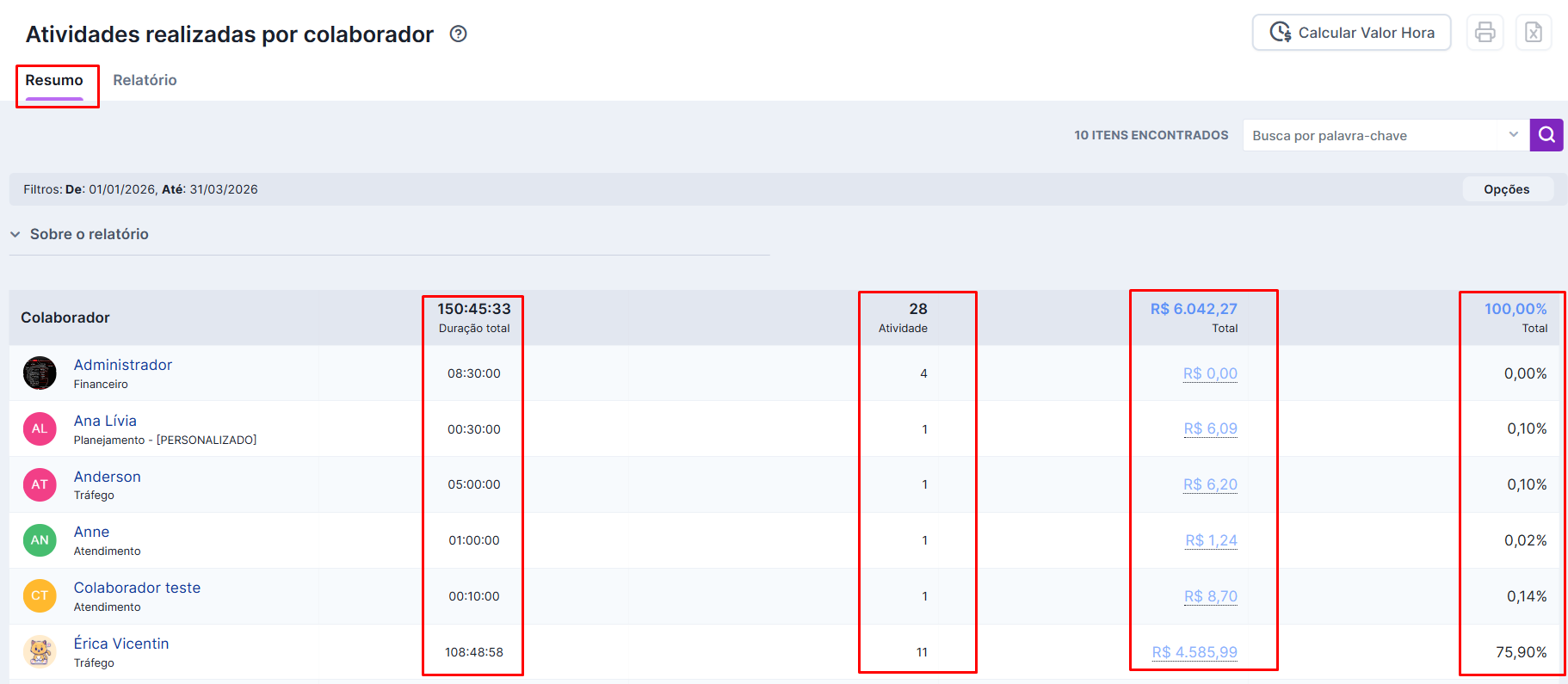
- Volume de entregas: quantas atividades tiveram tempo registrado no período selecionado.
- Análise de custos: o custo financeiro de cada atividade e o percentual que representa do custo total da agência no período.
- Planejado x Realizado: comparação direta entre tempo estimado e duração real das tarefas.
- Incidência de Refações: volume de retrabalho executado por cada colaborador.
Aprofunde na aba Relatório
Depois do panorama geral, o detalhe atividade por atividade fica a um clique.
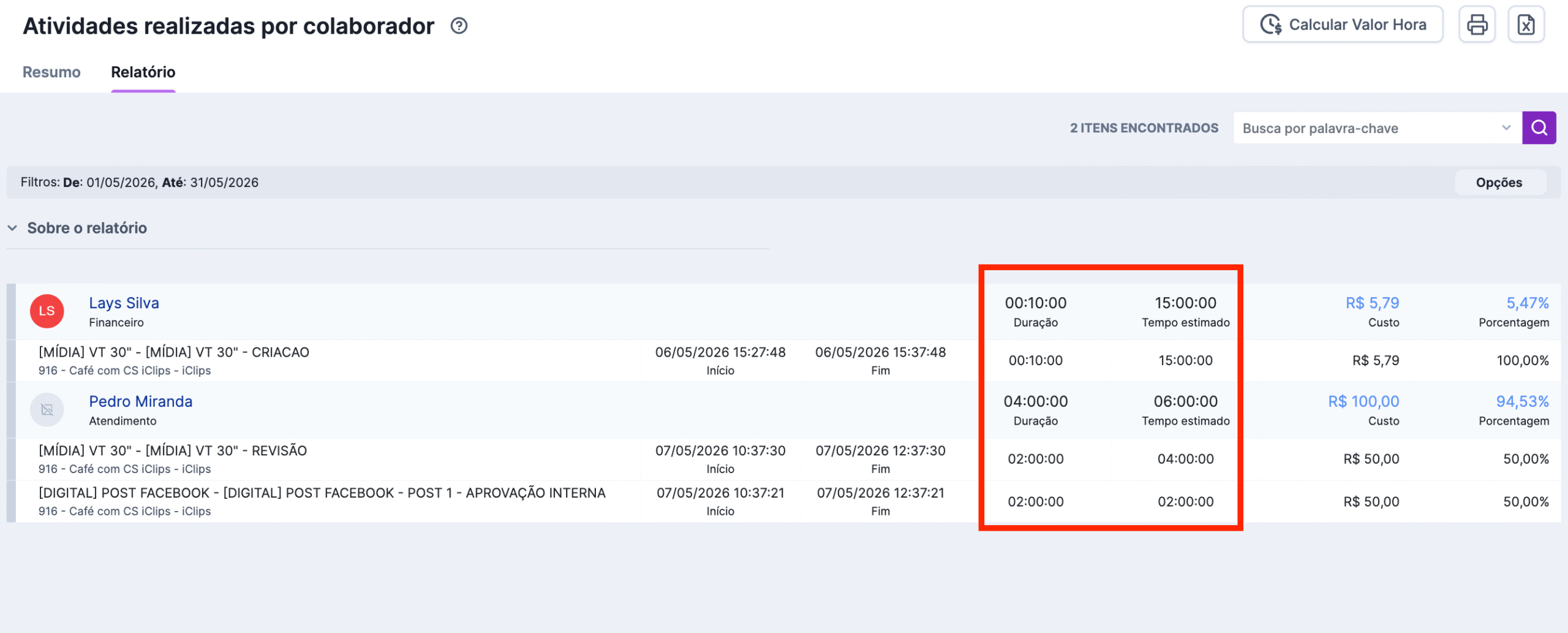
Selecione a aba "Relatório" para ver as atividades detalhadamente, numa visualização em grid com as colunas:
- Início e Fim: data e hora exatas do período trabalhado.
- Duração: tempo efetivamente realizado na atividade.
- Tempo Estimado: o esforço planejado para aquela entrega.
Exporte em PDF ou Excel
Duas exportações com propósitos diferentes — escolha conforme o que você vai fazer com o dado.
Na aba Relatório, use os ícones de PDF ou Excel no canto superior.
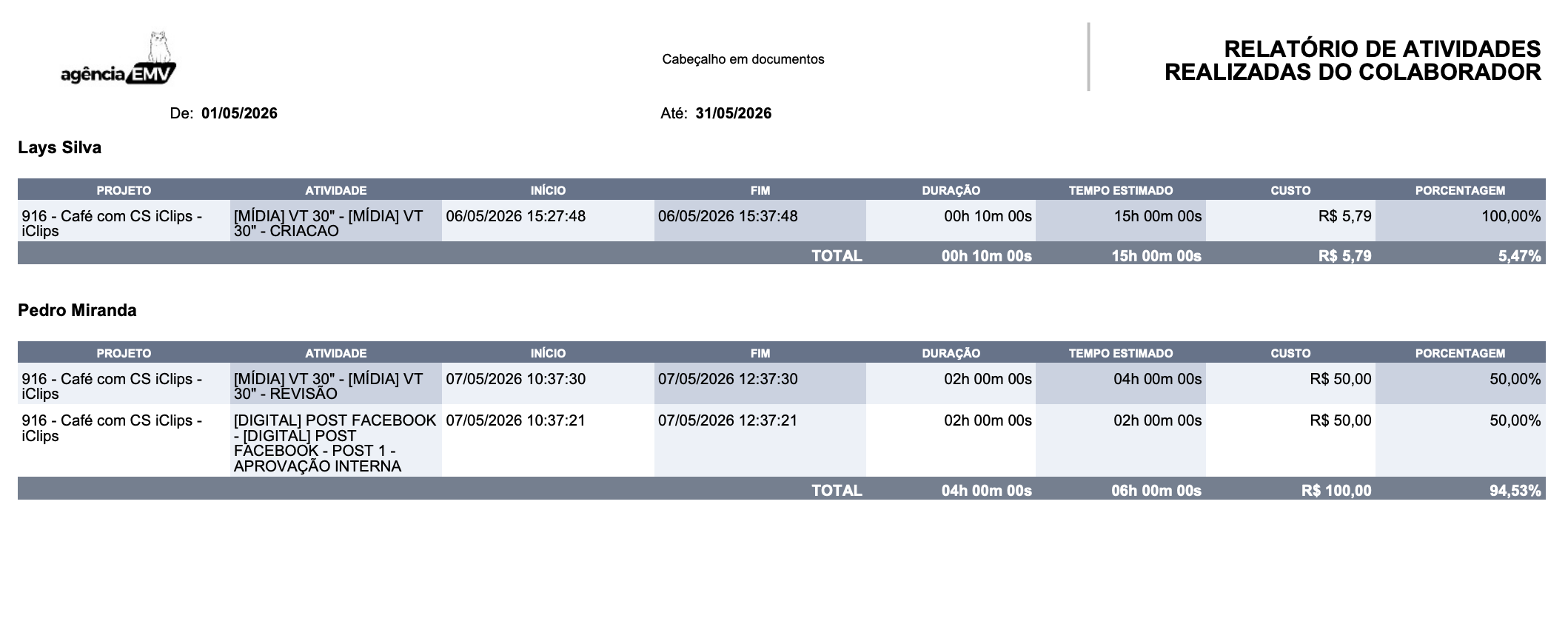
- PDF: exibe o resumo dos filtros aplicados (incluindo o filtro de Tipo de Refação) e a listagem das atividades com a coluna de Tempo Estimado — ideal para apresentar a clientes ou em auditorias.
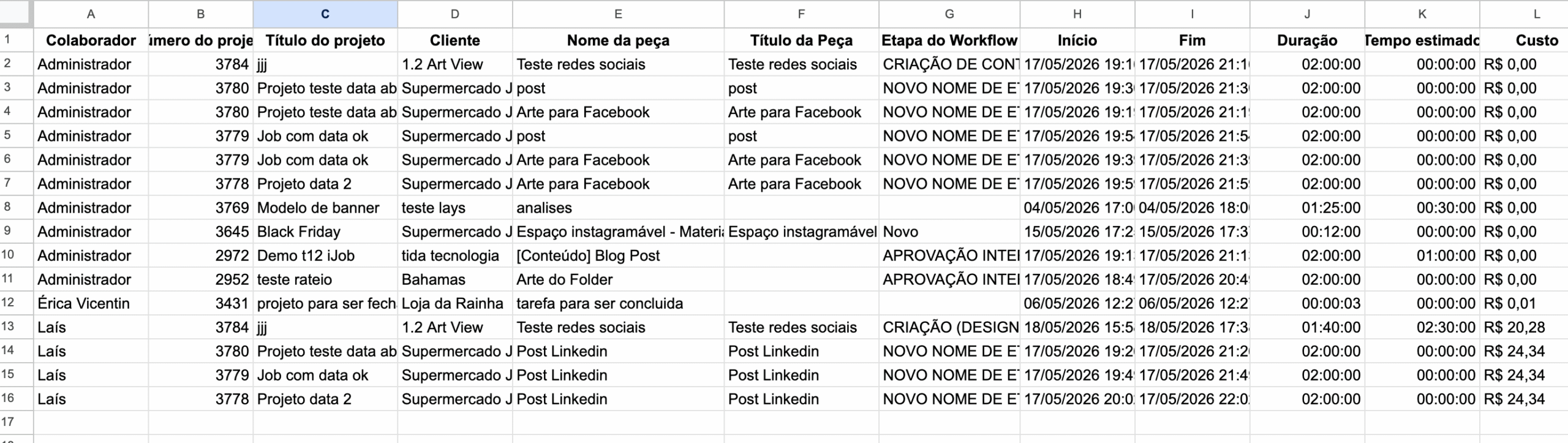
- Excel: estrutura tabular normalizada — cada linha traz o nome do colaborador repetido (não mais como agrupador visual), com colunas próprias para Número do Projeto, Nome do Projeto, Cliente, Modelo/Nome da Peça, Título da Peça, Etapa do Workflow, Início, Fim, Duração e Tempo Estimado. Cada linha corresponde a uma etapa de uma peça (ou a uma tarefa avulsa) trabalhada pelo colaborador: a Duração soma todos os apontamentos dela no período, o Início é o primeiro play e o Fim é o último registro. Nas tarefas avulsas, o título da tarefa aparece na coluna da peça.
O que todo mundo pergunta antes de usar o relatório
Se três pessoas trabalharam na mesma peça, ela conta quantas vezes no total?
Três — uma vez para cada colaborador envolvido. O relatório busca pela ótica da pessoa, não da peça, então cada participação individual é contabilizada separadamente.
Atividades que ainda não foram concluídas aparecem no relatório?
Sim. Toda etapa com tempo registrado no timesheet entra, inclusive as pausadas, com o tempo trabalhado até o último pause. Assim, o relatório mostra todo o esforço da equipe no período, e não só o que já foi entregue.
O que o filtro de Tipo de Refação faz exatamente?
Permite isolar atividades por origem do retrabalho (Refação Interna, Refação Cliente, Ajuste Interno, Ajuste Cliente), com seleção múltipla — útil para entender se o volume de refação de um colaborador vem mais de pedidos do cliente ou de ajustes internos.
Por que a exportação em Excel mudou o formato?
A nova estrutura distribui os dados em colunas individuais em vez de agrupar por célula — isso facilita filtrar, ordenar e montar tabelas dinâmicas diretamente no Excel, sem precisar desmontar dados concatenados.
Qual a diferença entre o PDF e o Excel exportados?
O PDF traz um resumo visual pronto para apresentação, com os filtros aplicados visíveis. O Excel traz a estrutura tabular normalizada, pensada para quem vai cruzar ou reprocessar os dados.
Ainda precisa de ajuda? Fale com a gente pelo suporte@iclips.com.br ou pelo chat da plataforma.