Relatório de Ordens de Serviço: como saber quantas O.S. aguardam faturamento
O relatório de Ordens de Serviço permite consultar uma O.S. específica ou todas de uma vez, com o status financeiro de cada uma — faturada, aguardando faturamento, aguardando preenchimento, sem faturamento ou cancelada — além de honorário, valor do fornecedor, comissão e valor líquido, prontos por O.S.
Acesse e filtre
Filtre para um recorte específico, ou veja todas as O.S. do sistema de uma vez.
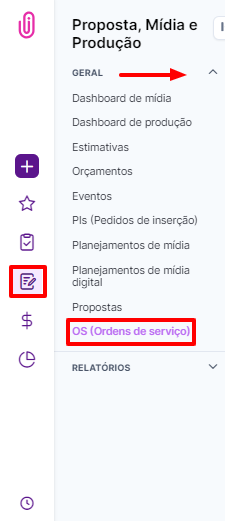
Acesse em Contratos > Relatórios > O.S.
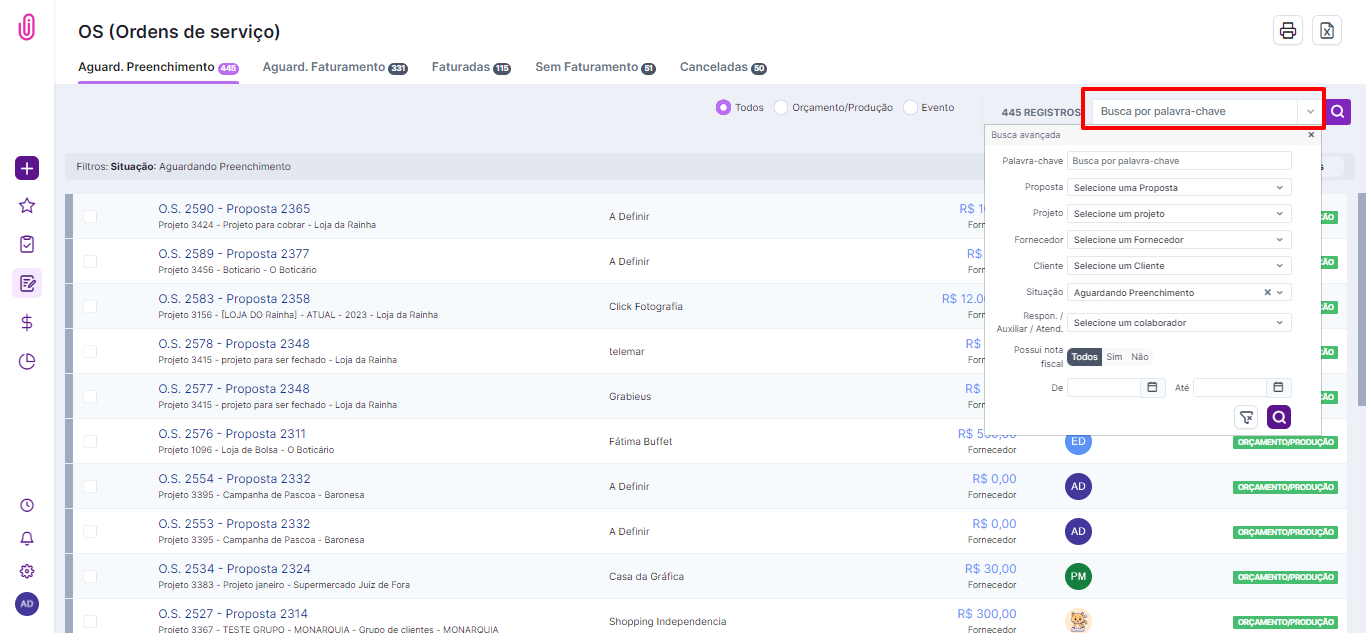
Na busca avançada, filtre por palavra-chave, job, cliente, proposta, fornecedor, responsáveis, situação, tipo, data de entrega e/ou data de modificação.
Entenda as colunas exibidas
Cada O.S. na tela traz os valores financeiros já organizados, sem precisar abrir o item.
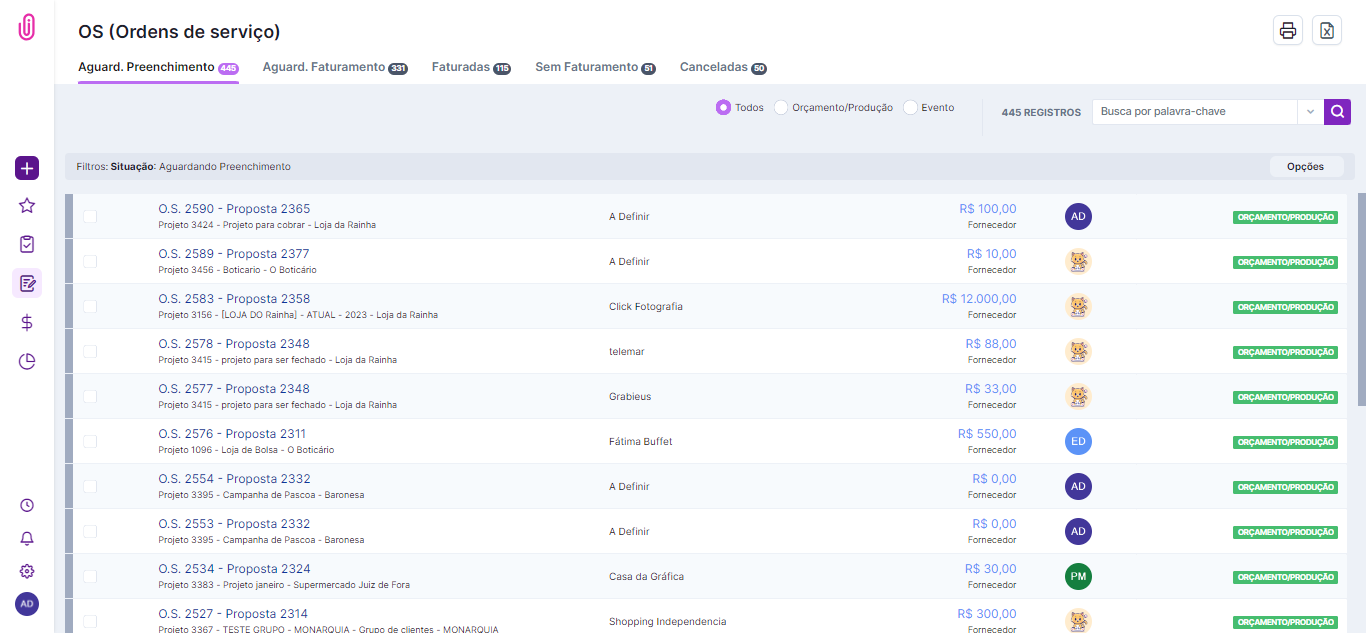
Em tela, aparecem: número da O.S. e da proposta onde ela está inserida, item orçado (evento) ou peça (orçamento/produção), quantidade de dias contratados (evento), nome do fornecedor, quantidade de itens inseridos, valor do honorário, valor do fornecedor, valor da comissão e valor líquido.
Filtre por Orçamento/Produção ou Eventos
Separe as duas frentes para não misturar análises que respondem perguntas diferentes.

Entenda os status financeiros
Cinco status resumem exatamente onde cada O.S. está no ciclo de faturamento.
Acima dos filtros de tipo, veja o status atual de cada O.S. em relação ao financeiro.

- Faturada: aprovada em proposta, já faturada.
- Aguardando faturamento: aprovada em proposta, aguardando o faturamento.
- Aguardando preenchimento: aprovada em proposta, porém ainda não enviada para faturamento.
- Sem faturamento: aprovada em proposta, mas não há faturamento a ser feito pela agência.
- Cancelada: aprovada em proposta, porém cancelada.
Exporte o relatório
Leve o panorama de O.S. pronto para uma reunião de acompanhamento financeiro.
Imprima em PDF ou gere a versão em Excel, clicando nos ícones na parte superior esquerda da tela.

O que todo mundo pergunta antes de usar o relatório
Qual a diferença entre 'Aguardando faturamento' e 'Aguardando preenchimento'?
"Aguardando preenchimento" significa que a O.S. ainda não foi enviada para faturamento; "Aguardando faturamento" significa que já foi enviada, mas o faturamento em si ainda não aconteceu.
Uma O.S. cancelada ainda aparece no relatório?
Sim — ela aparece com o status "Cancelada", permitindo que você acompanhe também esse tipo de ocorrência no panorama geral, não apenas as O.S. ativas.
Como calculo o total de comissão de um período usando este relatório?
Filtre pelo período desejado e exporte para Excel — a coluna de valor da comissão vem por O.S., pronta para somar todas as linhas do período filtrado.
Posso ver O.S. de Eventos e de Orçamento/Produção ao mesmo tempo?
Sim, sem aplicar o filtro de tipo — mas para uma análise mais precisa de cada frente, use o filtro dedicado para separá-las.
Ainda precisa de ajuda? Fale com a gente pelo suporte@iclips.com.br ou pelo chat da plataforma.