Demonstrativo Financeiro: como saber para onde o caixa da agência está indo
O Demonstrativo Financeiro reúne, numa visão só, as projeções de receitas e despesas já lançadas no iClips — somadas ao saldo inicial do período — para antecipar o saldo final projetado. Ele deixa de fora o ruído de atrasos e inadimplências, para que a projeção reflita só o que realmente está programado para acontecer.
Acesse e filtre por data e conta
Dois filtros e uma escolha de formato definem toda a visualização.
Acesse em Financeiro > Relatórios > Demonstrativo Financeiro.
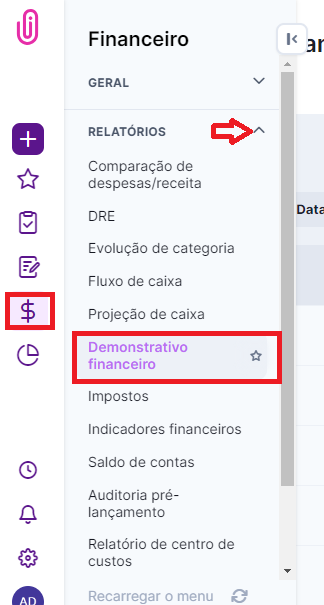
Filtre por data e conta bancária, e escolha entre a visualização detalhada ou resumida.
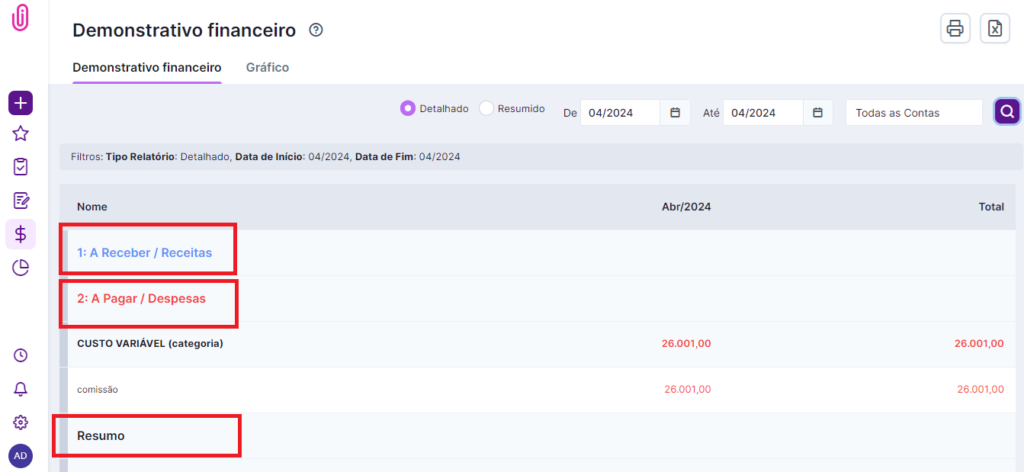
Leia a tabela detalhada
Receitas e despesas coloridas por tipo, mês a mês.
A tela mostra a informação em tabela, detalhando os valores mês a mês conforme o período selecionado. Em vermelho ficam as despesas, em azul as receitas.
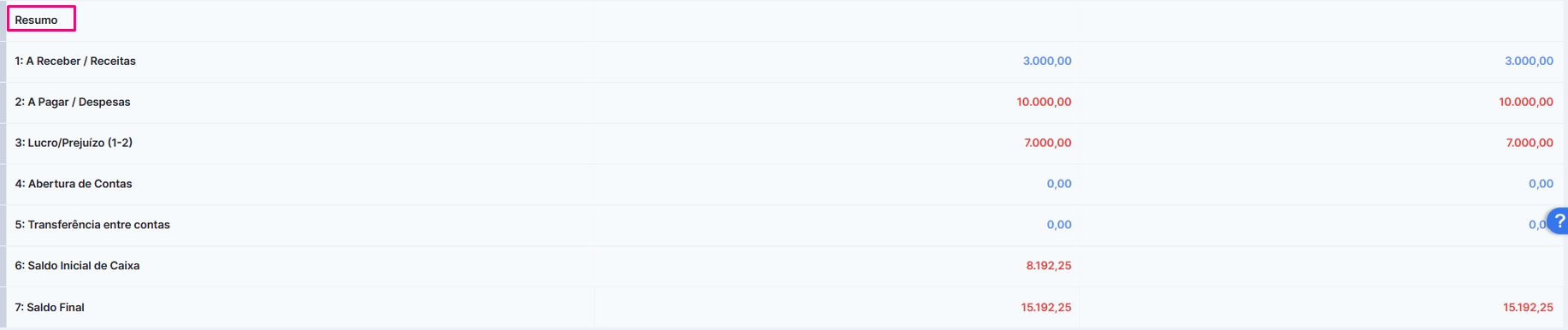
Ao final do relatório, você vê o resultado consolidado:
- Valores a receber/receitas;
- Valores a pagar/despesas;
- Lucro/Prejuízo;
- Abertura de contas;
- Transferência entre contas;
- Saldo inicial do caixa;
- Saldo final.
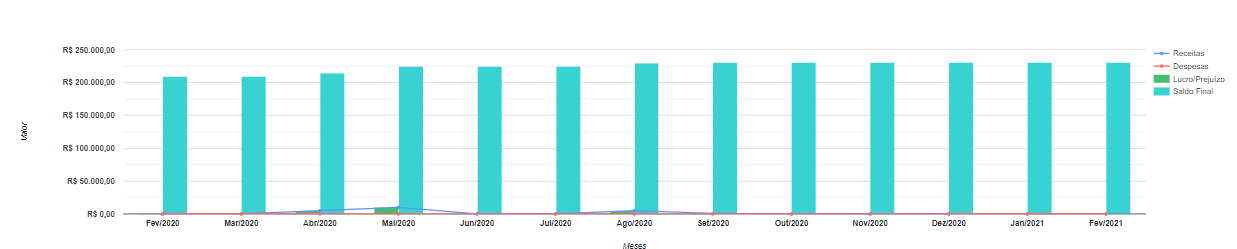
Veja a mesma informação em gráfico
Para quem prefere uma leitura visual em vez de tabela.
Pelas opções de navegação do menu superior, visualize os mesmos dados em forma de gráfico.
Compare com seus lançamentos financeiros
Uma auditoria rápida, com uma regra diferente para cada tipo de período.
- Meses anteriores ao atual: filtre Entradas com a data do mês passado (para receitas) e Saídas com a mesma data (para despesas).
- Mês atual: para receitas, combine Entradas até o dia anterior com A Receber de hoje até o fim do mês. Para despesas, combine Saídas até o dia anterior com A Pagar de hoje até o fim do mês — são dois filtros para cada lado.
- Meses futuros: combine Entradas e A Receber (para receitas) e Saídas e A Pagar (para despesas), ambos com a data do período futuro.
Exporte o relatório
Leve a projeção pronta para a reunião de fechamento.
Imprima em PDF ou gere a versão em Excel usando os botões no canto superior direito.

O que todo mundo pergunta antes de usar o Demonstrativo Financeiro
Por que contas atrasadas não aparecem no demonstrativo?
É intencional — o relatório mostra apenas a projeção do que está programado para o período, sem misturar com o passivo de contas atrasadas ou inadimplências. Para acompanhar esses valores, use os Indicadores Financeiros.
Qual a diferença entre este relatório e o Fluxo de Caixa?
O Demonstrativo Financeiro projeta receitas e despesas lançadas (incluindo o que ainda vai acontecer). O Fluxo de Caixa mostra apenas o que já foi efetivamente realizado. Veja como ler o que já aconteceu no guia do Fluxo de Caixa.
Por que preciso de filtros diferentes para comparar meses passados, atual e futuros?
Porque o demonstrativo combina lançamentos já realizados com projeções futuras de forma diferente conforme o período — replicar essa mesma lógica no financeiro é o que faz os números baterem exatamente.
A visualização em gráfico mostra dados diferentes da tabela?
Não — é a mesma informação, apenas apresentada de forma visual. Use a tabela para o detalhe numérico e o gráfico para uma leitura rápida de tendência.
Ainda precisa de ajuda? Fale com a gente pelo suporte@iclips.com.br ou pelo chat da plataforma.