Resumo de Investimento: como ver em qual item o cliente mais investe
O Resumo de Investimento reúne tudo que um cliente aportou nas propostas da agência — Pedidos de Inserção, Ordens de Serviço, mídias digitais e custos internos — e, ao lado disso, mostra quanto daquele volume é receita real da agência: comissões, honorários e custos de criação. São duas visões complementares: a aba Propostas, com a lista item a item e rastreabilidade fiscal completa, e a aba Resumo de Investimento, com a leitura executiva em gráficos.
Acesse em Relatórios e B.I > Resumo de Investimento.
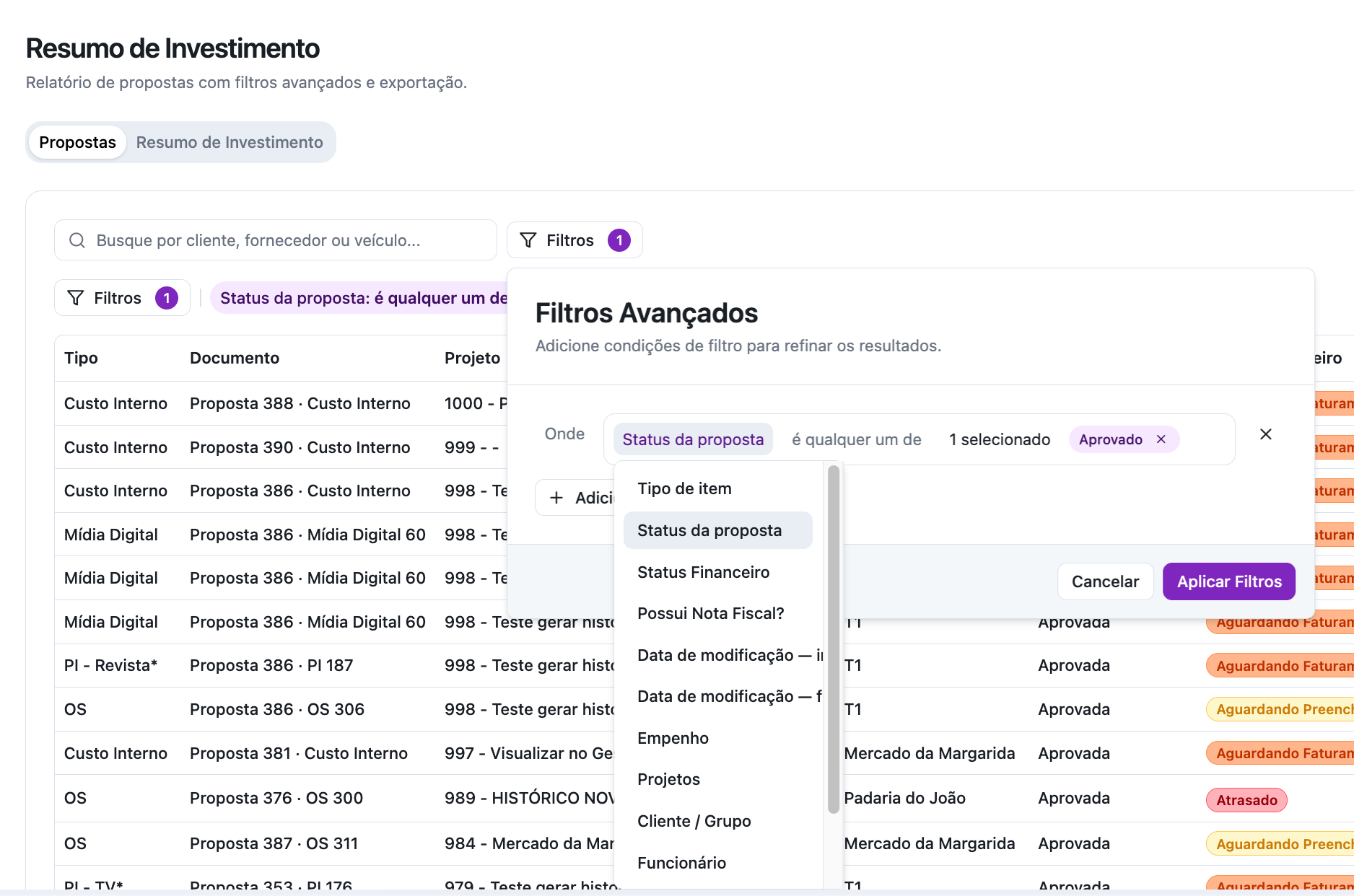
Filtre a aba Propostas
A aba Propostas lista todos os itens operacionais vinculados às propostas da agência — e já abre com um recorte útil por padrão.
O filtro que já vem aplicado
Ao abrir o relatório pela primeira vez na sessão, o sistema aplica automaticamente Status da Proposta = Aprovada, para agilizar a análise do dia a dia. Você pode trocar esse filtro a qualquer momento.
Os filtros disponíveis
- Status da Proposta: Aprovada, Reprovada ou Aguardando Aprovação.
- Cliente / Grupo de Clientes: selecione clientes individuais ou um Grupo de Clientes — ao filtrar por um grupo, o relatório exibe exclusivamente os dados daquele grupo.
- Status Financeiro: recorta os itens pelo estágio de cobrança ou faturamento.
- Complementares: Projetos, Proposta, Agência, Fornecedor/Veículo, Possui Nota Fiscal (Sim/Não), Empenho, Funcionário/Responsável e Período de Data de Modificação (início e fim).
Configure as colunas que você quer ver
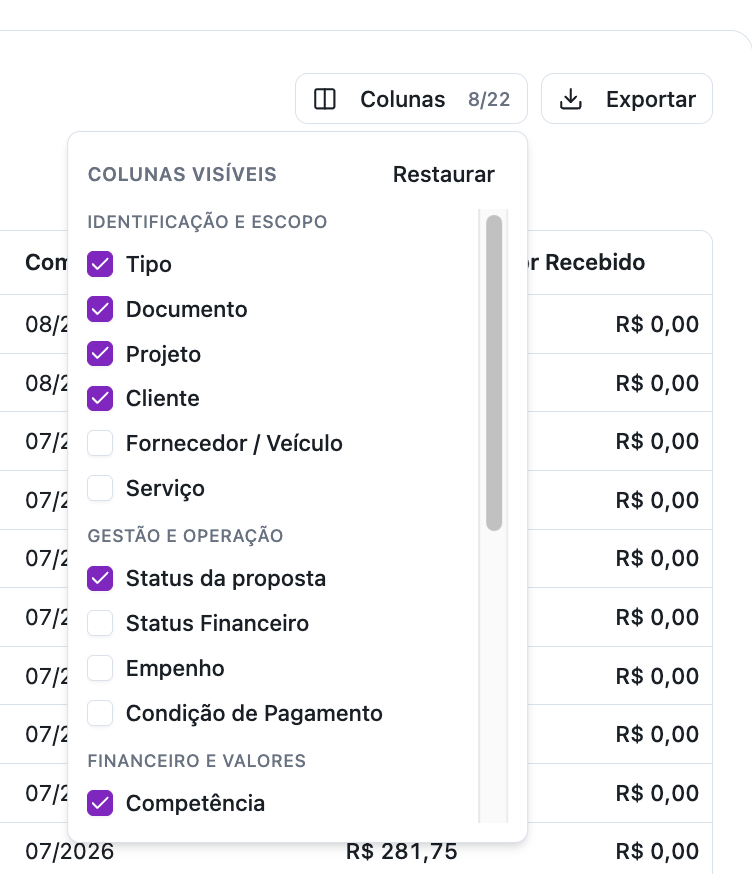
São 28 colunas no total, mas a tela abre com as 9 essenciais — e a sua escolha fica salva para a próxima vez.
O Gerenciador de Colunas
O botão flutuante Colunas abre o gerenciador, onde você ativa ou oculta cada campo.
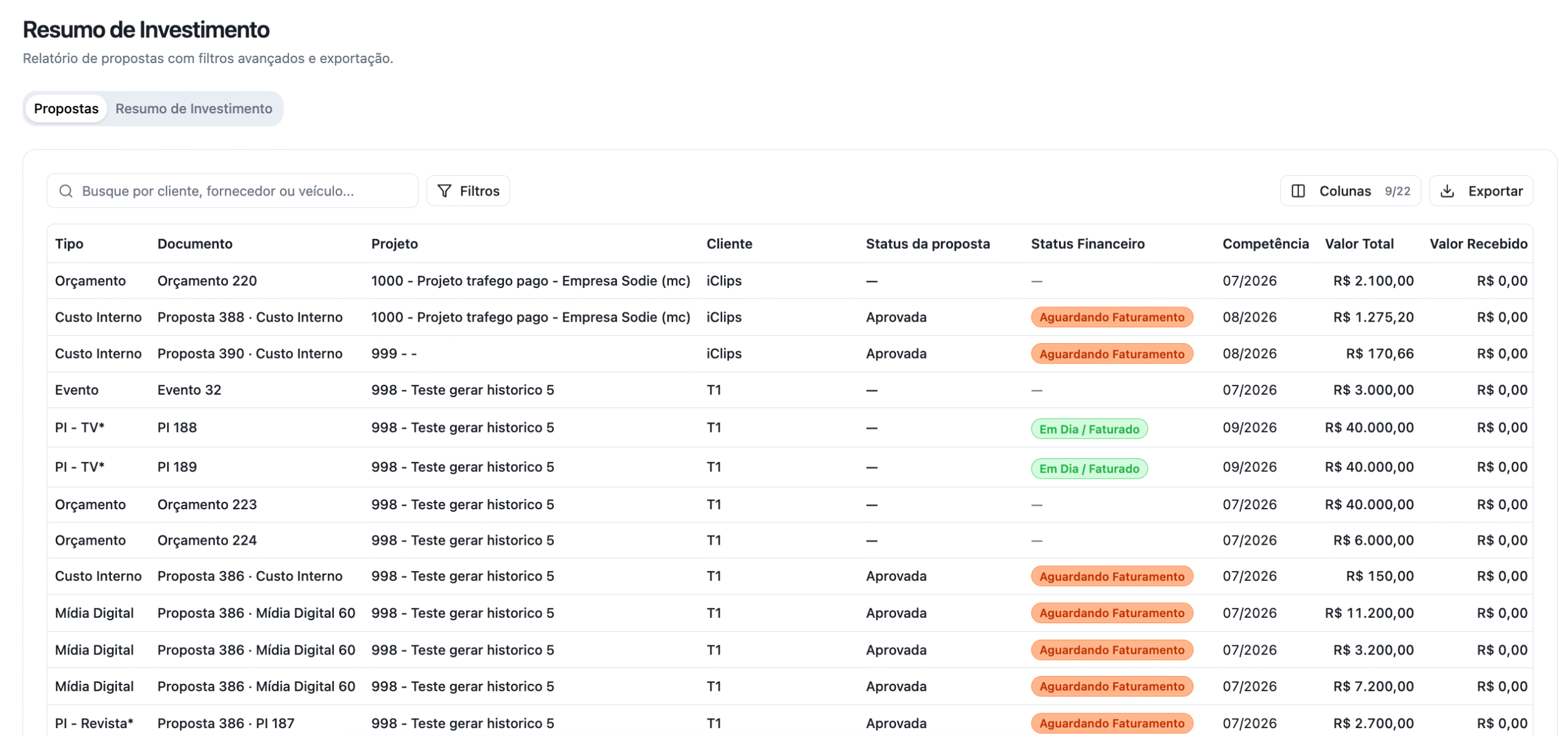
- Visão inicial: 9 colunas por padrão — Tipo, Documento, Projeto, Cliente, Status da Proposta, Status Financeiro, Competência, Valor Total e Valor Recebido.
- Personalização: as outras 19 colunas complementares ficam disponíveis no mesmo menu.
- Persistência: a seleção é personalizada por usuário/agência e fica salva no navegador. Ao reabrir a tela, sua visualização preferida é mantida.
Entenda os 4 blocos de colunas
As 28 colunas estão organizadas em quatro blocos semânticos — identificação, operação, dinheiro e fechamento.
Bloco 1 — Identificação e escopo
- Tipo: Custo Interno, Mídia Digital, Mídia Tradicional (com o formato específico: PI - TV, PI - Rádio, PI - Outdoor) ou Produção/OS. Em proposta Aguardando Aprovação, Produção/OS identifica se é Orçamento ou Evento; quando a proposta é aprovada, o nome muda automaticamente para OS.
- Documento: formato semântico
Proposta X · [Tipo] Y— por exemplo,Proposta 376 · PI 300ouProposta 212 · OS 103. Itens vinculados a Planejamentos de Mídia aprovados também reconhecem e exibem a proposta mãe correspondente. - Projeto: no formato
Nº do Projeto - Nome do Projeto. - Cliente: nome do cliente ou do grupo de clientes.
- Fornecedor / Veículo: nome fantasia concatenado com a razão social do parceiro. Para Custo Interno, exibe a razão social da agência.
- Serviço: as peças, os serviços contratados ou os canais digitais (por exemplo, Instagram Ads).
Bloco 2 — Gestão e operação
- Status da Proposta: Aprovada, Reprovada ou Aguardando Aprovação.
- Status Financeiro: etiqueta colorida com a situação de caixa do item (detalhada no passo seguinte).
- Empenho: número do empenho associado — exibe
—quando em branco. - Condição de Pagamento: a forma comercial negociada com o cliente.
Bloco 3 — Financeiro e valores
- Competência: mês/ano extraído da data de criação da proposta, o que preserva a fidelidade do histórico contra alterações tardias. Para itens gerados sem proposta (como mídias diretas), a regra de fallback usa o mês/ano da própria mídia.
- Valor Criação: exclusivo de Custo Interno — soma do custo cobrado + impostos. Nos demais tipos, exibe
—. - Comissão: a receita de repasse ou desconto. Em PI tradicional, o valor do desconto padrão negociado; em OS/Produção, o valor de comissão do orçamento do fornecedor; em mídia digital, a comissão registrada na proposta digital.
- Honorários: exclusivo de Ordens de Serviço que cobram honorários por fora do custo do fornecedor — exibe
—nos demais. - Valor Líquido: valor puro de repasse ao veículo ou fornecedor (zerado para Custo Interno).
- Valor Total: valor bruto final cobrado do cliente — Valor Líquido + Comissão/Honorário.
- Valor Recebido: valor bruto de entrada efetivamente quitado no caixa, vindo do cliente — Valor Base + Juros + Multa − Desconto.
- Valor Projetado: soma dos lançamentos ainda em aberto (a receber), com a mesma composição do Valor Recebido.
- Desconto, Outras Retenções e ISSRF: os valores aplicados no lançamento, sendo o ISSRF o ISS retido na fonte.
Bloco 4 — Fechamento, fiscal e cronograma
- NF Fornecedor: número da nota fiscal emitida pelo fornecedor ou veículo.
- NF Agência: número da nota fiscal emitida pela agência ao cliente.
- Data de Aprovação: data e hora exatas da aprovação da proposta.
- Data de Recebimento: data em que o cliente pagou a entrada.
- Data de Repasse: data em que a agência repassou o pagamento ao fornecedor — Custo Interno exibe
—. - Valor da Nota: valor bruto da NF-e vinculada ao recebimento (zero quando não há NF-e vinculada).
- Valor Líquido NF-e: o valor líquido dessa mesma nota, já com as deduções.
Leia o Status Financeiro e abra o detalhe das parcelas
A coluna de Status Financeiro espelha o módulo de cobrança da agência — e cada etiqueta tem um significado específico.
O que cada etiqueta significa
- [Em branco]: propostas ainda não aprovadas.
- Aguardando Preenchimento: exclusivo de OS aprovada cujas peças ainda não foram enviadas ao pré-lançamento financeiro.
- Aguardando Faturamento: item enviado pela operação e pronto na fila do pré-lançamento.
- Em Dia / Faturado: item faturado cujas parcelas estão pagas ou dentro do prazo a vencer.
- Atrasado: item com pelo menos uma parcela vencida e não quitada.
- Faturamento Cancelado: pré-faturamento cancelado antes de gerar títulos.
- Sem Faturamento (Direto Cliente): PI ou OS sem comissão da agência, em que o cliente paga diretamente o fornecedor.
Clique na etiqueta para ver as parcelas
Nas etiquetas Em Dia / Faturado e Atrasado, de qualquer tipo de item, o clique abre um modal com as parcelas a receber ou de entrada vinculadas no financeiro, informando o vencimento e o sub-status individual de cada uma: Pago (baixa efetuada no caixa), A receber (parcela em aberto no prazo) e Atrasado (parcela vencida pendente).
Exporte em PDF, Excel ou CSV
Os três formatos não trazem o mesmo recorte — escolha pelo destino do arquivo.
O que muda entre eles
- PDF: respeita estritamente a sua visualização de tela. Colunas ocultas no Gerenciador de Colunas não saem no PDF. O documento preserva a identidade visual dos badges, cores e a divisão dos 4 blocos — é o formato de apresentar ao cliente.
- CSV: arquivo leve com todas as colunas da base, mesmo as ocultas na tela. Inclui campos exclusivos para análise avançada: número do processo da proposta, CNPJ/CPF do fornecedor ou veículo, data de emissão da NF do fornecedor, data de emissão da NF da agência e status do documento em texto.
- Excel (XLSX): mesmo recorte de dados do CSV, com as células já tipadas para uso direto no Excel.
Analise a visão gráfica na aba Resumo de Investimento
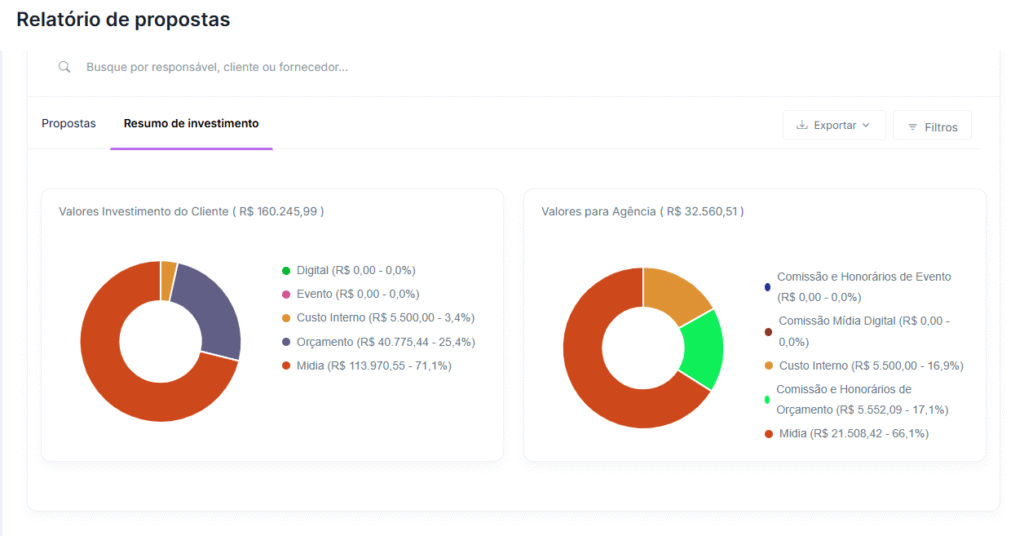
Dois gráficos de pizza que respondem à pergunta executiva: quanto o cliente investiu, e quanto disso virou receita da agência.
Os dois gráficos
- Investimento Total do Cliente: os valores brutos investidos pelo cliente, divididos por tipo de investimento — mídias, produção e custos internos.
- Receita Efetiva da Agência: os valores que constituem o faturamento real da agência — comissões de mídia, honorários de produção e valores cobrados por custos internos.
O que todo mundo pergunta antes de usar o relatório
Abri o relatório e não vejo propostas que eu sei que existem. Por quê?
Na primeira abertura da sessão o sistema aplica o filtro Status da Proposta = Aprovada automaticamente. Propostas reprovadas ou aguardando aprovação só aparecem depois que você ajusta esse filtro.
Ativei colunas extras e elas sumiram. O que aconteceu?
A preferência de colunas fica salva no navegador, por usuário e agência. Trocar de máquina, de navegador ou limpar os dados de navegação devolve a visão padrão de 9 colunas — é só reativar as que você usa no botão Colunas.
Exportei em PDF e faltaram colunas. É um erro?
Não. O PDF é fiel à tela e não traz as colunas que você ocultou. Quando precisar de todos os 28 campos, exporte em CSV ou Excel — os dois trazem a base inteira, inclusive campos que nem aparecem na tela.
O Valor Recebido já é o líquido que caiu na conta?
Quase. ISSRF e Outras Retenções já estão deduzidos, mas tarifas bancárias e IRRF ficam fora do cálculo — considere esses dois por fora para chegar ao líquido final.
Por que a Competência não bate com o mês em que a proposta foi aprovada?
A Competência usa a data de criação da proposta, de propósito: isso mantém o histórico fiel mesmo que a proposta seja alterada depois. Para itens gerados sem proposta, como mídias diretas, o sistema usa o mês/ano da própria mídia.
O que significa 'Sem Faturamento (Direto Cliente)'?
É um PI ou uma OS sem comissão da agência, em que o cliente paga diretamente o fornecedor. Não há faturamento da agência envolvido naquele item.
Como vejo quais parcelas estão atrasadas em um item?
Clique na própria etiqueta Atrasado (ou Em Dia / Faturado) na coluna Status Financeiro. O modal lista as parcelas vinculadas no financeiro, com vencimento e o sub-status de cada uma: Pago, A receber ou Atrasado.
Ainda precisa de ajuda? Fale com a gente pelo suporte@iclips.com.br ou pelo chat da plataforma.