Lucratividade do Cliente: como calcular a margem de lucro por cliente
O relatório de Lucratividade do Cliente cruza horas trabalhadas, custo e tudo que a agência faturou com um cliente — direto ou indiretamente, como comissões pagas por fornecedores relacionados a ele — para entregar uma margem de lucro pronta, sem planilha paralela. Veja o total, a evolução mês a mês na aba Período, ou o consolidado por grupo de clientes.
Acesse e filtre por data e cliente
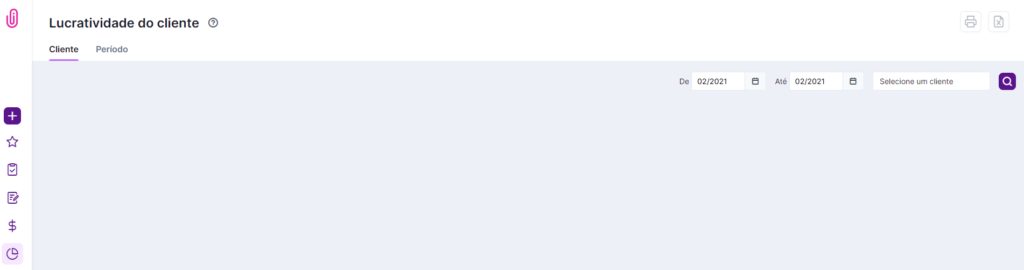
A tela abre em branco — os filtros definem exatamente o que você vai analisar.
Acesse em Relatórios e B.I. > Lucratividade do Cliente.
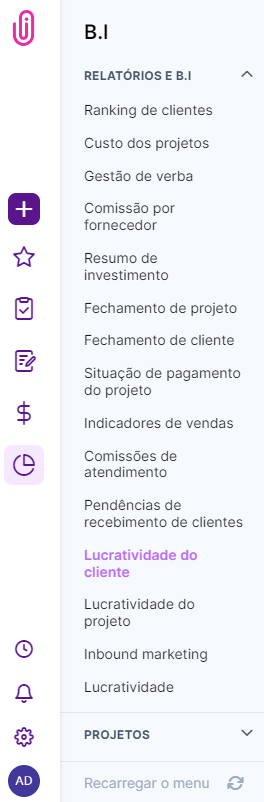
Use os filtros de data e cliente para localizar a informação desejada.
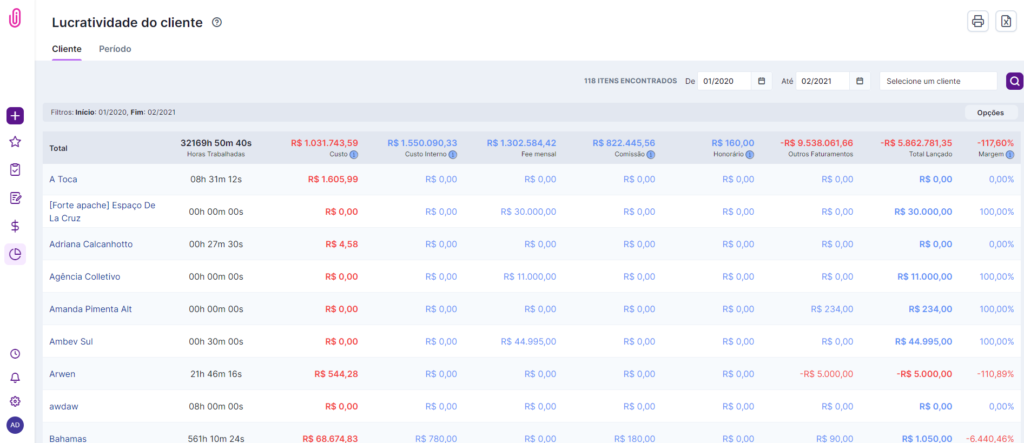
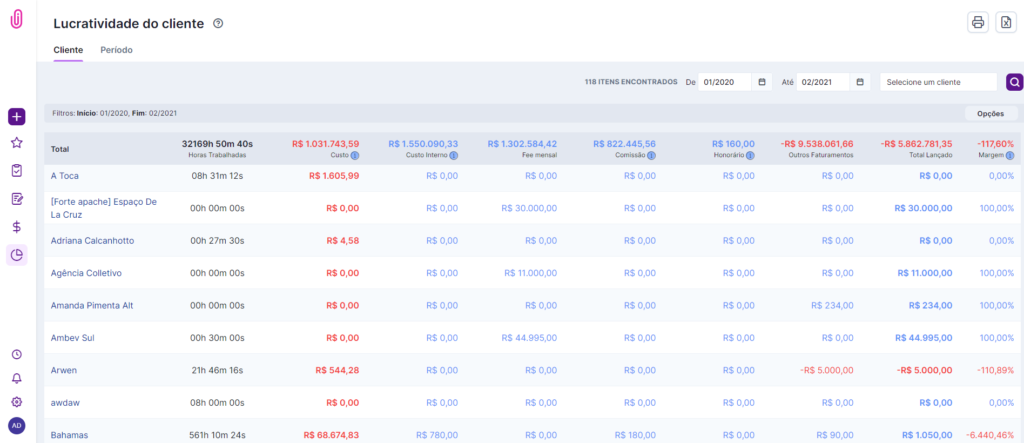
Ao clicar em pesquisar, o sistema exibe uma tabela cruzando custo de horas trabalhadas, receitas geradas e o indicativo de lucratividade.
Entenda os campos da aba Cliente
Cada coluna representa uma fonte diferente de custo ou faturamento — entender de onde vem cada uma evita leituras erradas.
- Horas trabalhadas: total de horas no período filtrado (mesma fonte do relatório Duração das Atividades).
- Custo: horas trabalhadas multiplicadas pelo valor/hora dos colaboradores.
- Custo Interno, comissão e honorário: valores aprovados em proposta e lançados no período — valores ainda em pré-lançamento não entram aqui.
- Fee mensal: valores de contratos de fee mensal aprovados e lançados no período.
- Outros faturamentos: lançamentos avulsos vinculados a um projeto do cliente, incluindo receitas e despesas de repasse — entram aqui também lançamentos de saída/a pagar, não só receitas, desde que tenham a relação "cliente" e não venham de fee mensal ou proposta.
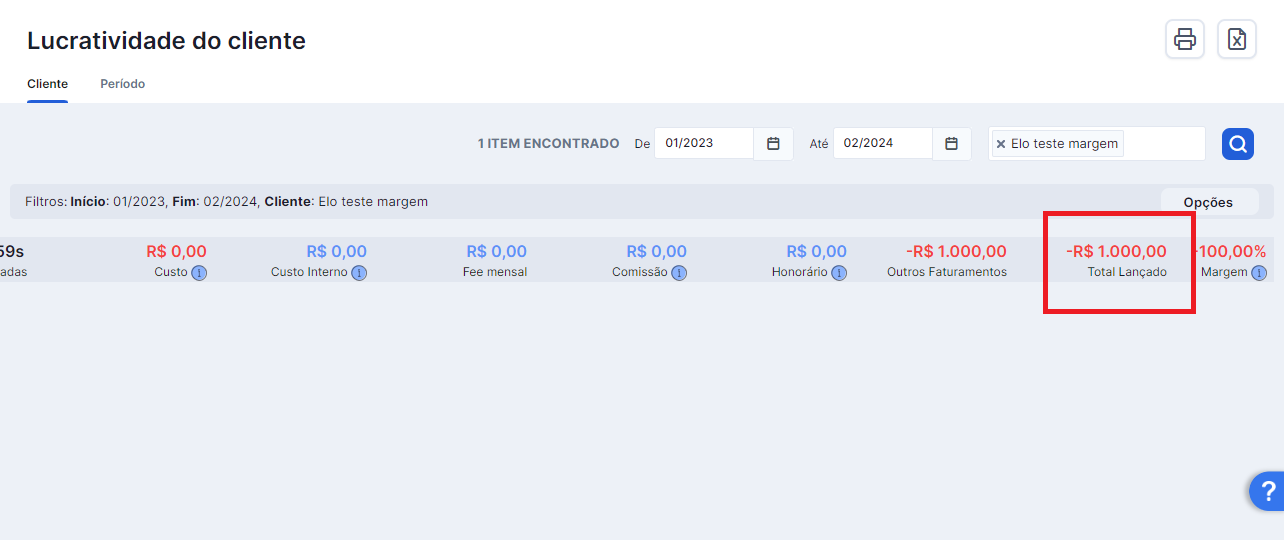
- Total lançado: diferença entre entrada, saída, a receber e a pagar.
Entenda como a margem é calculada
A conta é simples, mas vale entender os dois passos por trás do percentual final.
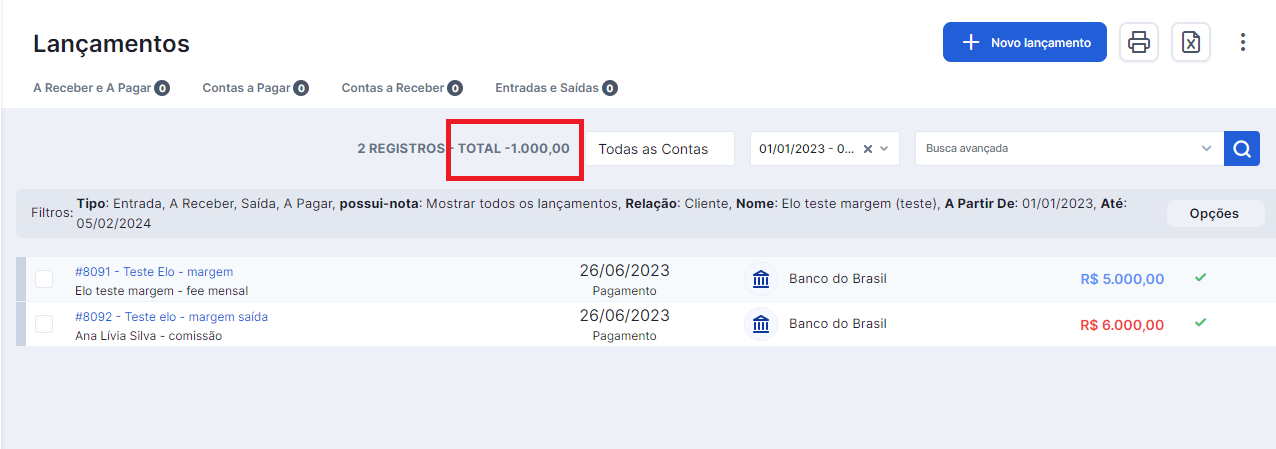
Para efeito de comparação com o financeiro: a coluna "total lançado" mostra entradas/a receber menos saídas/a pagar no período, e "outros faturamentos" mostra o total lançado menos fee mensal, custo interno, honorário e comissão.
O cálculo da margem segue dois passos:
- "Total lançado" menos "custo".
- O resultado da conta acima, em percentual do total lançado.
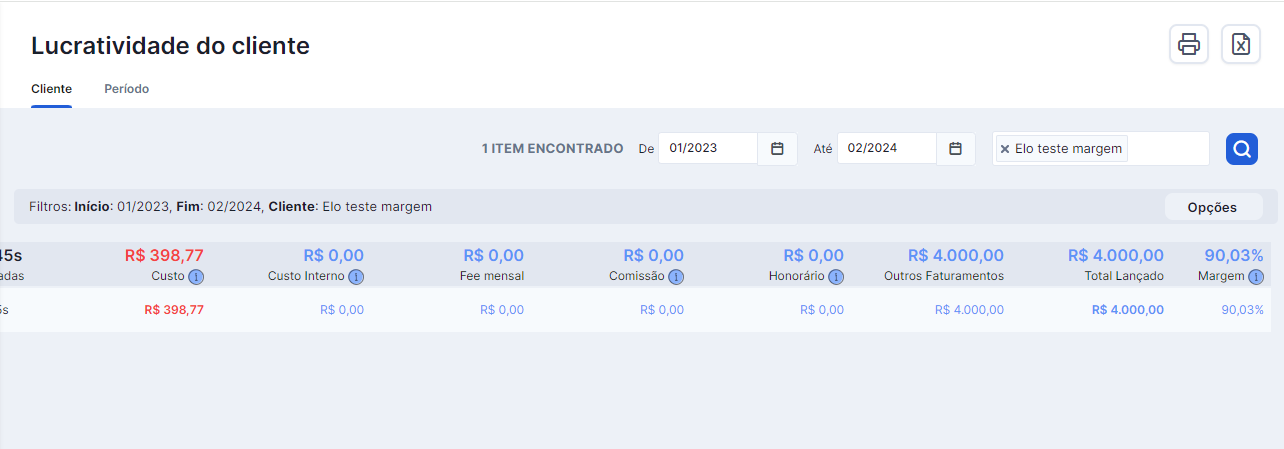
Exemplo: com total lançado de R$ 4.000,00 e custo de R$ 398,77, a conta é R$ 4.000,00 − R$ 398,77 = R$ 3.601,23 — que representa 90,03% do total de R$ 4.000,00.
Veja a evolução mês a mês na aba Período
O total sozinho pode esconder uma queda ou alta pontual — a visão mensal revela o padrão.
Na navegação superior, clique em "Período" para ver, mês a mês, os valores que compõem o total exibido na tela inicial.
Analise por grupo de clientes
Veja o grupo consolidado e cada cliente individual, sem perder nenhuma das duas visões.
Ao filtrar por um grupo de clientes, a linha "Total" soma o grupo filtrado com os clientes individuais que pertencem a ele.
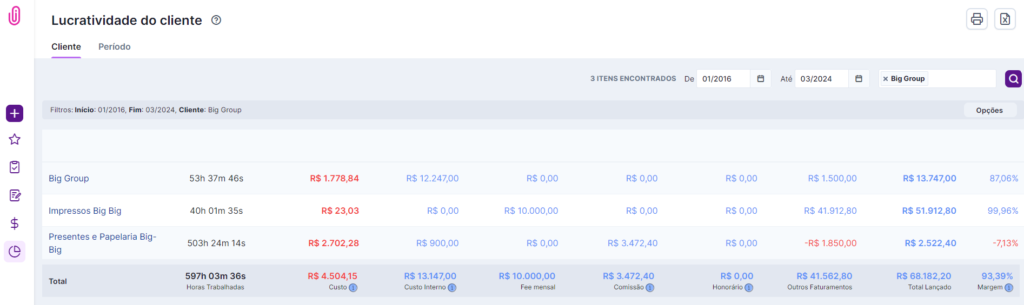
Abaixo, uma linha para cada cliente do grupo:
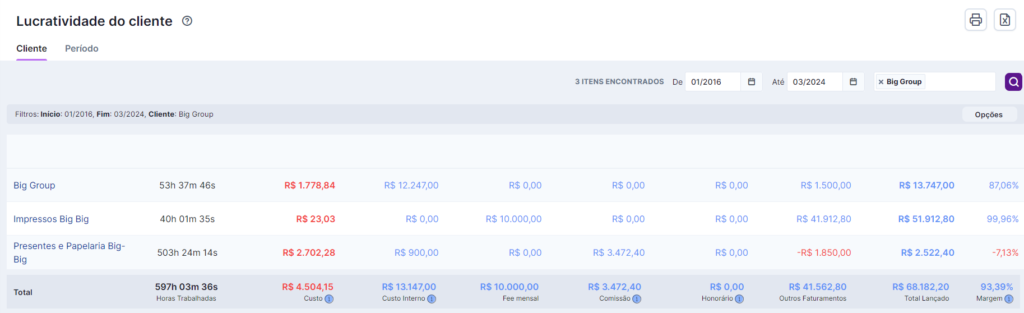
E, para ver apenas os resultados de projetos abertos diretamente para o grupo (não para um cliente específico dentro dele), eles aparecem na primeira linha, com o nome do grupo.
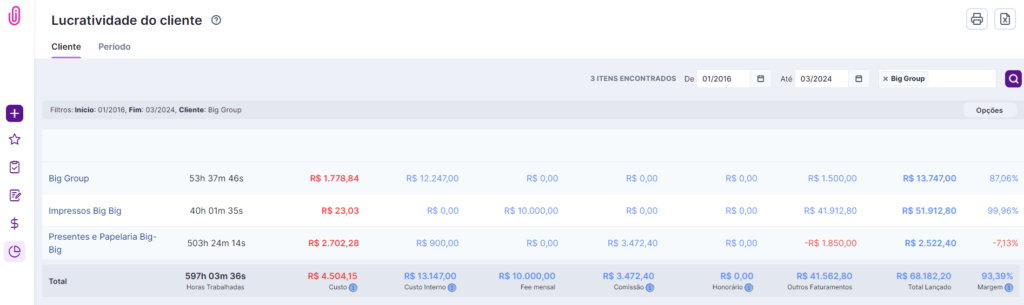

Use os recursos de ordenação, logo abaixo dos filtros, para organizar a visualização, e exporte em PDF ou Excel pelos ícones no canto superior direito.


O que todo mundo pergunta antes de usar o relatório
Por que meu 'total lançado' não bate com o que eu esperava?
Confira se está buscando com Tipo "todos", a mesma data filtrada no relatório e Relação "cliente" no financeiro — pequenas diferenças de filtro costumam ser a causa da divergência.
Valores em pré-lançamento entram no cálculo?
Não — Custo Interno, comissão e honorário só contam quando já aprovados em proposta e efetivamente lançados no período. Valores em pré-lançamento ficam de fora.
Qual a diferença entre olhar um grupo de clientes e um cliente individual?
O grupo mostra o total consolidado (grupo + membros individuais) na linha "Total", com uma linha detalhada para cada cliente do grupo logo abaixo — você não perde nenhuma das duas visões.
Onde vejo a lucratividade mês a mês, não só o total do período?
Na aba "Período", acessível pela navegação superior do relatório — ela detalha os mesmos dados divididos mês a mês.
Ainda precisa de ajuda? Fale com a gente pelo suporte@iclips.com.br ou pelo chat da plataforma.