Horas Trabalhadas por Colaborador: como ver as horas apontadas por cada um
O relatório de Horas Trabalhadas por Colaborador mostra, semana a semana, quanto tempo cada pessoa da equipe dedicou às atividades dos projetos. O filtro de período considera exclusivamente uma semana por vez — a granularidade certa para identificar sobrecarga ou ociosidade dia a dia, não só no total do mês.
Acesse e filtre por semana
O filtro de data aqui tem uma regra diferente da maioria dos outros relatórios — vale entender antes de buscar.
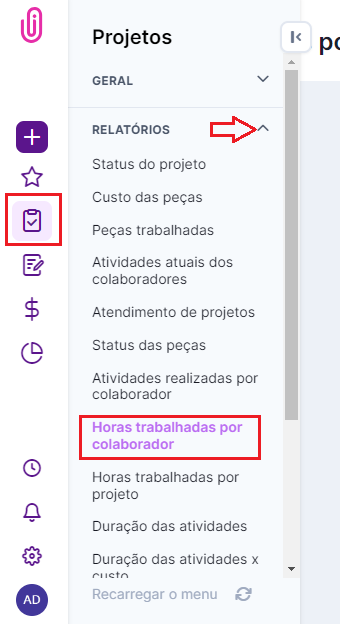
Acesse pelo caminho Projetos > Relatórios > Horas Trabalhadas por Colaborador ou Relatórios e B.I. > Projetos > Horas Trabalhadas por Colaborador.
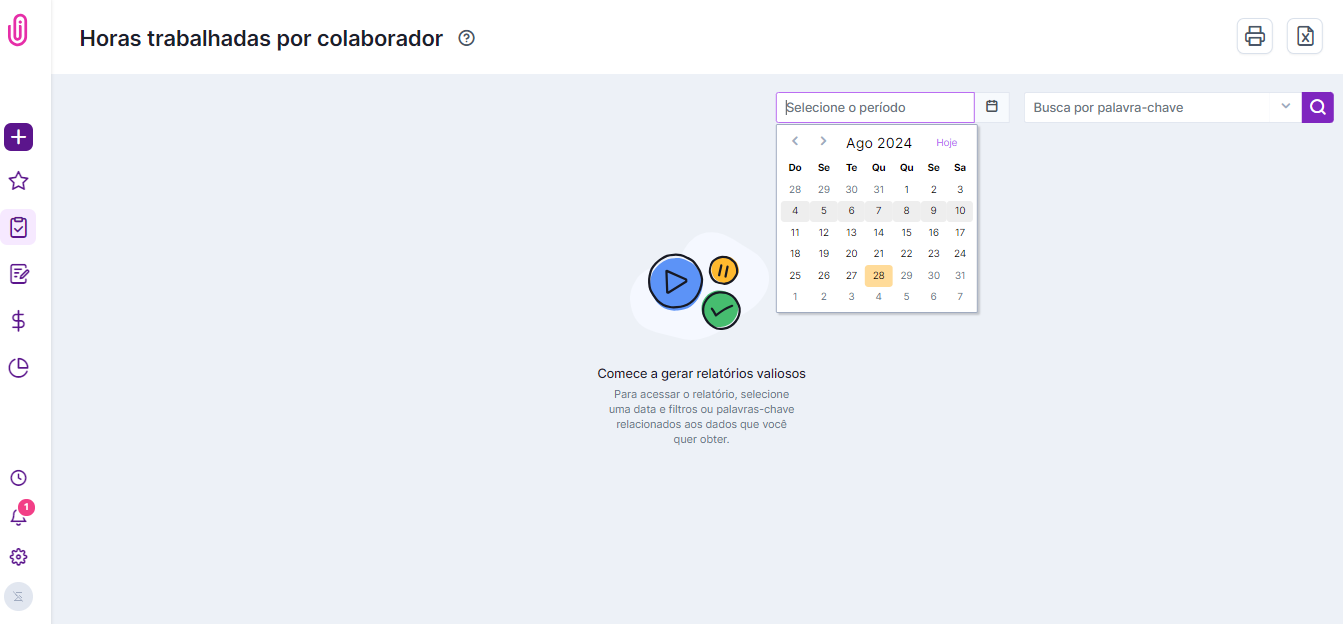
Além do período, combine outros filtros na busca avançada: palavra-chave, projeto, colaborador e cliente. Sem nenhum filtro aplicado, o relatório traz todos os colaboradores pautados em alguma atividade de projeto ativo que apontaram horas na semana selecionada — e, sem data informada, considera a semana corrente.
Leia os resultados
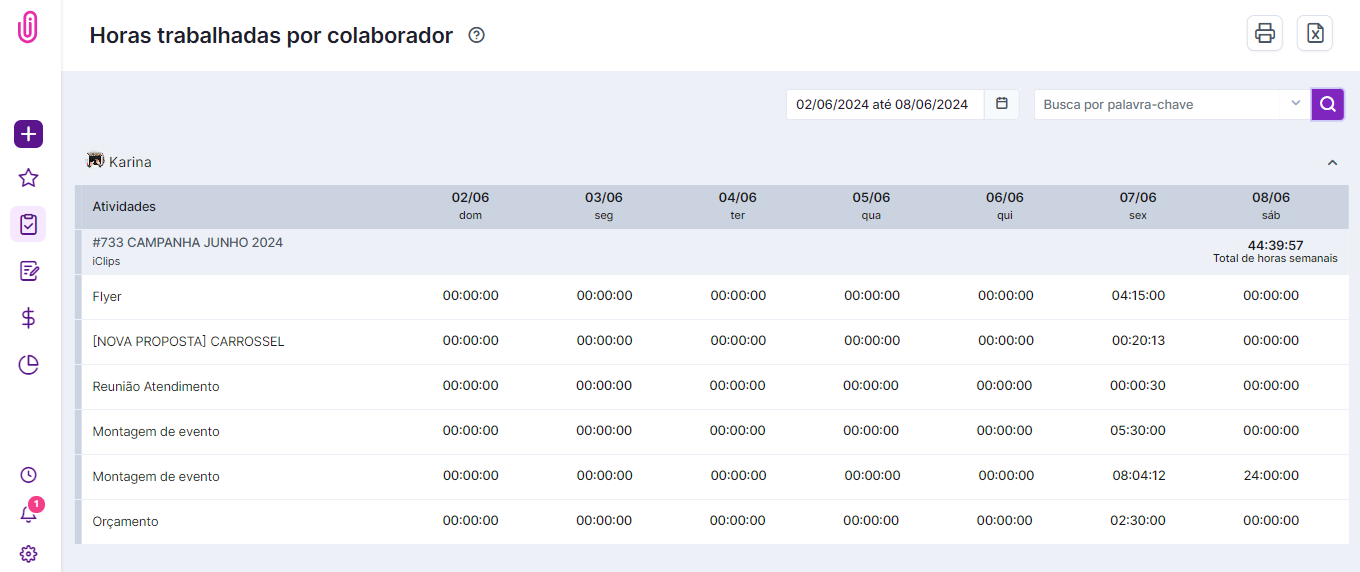
As horas aparecem organizadas por colaborador e por atividade em que ele foi pautado.
Entenda o que esse tempo considera
Duas regras que definem exatamente o que entra (e o que não entra) no cálculo.
Os dados são trazidos por atividade — o relatório traz as horas trabalhadas por peça e por tarefa, mas não detalha individualmente quais. As horas também são totalizadas por projeto: para cada projeto em que o colaborador esteve pautado e apontou horas na semana, o total daquele projeto é somado e exibido.
Entenda a regra para etapas concluídas manualmente
Quando o colaborador informa o total de horas na hora de finalizar, o sistema precisa decidir em que dia contar esse tempo.
Quando um colaborador conclui uma etapa de uma peça, ele pode informar o total de horas trabalhadas naquela atividade no momento da finalização. Como esse apontamento registra apenas o total (sem detalhar em quais dias o trabalho aconteceu), o relatório considera todo o tempo informado na data em que a etapa foi concluída — distribuindo retroativamente se necessário.
Exporte o relatório
Leve os dados prontos para uma reunião de acompanhamento de equipe.
É possível imprimir o relatório em PDF ou gerar a versão em Excel, usando os ícones disponíveis na tela.
O que todo mundo pergunta antes de usar o relatório
Por que não consigo filtrar por mês inteiro?
Este relatório foi desenhado especificamente para análise semanal — para uma visão mensal ou de período maior, use Duração das Atividades x Custo ou Atividades Realizadas por Colaborador.
Uma atividade em andamento aparece no relatório?
Não — apenas atividades pausadas ou concluídas são consideradas. Uma atividade com o timesheet em "play" no momento da geração do relatório não entra no cálculo.
Por que as horas de uma conclusão manual aparecem em dois dias diferentes?
Quando o colaborador informa o total de horas apenas na conclusão (sem detalhar dia a dia), o sistema distribui esse tempo retroativamente a partir da data e hora da conclusão — por isso pode aparecer dividido entre dois dias.
Este relatório substitui o de Atividades Realizadas por Colaborador?
Não — são complementares. Este é focado na visão semanal, dia a dia. O de Atividades Realizadas traz um panorama mais amplo, com volume de entregas, custo e refação por colaborador ao longo de qualquer período.
Ainda precisa de ajuda? Fale com a gente pelo suporte@iclips.com.br ou pelo chat da plataforma.