Comparativo de Receitas e Despesas: como saber quanto da receita é consumido por despesa
O comparativo entre receitas e despesas mostra o saldo entre entradas e saídas num período, separando receita operacional de não operacional, e o percentual exato que as despesas representam dentro da receita total — detalhado pelas categorias e subcategorias reais usadas nos lançamentos, diferente do agrupamento por Indicador DRE.
Antes de tudo: configure categorias com Indicador DRE
A separação entre operacional e não operacional depende diretamente dessa configuração.
Configure suas categorias e subcategorias e vincule cada uma a um Indicador DRE. É esse vínculo que faz o relatório separar corretamente receitas operacionais de não operacionais.
Acesse e filtre por data e conta
Dois filtros simples definem o escopo da análise.
Acesse em Financeiro > Relatórios > Comparação de Despesas/Receitas.

Filtre por data e conta bancária.

Leia a tabela: meses, total e percentual
Três leituras diferentes do mesmo dado, cada uma útil para uma decisão distinta.
A tela mostra os dados em forma de tabela, com uma coluna para cada mês filtrado.
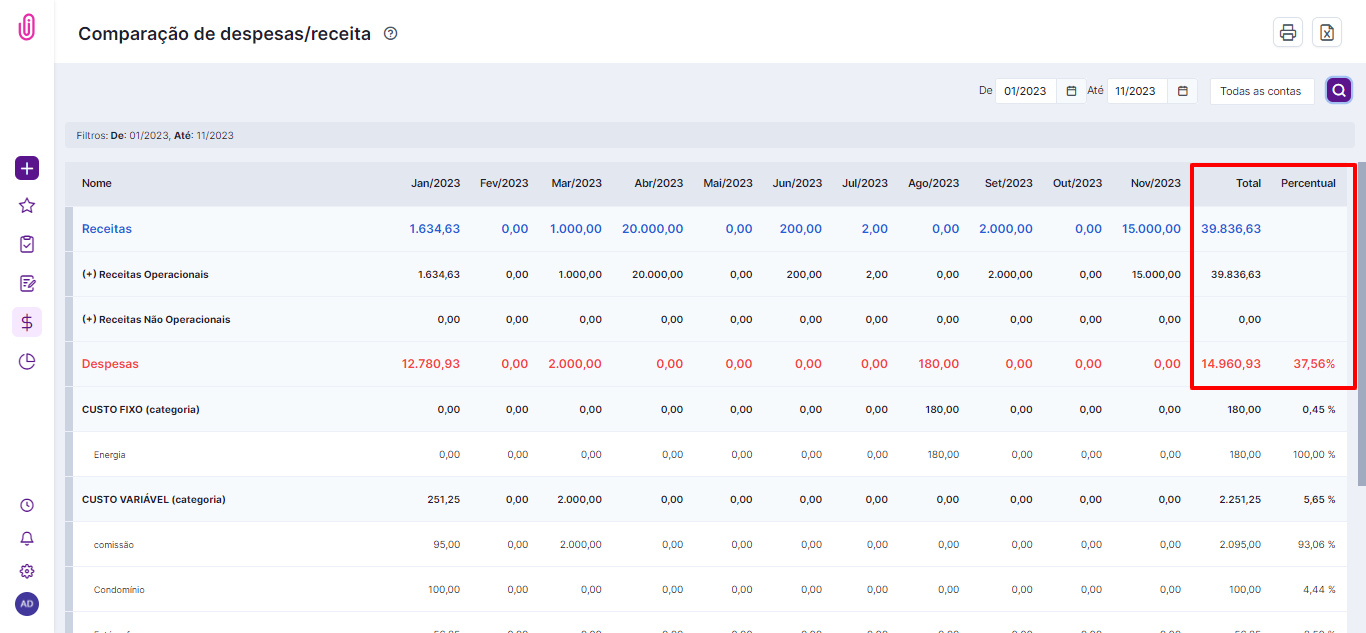
Ao final da tabela, uma coluna de total soma receitas e despesas de todos os meses filtrados.

No campo "Percentual", você vê quantos por cento do valor de receita as despesas representam.
Exemplo: receita total de R$ 39.836,63 é o 100%. Despesas totais de R$ 14.960,93 representam 37,56% do total de receitas do período.
Use o comparativo para decidir onde agir
Três leituras práticas que este relatório permite fazer, além do número isolado.
- Controle do percentual de despesa sobre receita: mostra de forma clara e simples o volume de receita e despesa da agência, essencial para decisões de corte de gasto.
- Peso da receita não operacional: revela quanto do volume que entra na agência não é efetivamente receita dela — evitando a confusão comum de tratar todo dinheiro recebido como faturamento próprio.
- Itens de despesa mais pesados: com o detalhamento por categoria e subcategoria, é possível identificar exatamente onde concentrar um plano de ação de redução de gastos.
Exporte o relatório
Leve o comparativo pronto para a reunião de fechamento.
Exporte em PDF ou Excel clicando nos ícones correspondentes.

O que todo mundo pergunta antes de usar o comparativo
Por que a divisão de despesas aqui é diferente da que aparece no DRE?
O DRE agrupa despesas pelos Indicadores DRE padrão (Custo Fixo, Custo Variável, Impostos etc.). Este comparativo detalha pelas categorias e subcategorias reais que você configurou — um nível de detalhe diferente, mais operacional.
O que significa uma receita não operacional alta neste relatório?
Significa que boa parte do volume que entrou na agência é repasse — dinheiro que passa pela conta, mas não pertence efetivamente a ela. Vale revisar se essas categorias estão configuradas corretamente.
O percentual de despesa considera todos os meses filtrados juntos?
Sim, a coluna de percentual usa a receita e despesa totais do período filtrado — para uma leitura mês a mês, compare as colunas individuais de cada mês na mesma tabela.
Esse relatório substitui o DRE?
Não — eles se complementam. O DRE é mais estratégico, organizado pelos Indicadores DRE padrão; este comparativo é mais operacional, detalhado por categoria real, útil para identificar exatamente onde cortar despesa.
Ainda precisa de ajuda? Fale com a gente pelo suporte@iclips.com.br ou pelo chat da plataforma.