Indicadores Financeiros (trimestre): como identificar a sazonalidade da agência
O relatório de Indicadores Financeiros dá uma visão trimestral da sua agência, comparando períodos para revelar padrões de sazonalidade em receita e despesa — e isolando o peso real de inadimplência e contas atrasadas, sempre exibidos em sua totalidade mesmo com filtro de conta aplicado. Lucro bruto, lucro líquido e lucratividade (total e média) saem prontos, sem precisar montar a conta numa planilha.
Acesse e filtre por trimestre
A análise trimestral dá a visão ampla que o mês isolado não entrega.
Acesse em Financeiro > Relatórios > Indicadores Financeiros.
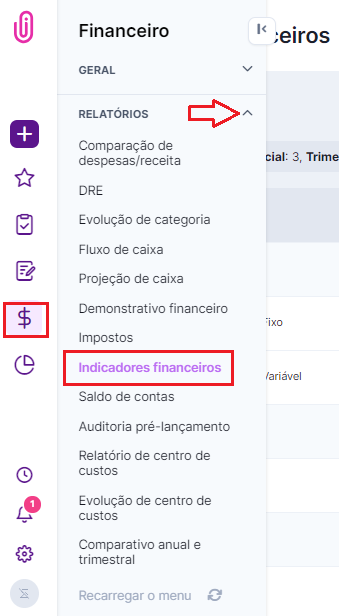
Ao analisar o trimestre, você identifica possíveis sazonalidades tanto na receita quanto na despesa. Na busca, filtre por:
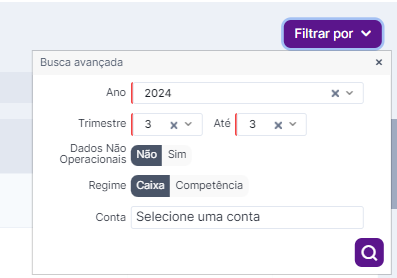
- Ano e trimestre desejado;
- Se quer considerar apenas dados operacionais ou também não operacionais;
- Regime: "Caixa" (também chamado de "Competência realizada" — considera o valor que efetivamente entrou no caixa no período) ou "Competência" (considera a data de competência do lançamento);
- Conta bancária específica.
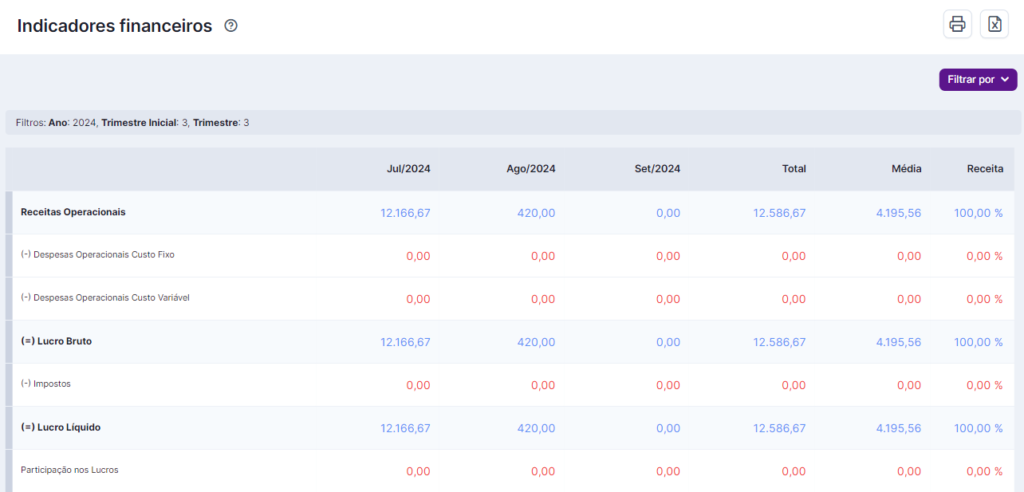
Entenda inadimplência e contas atrasadas
Dois números que costumam se esconder dentro do faturamento total, mas que aqui aparecem isolados.

- Inadimplência: valores a receber que não foram pagos na data correta. Exemplo: um cliente deveria pagar no dia 1º e, no dia 20, o valor ainda não entrou.
- Contas atrasadas: valores a pagar que não foram quitados na data correta. Exemplo: a conta de luz venceu no dia 5 e, no dia 22, ainda não foi paga.
Para conferir esses valores no financeiro: filtre por Tipo ("A Receber" para inadimplência, "A Pagar" para contas atrasadas) e Data (do primeiro dia do mês até ontem, se for o mês atual).
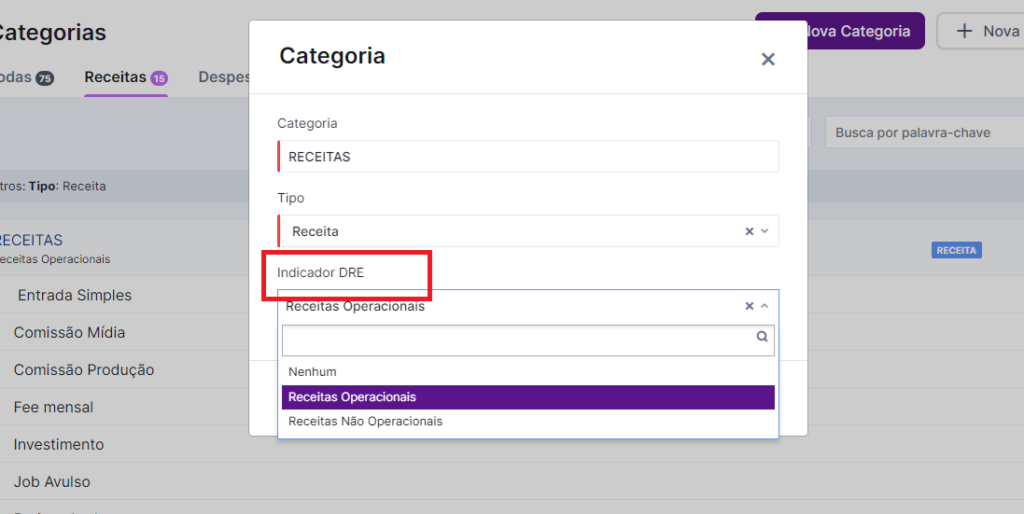
A base do relatório: categorias e Indicador DRE
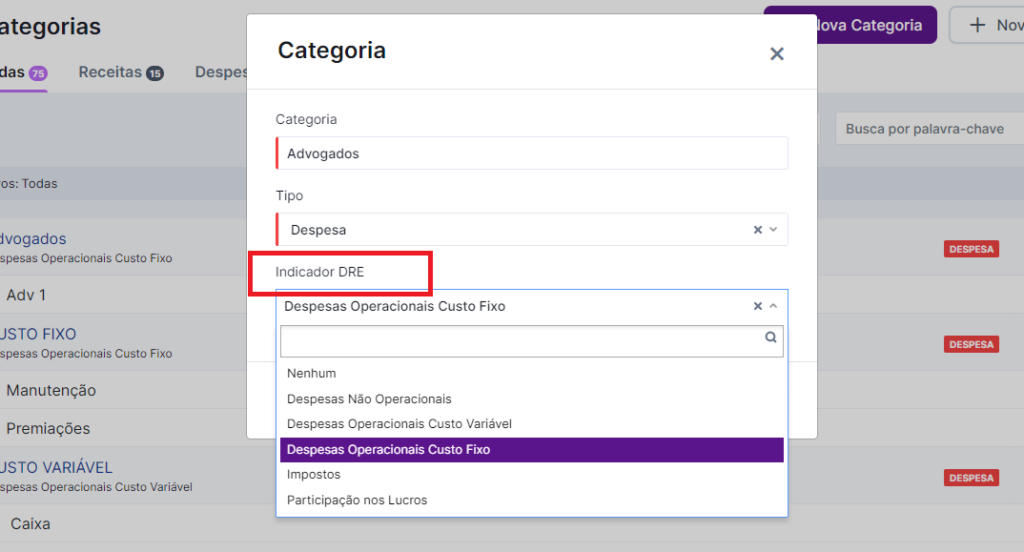
Sem essa configuração correta, os números deste relatório não têm como estar certos.
Este relatório está ligado às categorias e subcategorias cadastradas no iClips e ao Indicador DRE de cada uma — é a partir dele que um lançamento é considerado receita ou despesa, fixa ou variável.
Leia os campos: lucro bruto, líquido e lucratividade
Quatro conceitos que, juntos, formam a leitura financeira mais direta do trimestre.
- Lucro Bruto: Receitas Operacionais menos Despesas Operacionais (Custo Fixo e Custo Variável).
- Lucro Líquido: Lucro Bruto menos os Impostos pagos.
- Lucratividade: quantos por cento o lucro líquido representa das receitas operacionais — calculada como total (lucro líquido total sobre receita operacional total) ou média (lucro líquido médio sobre receita operacional média).
- Lucro Trimestre: a soma do lucro líquido do trimestre analisado.
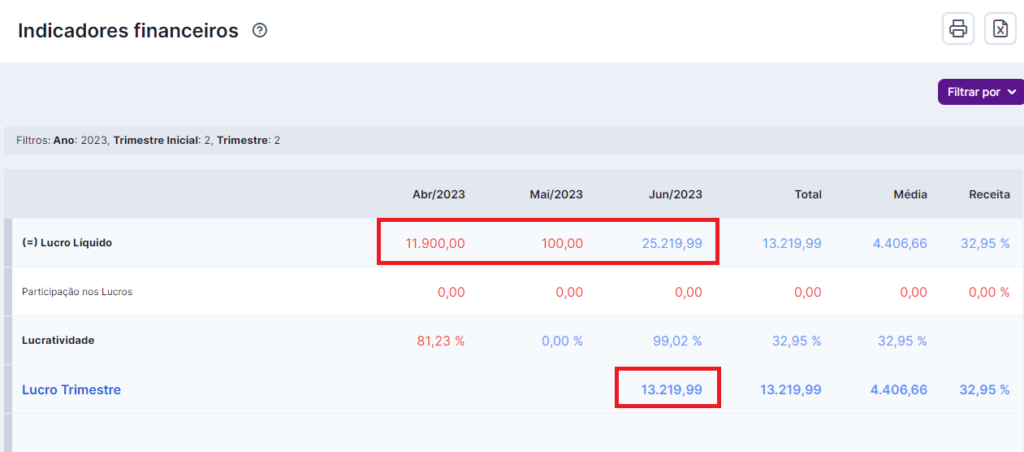
Além disso, o relatório traz colunas de Total (soma de cada linha nos meses filtrados), Média (total dividido pelo número de meses filtrados) e Receita (o quanto cada linha representa em relação às receitas operacionais totais, consideradas 100%).
Compare com seus lançamentos financeiros
Uma auditoria rápida para confirmar que os números do relatório batem com o financeiro.
Receitas Operacionais: vá em Financeiro > Lançamentos > Busca Avançada e filtre Tipo "Entrada", a data do mês desejado (atenção: use "Competência" se o relatório estiver nesse regime) e a Subcategoria com Indicador DRE "Receita Operacional" (por padrão, "RECEITAS").
Despesas Operacionais Custo Fixo: mesmo caminho, com Tipo "Saída" e Subcategoria com Indicador DRE "Despesas Operacionais Custo Fixo" (por padrão, "CUSTO FIXO" e "FOLHA DE PAGAMENTO").
Despesas Operacionais Custo Variável: mesmo caminho, com Subcategoria de Indicador DRE "Despesas Operacionais Custo Variável" (por padrão, "CUSTO VARIÁVEL").
O resultado dessas buscas deve ser igual ao valor exibido no relatório para o mesmo mês.
O que todo mundo pergunta antes de usar os Indicadores Financeiros
Por que os valores de inadimplência não mudam quando eu filtro por conta bancária?
Esse comportamento é esperado — inadimplência e contas atrasadas sempre são exibidas em sua totalidade, independente do filtro de conta aplicado ao restante do relatório.
Qual a diferença entre regime de Caixa e Competência aqui?
Caixa (Competência Realizada) mostra o que efetivamente entrou no caixa no período. Competência considera a data de competência do lançamento, independente de já ter sido pago ou recebido.
Os valores deste relatório não batem com o que eu esperava — o que verificar?
Confira primeiro se as categorias e subcategorias envolvidas estão vinculadas ao Indicador DRE correto — é a causa mais comum de divergência entre o relatório e a expectativa.
Qual a diferença entre lucratividade total e lucratividade média?
Total usa a soma do lucro líquido dividida pela soma das receitas operacionais do período. Média usa o lucro líquido médio dividido pela receita operacional média — útil para comparar a saúde financeira mês a mês, não só o acumulado.
Ainda precisa de ajuda? Fale com a gente pelo suporte@iclips.com.br ou pelo chat da plataforma.