Etapas das Peças: como saber onde o trabalho está empacando
O relatório de Etapas das Peças mostra, em tempo real, em quais fases do workflow as peças da sua agência estão — criação, revisão, aprovação, ou qualquer outra etapa configurada — com quantidade de peças, horas e tempo médio por etapa. Também permite renomear uma etapa em massa direto pelo relatório, sem editar peça por peça.
Acesse e filtre
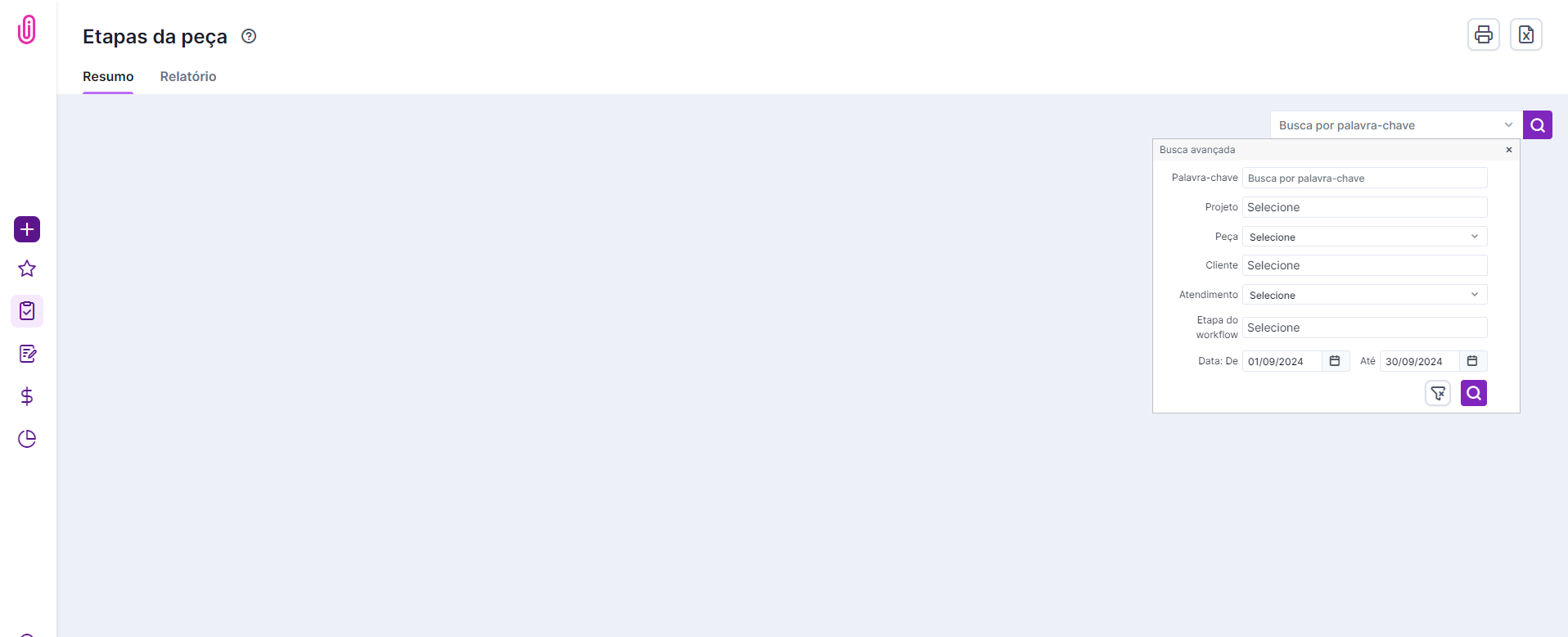
A tela abre em branco — os filtros definem exatamente o recorte que você quer analisar.
Acesse pelo menu lateral em Projetos > Projetos > Relatórios > Etapa da Peça.
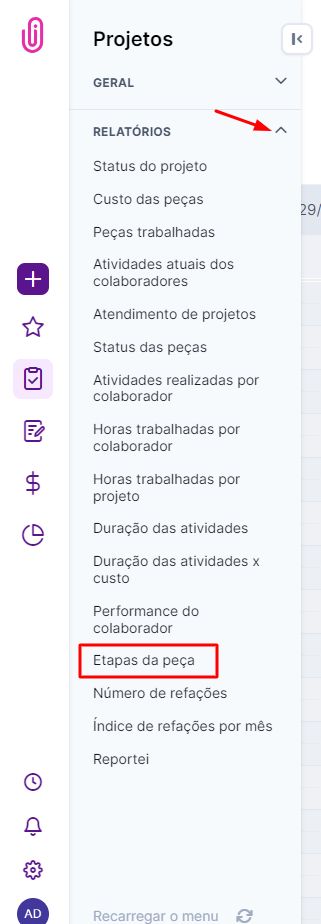
Filtre por Projeto, Peça, Cliente, Atendimento, Etapa do workflow e data.
Leia o Resumo por etapa
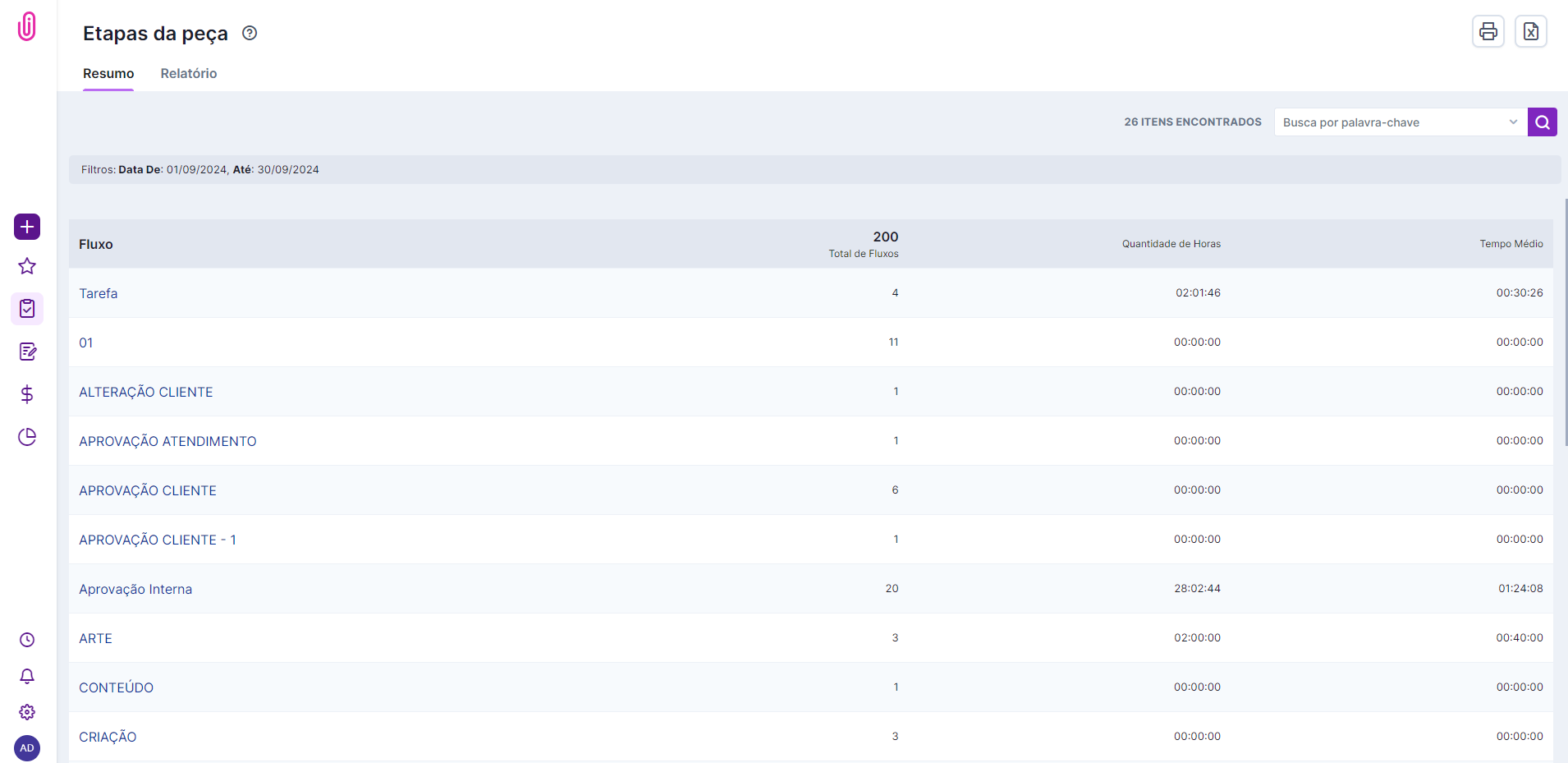
A primeira visão já revela onde o trabalho está concentrado.
Na aba "Resumo", veja o nome das etapas em andamento e as próximas a serem iniciadas — cada uma com a contagem de peças naquela etapa, a quantidade de horas e o tempo médio.
Aprofunde na visão Relatório
Do panorama geral para a peça específica, sem perder o contexto.
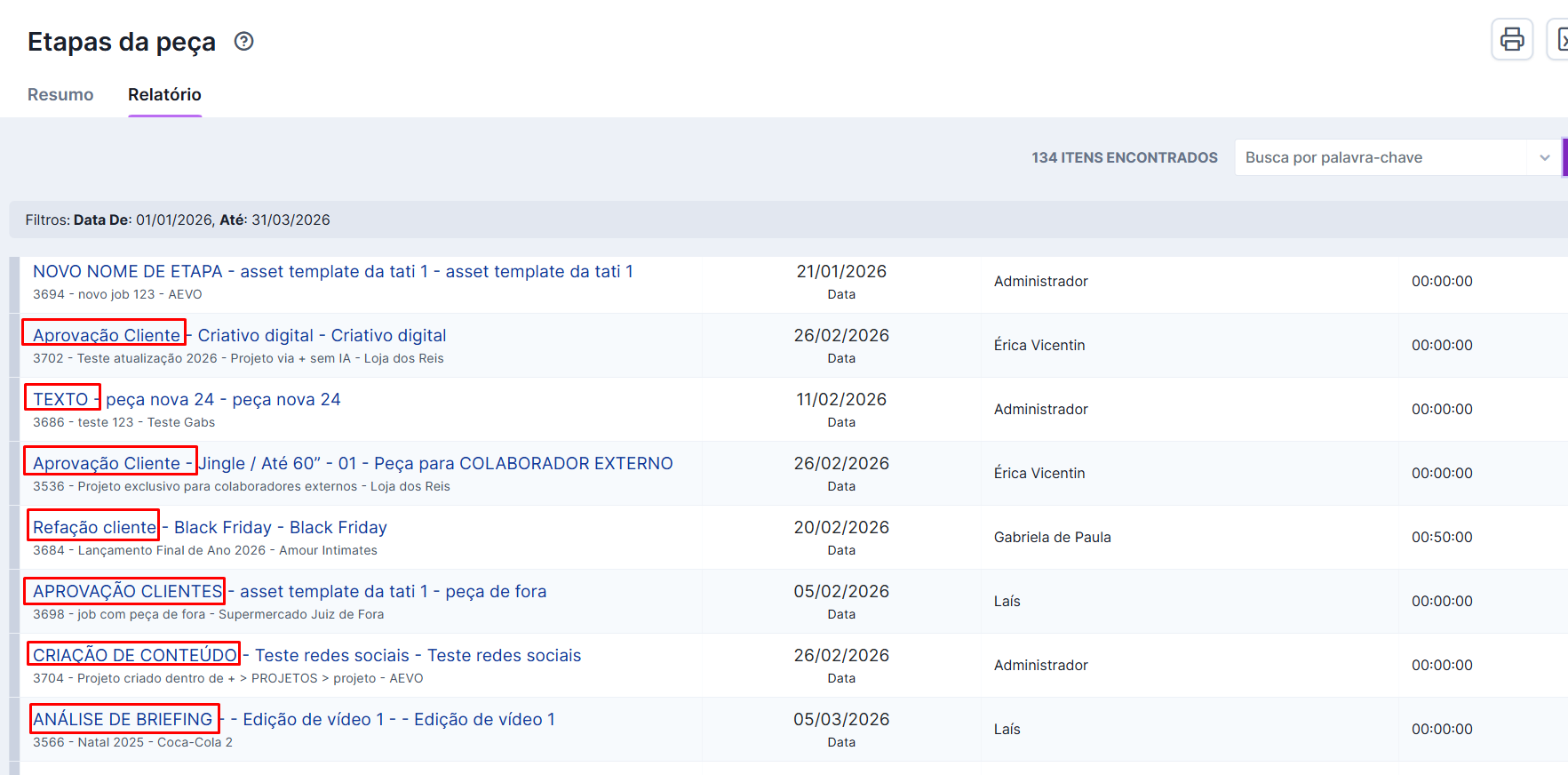
Na aba "Relatório", veja listadas todas as peças cuja etapa apareceu no resumo. Cada linha traz:
- Etapa do workflow onde está a peça;
- Nome do modelo de peça utilizado;
- Nome da peça;
- Número e nome do projeto onde a peça está inserida;
- Data da última modificação na etapa em questão;
- Atendimento/colaborador responsável pelo projeto.
Renomeie uma etapa do workflow
Uma funcionalidade extra que resolve problemas de nomenclatura em toda a agência de uma vez.
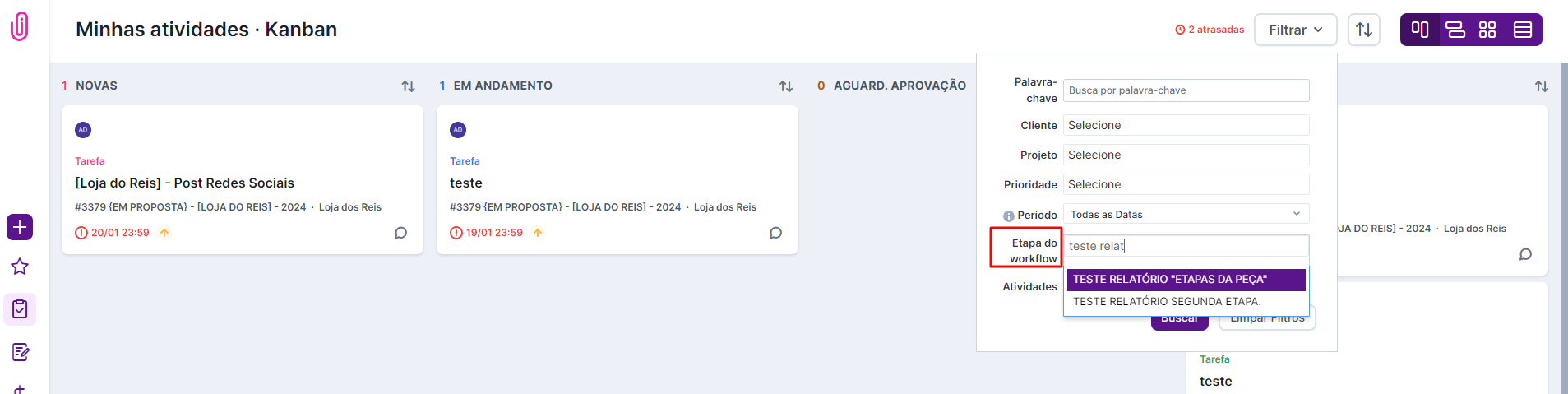
- Realize uma busca e visualize o resultado na aba "Resumo".
- Clique em cima do nome da etapa que deseja editar.
- Digite o novo nome e clique em "Salvar".
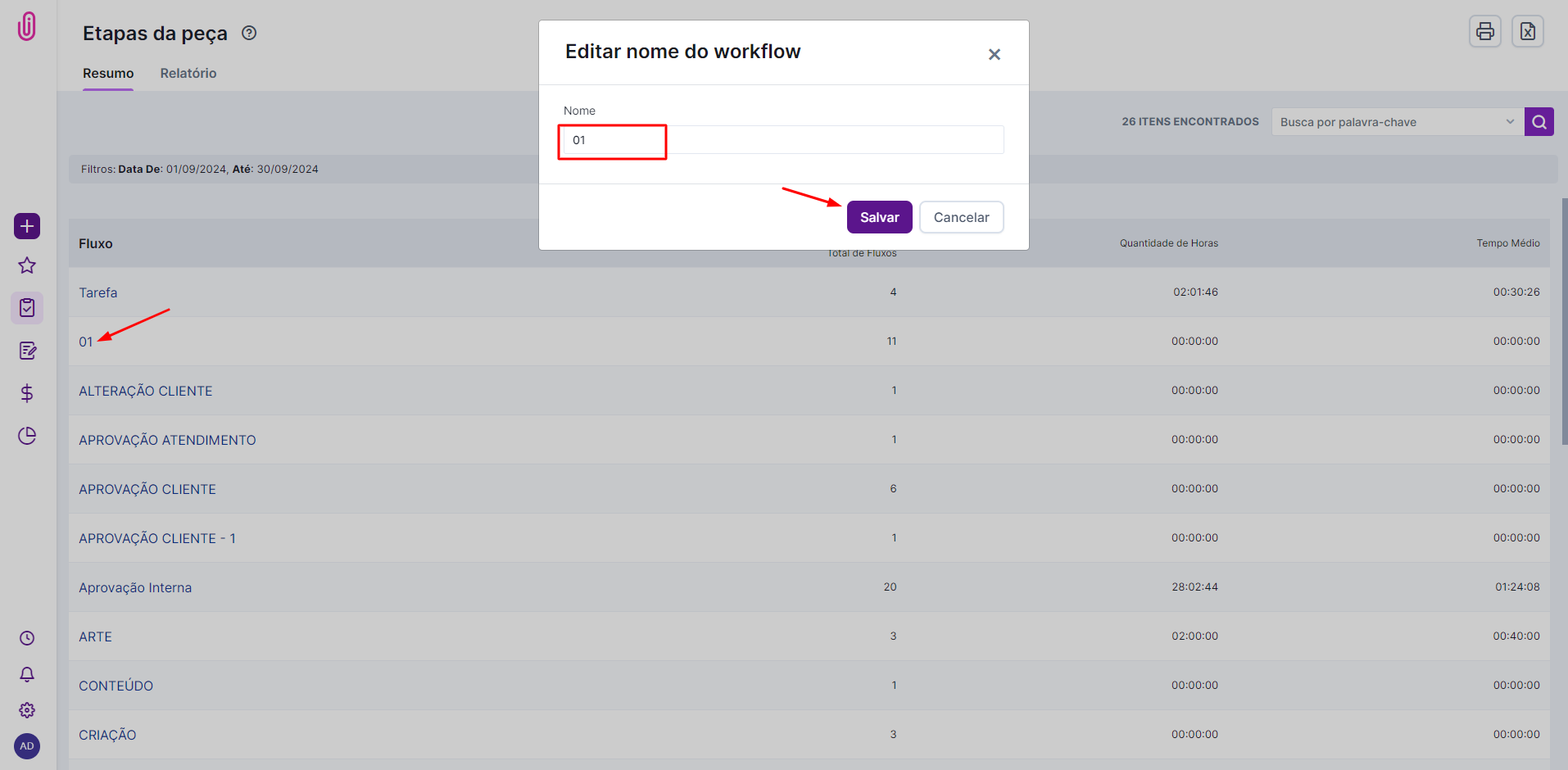
Exporte o relatório
Leve os dados prontos para uma reunião de revisão de processo.
É possível imprimir o relatório em PDF ou gerar a versão em Excel, usando os ícones disponíveis na tela.
O que todo mundo pergunta antes de usar o relatório
Renomear uma etapa aqui afeta peças já concluídas?
Sim — a alteração de nome se aplica a todas as peças que usam aquela etapa, independente do status atual, já que é uma correção de nomenclatura, não uma mudança de fluxo.
O relatório mostra apenas peças em andamento?
Não necessariamente — o filtro de Etapa do workflow e o de data definem o que aparece. Sem filtros, o resumo traz as etapas com peças atualmente naquele estágio.
Como identifico um gargalo real usando este relatório?
Compare a contagem de peças e o tempo médio entre etapas — uma etapa com muito mais peças acumuladas e tempo médio alto em relação às demais é um forte indicativo de gargalo no processo.
Posso usar este relatório para corrigir um erro de digitação numa etapa?
Sim — é exatamente para isso que existe a funcionalidade de renomear etapa: clique no nome na aba Resumo, digite o nome correto e salve, sem precisar editar cada peça manualmente.
Ainda precisa de ajuda? Fale com a gente pelo suporte@iclips.com.br ou pelo chat da plataforma.