Status do Projeto: como ver quantos projetos a agência executou num período
O relatório de Status do Projeto reúne tudo que a agência executou num período: o comparativo em gráfico dos status, a listagem completa dos projetos (com data de entrada, conclusão prevista, atendimento e status) e o detalhe de cada um — briefing, perfil do cliente, peças, tarefas e PIs — sem precisar navegar entre telas diferentes.
Acesse e filtre
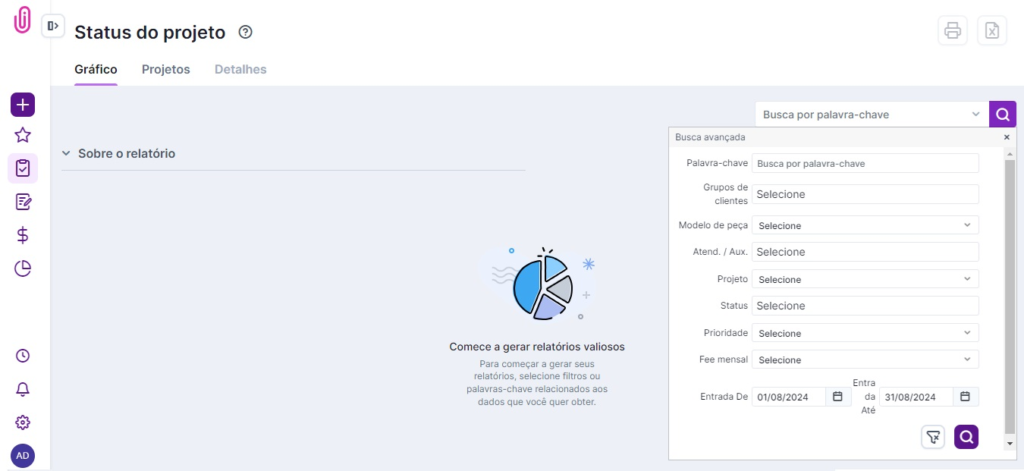
A busca avançada define o recorte exato de projetos que você quer analisar.
Acesse em Projetos > Relatórios > Status do Projeto.
Clique na setinha ao lado de "busca por palavra-chave" para abrir os filtros. Filtre por cliente, peça, data, atendimento ou job, por exemplo.
Leia o Gráfico de status
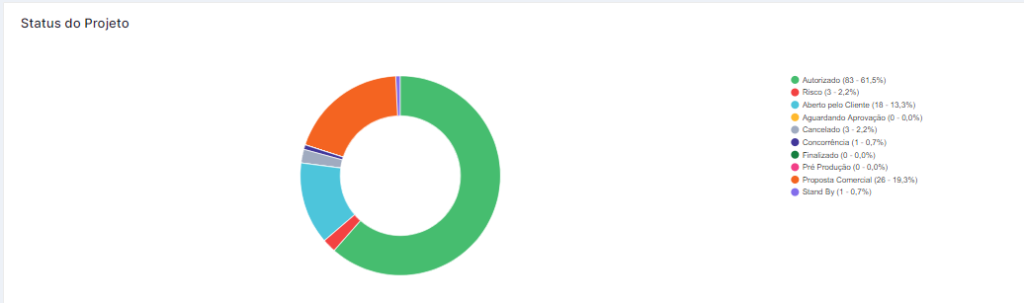
A primeira leitura mostra imediatamente a proporção de cada status no período.
O gráfico traz o percentual que cada status representa no total de projetos daquele período — permitindo verificar quantos projetos foram cancelados ou ficaram em proposta comercial, e avaliar quais medidas a equipe pode tomar para reduzir essas taxas.
Consulte a listagem de Projetos
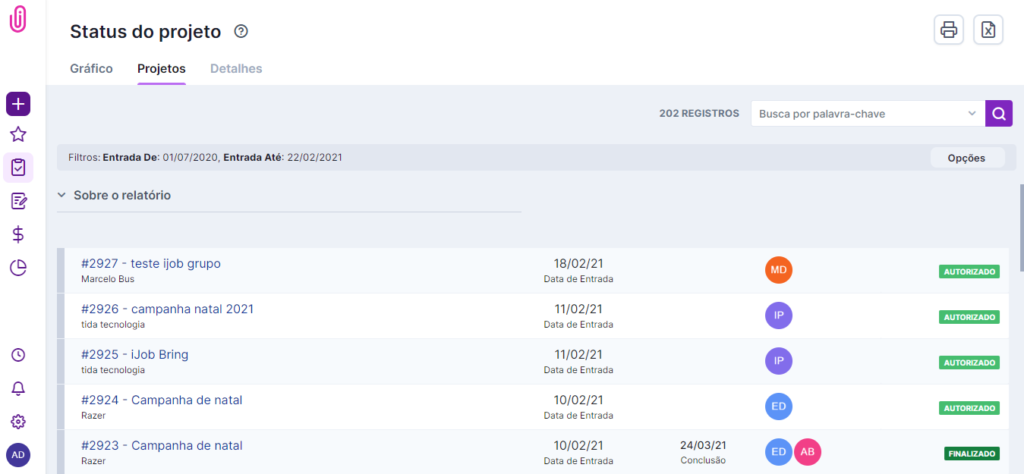
Use os recursos de navegação à esquerda para alternar entre gráfico, lista e detalhes.
Na aba "Projetos", veja a listagem dos jobs com data de entrada (quando o projeto foi criado no sistema), conclusão prevista (data inserida na aba "Dados" do projeto), atendimento e status.
Acesse o Detalhe de um projeto
Clicando num projeto da lista, você entra direto no detalhe — sem sair do relatório.
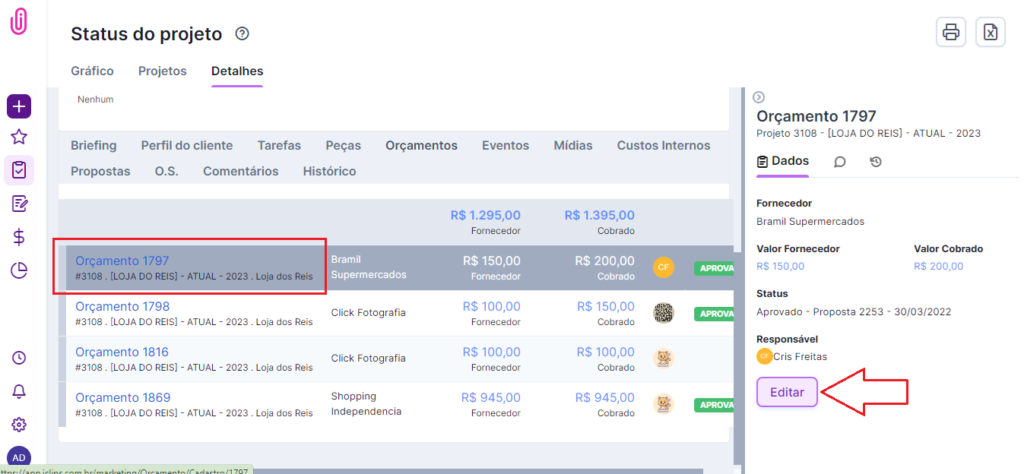
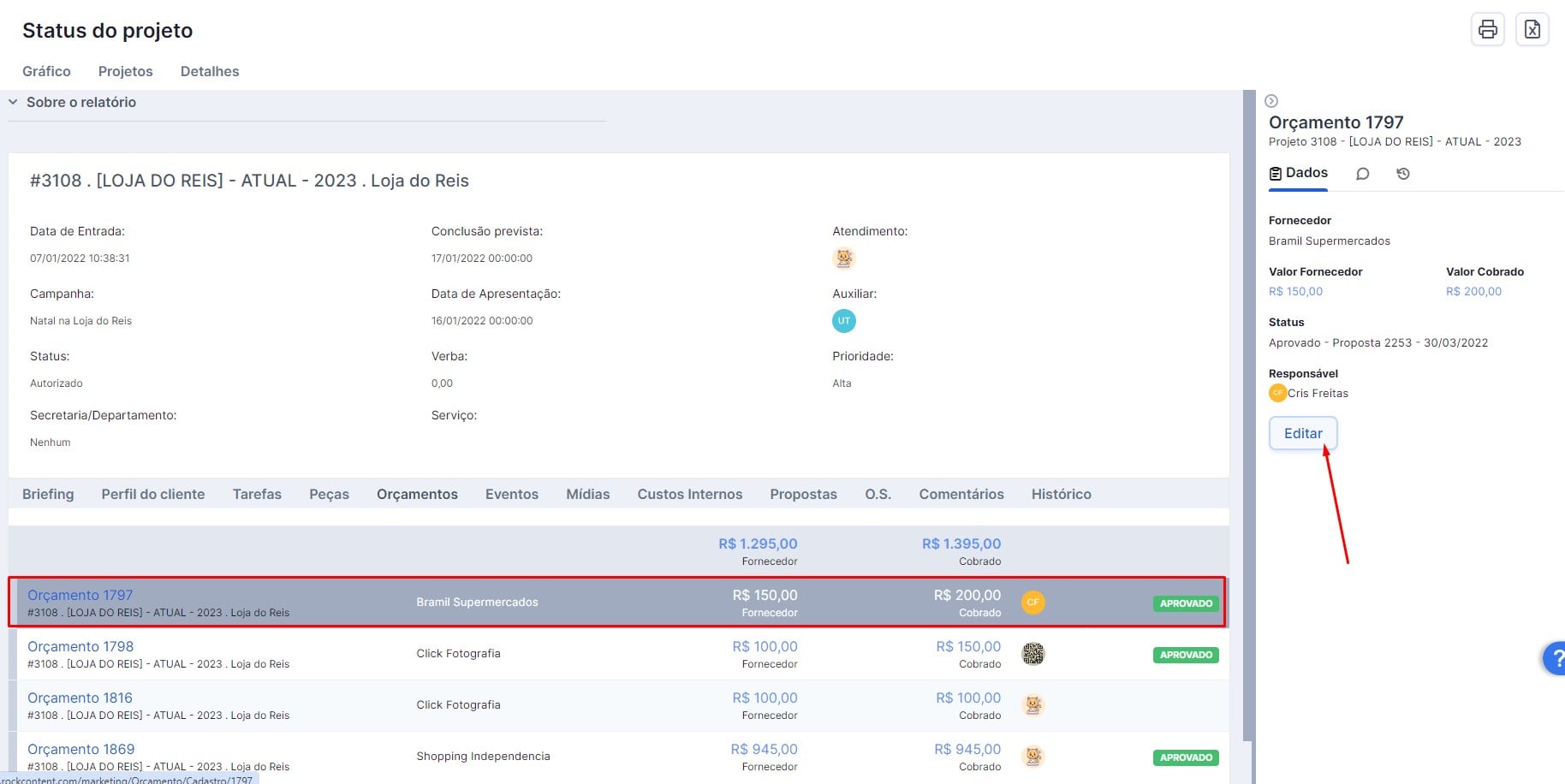
Clique em um projeto para ver seus detalhes, categorizados por abas: briefing, perfil do cliente, peças, tarefas e PIs, entre outros.
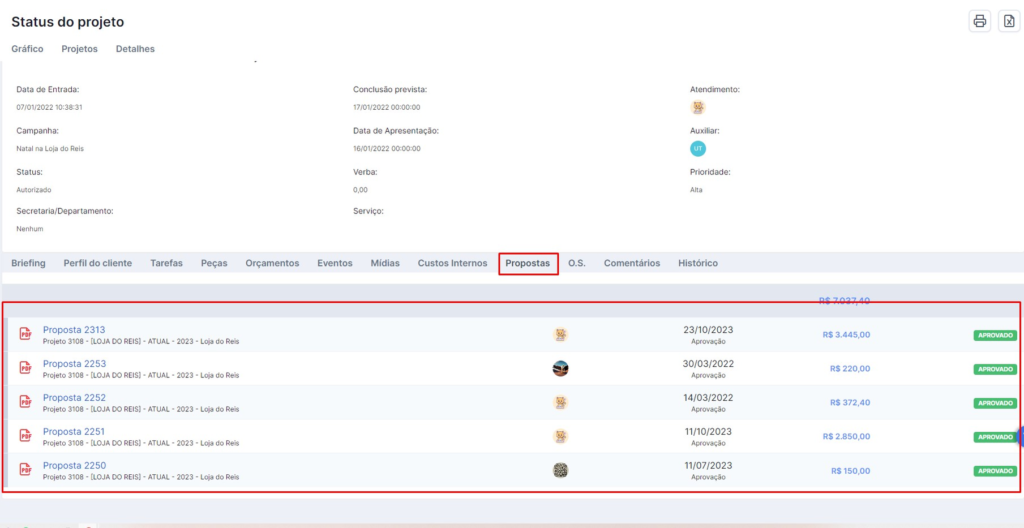
Clique em cima de uma peça (ou qualquer item da aba em que você estiver) para abrir uma área de edição na lateral direita da tela.
Exporte o relatório
Leve o panorama de projetos pronto para uma reunião de fechamento de período.
É possível imprimir o relatório em PDF ou gerar a versão em Excel, usando os ícones disponíveis.

O que todo mundo pergunta antes de usar o relatório
A data de conclusão prevista vem de onde?
Vem da data de conclusão inserida na aba "Dados" de cada projeto — se essa data não estiver preenchida, o campo aparece vazio na listagem.
Como identifico se a taxa de cancelamento está alta?
Compare o percentual do status "cancelado" no gráfico com os demais status do mesmo período — um percentual desproporcionalmente alto é sinal de que vale investigar a causa junto à equipe.
Posso editar uma peça direto pelo relatório de Status do Projeto?
Sim — ao acessar o detalhe de um projeto e clicar num item (peça, tarefa etc.), uma área de edição abre na lateral direita da tela, sem precisar sair do relatório.
A listagem mostra apenas projetos de um cliente por vez?
Não necessariamente — o filtro por cliente é opcional. Sem ele, a listagem traz todos os projetos do período, de todos os clientes.
Ainda precisa de ajuda? Fale com a gente pelo suporte@iclips.com.br ou pelo chat da plataforma.