Relatório de Insights — como ver o panorama comparado aos últimos 30 dias
O relatório de Insights reúne numa única tela dados que normalmente exigiriam abrir vários relatórios diferentes — peças criadas, tarefas, refações, atraso, horas trabalhadas e custo. E, abaixo de cada número, uma comparação automática com os últimos 30 dias, para você saber imediatamente se a agência está melhorando ou piorando, sem fazer conta.
Seis relatórios abertos só para ter o panorama
Sem um painel consolidado, entender rapidamente como a agência está indo significa navegar por vários relatórios diferentes, cada um numa tela.
Panorama espalhado em várias telas
Refações, atraso, horas trabalhadas e custo vêm de relatórios diferentes — montar uma visão geral rápida da agência significa abrir e cruzar vários deles manualmente.
Sem comparação, o número fica sem contexto
Saber que a agência teve X% de atividades atrasadas não diz muito sozinho — sem comparar com o período anterior, não dá para saber se isso é melhora ou piora.
Peças mais trabalhadas, sem visibilidade
Sem um ranking rápido, identificar quais peças consumiram mais tempo da equipe no período exige cruzar dados manualmente.
Seis indicadores, um clique de distância
Insights junta dados de diferentes relatórios do iClips numa única tela, já comparados automaticamente.
Tudo que importa, numa tela
Peças criadas, tarefas, número de refações, % de atividades atrasadas, tempo trabalhado e custo — sem precisar navegar entre relatórios diferentes.
Comparação automática com 30 dias
Cada indicador vem acompanhado de uma comparação em percentual com os 30 dias anteriores — a leitura de tendência já vem pronta.
Top 5 peças do período
Veja rapidamente quais peças mais consumiram tempo da equipe no período, cliente ou projeto filtrado — útil para confirmar se o esforço está alinhado com o previsto.
O guia completo do relatório de Insights
Libere a permissão para os colaboradores
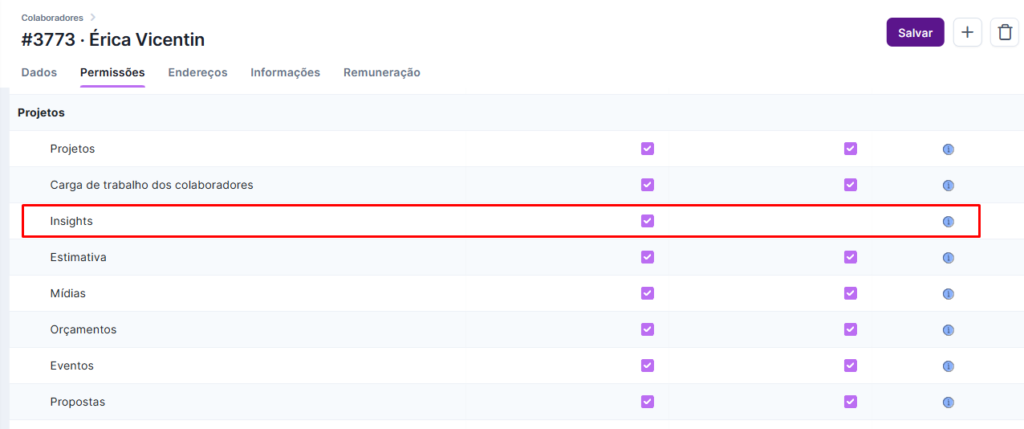
O acesso ao relatório de Insights precisa ser ativado individualmente no cadastro.
Vá em Configurações > Colaboradores > Permissões, selecione a opção "Insights" no cadastro do colaborador e salve.
Acesse e filtre por período, cliente ou projeto
Um único filtro de período já traz o panorama — cliente e projeto são opcionais, para quando você quiser recortar mais.
Acesse pelo caminho Projetos > Projetos > Insights.
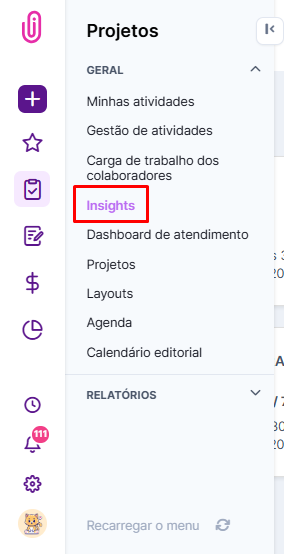
Selecione um período de busca — os dados apresentados sempre serão comparados com os 30 dias que antecedem a data de início escolhida.

Entenda cada indicador do painel
Seis números, cada um vindo de uma fonte diferente do sistema — mas todos reunidos na mesma tela.
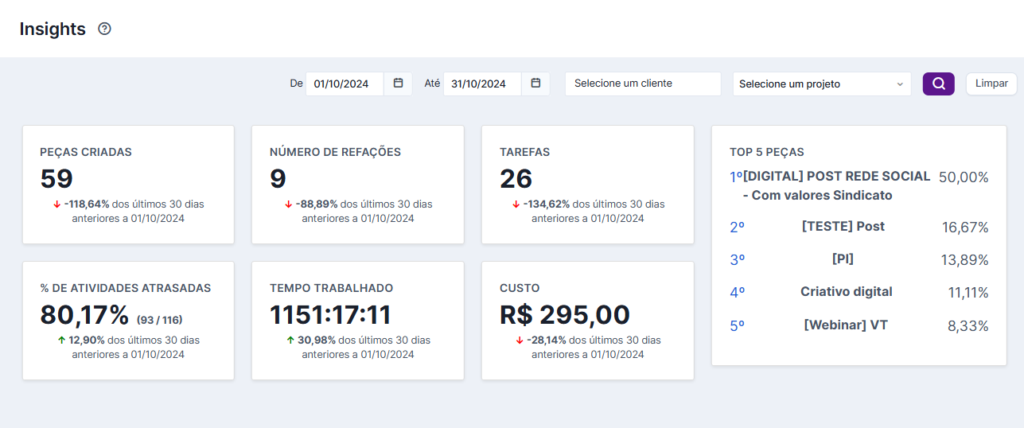
- Peças criadas: quantidade de peças efetivamente cadastradas no iClips dentro do período filtrado. O campo olha estritamente para a data de criação da peça no sistema, independentemente de quando (ou se) ela já começou a ser trabalhada no timesheet. Logo abaixo, o card também exibe Peças trabalhadas — as peças que receberam apontamentos de timesheet no intervalo filtrado, tenham sido criadas quando tiverem. Tarefas não entram nessa contagem.
- Número de refações: puxado diretamente do relatório de Número de Refações — toda vez que um usuário conclui uma etapa de aprovação solicitando refação, essa informação entra aqui, permitindo monitorar se o volume está subindo ou caindo.
- Tarefas: quantidade de tarefas criadas no período, considerando a data de inserção na plataforma.
- % de atividades atrasadas: vem do relatório de Performance do Colaborador — mostra diretamente o percentual de atividades atrasadas na plataforma.
- Tempo trabalhado: buscado no relatório de Duração das Atividades x Custo, reflete o total de horas apontadas via timesheet no período, cliente ou projeto. O escopo é completo: soma as horas dedicadas a Peças e também a Tarefas avulsas. O critério é a data de execução — quando o timesheet foi registrado —, independentemente de quando a peça ou tarefa foi criada.
- Custo: também vem do relatório de Duração das Atividades x Custo. Cruza as horas apontadas (em Peças e Tarefas no período) com o valor-hora configurado no cadastro de cada colaborador, calculando automaticamente o custo em horas investido pela agência naquele período, cliente ou projeto.
Leia a comparação com os últimos 30 dias
Cada número ganha contexto automático, sem você precisar calcular nada.
Abaixo de cada indicador, o iClips mostra uma comparação em percentual com os 30 dias anteriores à data de início filtrada — a leitura de tendência (melhorando ou piorando) fica pronta, sem esforço.

Confira o Top 5 peças
Um ranking rápido de onde a equipe mais investiu tempo no período.
Na lateral direita do relatório, veja as 5 peças mais trabalhadas no período, cliente ou projeto escolhido — útil para analisar se o esforço aplicado está de acordo com o previsto.
Por que os números não batem com outros relatórios
Cruzar o Insights com outras telas dá números diferentes — e isso é diferença de regra de negócio e de escopo, não erro do sistema.
Insights x Duração das Atividades x Custo
- O que bate — horas e custo: o total de Tempo trabalhado e de Custo do Insights deve bater exatamente com o total do Duração das Atividades x Custo. Os dois olham para o volume geral de apontamentos de timesheet no período, somando tudo que foi executado.
- O que não bate — número de peças: o Insights exibe a quantidade de peças criadas no período filtrado. Já o Duração lista as peças que foram trabalhadas no período, mesmo que criadas meses atrás, e inclui também linhas que são Tarefas avulsas — reuniões ou demandas internas, por exemplo.
Insights x Peças Trabalhadas
- Horas e custo não batem: o Peças Trabalhadas exibe exclusivamente horas gastas em peças, ignorando completamente qualquer tempo lançado em Tarefas. Como o Insights considera o escopo completo (Peças + Tarefas), o tempo do Insights sempre tende a ser maior quando a agência usa tarefas avulsas.
- Quantidade de peças não bate: o Insights mostra apenas as peças cuja data de criação cai dentro do filtro. O Peças Trabalhadas mostra qualquer peça que recebeu um "play" no timesheet no período, não importa quando foi criada — uma peça criada em dezembro e trabalhada em janeiro aparece lá no filtro de janeiro, mas não no Insights de janeiro.
O que todo mundo pergunta antes de usar o Insights
Por que um colaborador não consegue acessar o relatório de Insights?
Confira se a permissão "Insights" está ativada no cadastro dele, em Configurações > Colaboradores > Permissões — sem essa permissão específica, o relatório fica indisponível mesmo para colaboradores com outros acessos liberados.
Com o que exatamente os dados são comparados?
Sempre com os 30 dias que antecedem a data de início do período que você filtrou — não é um período fixo do calendário, mas relativo à sua busca.
Os dados de refação e atraso vêm de onde?
Número de refações vem do relatório de Número de Refações, e % de atividades atrasadas vem do relatório de Performance do Colaborador — o Insights não recalcula esses dados, apenas os reúne numa visão consolidada.
Por que o número de peças do Insights não bate com o de outros relatórios?
Porque o Insights conta peças pela data de criação no sistema, enquanto Peças Trabalhadas e Duração das Atividades contam pelas peças trabalhadas no período (com timesheet), independentemente de quando nasceram. Veja o detalhamento no Insights x Peças Trabalhadas.
O Tempo trabalhado inclui tarefas ou só peças?
Inclui Peças e Tarefas avulsas — é o escopo completo de trabalho da agência. Por isso o total costuma ser maior que o do relatório de Peças Trabalhadas, que conta só o tempo dedicado a peças.
Posso ver o Insights sem filtrar por cliente ou projeto?
Sim — cliente e projeto são filtros opcionais. Sem eles, o relatório traz o panorama de toda a agência no período selecionado.
Pronto para ter o panorama da agência sem abrir seis relatórios?
Libere a permissão da sua equipe e comece a acompanhar a tendência dos últimos 30 dias.