Número de Refações: como saber se a refação é do cliente ou da agência
O relatório de Número de Refações mostra onde o retrabalho está concentrado — por cliente, projeto ou peça — e classifica automaticamente cada solicitação como Refação Interna, Refação do Cliente, Ajuste Interno ou Ajuste do Cliente, sem você precisar marcar nada manualmente.
Acesse pelos dois caminhos possíveis
O relatório está disponível tanto na área de B.I. quanto direto no dashboard de gestão do dia a dia.
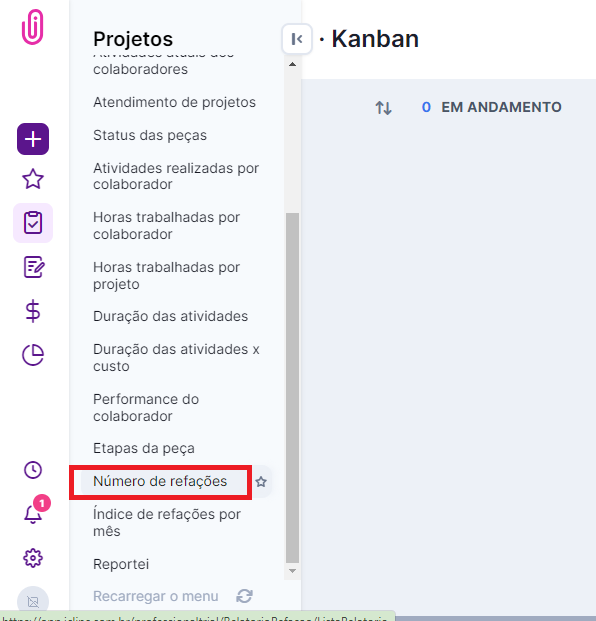
Acesse pelo caminho Relatórios e B.I. > Projetos > Número de Refações.
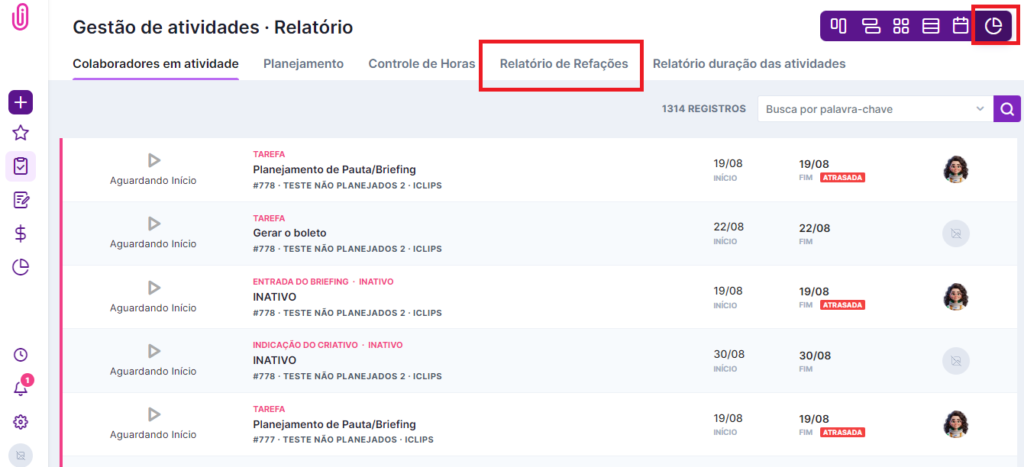
Ou, direto do dia a dia operacional, pelo dashboard Gestão de Atividades: Projetos > Gestão de Atividades > visão de Relatório > Relatório de Refações.
Escolha a visão: Clientes, Projetos ou Peças
Cada visão organiza o mesmo dado de retrabalho por um recorte diferente — escolha conforme a pergunta que você quer responder.
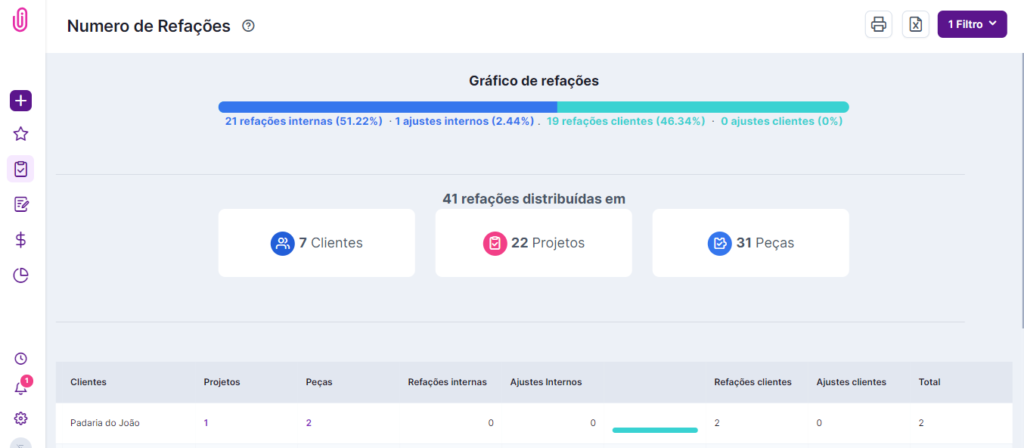
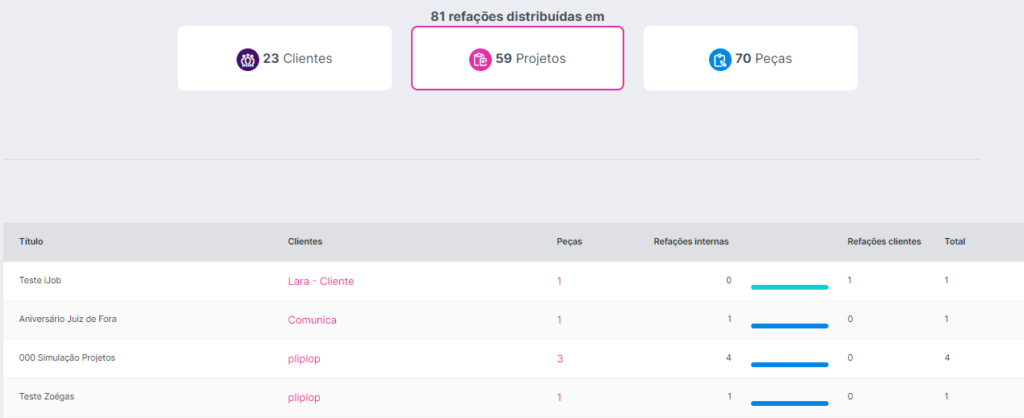
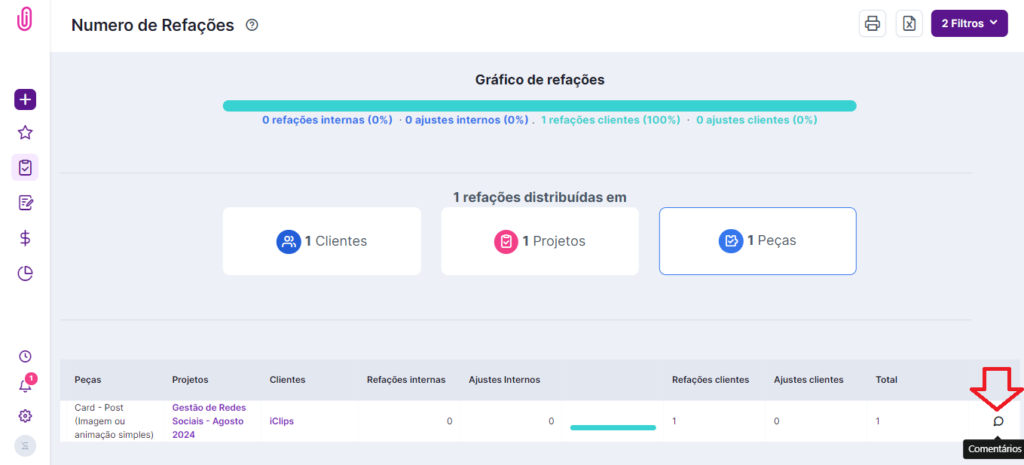
O relatório traz um gráfico comparativo entre refações internas x refações do cliente e ajustes internos x ajustes do cliente.
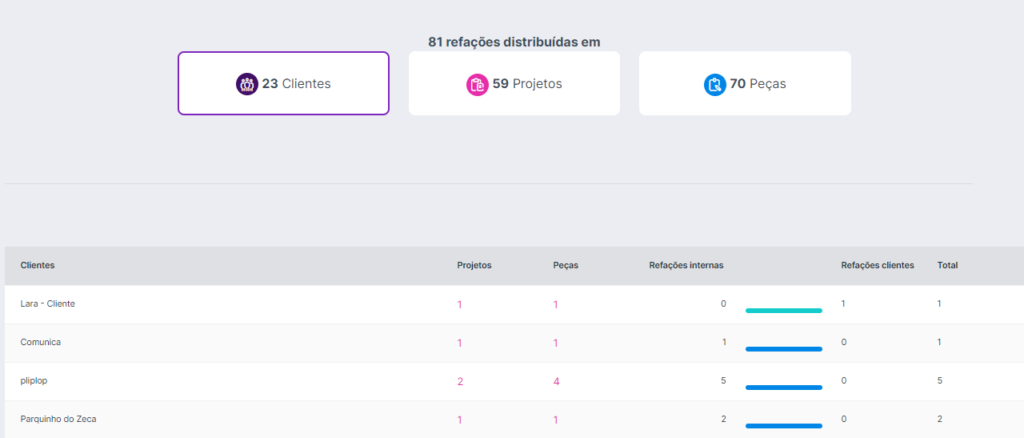
Visão Clientes — para cada cliente que solicitou refação no período: número de projetos e de peças envolvidas, o comparativo entre Refação Interna, Refação do Cliente, Ajuste Interno e Ajuste do Cliente, e o total de refações/ajustes.
Visão Projetos — título do projeto, cliente vinculado, quantas peças tiveram solicitação, o mesmo comparativo por tipo, e o total.
Visão Peças — a peça específica, o projeto e cliente vinculados, o comparativo por tipo, o total, e os comentários da peça.
Entenda o que precisa acontecer para contar no relatório
Três condições definem se uma solicitação aparece aqui — e de qual tipo ela é classificada.
Para que uma atividade conste no relatório:
- É preciso ter uma etapa de aprovação interna ou aprovação cliente (as etapas amarelas do workflow).
- É preciso solicitar a alteração pelo campo próprio de "refação" do iClips — disponível ao concluir uma etapa de "aprovação interna" ou na "aprovação do cliente" pelo iJob.
Exporte o relatório
Leve os dados prontos para uma conversa com o cliente ou uma revisão de processo interno.
É possível imprimir o relatório em PDF ou gerar a versão em Excel, usando os ícones no topo da tela.
O que todo mundo pergunta antes de usar o relatório
Qual a diferença entre refação e ajuste?
Refação é a solicitação feita pelo cliente via iJob. Ajuste é solicitado internamente pela própria agência, através da etapa de aprovação interna — a classificação é automática conforme a origem do pedido.
Por que uma alteração que fiz não aparece no relatório?
Confira se a peça tem uma etapa de aprovação (interna ou cliente) configurada no workflow, e se a alteração foi solicitada pelo campo próprio de "refação" — alterações feitas fora desse fluxo não são contabilizadas.
Qual visão devo usar para identificar um cliente problemático?
Comece pela visão "Clientes" para ver o volume total por conta, depois aprofunde em "Projetos" ou "Peças" quando quiser entender exatamente onde as solicitações estão concentradas.
O relatório considera peças criadas antes da primeira refação?
O relatório passa a considerar a peça a partir do momento em que a primeira refação é solicitada — não há retroatividade para o histórico anterior a essa data.
Ainda precisa de ajuda? Fale com a gente pelo suporte@iclips.com.br ou pelo chat da plataforma.