Dashboard de Gestão de Atividades
O Gestão de Atividades é o painel que organiza o tráfego da sua agência: reúne peças e tarefas de todos os colaboradores, com prazos, responsáveis e prioridades visíveis de cara. Sete visões diferentes — Kanban, Gestão de Equipes, Gantt, Blocos, Lista, Calendário e Relatório — mostram a mesma informação do jeito que cada função do dia a dia precisa enxergar.
- Onde encontrar e quem pode acessar
- Kanban — a visão padrão
- Gestão de Equipes — arrastar e redistribuir
- Gantt — a agenda por colaborador e por projeto
- Blocos — o que precisa de atenção agora
- Lista — a busca mais completa
- Calendário — prazos dia a dia
- Relatório — a visão estratégica
- Editando qualquer atividade, em qualquer visão
Onde encontrar e quem pode acessar
O painel reúne todas as demandas da equipe, prontas para priorizar e distribuir.
Acesse pelo menu esquerdo, em Projetos > Gestão de Atividades. Nele você identifica prazos, responsáveis e prioridades rapidamente, além de editar peças e tarefas — incluindo workflow — sem sair da tela.
Antes de distribuir qualquer coisa, o projeto e suas peças/tarefas precisam existir — o que normalmente é trabalho do atendimento. Veja como em Saiba como criar novos Projetos no iClips.
Kanban — a visão padrão
A primeira tela que você vê ao abrir o painel — organiza tudo em colunas por estágio.
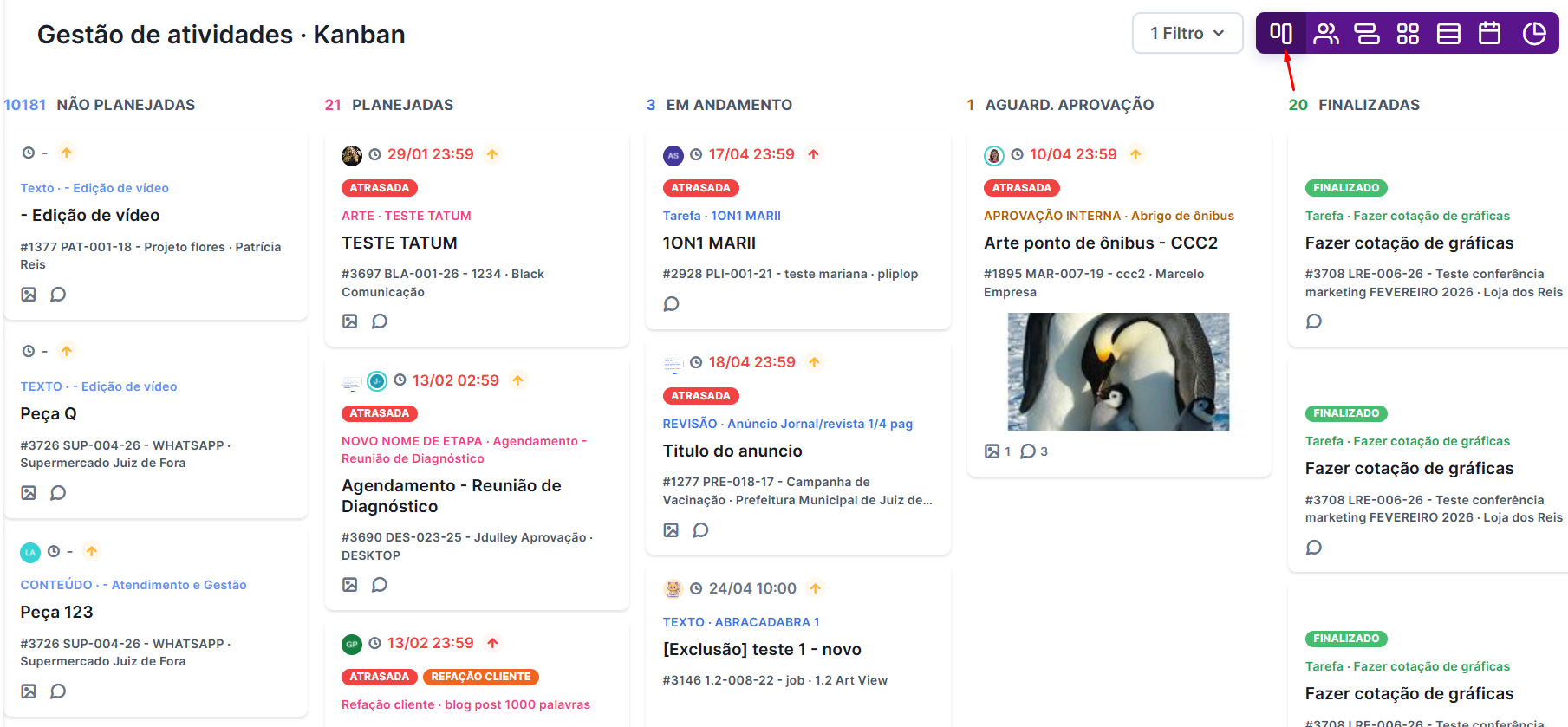
As atividades aparecem em cards, divididos em 5 colunas:
- Não Planejadas: peças já criadas, mas sem data de início/fim ou responsável definidos.
- Planejadas: já têm colaborador e datas, mas a etapa atual ainda não começou.
- Em andamento: sendo trabalhadas agora — o responsável pode estar com o timesheet em play ou pause.
- Aguardando Aprovação: esperando aprovação interna ou do cliente.
- Finalizadas: a última etapa do workflow foi concluída.
Clique em qualquer card para consultar ou editar os detalhes — inclusive o workflow completo da peça.
Gestão de Equipes — arrastar e redistribuir
Reorganize a pauta de toda a equipe visualmente, sem abrir peça por peça.
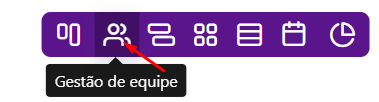
Acesse pelo segundo botão do menu de navegação do painel.
Como usar
- Filtre por Squad, Colaborador ou Departamento (obrigatório) — Cliente, Projeto e Data são opcionais. No topo do modal de filtros, escolha como cruzar os critérios: todas as condições afunila a busca (ex: só o que o Colaborador Y faz para o Cliente X); qualquer uma das condições soma os resultados (ideal para gerenciar freelancers junto com a pauta de um squad, por exemplo).
- Visualize as atividades em cards, uma coluna por colaborador — a última coluna reúne o que ainda não tem responsável.
- Arraste o card para mover uma atividade entre colaboradores ou reordenar prioridade dentro da mesma coluna.
- A atualização é automática: ao soltar, o status muda na hora, e o colaborador já vê a nova ordem em Minhas Atividades > Kanban.
- Edite direto no card: nome da etapa (peças; tarefas não têm esse campo editável ali), responsável, data início/fim, tempo estimado e descrição.
Ordenação automática por Data Fim
Para você não precisar arrastar card por card só para deixar a pauta em ordem cronológica, cada coluna já se organiza sozinha:
- Ao carregar a tela, todas as colunas de colaboradores ficam em ordem crescente por Data Fim — o que vence primeiro aparece no topo.
- O ícone de setinhas, ao lado do nome de cada colaborador, inverte a ordenação daquela coluna para decrescente (o que vence por último no topo) ou volta para crescente. A mudança é isolada: não afeta as colunas dos outros profissionais.
- Arrastar um card pausa a ordenação automática daquela coluna — sua priorização manual é preservada. Para descartar a ordem manual e voltar aos prazos, clique de novo no ícone de setinhas da coluna.
Para o colaborador ver a mesma ordem que você definiu
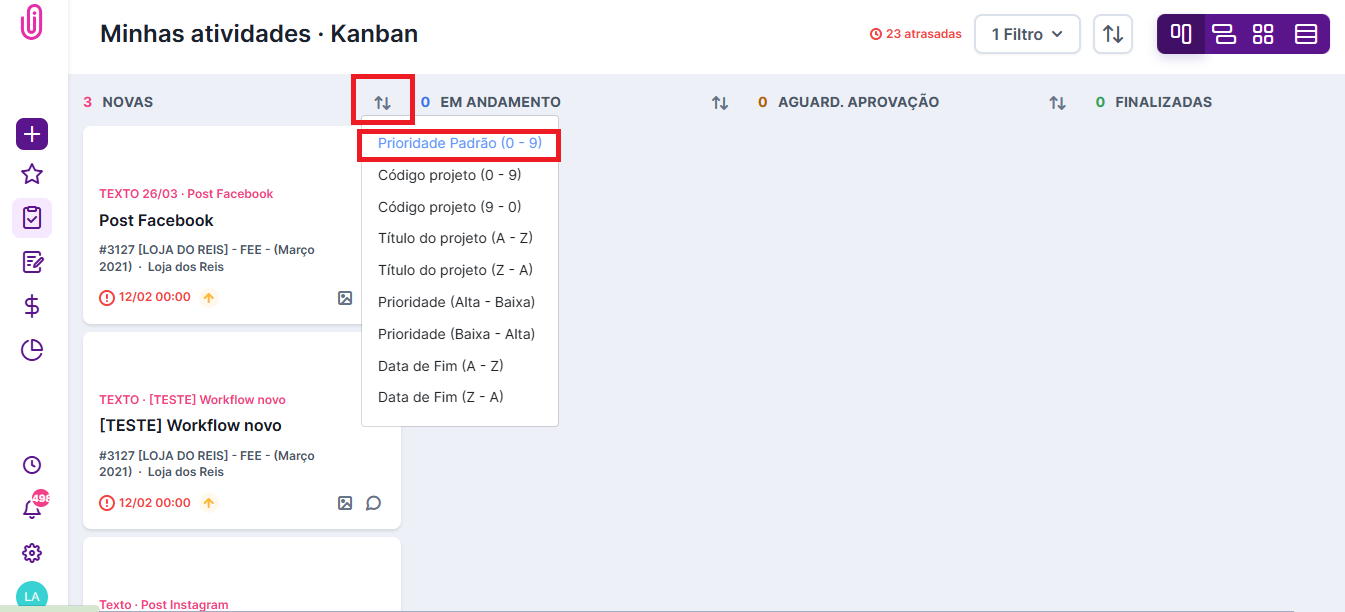
- Ele precisa ordenar as colunas de Minhas Atividades > Kanban pela Prioridade Padrão.
- O filtro usado precisa ser o mesmo aplicado na Gestão de Equipes (ex: mesmo período).
- Toda atividade da pauta dele precisa ter pelo menos uma data — sem isso, ela não aparece em Minhas Atividades.
Gantt — a agenda por colaborador e por projeto
Acompanhe a pauta de toda a agência num só painel de linhas do tempo.
Visão por colaborador
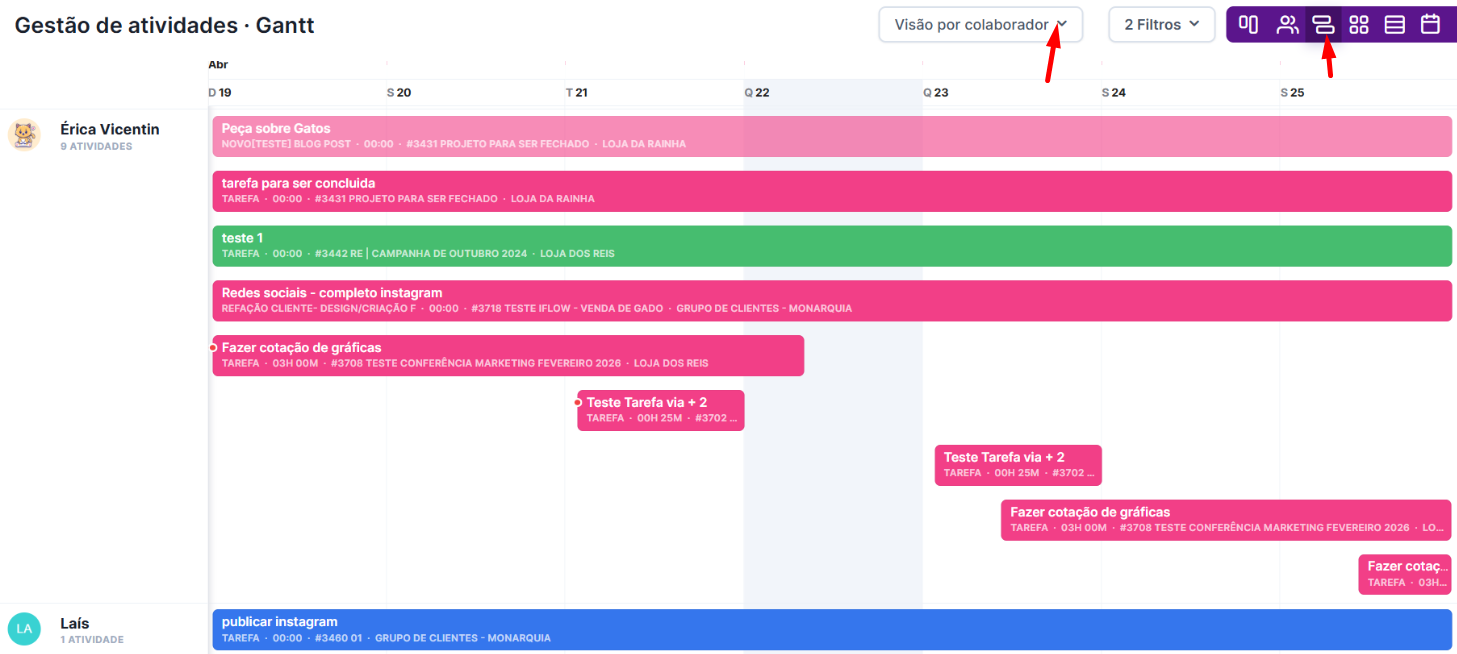
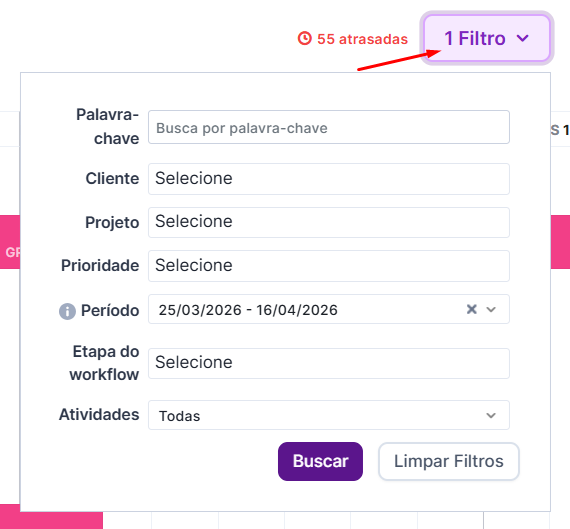
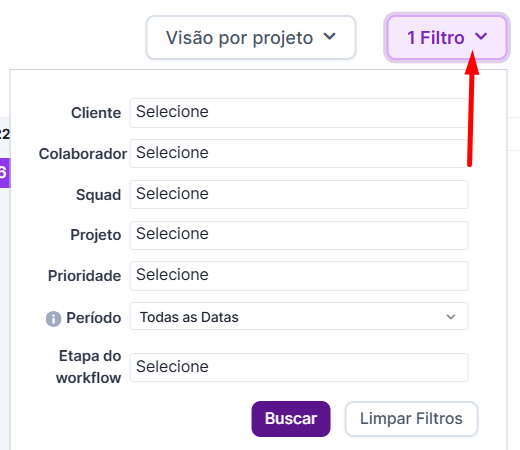
Sem filtro, aparece a lista de todos os colaboradores da agência com suas respectivas pautas — ajuda a enxergar sobrecarga de um lado e ociosidade do outro. Cada linha corresponde a uma etapa ou tarefa, e seu comprimento reflete o tempo estimado (uma demanda de 29/03 a 04/04 ocupa toda essa faixa). Os dias da semana aparecem no topo, e os filtros ficam na lateral.
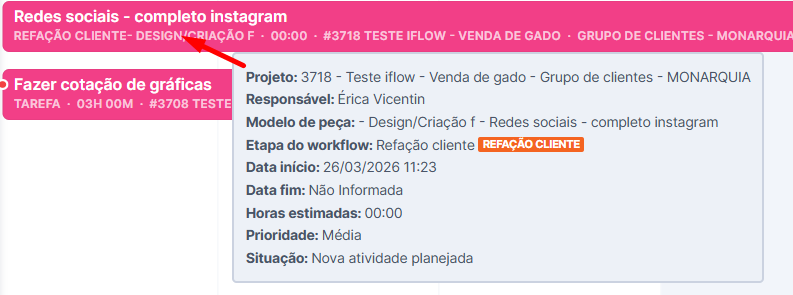
Passe o mouse sobre uma peça para ver mais detalhes:
Etapas atrasadas ganham uma bolinha vermelha no canto esquerdo, sinalizando o que priorizar.
Visão por projeto
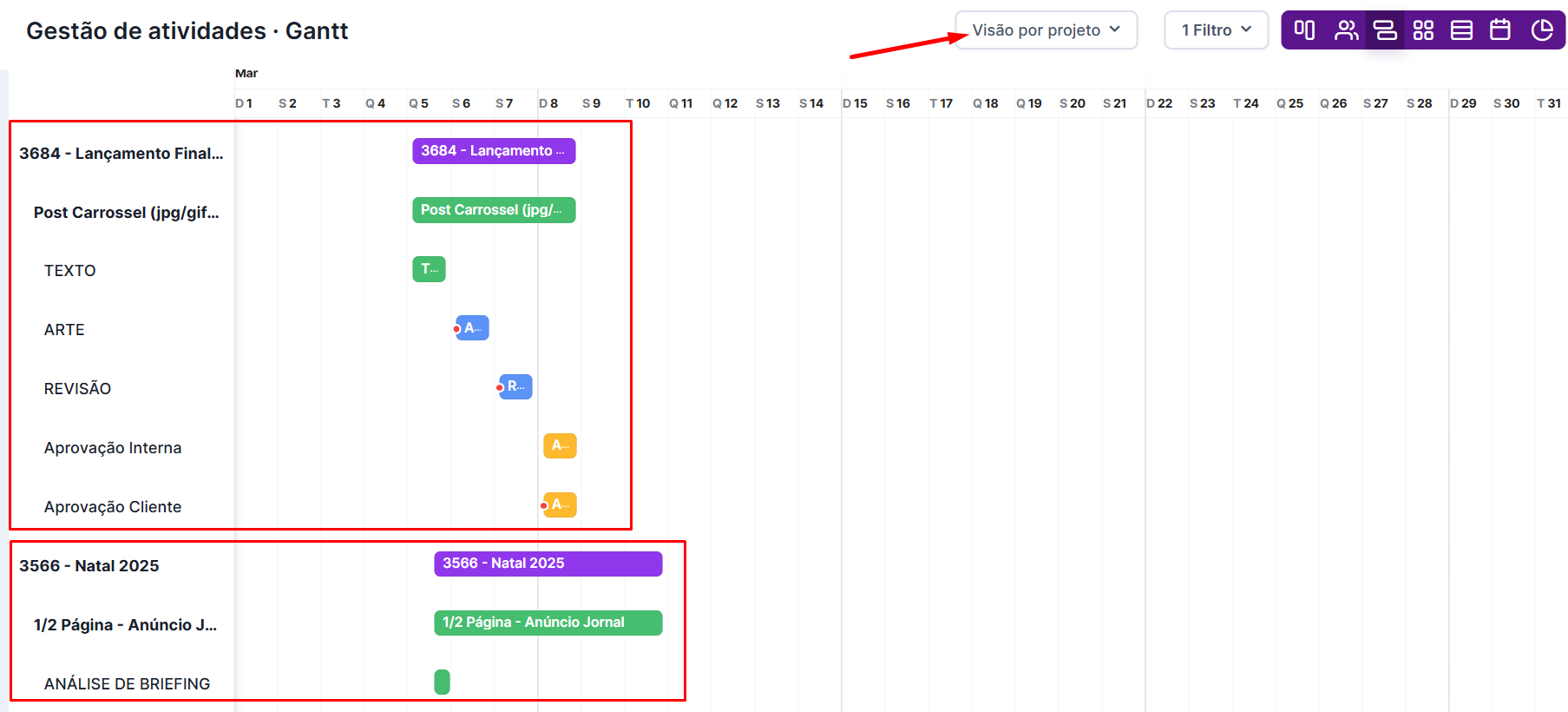
À esquerda: número e nome do projeto, peças, etapas de cada peça e tarefas vinculadas. À direita: a linha do tempo da data filtrada (mesmo limite de 6 meses).
O que significam as cores
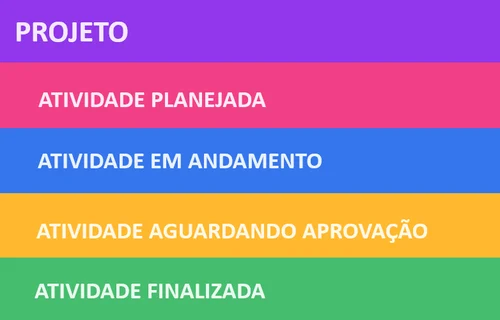
- Roxa: projeto — vai da data de abertura até a conclusão (ou só o dia de abertura, se ainda não tiver data de conclusão).
- Rosa (Planejadas): já tem responsável e data definidos.
- Azul (Em andamento): o colaborador já iniciou a atividade.
- Amarelo (Aprovação): aguardando aprovação interna ou do cliente.
- Verde (Finalizadas): atividade encerrada.
Atrasos aparecem com a bolinha vermelha lateral, tanto no Gantt de projetos quanto no de colaboradores.
Blocos — o que precisa de atenção agora
Quatro categorias que concentram exatamente o que está pendente de ajuste.
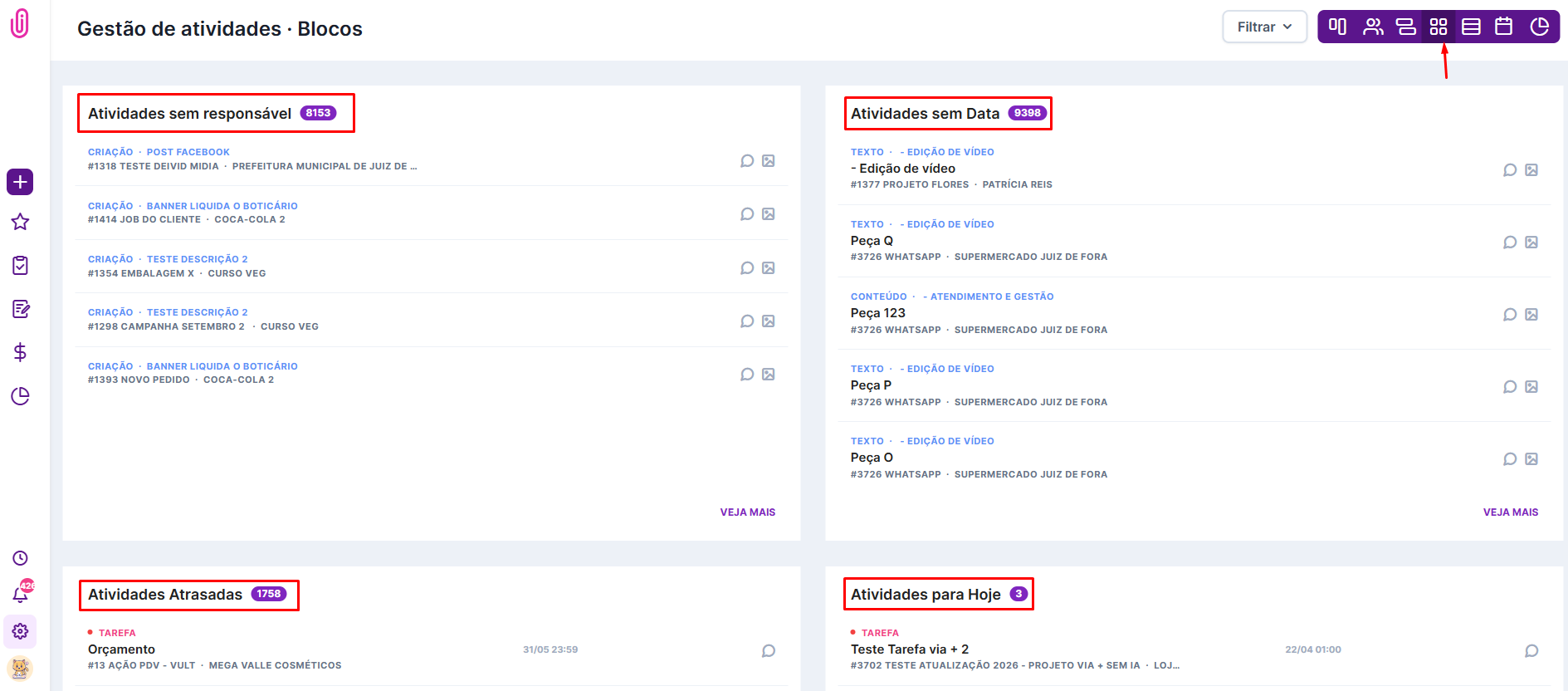
O sistema agrupa as atividades em: sem responsável, sem data, atrasadas e com prazo para hoje. É a visão mais rápida para ajustar o que ainda não foi devidamente alocado.
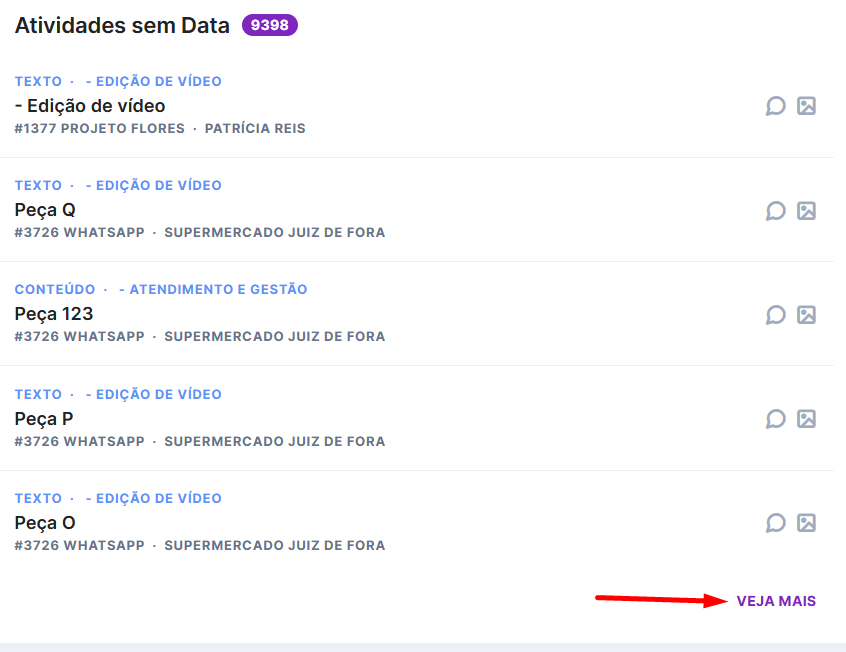
Clique em "veja mais" para abrir a lista completa de um bloco:
Lista — a busca mais completa
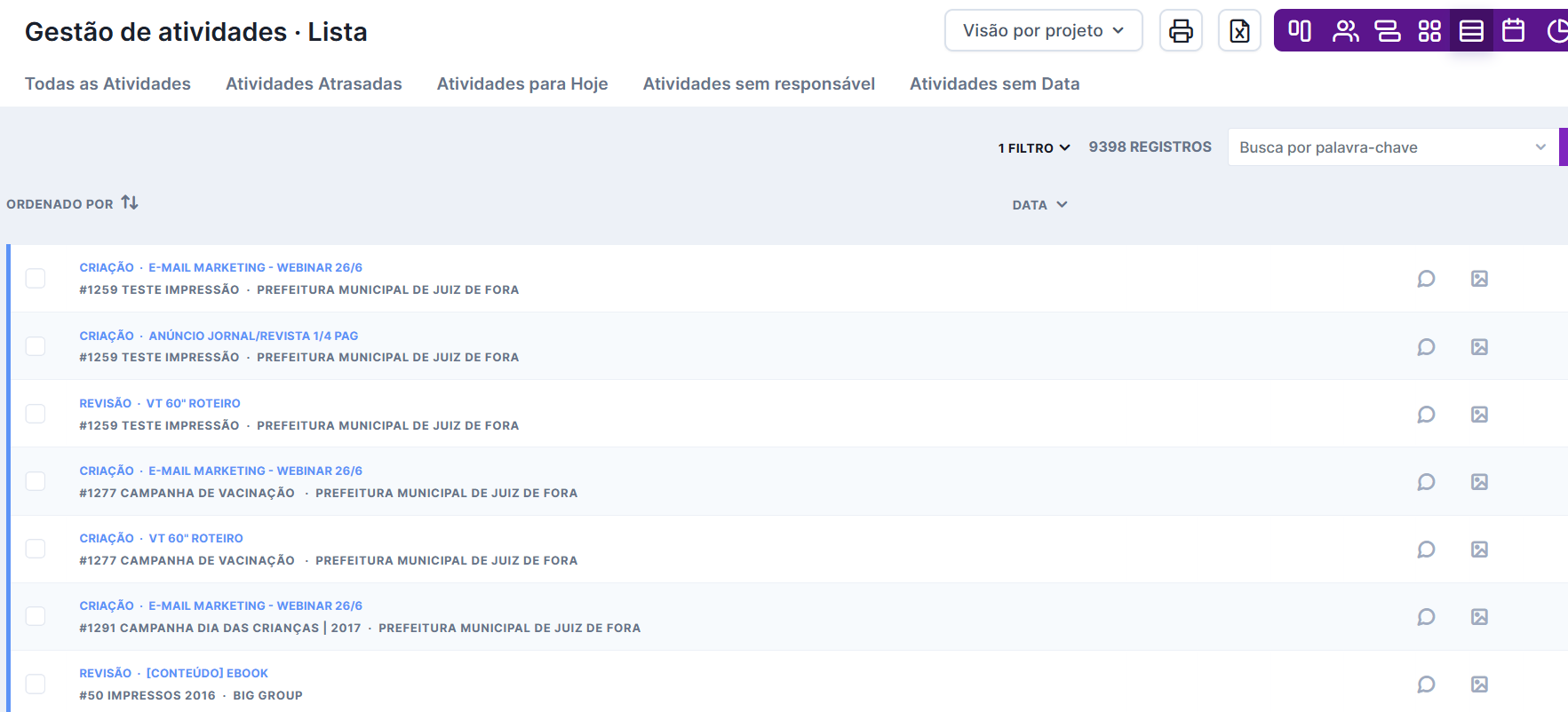
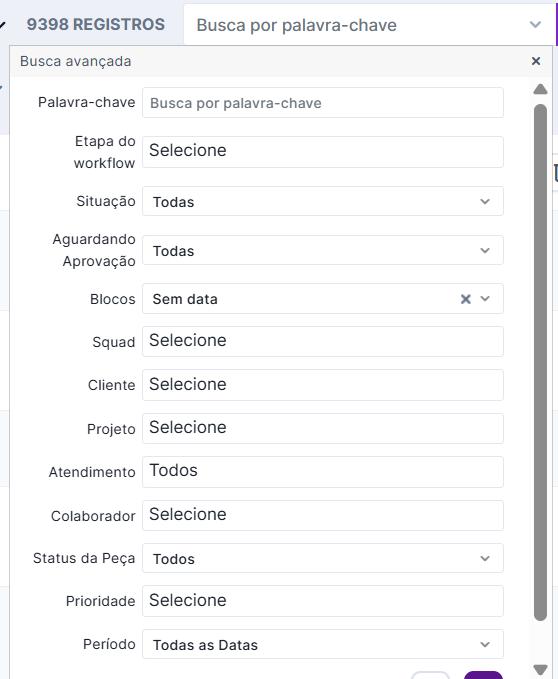
Todas as atividades numa única listagem, com o filtro mais robusto entre as visões.
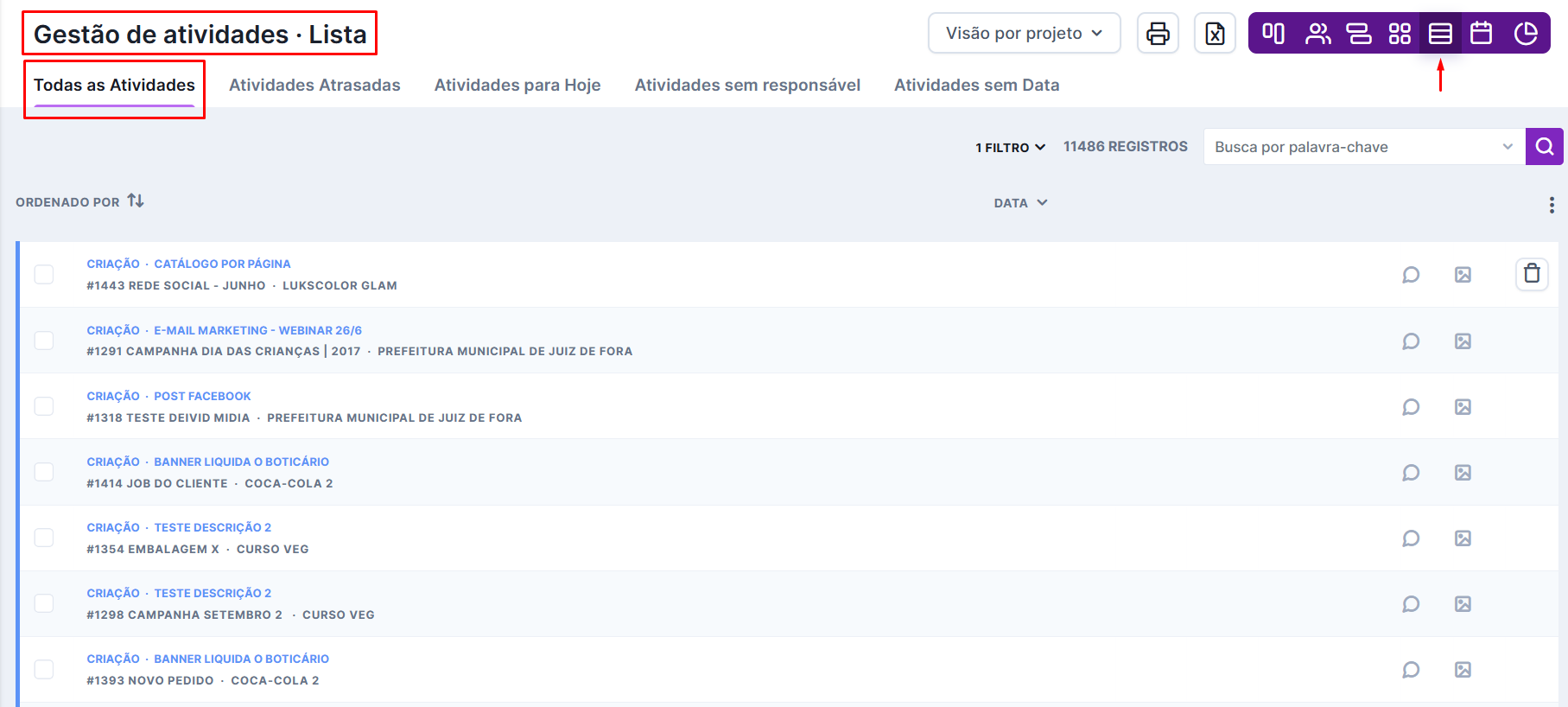
Use os filtros para buscas específicas:
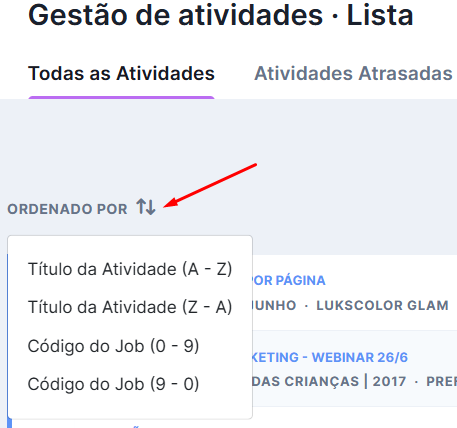
Ordene por título ou número do projeto:
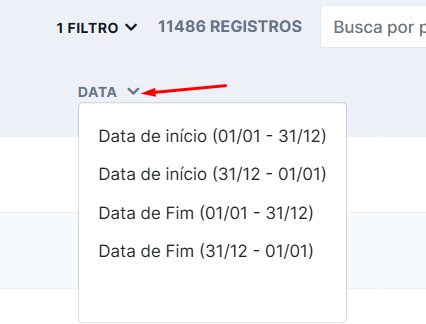
Ou por data:
Como nas demais visões, clique na peça ou etapa desejada para acompanhar e editar os detalhes.
Calendário — prazos dia a dia
Veja etapas e tarefas organizadas pelos dias em que foram programadas.
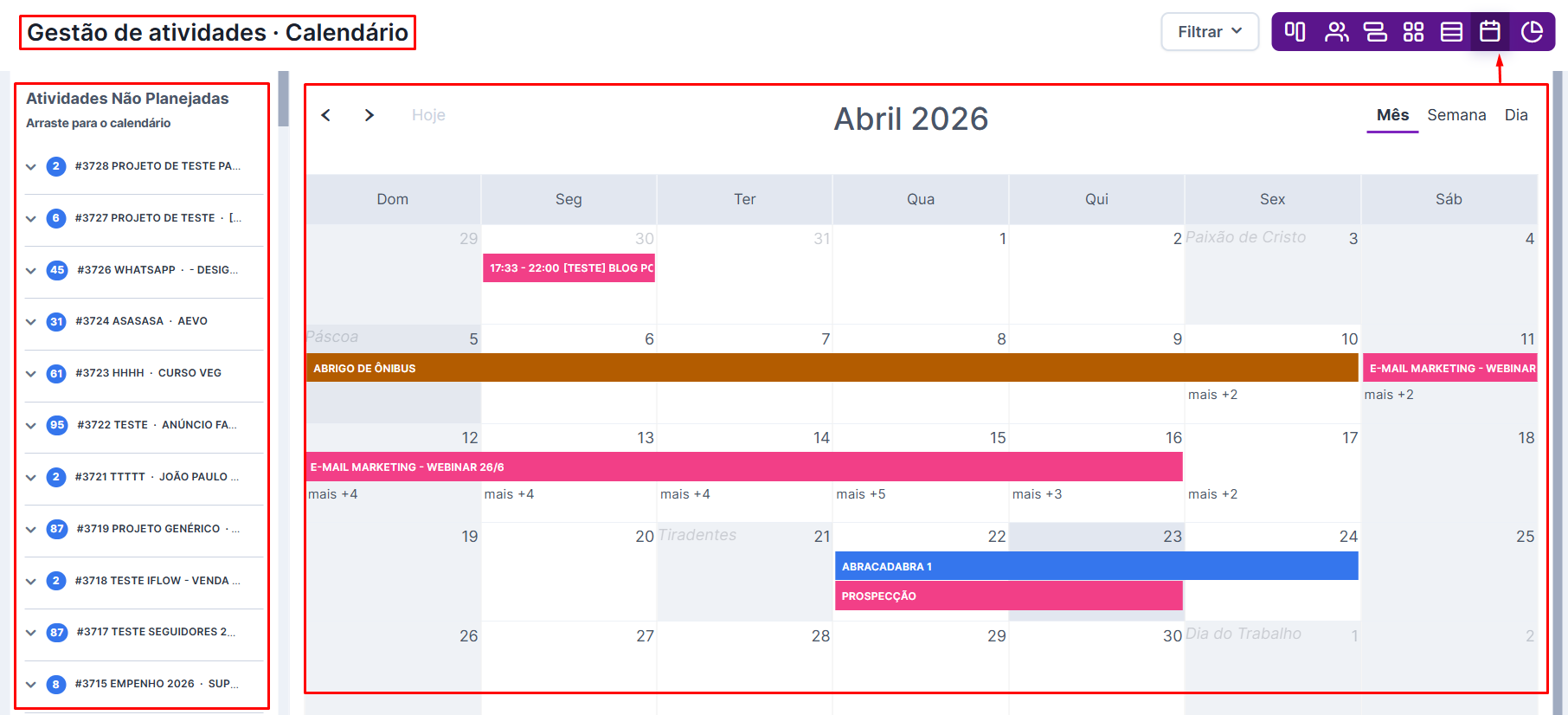
As demandas aparecem de acordo com as datas de início e fim preenchidas.
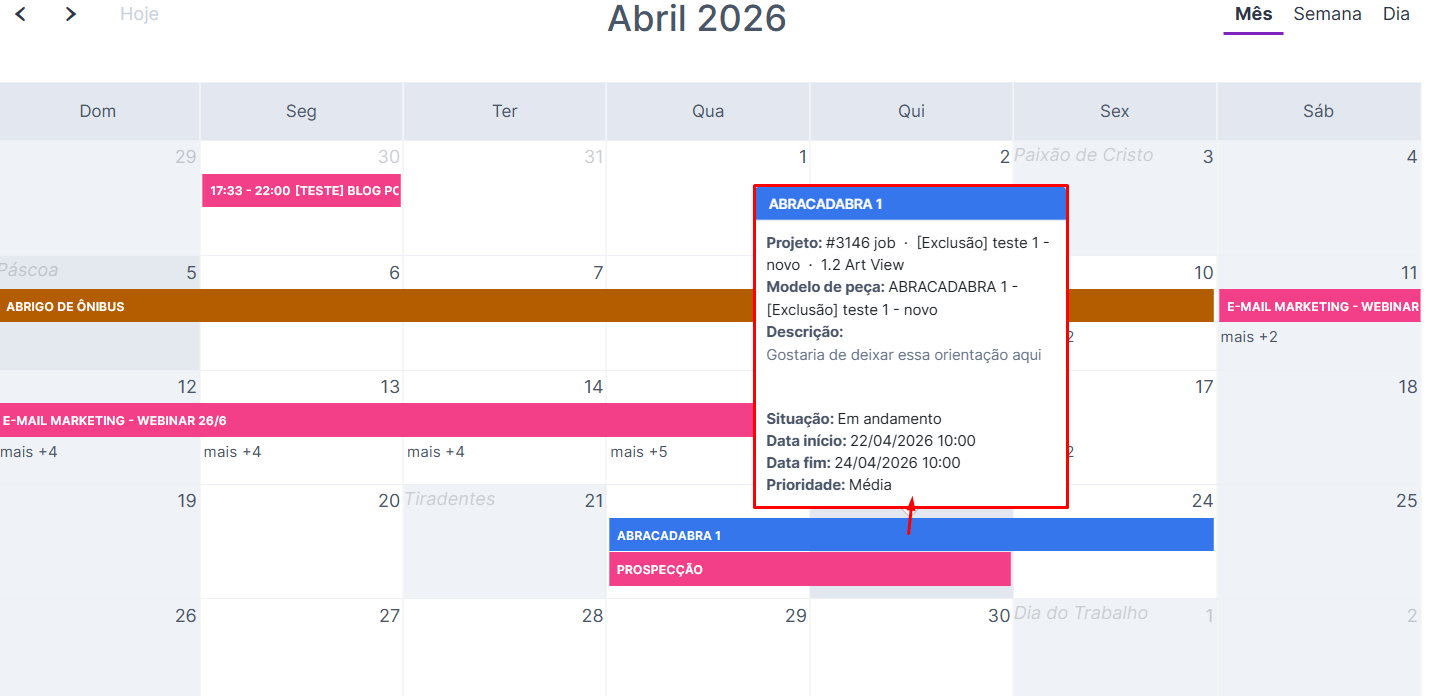
Passe o mouse sobre uma atividade para ver os detalhes em um pop-up, ou clique para editar.
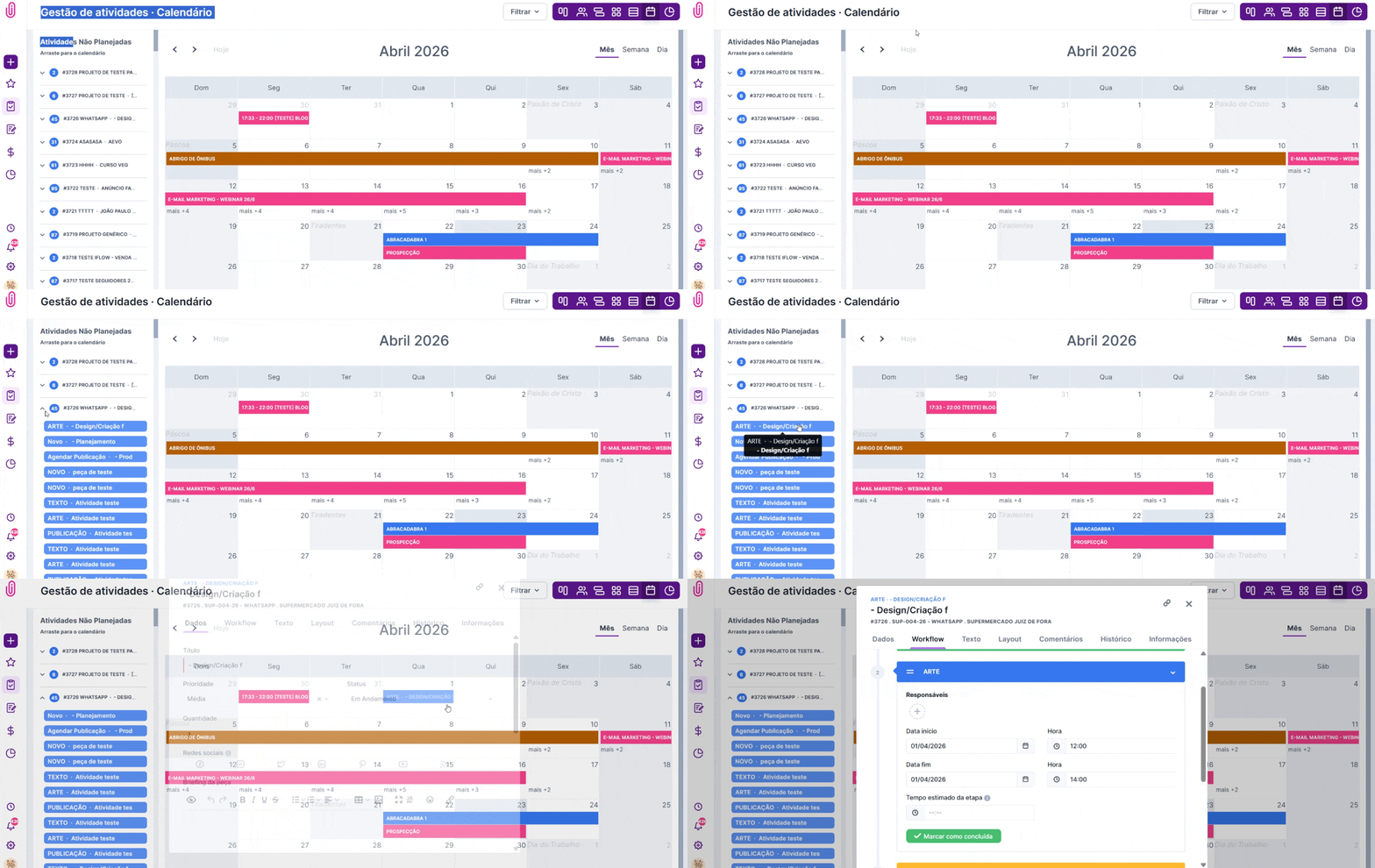
Na lateral esquerda ficam as etapas e tarefas ainda não planejadas — arraste o item até o dia desejado para programá-lo:
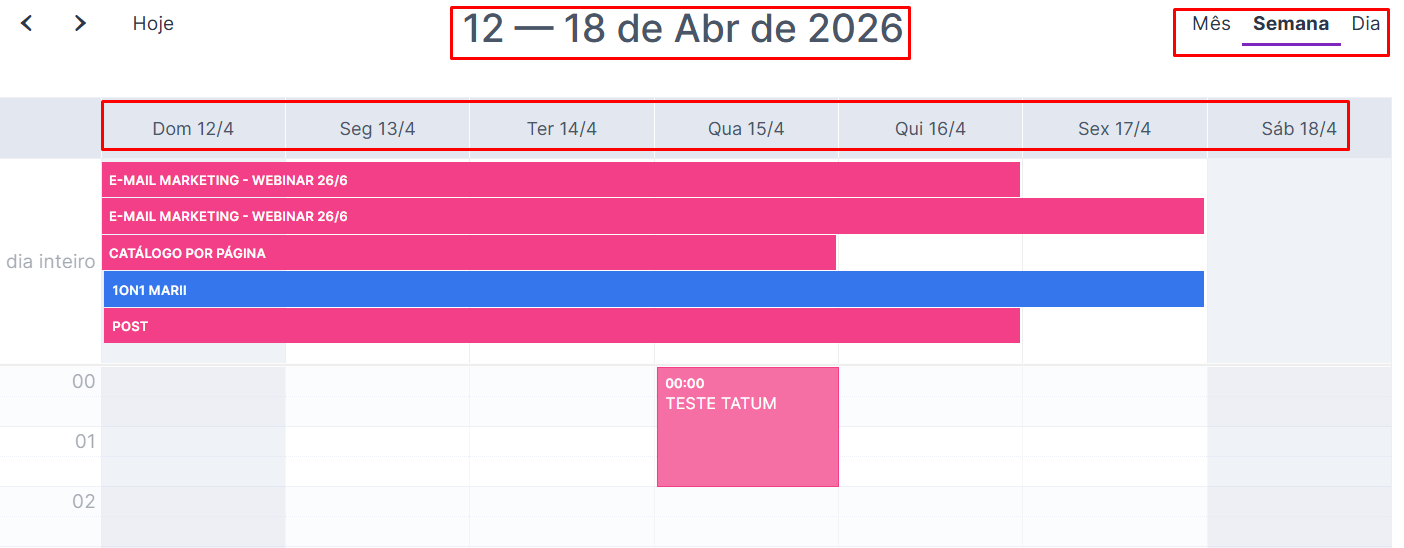
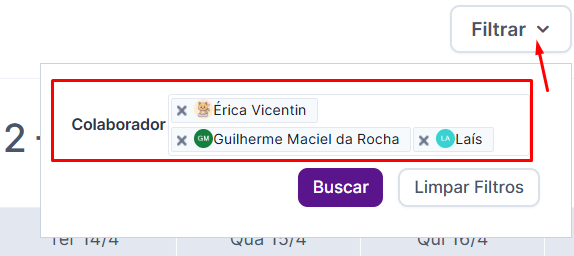
Além da visão mensal, é possível consultar por semana ou dia, e filtrar por colaboradores específicos no topo da tela:
Relatório — a visão estratégica
Acompanhe a dinâmica de demandas da agência sem sair do painel operacional.
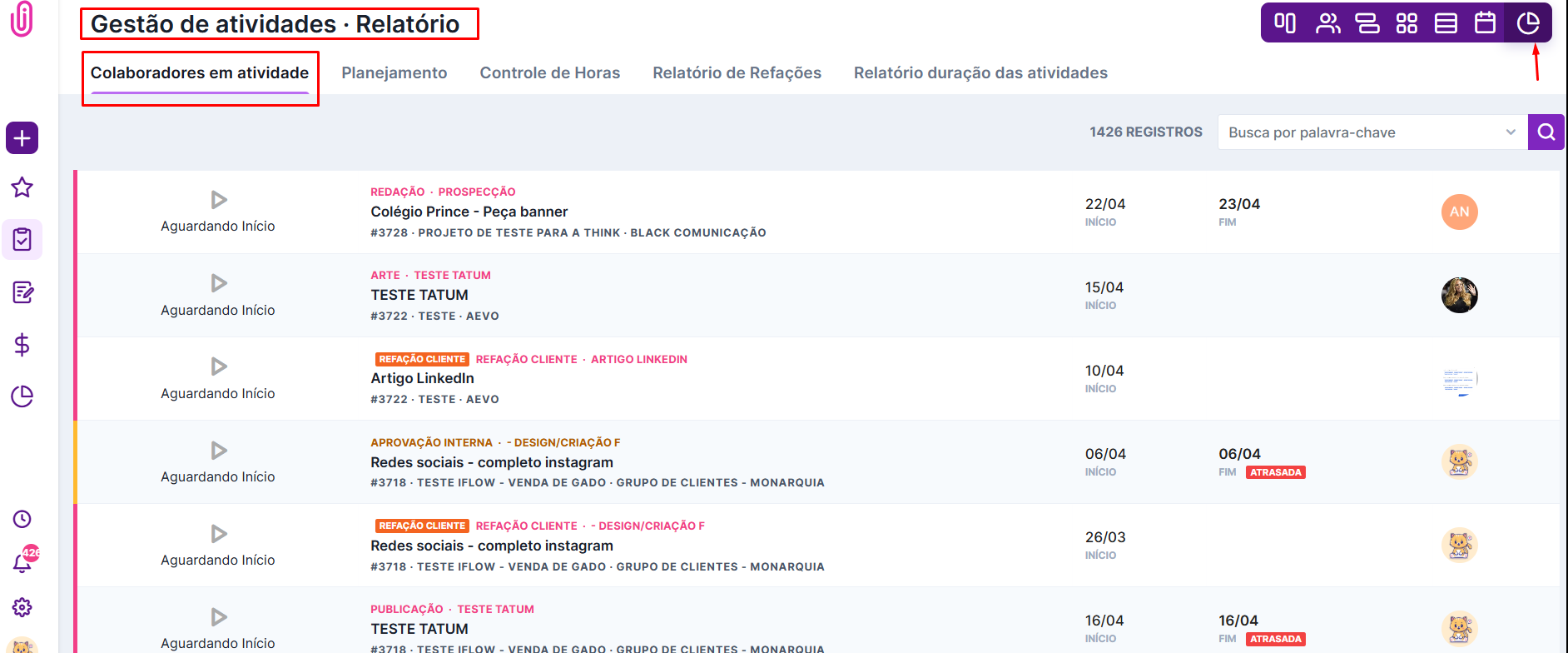
Colaboradores em atividades
Mostra quem está em atividade no momento da consulta, e em qual estágio (em andamento, pausado ou aguardando início) — uma versão simplificada, sem custos, do relatório Atividades atuais dos colaboradores.
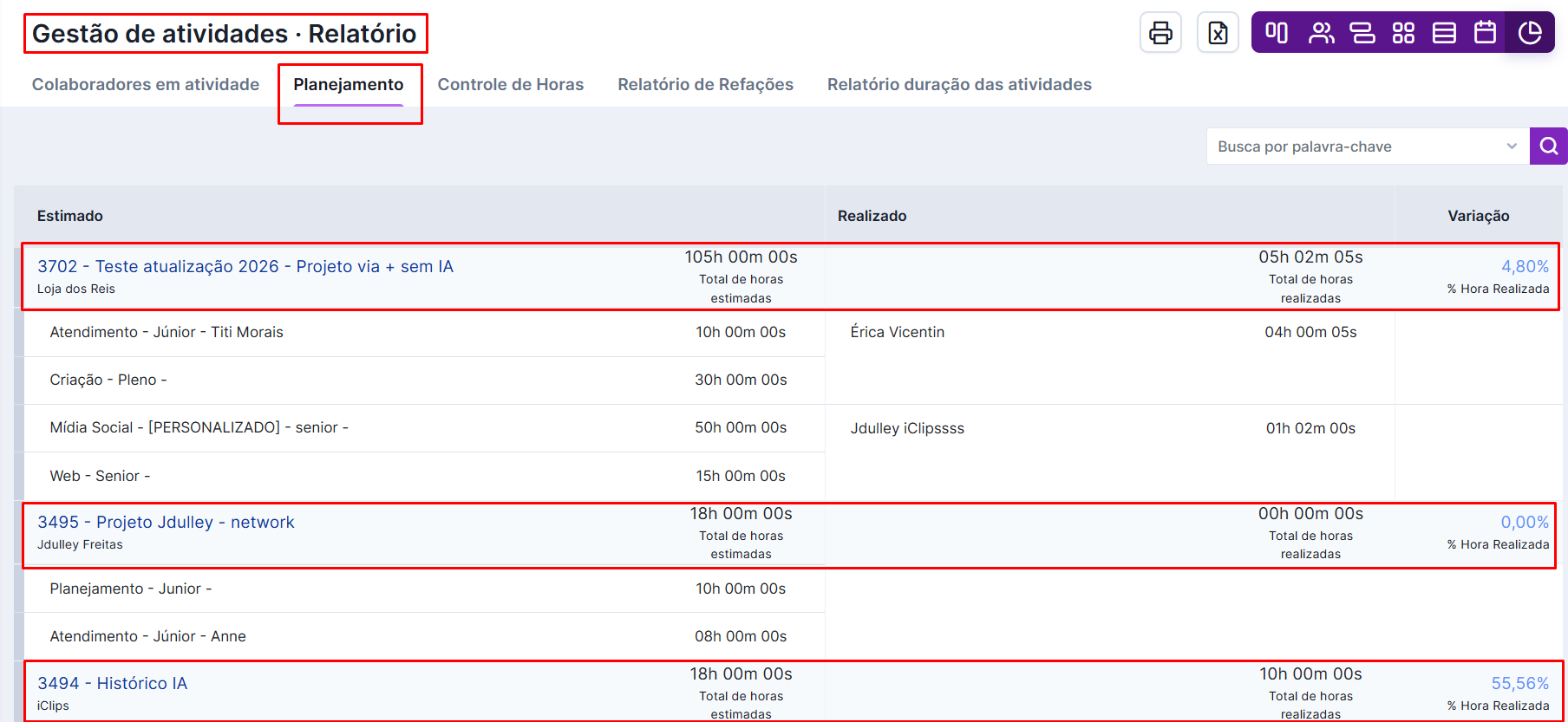
Planejamento
Compara o tempo estimado com o realizado — mas exige cadastrar antes uma estimativa do projeto, com tempo e custos. Sem custos visíveis aqui, diferente do relatório "Estimativas por projetos".
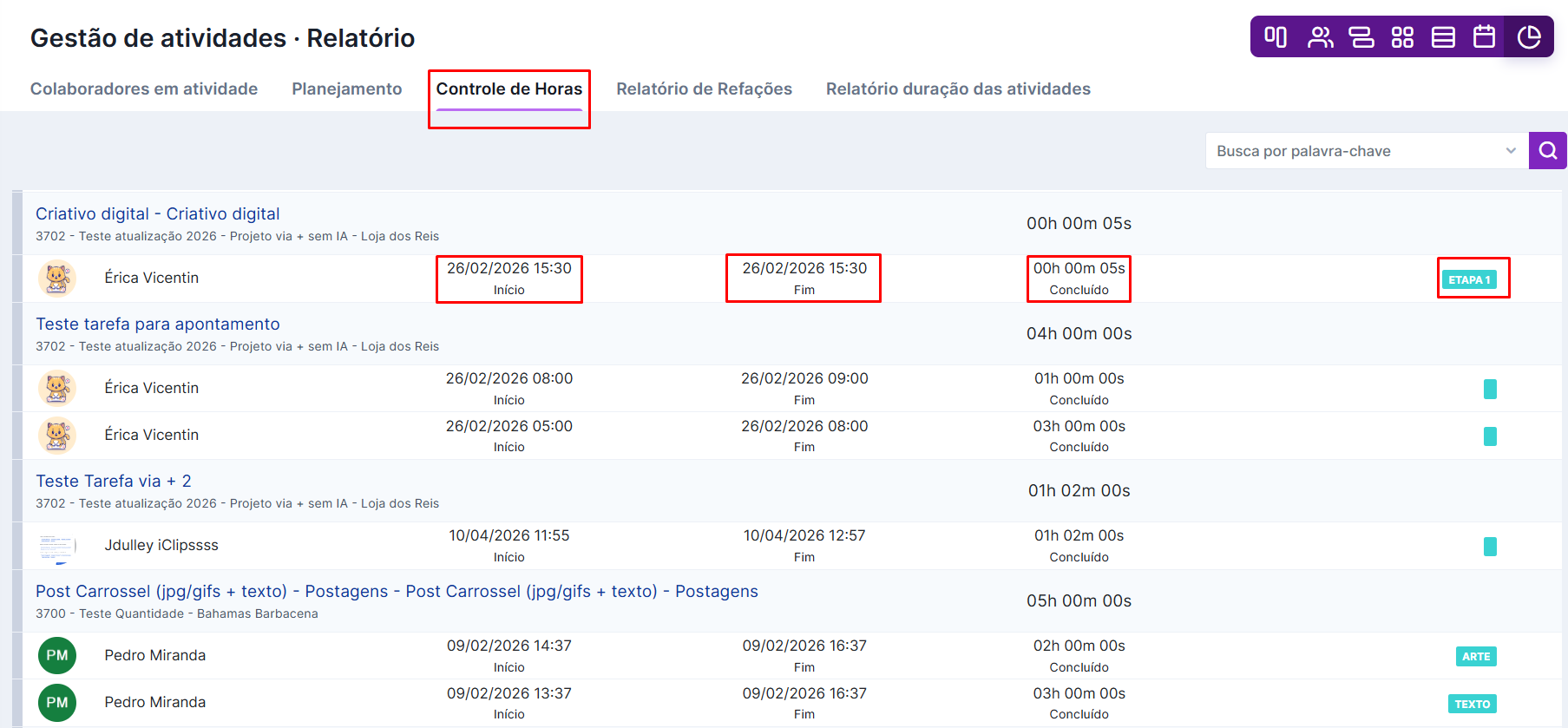
Controle de horas
Acompanha as horas de cada colaborador nas atividades — versão sem custos do relatório Atividades realizadas por colaborador.
Ajustando o tempo de execução de outro colaborador
A atividade precisa estar concluída (pelo colaborador ou pelo próprio atendimento/tráfego):
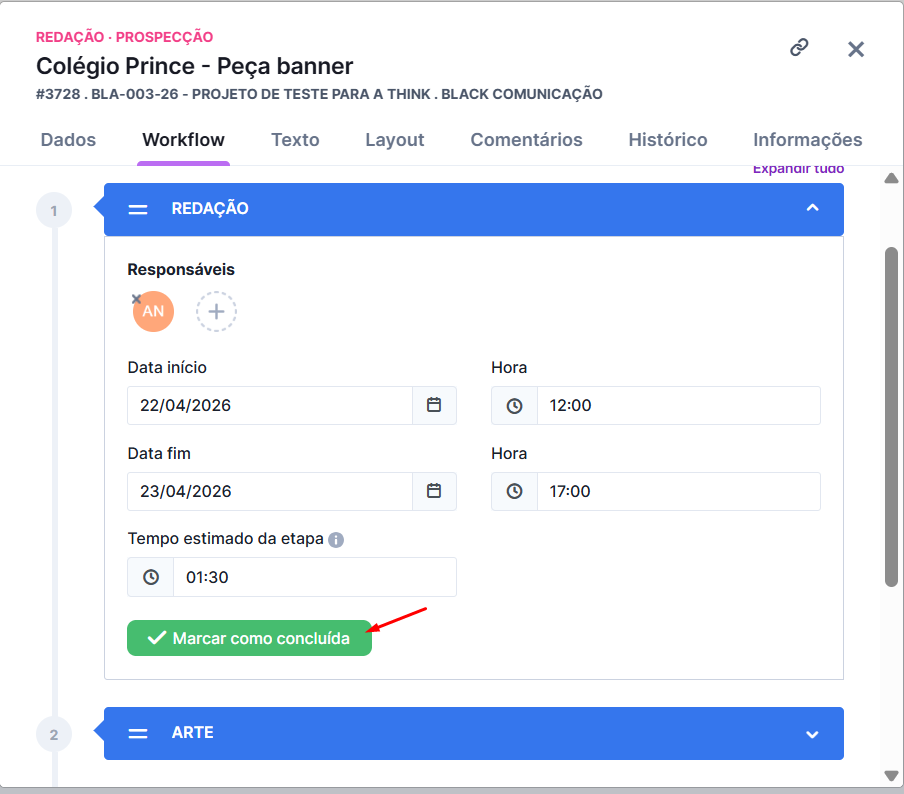
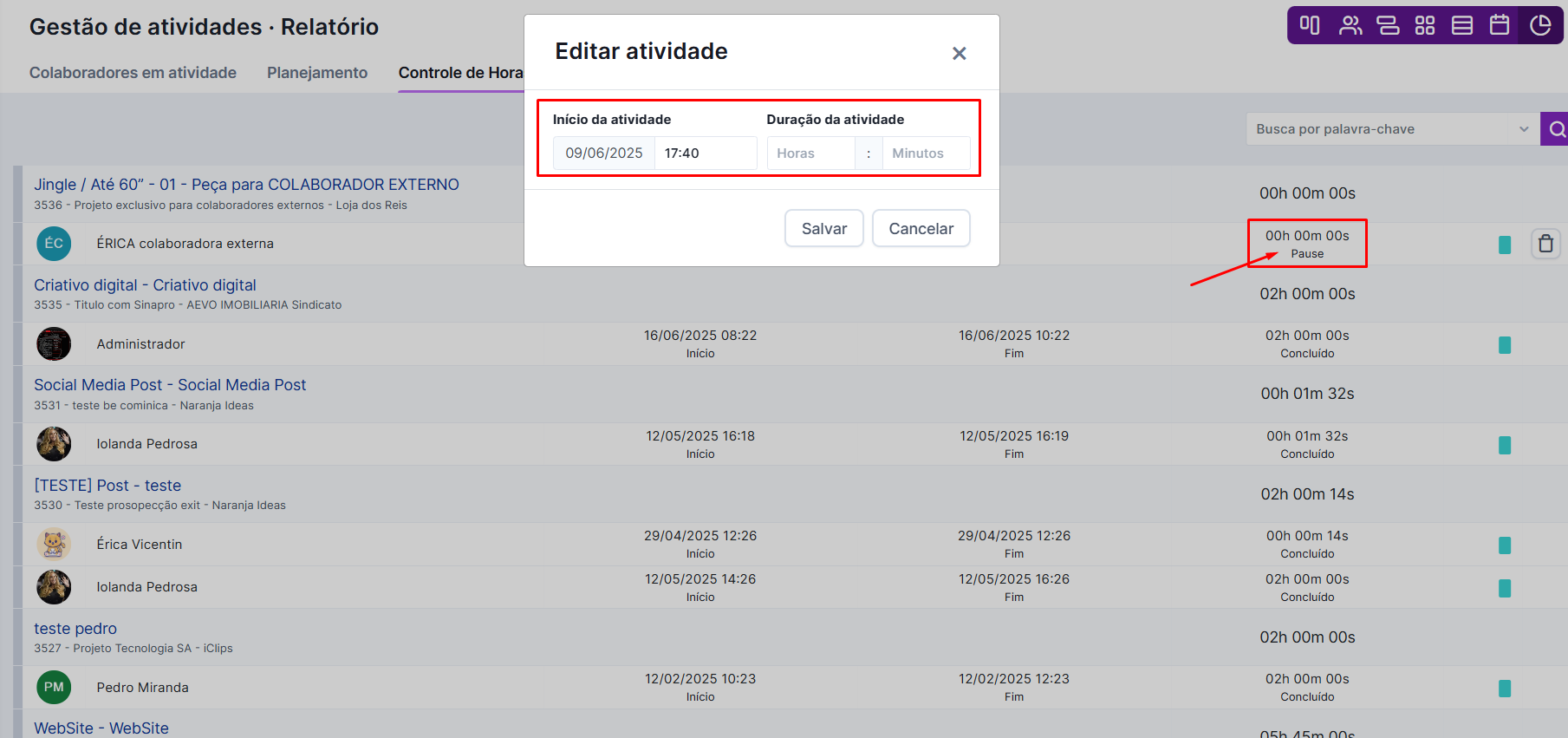
Depois, clique no tempo registrado da peça/tarefa e edite:
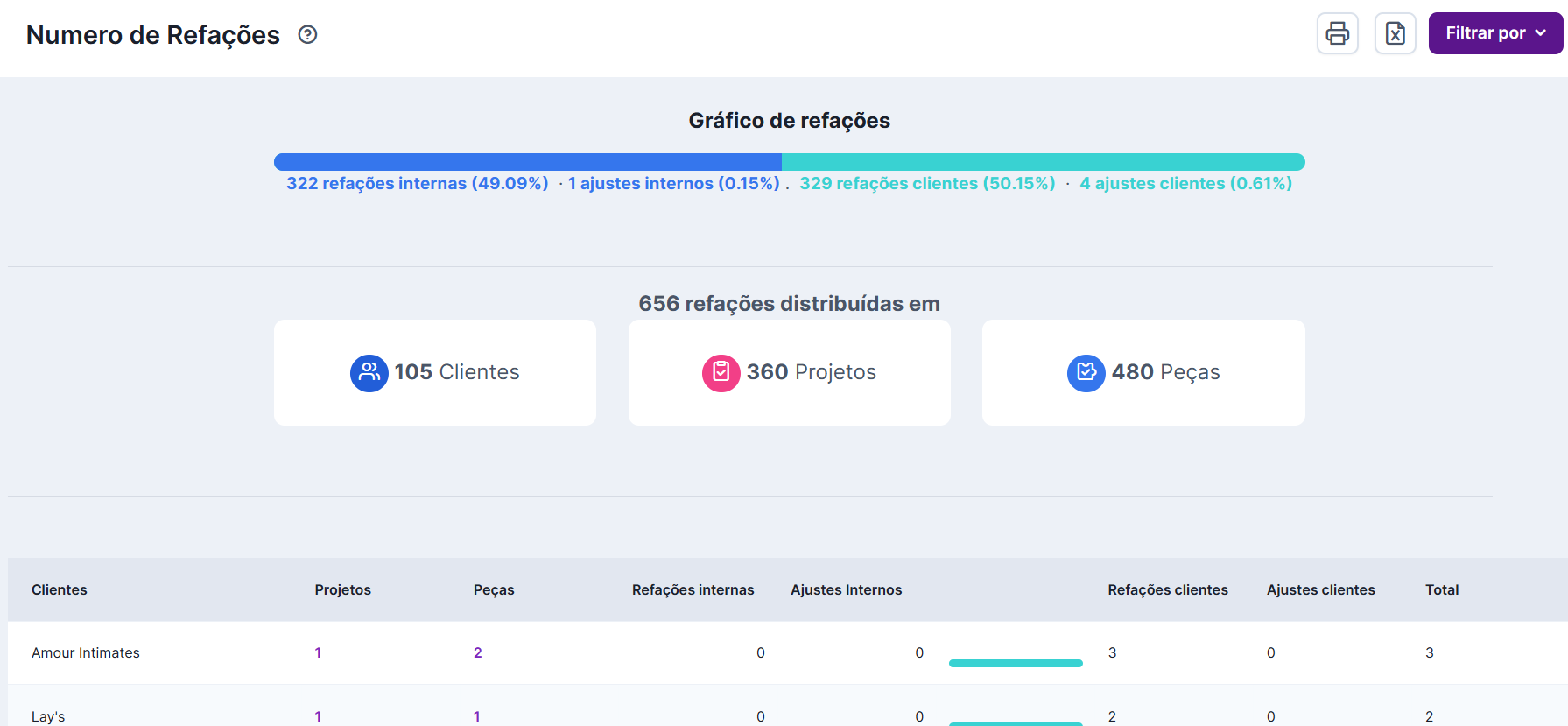
Relatório de refações
Atalho direto para Número de refações, mostrando quantas refações e ajustes ocorreram no período.

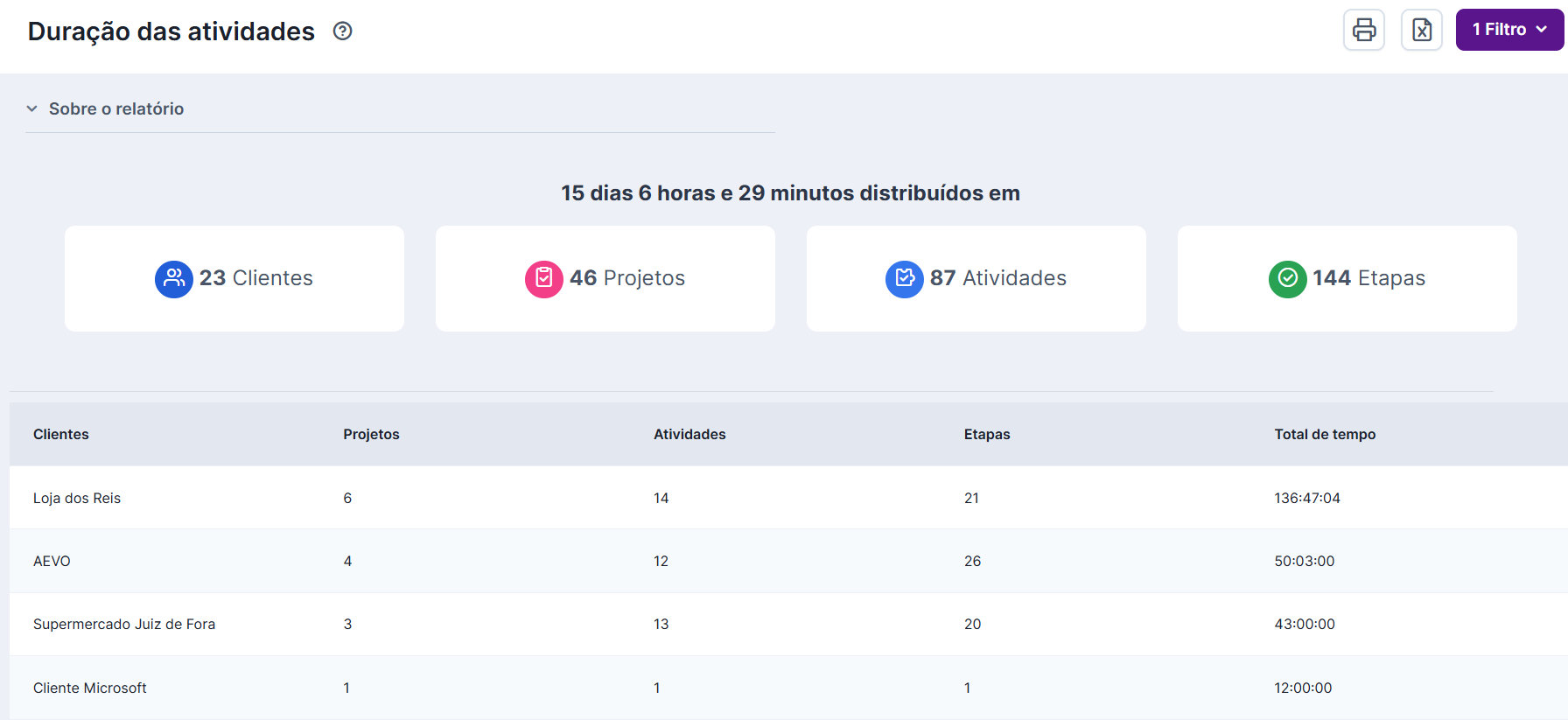
Relatório de duração das atividades
Atalho direto para Duração das atividades, com o tempo trabalhado por cliente, projeto, peça e etapa.

Editando qualquer atividade, em qualquer visão
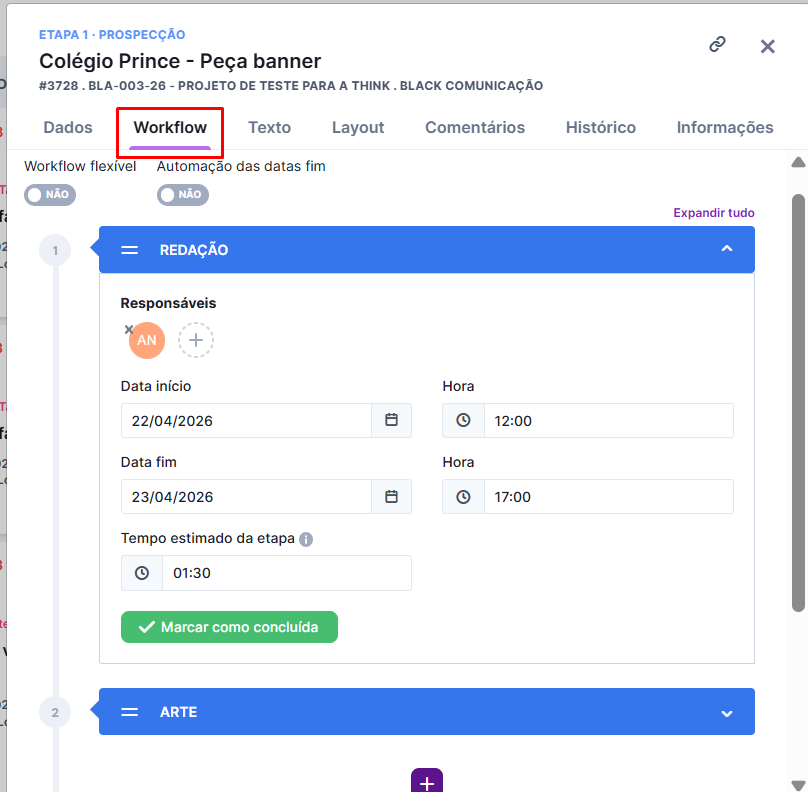
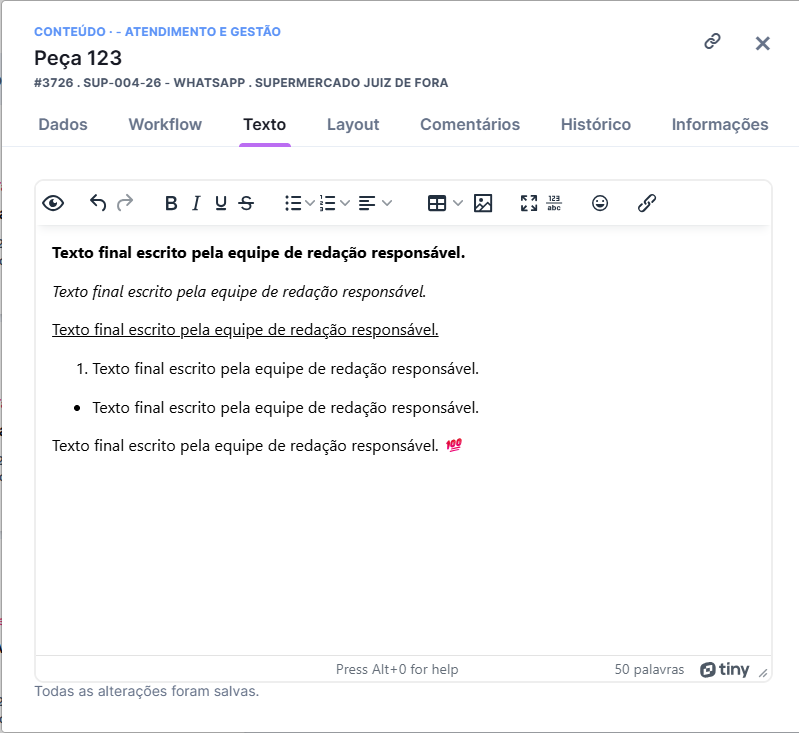
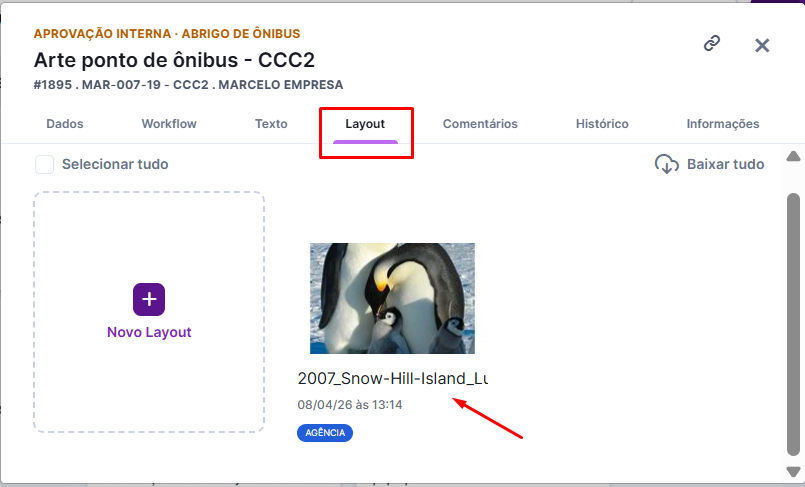
A estrutura da peça ou tarefa é sempre a mesma, não importa de qual visualização você chegou até ela.
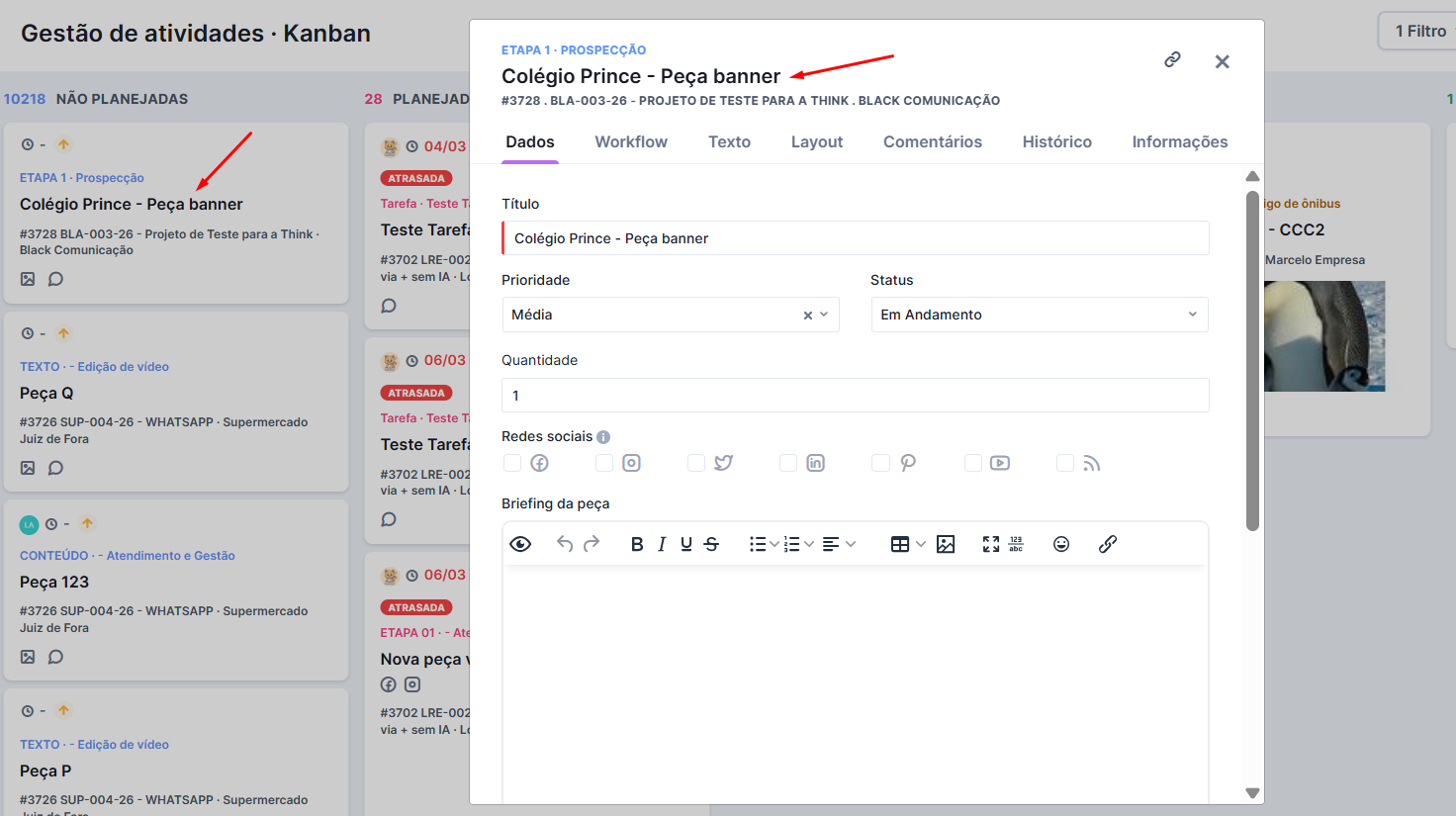
- Dados: título, prioridade, status, quantidade, redes sociais de veiculação, briefing, deadline e hora final de entrega.
- Workflow: responsáveis, nome e ordem das etapas, datas e horários que guiam o time. O botão verde marca a etapa como concluída pelo responsável atual.
- Texto: onde o conteúdo textual da peça é inserido pelos responsáveis.
- Layout: imagens inseridas por colaboradores e cliente — baixe ou envie novos arquivos direto por ali.
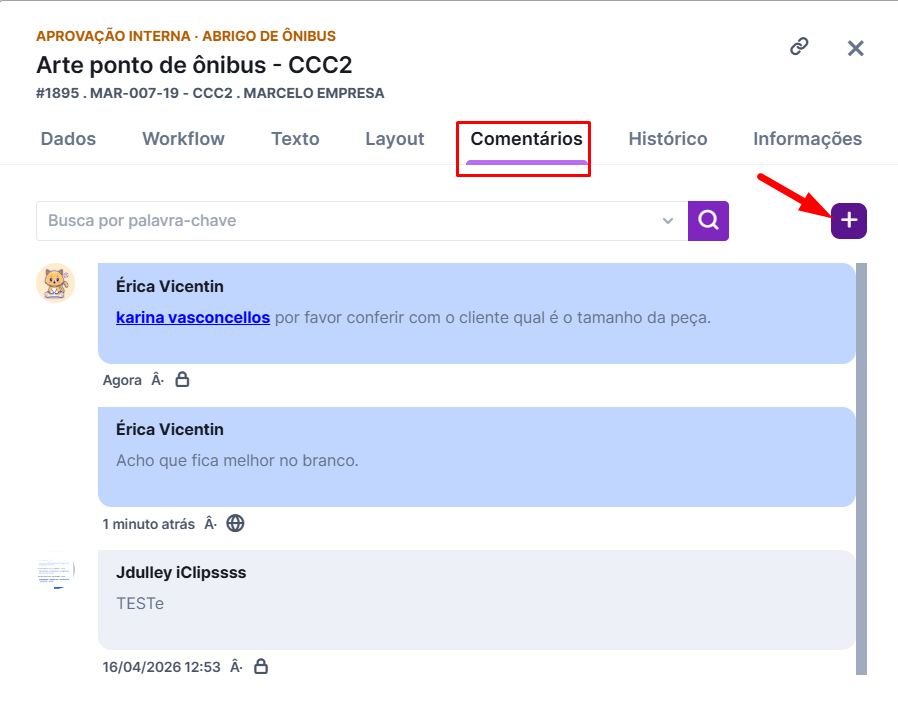
- Comentários: troca de informações entre colaboradores internos, externos e cliente (via iFlow).
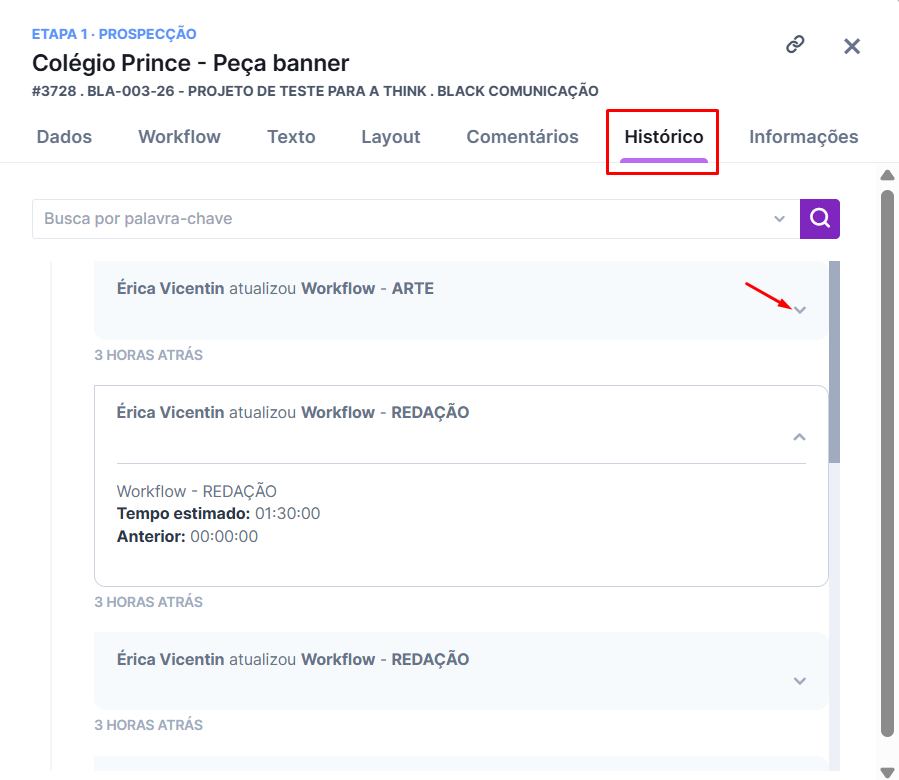
- Histórico: todas as alterações e movimentações da peça.
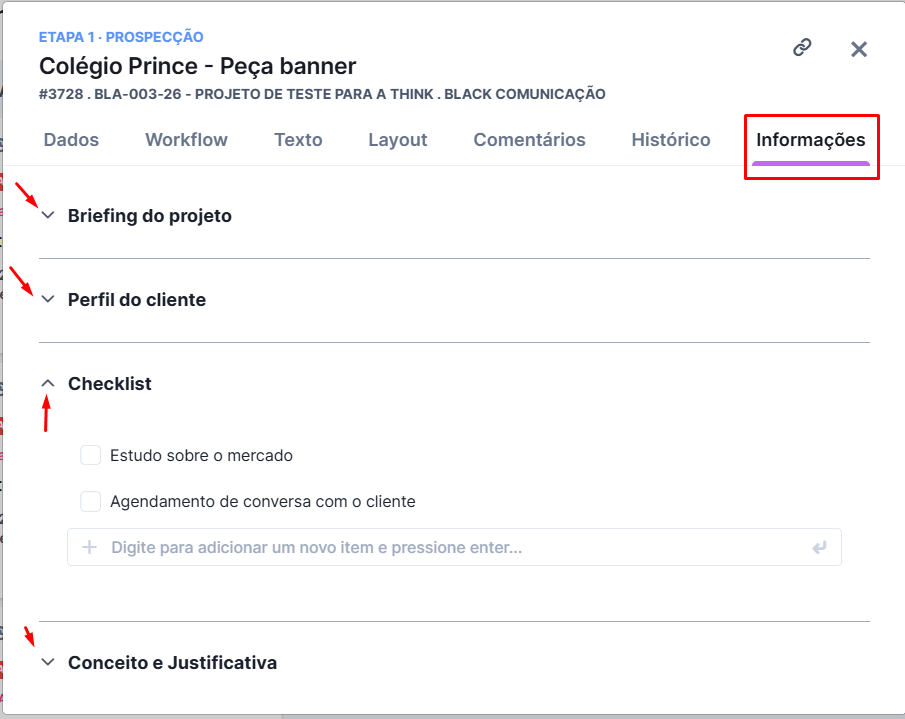
- Informações: briefing do projeto, perfil do cliente, checklist (evita esquecer etapas do processo) e o campo "Conceito e Justificativa" para defender as escolhas de estratégia.
O que todo mundo pergunta antes de começar
Qual visão eu devo usar no dia a dia?
Depende da sua função: tráfego costuma viver no Kanban e na Gestão de Equipes pra redistribuir rápido; quem acompanha prazo de perto prefere o Gantt ou o Calendário; e quem quer o panorama estratégico usa a aba Relatório. Não existe visão "certa" — são a mesma pauta, olhada de ângulos diferentes.
Por que uma atividade não aparece para o colaborador em Minhas Atividades?
Confira se ela tem pelo menos uma data preenchida (início ou fim) — sem isso, o iClips não exibe a atividade para o responsável, mesmo que ele já esteja atribuído a ela.
A Gestão de Equipes está disponível no meu plano?
Essa visão é exclusiva do plano Pro. Se você não a encontra no menu de navegação do painel, fale com o time comercial do iClips para confirmar seu plano atual.
Posso ajustar o tempo registrado de outro colaborador?
Sim, pela aba Relatório > Controle de Horas — mas a atividade precisa estar concluída antes, e o seu cadastro precisa ter as permissões de Tráfego e Controle de horas habilitadas.
Ainda precisa de ajuda? Fale com a gente pelo suporte@iclips.com.br ou pelo chat da plataforma.