Aprovação no Lugar do Cliente: como aprovar uma etapa quando o cliente não responde
A etapa de aprovação do cliente foi pensada para ser concluída por ele mesmo, direto pelo módulo do cliente — por isso não tem responsável nem datas pautadas, como as outras etapas do workflow. Quando o cliente demora ou aprova por outro canal (telefone, WhatsApp, e-mail), o atendimento pode concluir essa etapa em nome dele pelo dashboard de atendimento, sem travar o projeto: a peça segue para alteração ou para a próxima etapa, e os relatórios continuam alimentados corretamente.
Entenda a etapa de aprovação do cliente
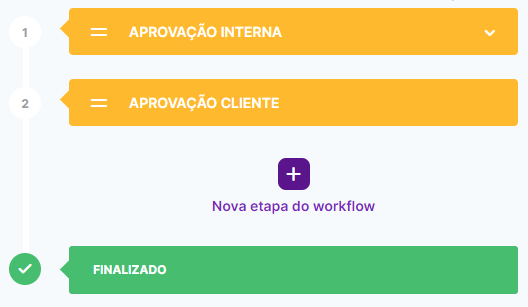
Diferente das outras etapas, ela não tem responsável nem datas pautadas.
O workflow do iClips tem três tipos de etapa: execução, aprovação interna e aprovação cliente. A etapa de aprovação cliente foi pensada para ser concluída via módulo do cliente, pelo próprio cliente para quem o projeto foi aberto.
Por isso, diferente das outras etapas, não é possível pautar um responsável ou inserir datas de início e fim — o sistema define automaticamente o cliente como responsável.
Acesse o dashboard de atendimento
O caminho para agir em nome do cliente quando necessário.
O atendimento responsável pelo projeto acessa Projetos > Dashboard de Atendimento.
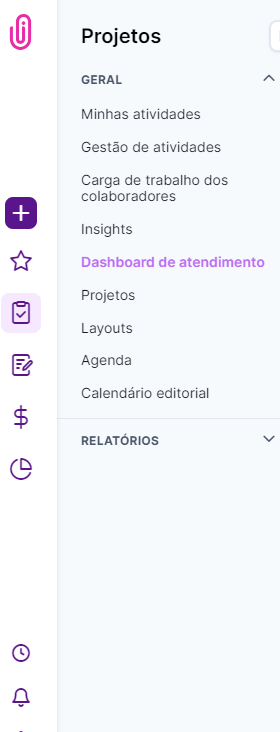
Clique nas peças aguardando aprovação.
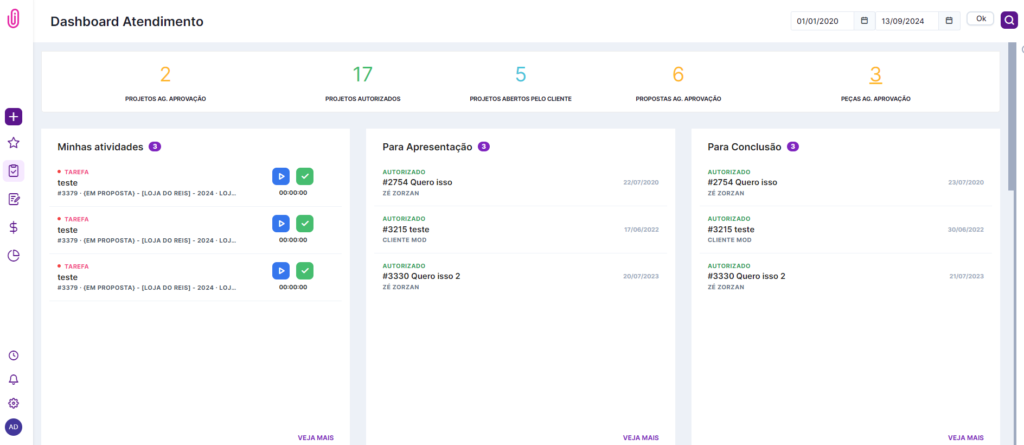
Diferencie os tipos de etapa aguardando aprovação
Duas listas parecidas, com um detalhe visual que muda tudo.
Ali aparecem tanto peças sob responsabilidade do atendimento (aprovação interna) quanto peças sob aprovação do cliente. Para diferenciar:
- Aprovação interna: mostra nome da etapa, responsável e data de início e/ou fim.
- Aprovação do cliente: mostra somente o nome da etapa e um botão verde de "Concluir etapa de aprovação".
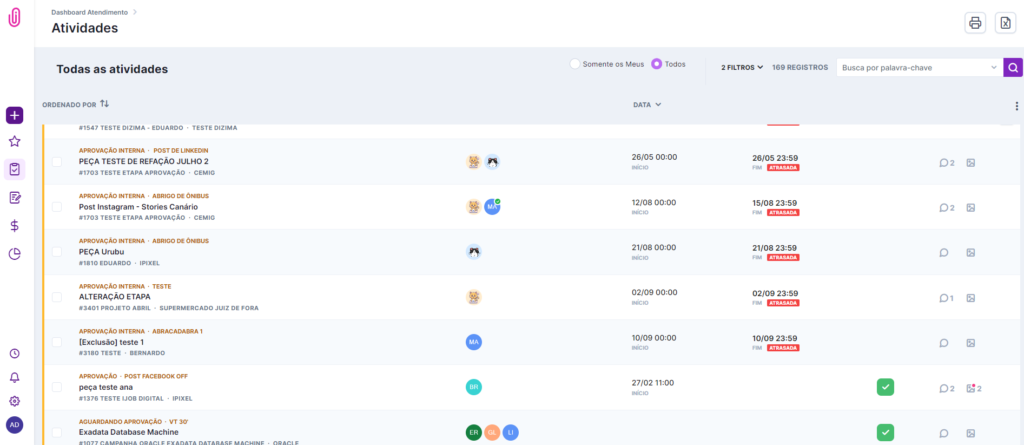
Conclua ou solicite alteração
A ação que destrava o fluxo quando o cliente já respondeu por outro canal.
Clique no botão verde para visualizar as peças na etapa de aprovação do cliente e executar a ação de aprovar ou solicitar uma alteração.
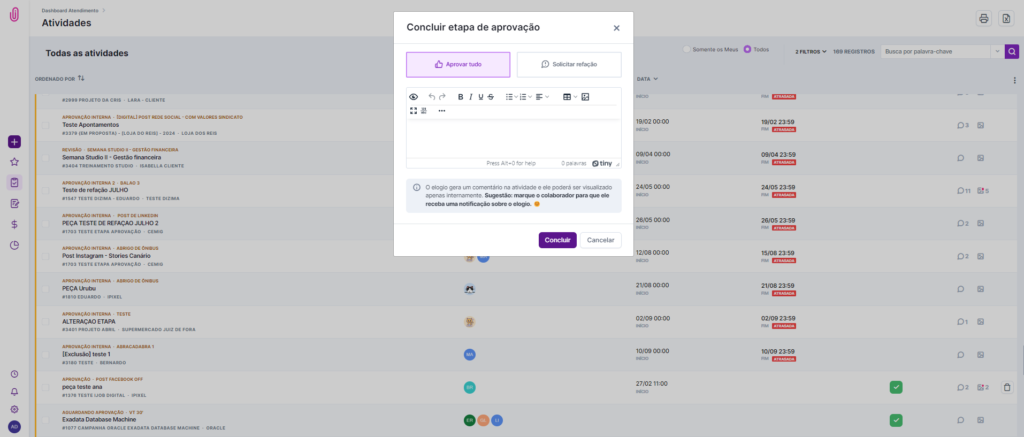
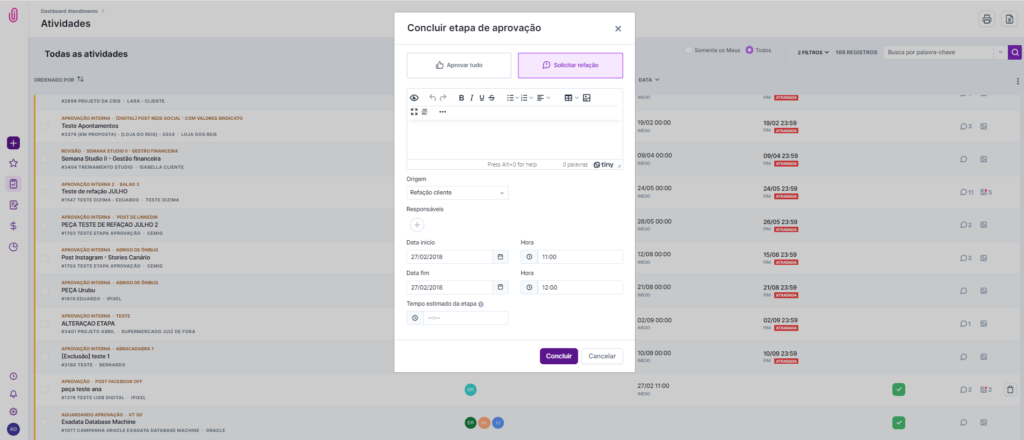
Ao solicitar uma refação, já é possível marcar o responsável e a data de início e fim para esse ajuste.
O que todo mundo pergunta antes de concluir uma aprovação pelo cliente
Por que não consigo pautar um responsável na etapa de aprovação do cliente?
Porque essa etapa foi pensada para ser concluída pelo próprio cliente, via módulo do cliente — o sistema já define automaticamente o cliente como responsável.
Como sei se uma peça está aguardando aprovação interna ou do cliente?
Peças de aprovação interna mostram nome da etapa, responsável e datas. Peças de aprovação do cliente mostram apenas o nome e um botão verde de "Concluir etapa de aprovação".
Posso solicitar uma refação em nome do cliente?
Sim — ao clicar no botão verde, você pode aprovar ou solicitar alteração, definindo responsável e datas de início e fim para o ajuste.
Isso afeta os relatórios de performance da agência?
Não negativamente — concluir a etapa em nome do cliente mantém os relatórios alimentados corretamente, refletindo a aprovação real que já aconteceu por outro canal.
Ainda precisa de ajuda? Fale com a gente pelo suporte@iclips.com.br ou pelo chat da plataforma.