Saiba como criar novos Projetos no iClips
O Projeto é a porta de entrada de tudo que acontece no iClips: por ele, atendimento, criação, mídia e financeiro trabalham em cima da mesma demanda, sem depender de e-mail solto ou mensagem perdida no WhatsApp. Abra do jeito certo e o resto do fluxo — peças, tarefas, aprovação do cliente — segue sozinho.
Abra o projeto
A abertura do projeto é o passo mais importante do iClips — é por ele que tudo o mais se conecta.
Vá em Projetos > Projetos e clique em "+Novo Projeto".
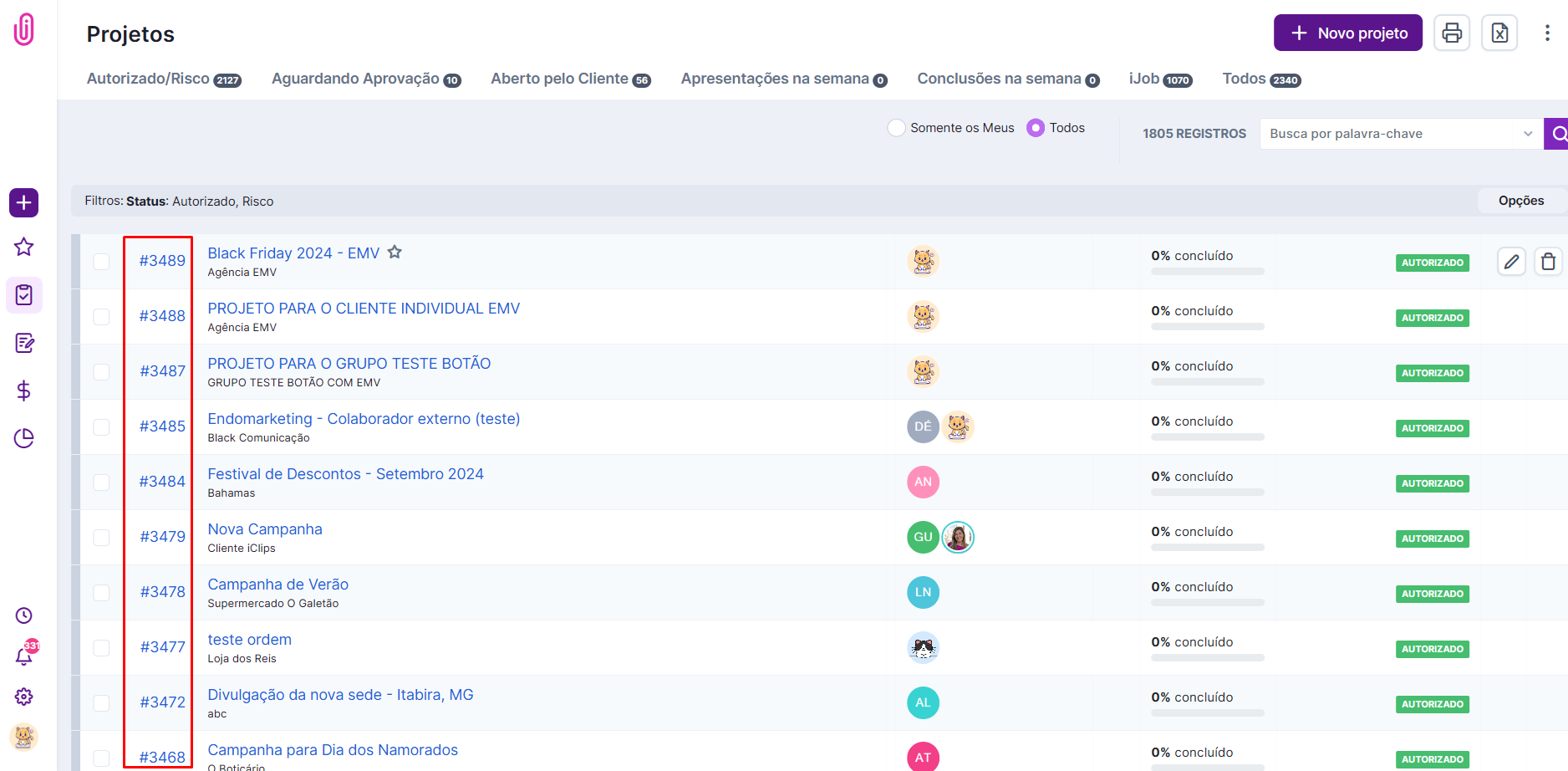
Uma nova tela abre com os campos de preenchimento. Os campos em vermelho são obrigatórios — preencha-os antes de continuar.
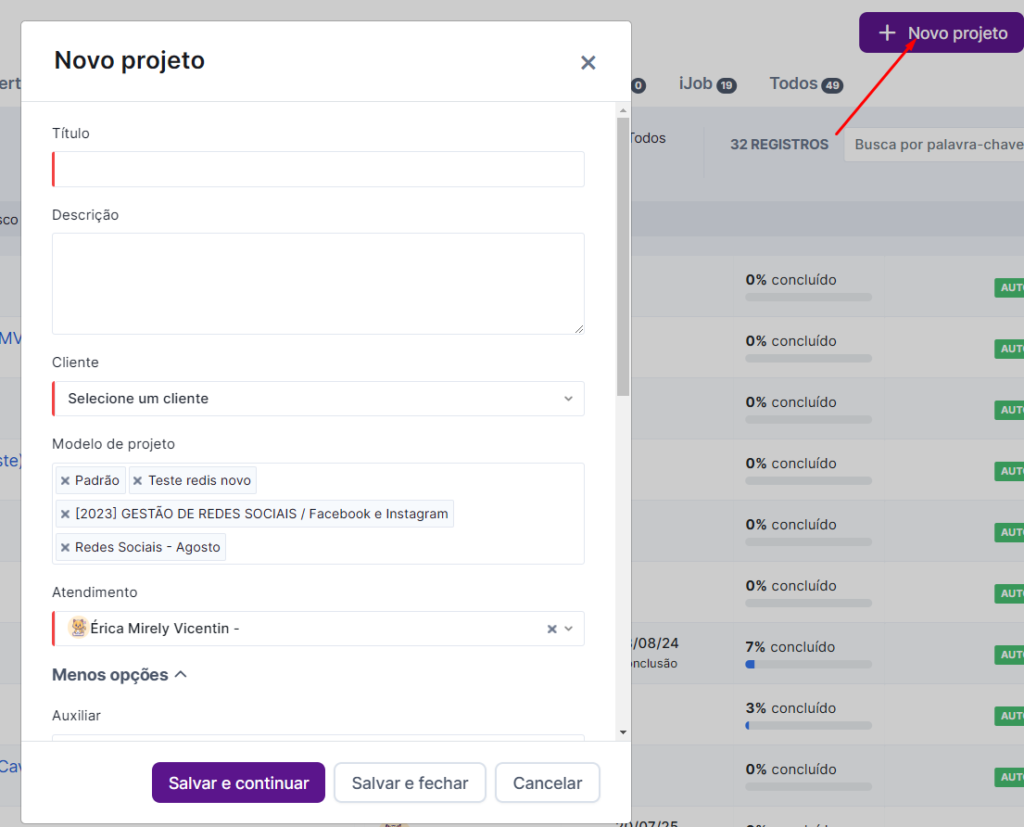
O que vale a pena configurar logo de cara
- Prioridade: organiza a pauta dos funcionários envolvidos e o Dashboard de cada área — defina com cuidado, ela influencia o que a equipe vê primeiro.
- Fee Mensal e Verba: preencha se o projeto está vinculado a um contrato de fee recorrente ou tem uma verba fixa reservada.
- Modelo de Projeto: um mesmo projeto pode usar um modelo de projeto já cadastrado, poupando configuração repetida.
Depois de preencher, você escolhe o que fazer com essas informações:
- Salvar e continuar: mantém os dados e segue direto para o preenchimento do briefing e das peças.
- Salvar e fechar: guarda o que já foi feito e permite continuar o cadastro em outro momento.
- Cancelar: descarta o projeto que estava sendo criado.

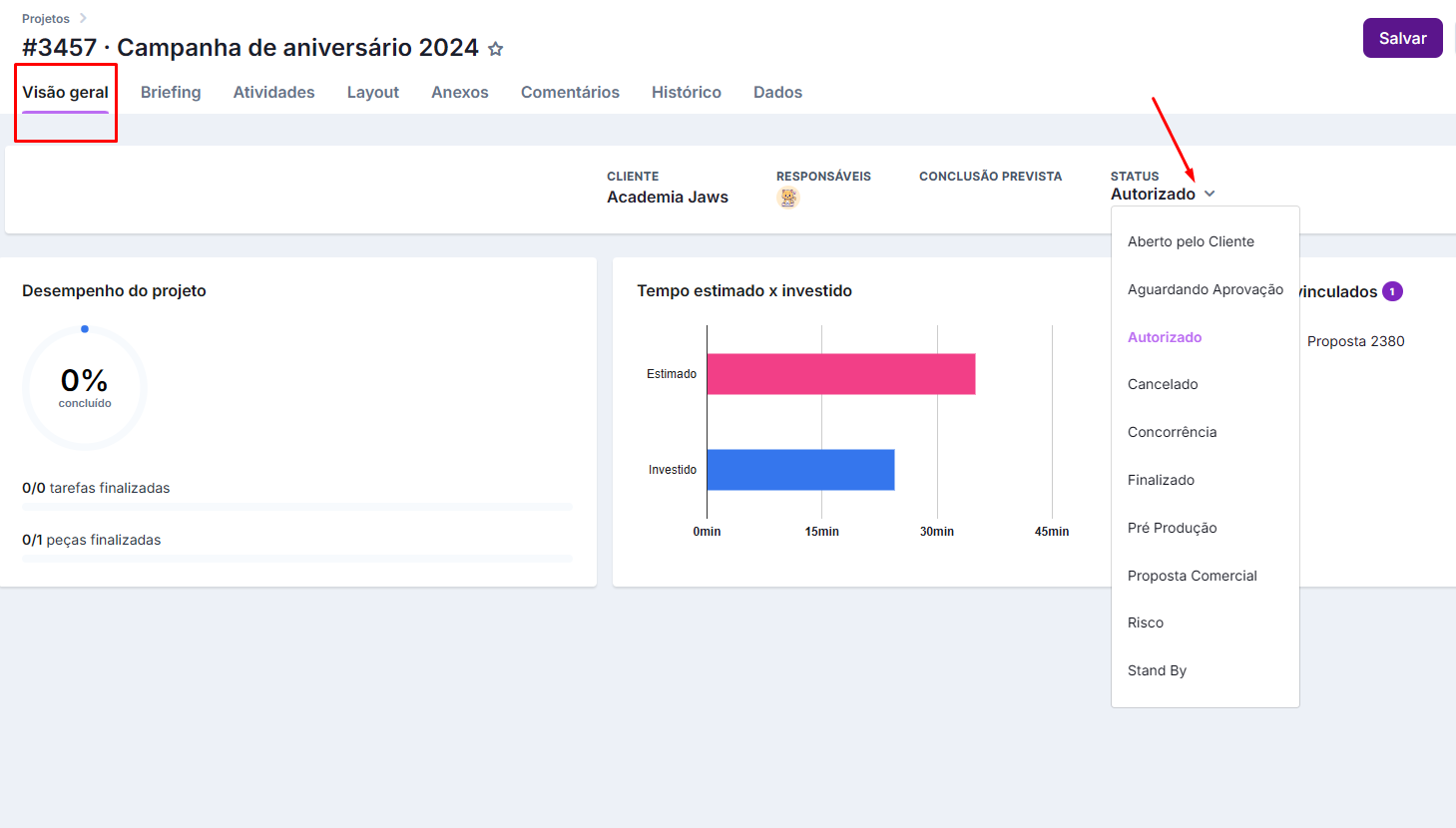
Entenda os status e o que cada um libera
O status do projeto não é só uma etiqueta — ele decide literalmente o que a equipe enxerga.
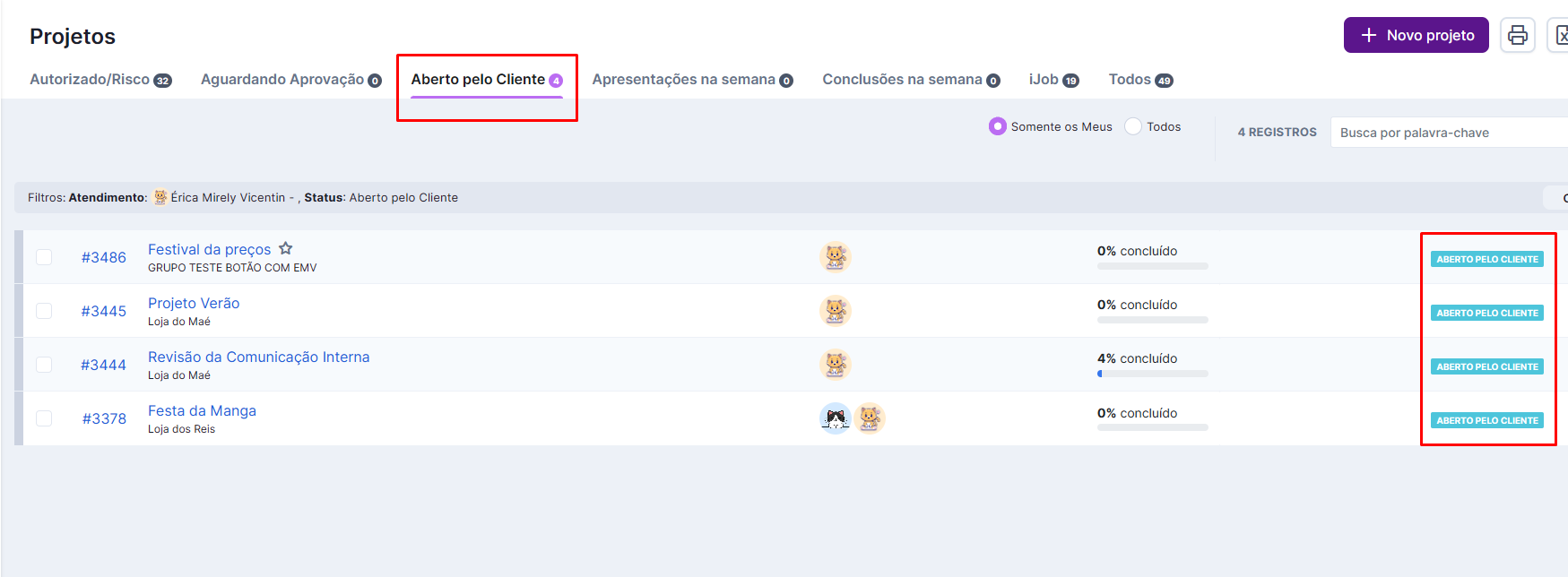
Apenas os status Autorizado e Risco liberam as peças para a criação começar a trabalhar.
- Autorizado: o cliente já aprovou. Hora de colocar a equipe pra produzir.
- Risco: a agência decide começar por conta própria, antes da aprovação formal, por acreditar que o projeto vai ser aprovado.
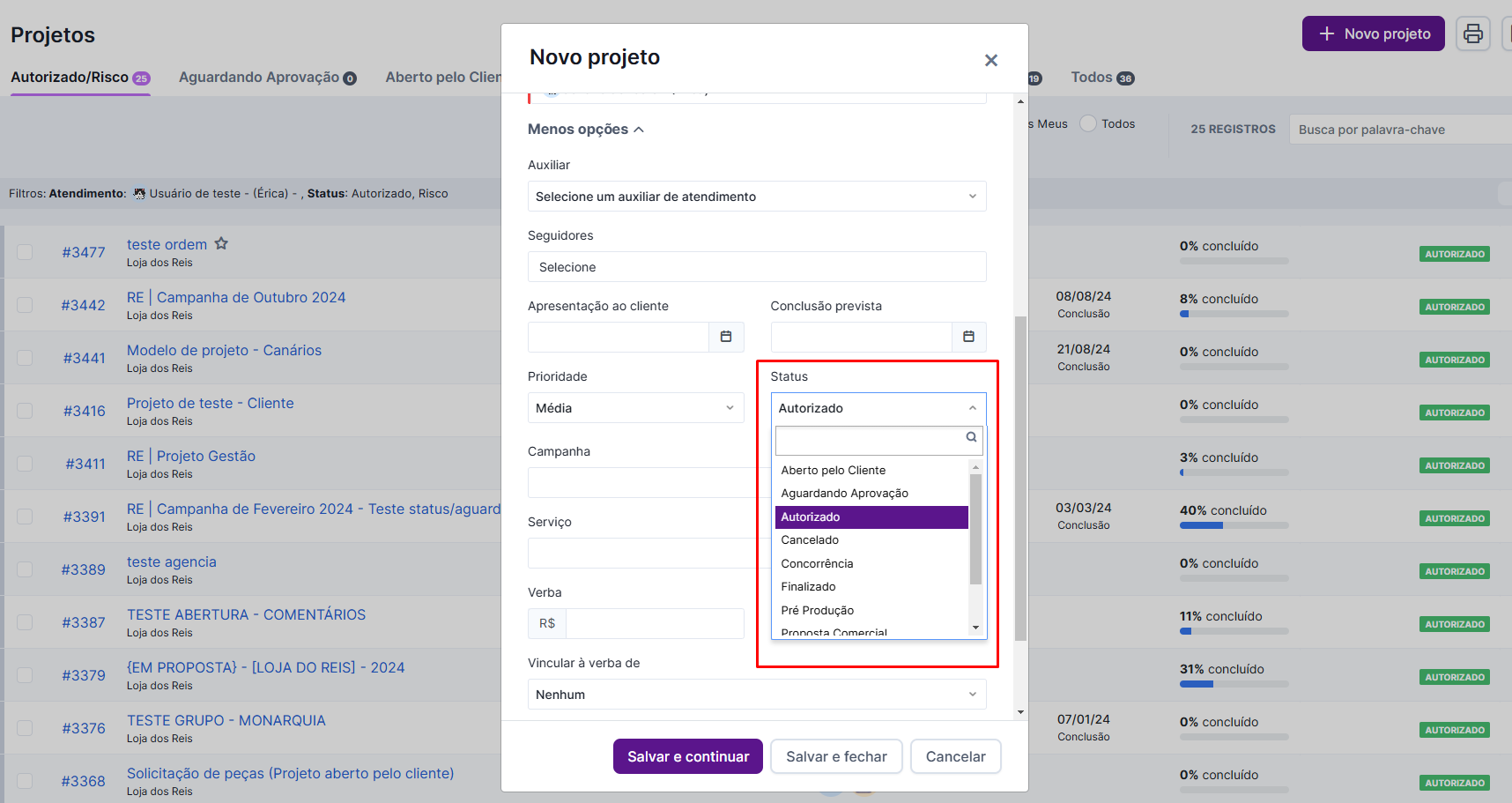
Os demais status disponíveis
- Aberto pelo cliente: chegou direto pelo iFlow — precisa ser autorizado para seguir.
- Aguardando aprovação: já foi apresentado ao cliente; a execução espera o retorno dele.
- Cancelado: o cliente desistiu no meio do processo. Peças e tarefas em andamento são finalizadas e saem da pauta da equipe.
- Concorrência: usado por quem trabalha com licitação, para identificar projetos concorrentes e já abrir orçamentos, PIs e propostas ligados a eles.
- Finalizado: o projeto foi concluído e o cliente está satisfeito.
- Pré-produção: o projeto depende de algum fator externo antes de as peças poderem ser feitas, mas já é possível definir tarefas.
- Proposta comercial: usado para propostas que ainda não têm demanda real para a criação.
- Stand by: o projeto já começou mas precisou ser pausado, ou aguarda o momento certo de iniciar.
Preencha o briefing
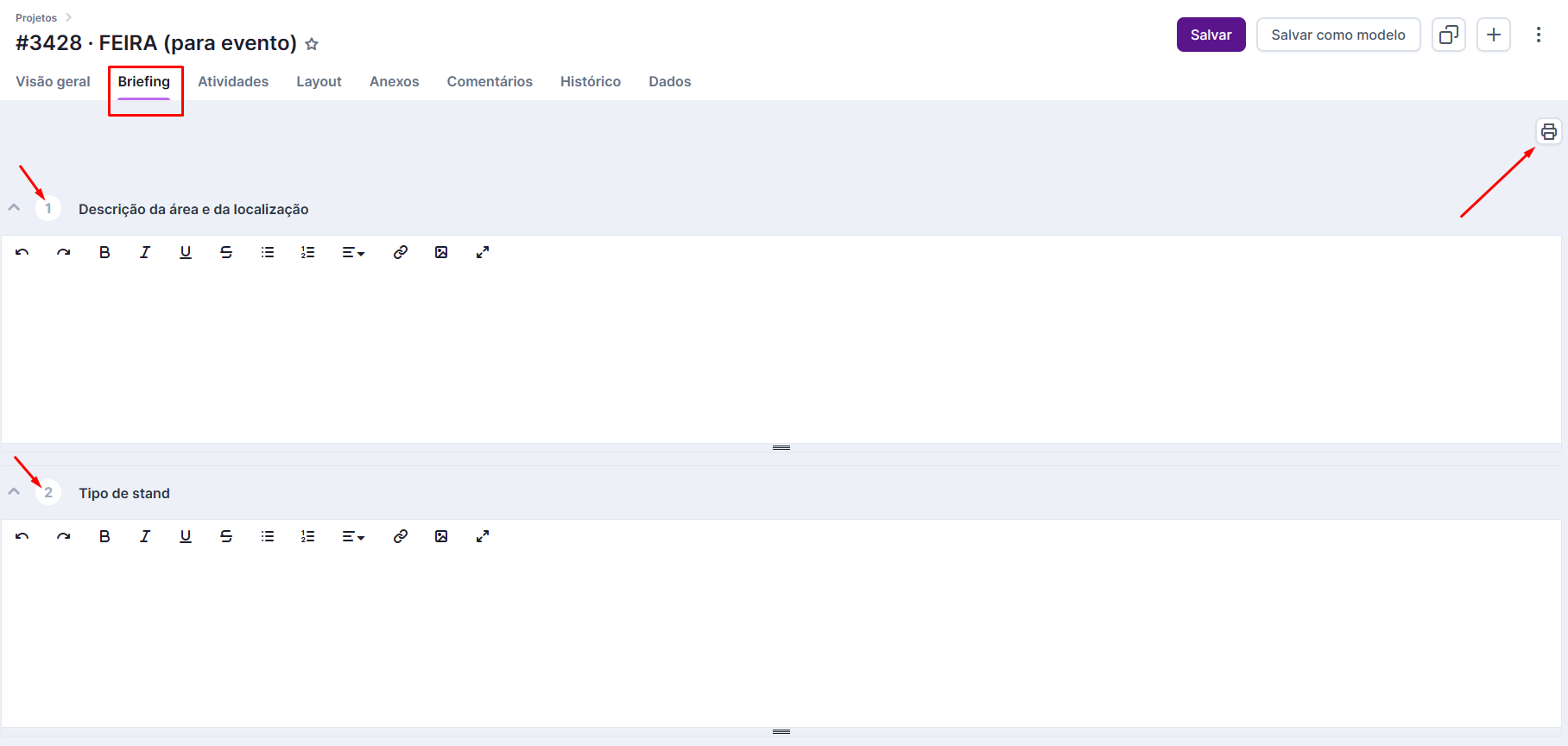
O briefing reúne as respostas que orientam a criação — e pode ser impresso quando o time precisar levá-lo pra fora da tela.
Responda as perguntas cadastradas no modelo de projeto usado. A tela permite usar os recursos de edição de texto normalmente, e o ícone de impressora no canto superior direito gera uma versão para impressão.
Crie peças (o que segue um fluxo)
A peça é toda demanda que depende de um workflow — uma arte que passa por texto, design e aprovação, por exemplo.
Acesse o projeto desejado, entre na aba "Atividades" e escolha "Nova peça". Busque por um modelo de peça já cadastrado e selecione — ou, se preferir não seguir nenhum modelo, digite o nome e aperte enter.
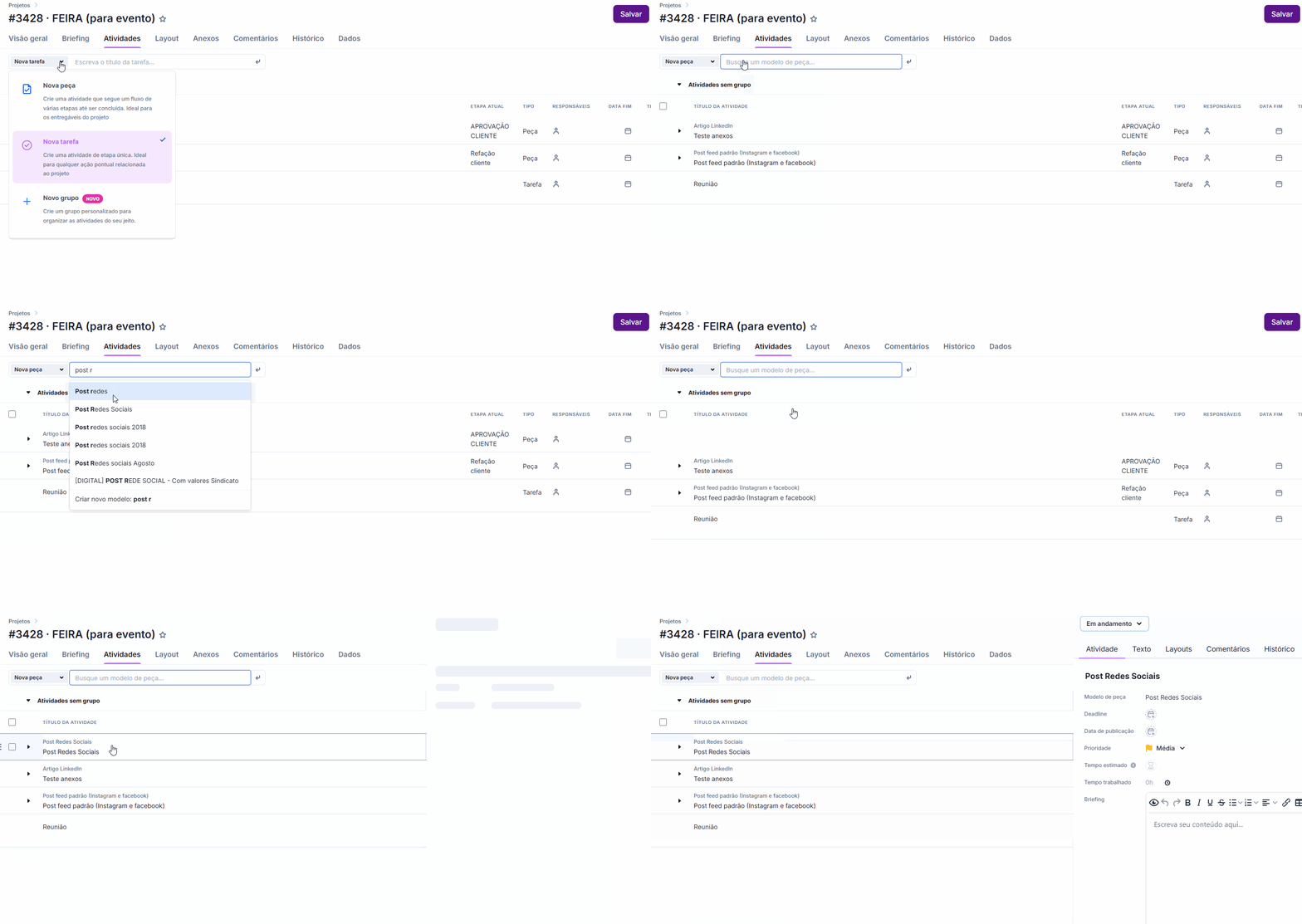
Depois de escolher o modelo, complete o preenchimento com as informações específicas dessa execução.
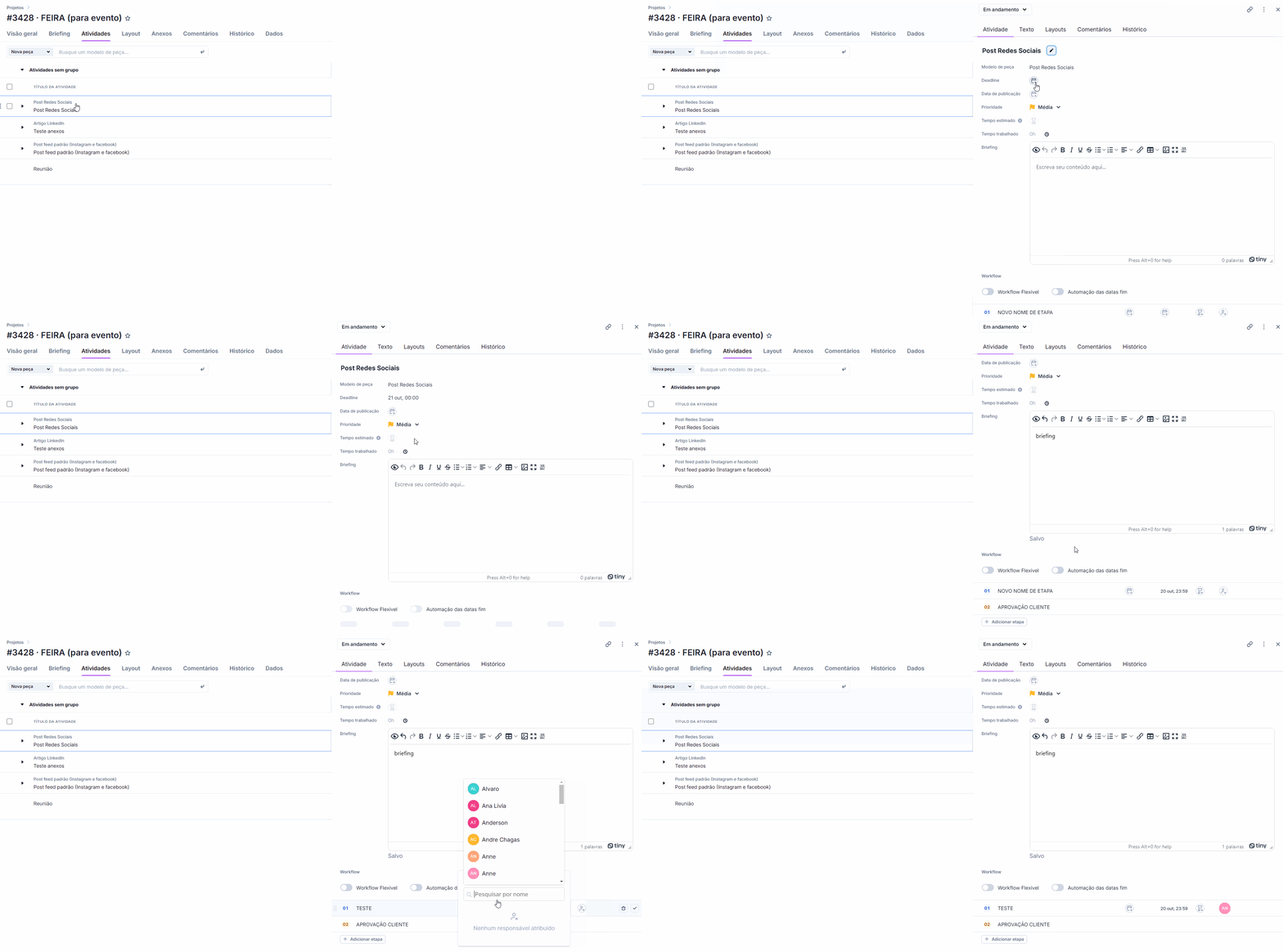
O que cada aba da peça mostra
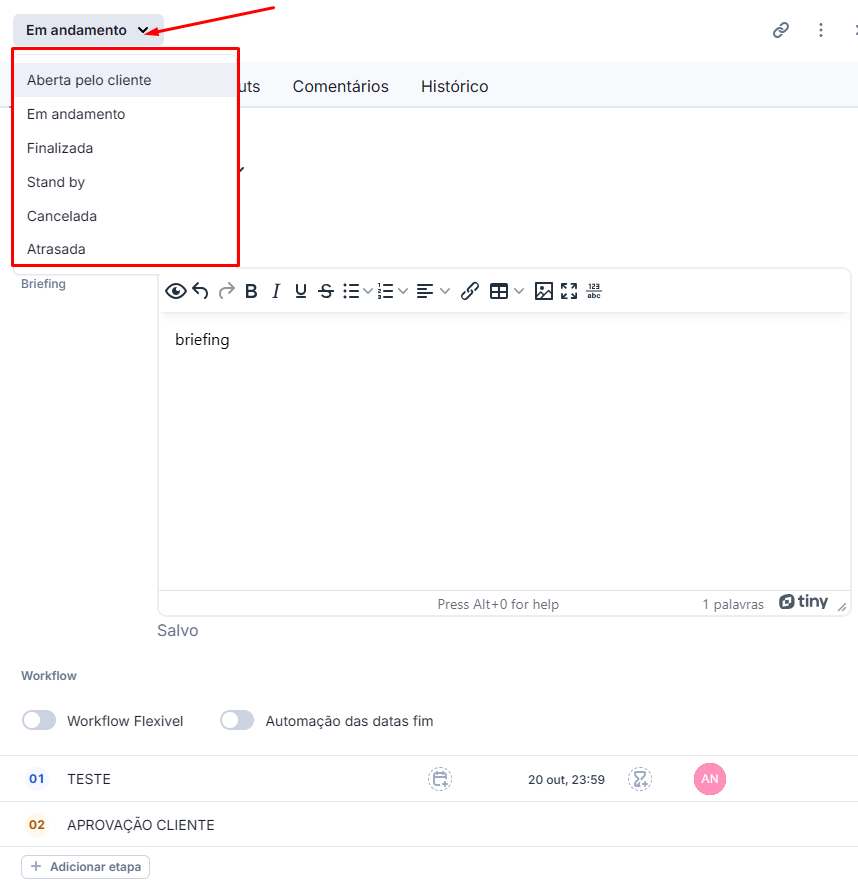
- Atividade: status, deadline, data de publicação, prioridade, tempo estimado de trabalho e briefing.
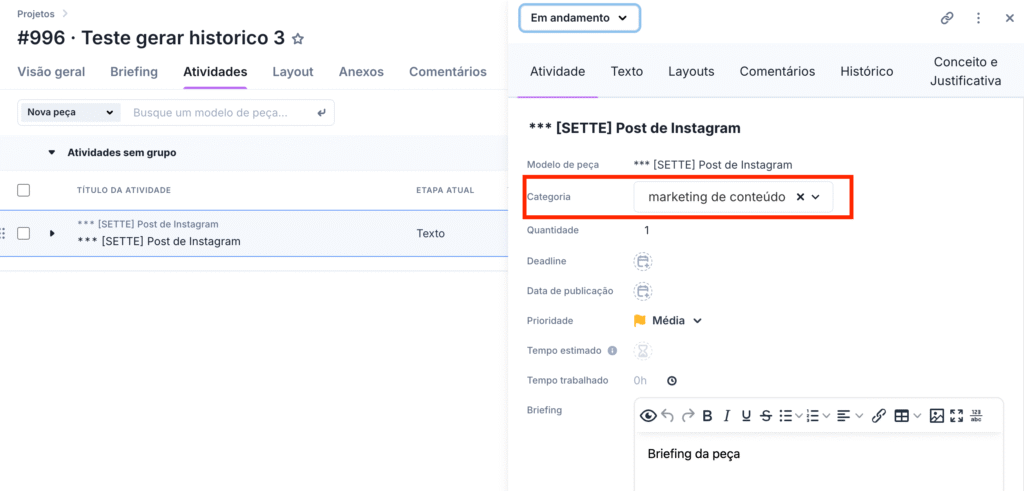
- Categoria da peça: vem preenchida automaticamente com a categoria padrão do modelo usado, mas pode ser alterada manualmente a qualquer momento.
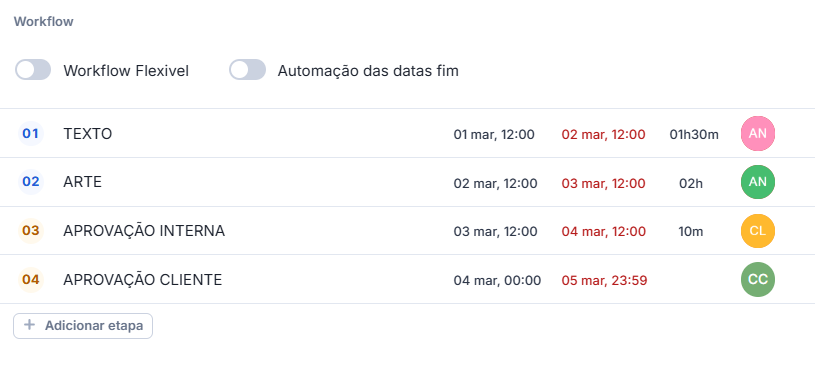
- Workflow: aqui você define as etapas de execução e quem é responsável por cada uma — a base para a execução sequencial da peça.
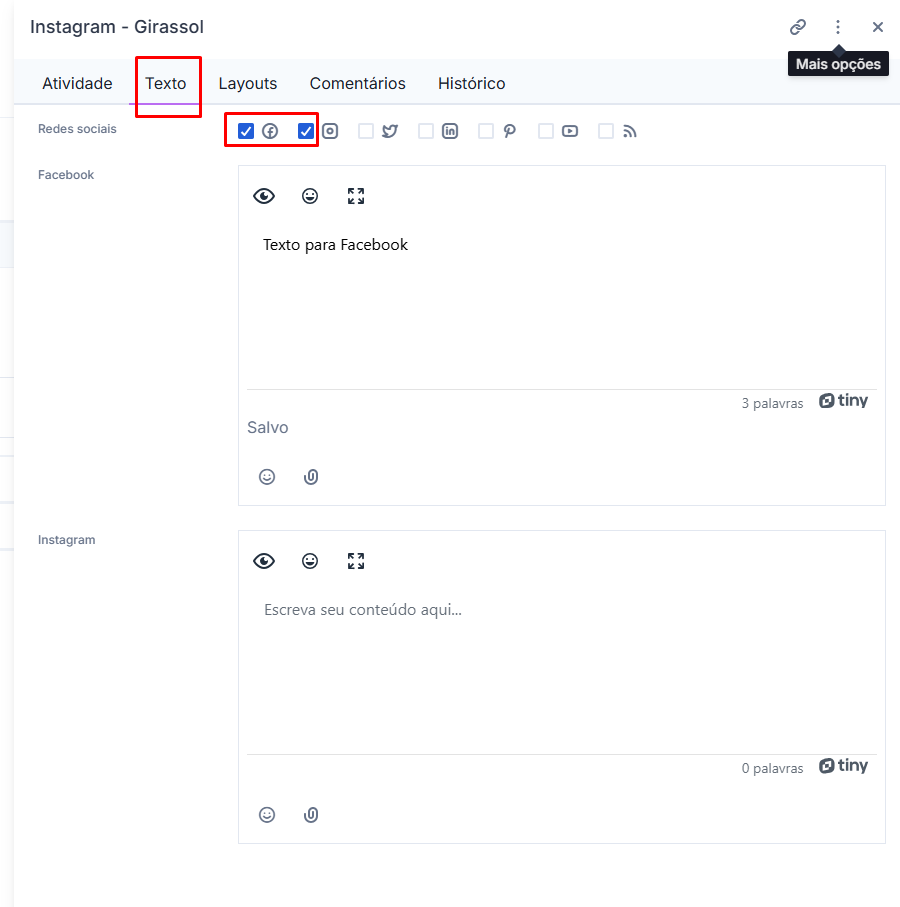
- Texto: em peças de redes sociais, mostra em quais mídias ela será publicada (Facebook, Instagram, Twitter, Linkedin) e o texto que o criativo está escrevendo.
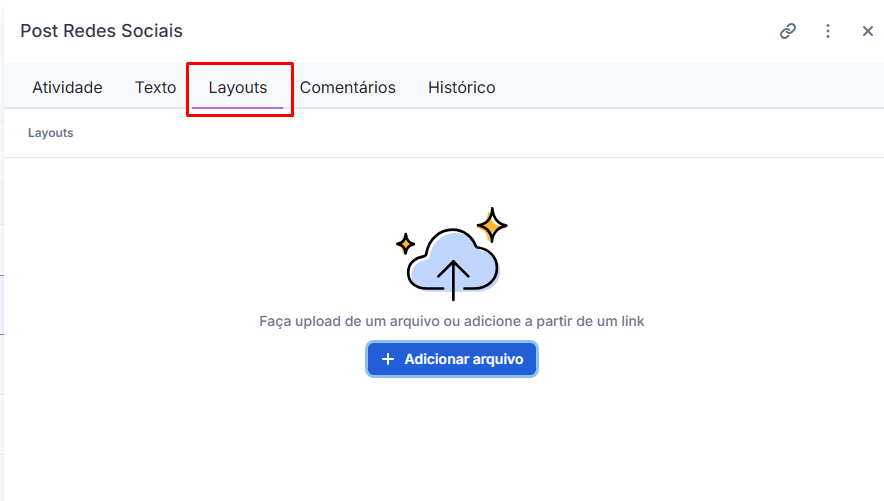
- Layouts: reúne os arquivos anexados pelo time criativo — e permite enviar novos diretamente por ali.
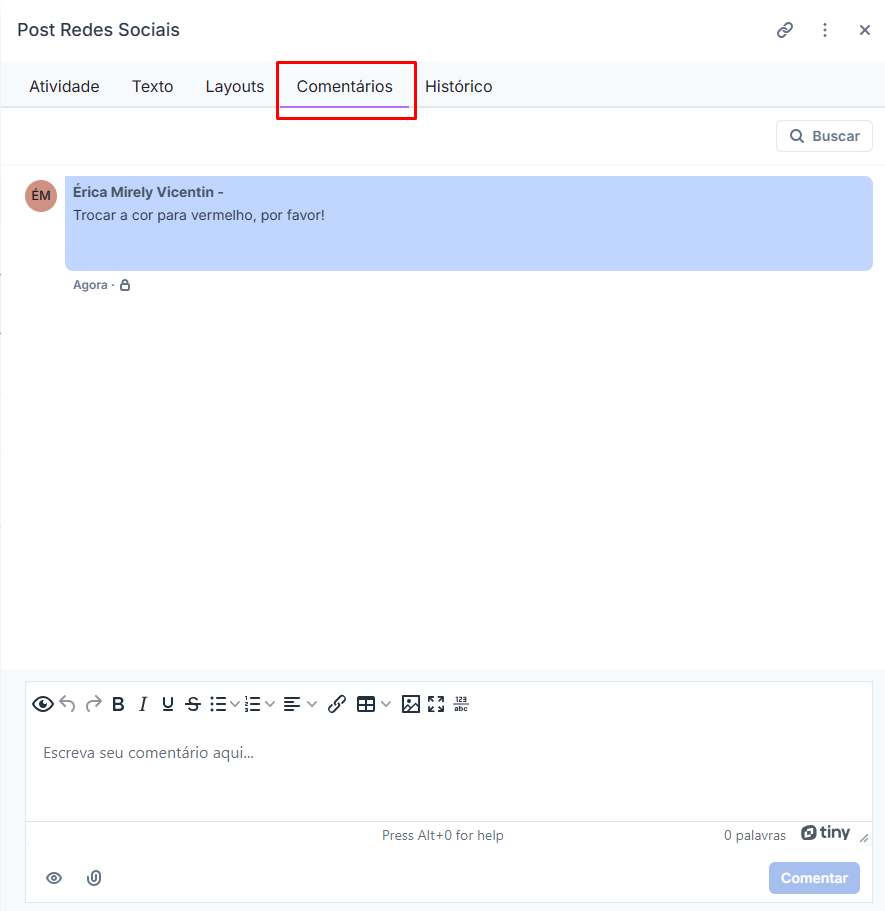
- Comentários: acompanha as observações feitas sobre a peça, para o time ou para o cliente.
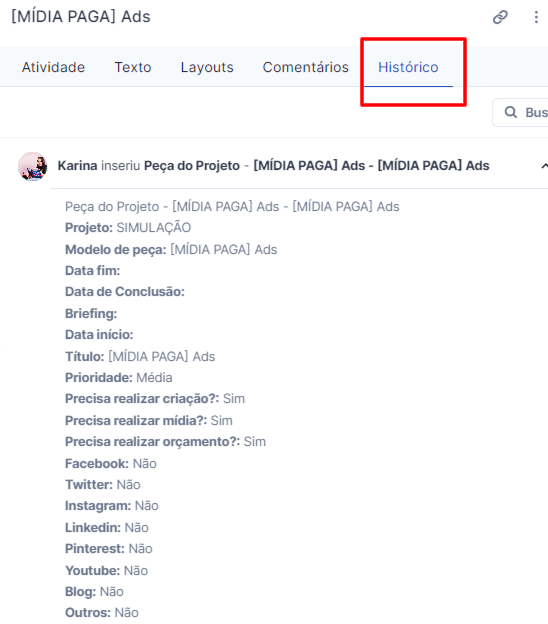
- Histórico: mostra as principais ações realizadas na peça desde a criação.
Crie tarefas (o que é pontual)
A tarefa é para atividades pontuais — a diferença central em relação à peça é que ela não tem fluxo de execução.
Use a tarefa para ações como montar um planejamento, fazer um orçamento ou PI, uma reunião com o cliente, ou gerar um relatório — qualquer coisa que não envolva criação nem precise de uma sequência de etapas.
Para criar, digite o título desejado e aperte enter.
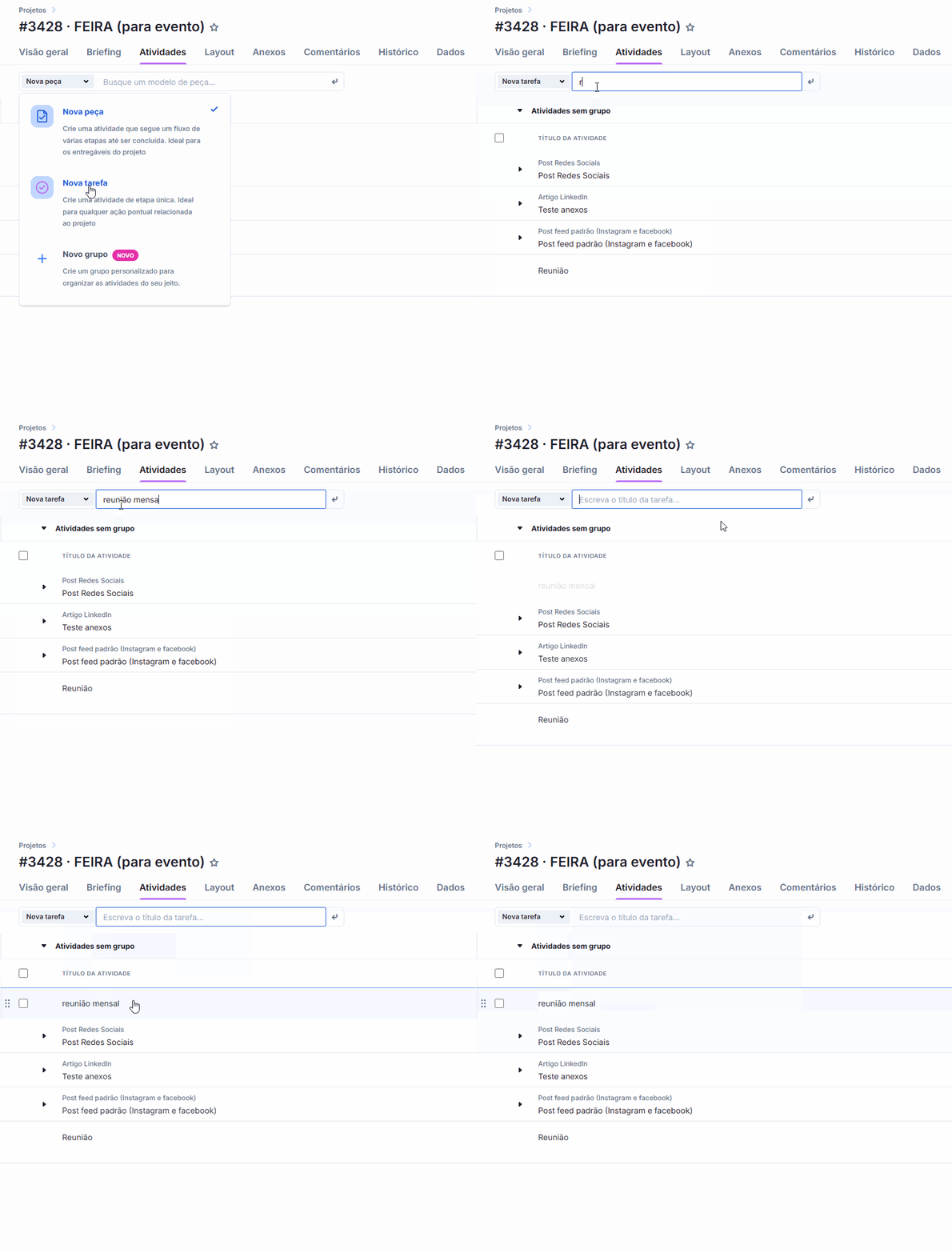
Depois de criada, clique nela para completar as informações: status, data de início/fim, prioridade, tempo estimado e briefing.
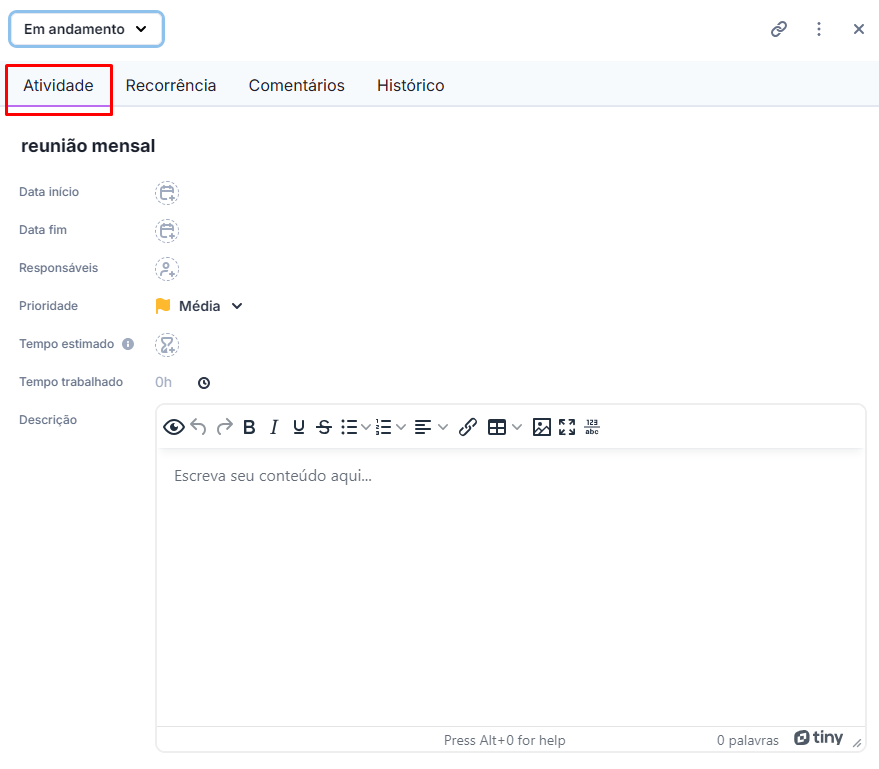
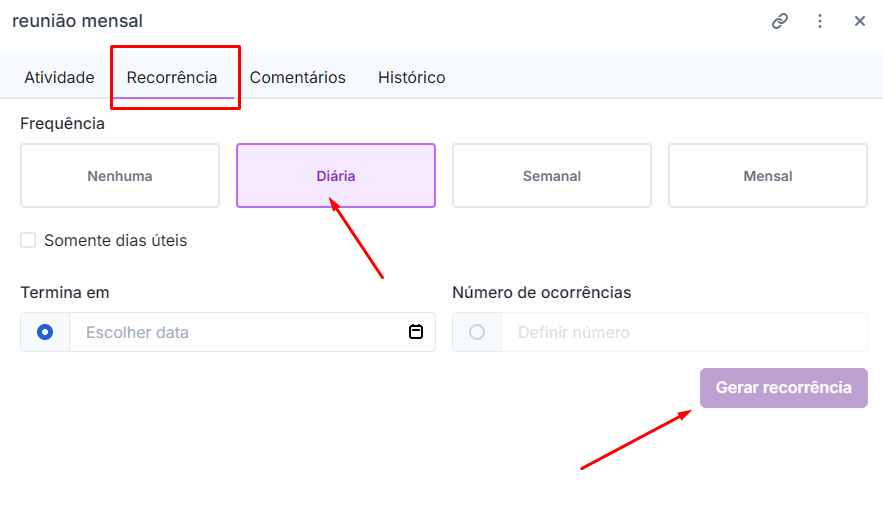
Assim como as peças, as tarefas têm abas de comentários e histórico para acompanhamento.
Mais recursos úteis na tela de atividades
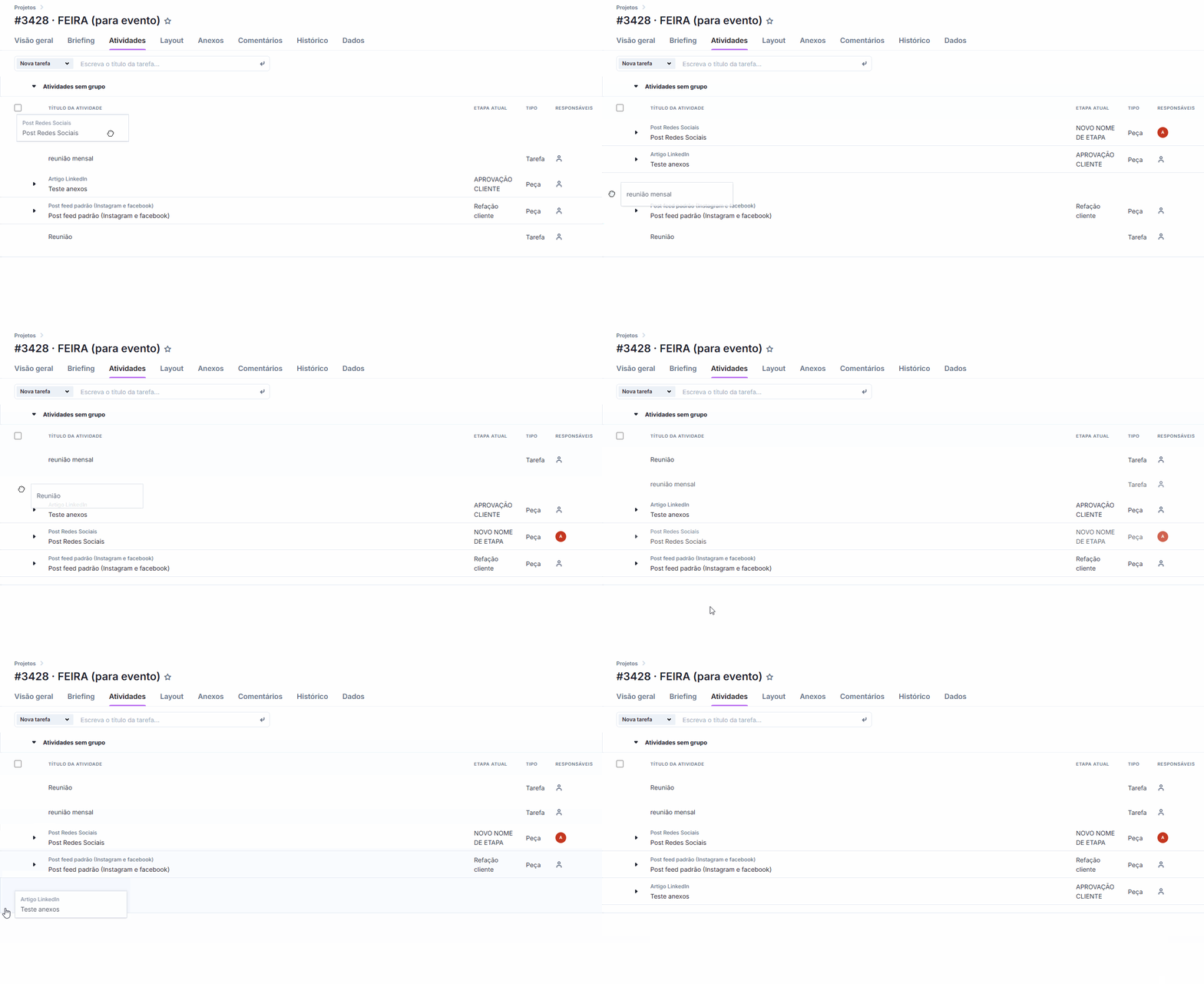
- Arraste peças e tarefas para reorganizá-las como preferir.
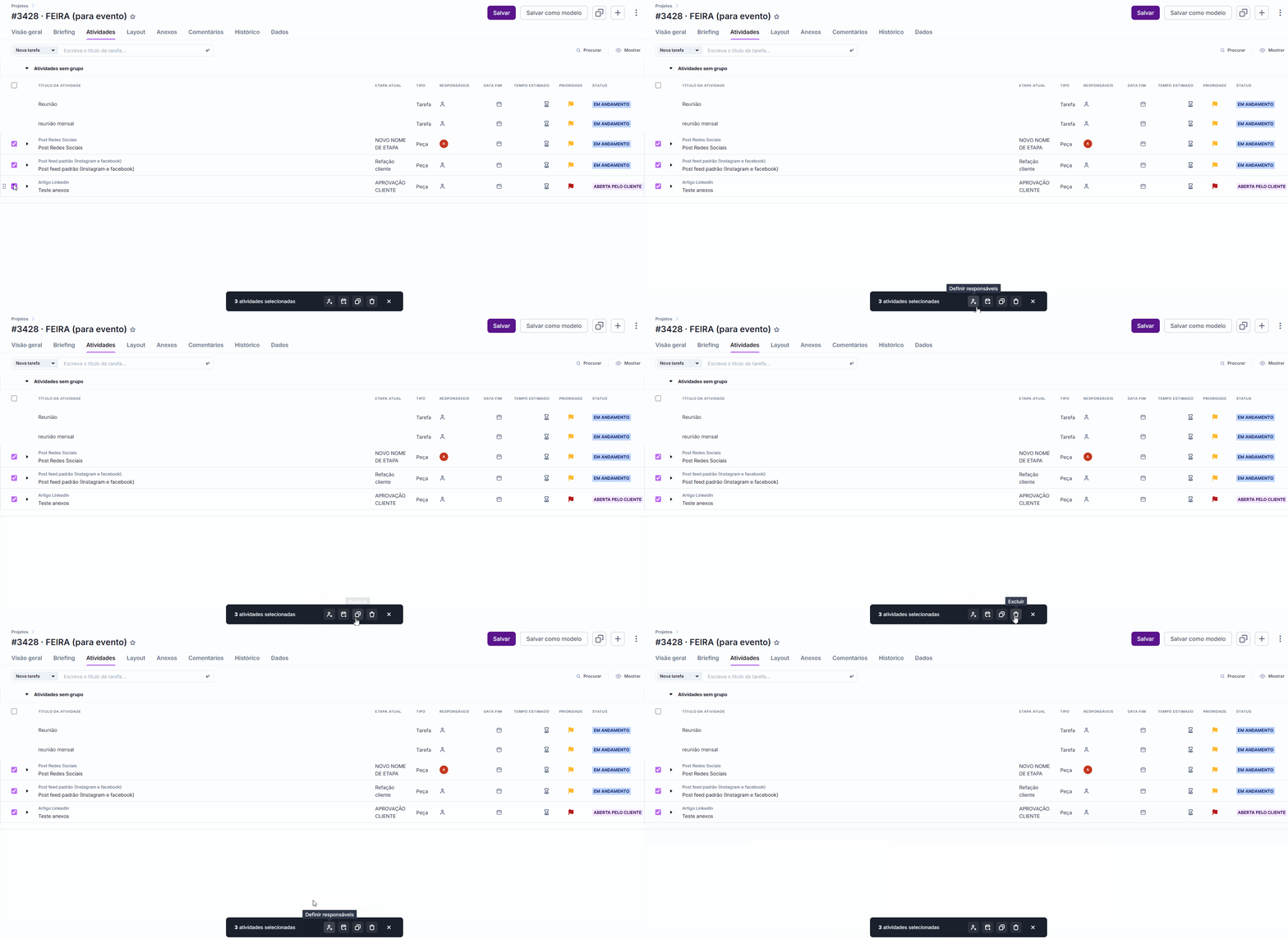
- Faça ações em massa (excluir, alterar responsável ou datas) selecionando várias atividades de uma vez.
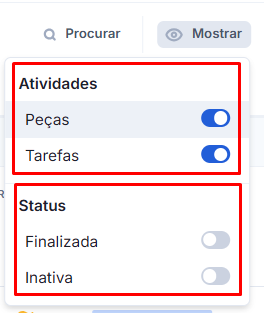
- Oculte atividades já concluídas para manter o ambiente de trabalho organizado.
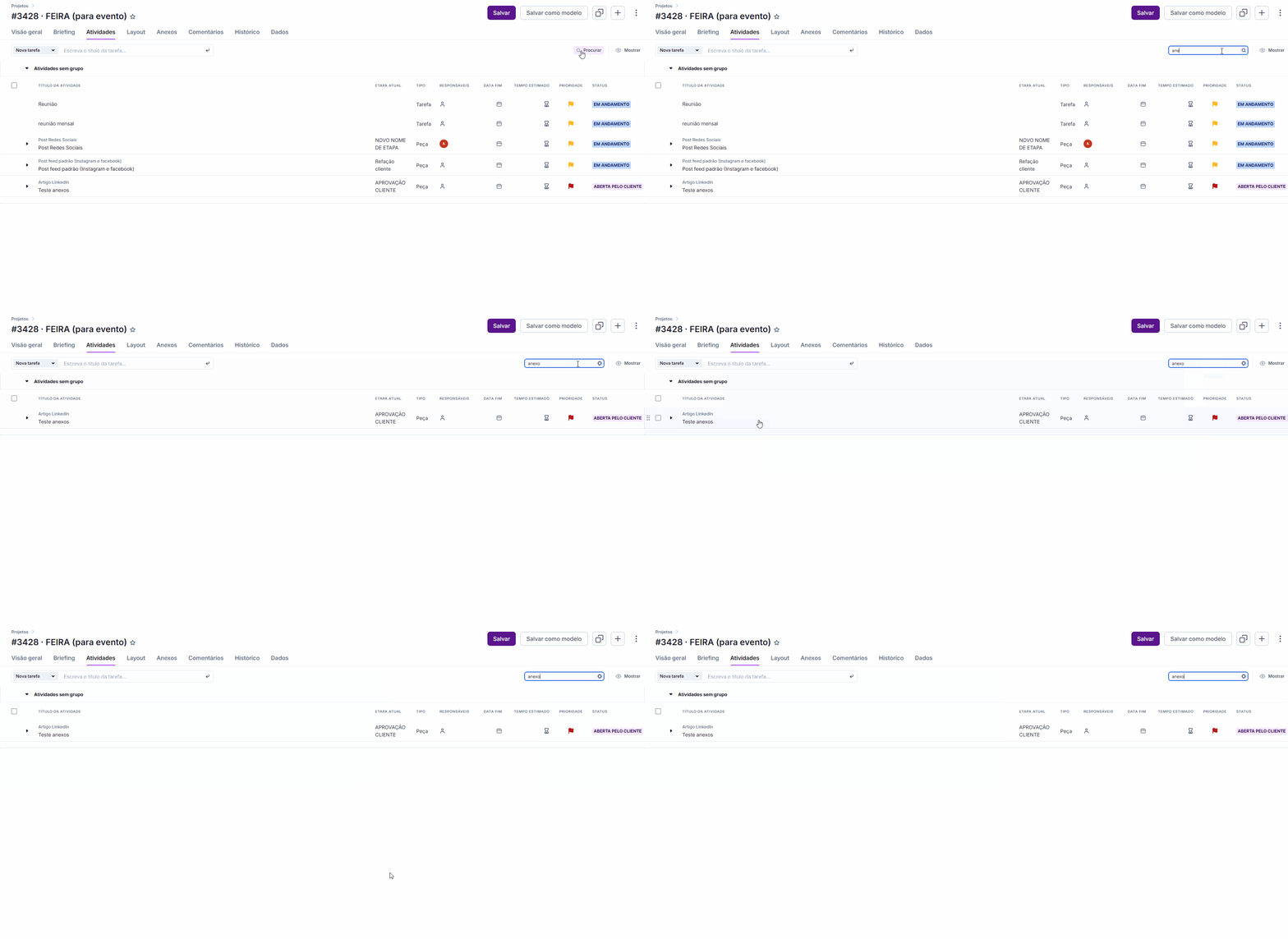
- Busque por palavra-chave no título de qualquer atividade.
Explore as demais abas do projeto
Além de atividades e briefing, o projeto guarda o contexto completo em mais quatro lugares.

- Layout e anexos: reúne os arquivos inseridos diretamente no projeto, como imagens ou PDFs.
- Comentários: guarda as observações feitas diretamente no projeto (fora de uma peça ou tarefa específica).
- Histórico: mostra todas as alterações relacionadas ao projeto e ao que está ligado a ele — peças e tarefas incluídas.
- Dados: reúne as informações cadastradas sobre o próprio projeto, incluindo data de criação e data de conclusão prevista.
O que todo mundo pergunta antes de começar
Qual a diferença real entre peça e tarefa?
A peça carrega um workflow — etapas com responsáveis e prazos próprios, como texto → design → aprovação. A tarefa é uma ação pontual, sem etapas: uma reunião, um orçamento, um relatório. Se a demanda precisa passar por mais de uma mão antes de ficar pronta, é peça; se é uma ação isolada, é tarefa.
Criei peças e tarefas, mas o time de criação não está vendo nada. Por quê?
Confira o status do projeto: só Autorizado e Risco liberam peças e tarefas para o tráfego e a equipe geral. Qualquer outro status (Aguardando aprovação, Pré-produção, Proposta comercial, por exemplo) mantém as peças reservadas até a autorização.
Posso mudar a prioridade ou o modelo de projeto depois de criado?
Sim — os campos preenchidos na abertura continuam editáveis a qualquer momento dentro do projeto. Ajustar a prioridade, por exemplo, reorganiza a pauta da equipe imediatamente.
O que acontece com o trabalho em andamento se o cliente cancelar o projeto?
Ao mudar o status para Cancelado, as peças e tarefas que estavam em andamento são finalizadas automaticamente e saem da pauta da equipe — nada fica pendurado sem dono.
Ainda precisa de ajuda? Fale com a gente pelo suporte@iclips.com.br ou pelo chat da plataforma.