Carga de Trabalho dos Colaboradores: como saber quem está sobrecarregado
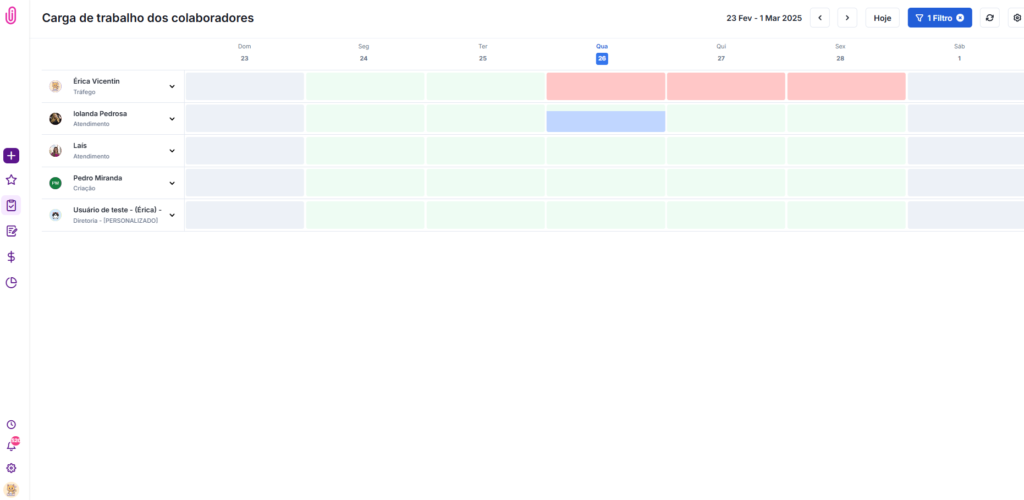
A Carga de Trabalho dos Colaboradores mostra, hora a hora e dia a dia, a disponibilidade real de cada membro da equipe. O painel cruza a capacidade configurada para a equipe com o tempo estimado de cada atividade, e sinaliza com cor o que precisa de atenção: verde é hora disponível, azul é hora já alocada, vermelho é sobrecarga. Para atividades de mais de um dia, também dá para distribuir manualmente as horas entre as datas, em vez de aceitar a divisão linear automática.
Quem tem acesso e o que configurar antes
Duas condições precisam estar dadas antes do painel virar útil: permissão e dado de origem.
Quem acessa:
- Membros cadastrados com permissão de administrador.
- Colaboradores com permissão de acesso ao recurso liberada no cadastro.
O que a funcionalidade precisa para funcionar bem: insira responsável e tempo estimado em toda atividade, já na criação do workflow — é esse par de informações que alimenta o cálculo de disponibilidade em cada quadro do painel. Saiba mais sobre a diferença entre tempo estimado e tempo calculado em Como analisar o tempo gasto em uma peça.
Configure a capacidade da equipe
Antes de ler qualquer cor no painel, defina quantas horas cada dia útil realmente representa para a sua equipe.
- Clique em Projetos, no menu à esquerda.
- Escolha Carga de trabalho dos colaboradores.
- Clique em Configurar capacidade da equipe.
- Selecione os dias úteis e informe as horas de trabalho previstas para cada um.
- Clique em Salvar.
Leia o painel: linhas, colunas e cores
Uma vez configurado, o painel se torna a leitura mais rápida da disponibilidade da sua equipe.
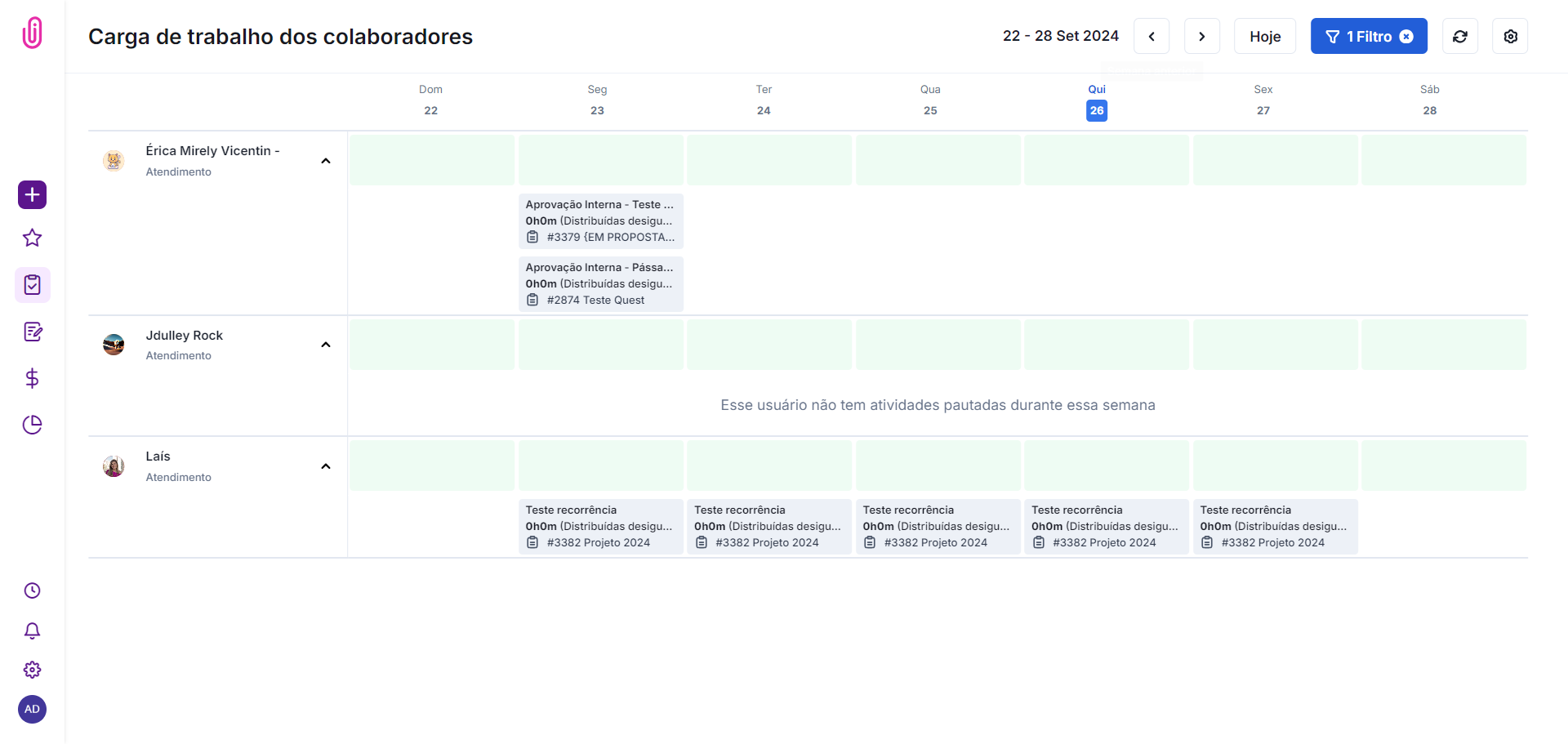
Estrutura do painel:
- Colunas: os dias da semana.
- Linhas: cada membro da equipe.
- Quadros: a carga horária definida para aquele dia específico.
O que cada cor significa:
- Cinza: dia não útil.
- Verde: horas disponíveis.
- Azul: horas já alocadas em atividades.
- Vermelho: disponibilidade excedida — alerta de sobrecarga.
Visualize e edite atividades
Do painel, você chega direto no detalhe de qualquer atividade sem precisar navegar até outra tela.
- Clique no nome de um colaborador (lista à esquerda) ou no quadro de um dia específico para ver mais detalhes.
- Selecione uma atividade e edite o que for necessário — as mudanças salvam automaticamente.
- Clique em Atualizar workload para o sistema recalcular as cores do painel de acordo com as edições feitas.
Divida o tempo de atividades com mais de um dia
Para tarefas longas, distribua as horas do jeito que reflete o trabalho real — em vez de aceitar a divisão linear automática.
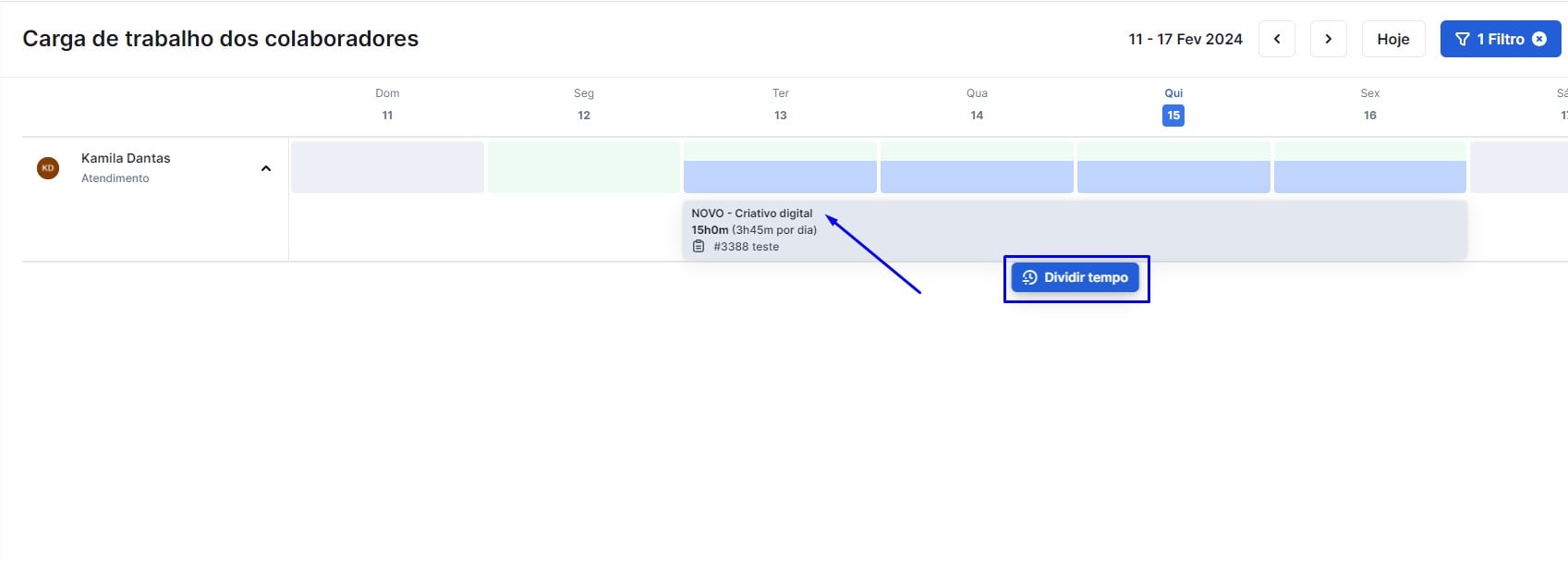
- Passe o cursor sobre uma atividade com duração maior que um dia.
- Clique em Dividir tempo.
- Atribua uma quantidade de horas para cada dia selecionado, distribuindo o tempo total previsto da forma que fizer mais sentido.
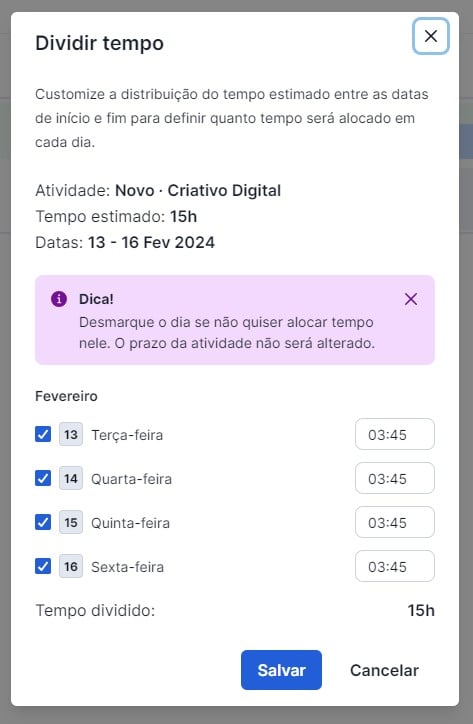
- Clique em Salvar.
Por padrão, o iClips distribui o tempo linearmente por todos os dias úteis entre o início e o fim da atividade — mas essa divisão manual é o que deixa o painel fiel à forma real como o trabalho acontece.
O que todo mundo pergunta antes de usar o painel
Por que uma atividade não aparece no painel de carga?
Confira se ela tem responsável e tempo estimado preenchidos — sem essas duas informações, a atividade não entra no cálculo de disponibilidade de ninguém.
O painel atualiza sozinho quando eu edito uma atividade?
As edições salvam automaticamente, mas as cores do painel só recalculam depois que você clica em "Atualizar workload".
Qual a diferença entre este painel e a Gestão de Atividades?
Gestão de Atividades mostra em qual etapa do workflow cada tarefa está. A Carga de Trabalho é uma ferramenta de gestão de capacidade — mostra quanto cada colaborador tem disponível, para você distribuir demanda com equilíbrio.
Como evito que a divisão automática de tempo distorça o painel?
Use "Dividir tempo" nas atividades de mais de um dia e distribua as horas manualmente entre as datas — assim o painel reflete como o trabalho realmente vai acontecer, em vez da divisão linear padrão do sistema.
Ainda precisa de ajuda? Fale com a gente pelo suporte@iclips.com.br ou pelo chat da plataforma.