Edição de Proposta Aprovada: como editar uma proposta que já foi aprovada
Cliente pediu para alterar um item de uma proposta que já está aprovada? Não é preciso mudar o status da proposta nem recomeçar o processo do zero. Basta desmarcar o item específico, editá-lo e marcar de novo — os demais itens aprovados permanecem intactos, e o item editado volta automaticamente para o pré-lançamento do financeiro.
Relembre a função da proposta
O documento que agrupa tudo que o cliente vai validar.
A proposta agrupa os itens apresentados ao cliente para validação do projeto: custos internos (peças), orçamentos, eventos, planejamentos de mídia e mídias (PI). Depois de inseridos, o cliente avalia o que será aprovado, e só então a agência inicia o desenvolvimento.
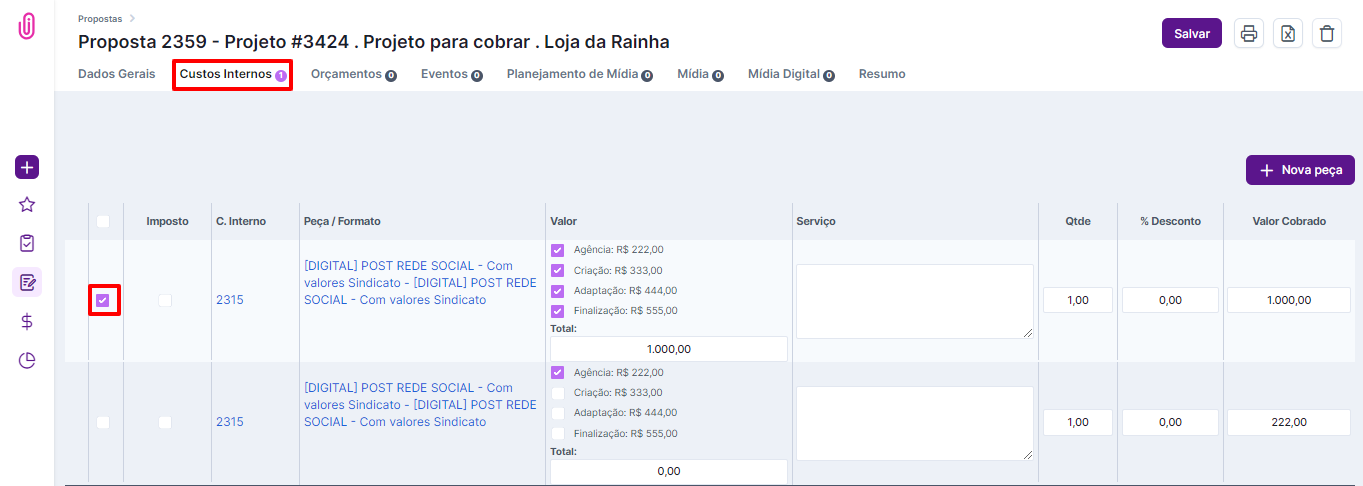
Desmarque o item a ser editado
Não é preciso mexer no status da proposta inteira.
Se a proposta já tem itens aprovados e o cliente solicita alteração em algum deles, não mude o status de "aprovado" para "aguardando aprovação" — basta desmarcar o item pela caixa de seleção à esquerda.
Verifique se o item já tem lançamento
Um lançamento existente precisa ser excluído antes da edição.
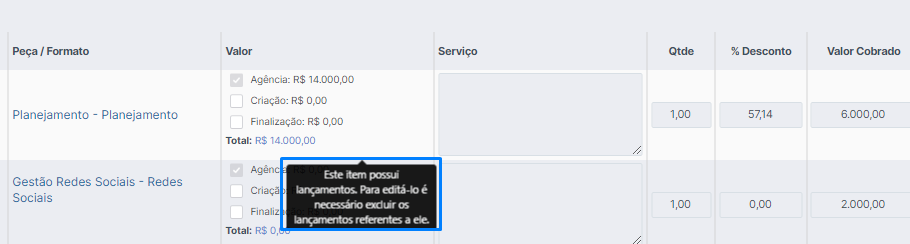
Se existirem lançamentos financeiros para o item que será editado, é necessário ir ao menu Financeiro e excluí-los antes de continuar.
Você sabe que o item já foi lançado quando a caixa de seleção aparece cinza e o iClips exibe uma mensagem de informação.
Edite, remarque e salve
O item volta para o pré-lançamento assim que você confirma a mudança.
Depois de excluir os lançamentos (se houver), desmarque o item, edite conforme a necessidade e marque-o novamente na proposta.
Clique em "Salvar". Todos os itens marcados são direcionados para o pré-lançamento — a partir daí, o financeiro retoma o trabalho normalmente.
O que todo mundo pergunta antes de editar uma proposta aprovada
Preciso mudar o status da proposta de “aprovado” para editar um item?
Não — basta desmarcar o item específico que precisa de alteração, editar e marcar novamente. Os demais itens aprovados permanecem intactos.
Por que não consigo desmarcar um item da proposta?
Provavelmente ele já tem lançamento financeiro associado — a caixa de seleção aparece cinza nesse caso. Exclua o lançamento no menu Financeiro antes de tentar novamente.
Qual permissão eu preciso para editar itens de uma proposta aprovada?
A permissão de Alteração Avançada, com escrita. Ela é necessária para desmarcar, editar ou incluir itens, mudar o status e excluir uma proposta já aprovada. Sem ela, o botão "Salvar" fica desabilitado. Quem libera é o administrador da agência, nas permissões do colaborador.
Desmarcar um orçamento muda o número da O.S.?
Sim — ao desmarcar um orçamento de uma proposta aprovada, o número da O.S. é alterado automaticamente.
Ainda precisa de ajuda? Fale com a gente pelo suporte@iclips.com.br ou pelo chat da plataforma.