Módulo de Comunicação com Clientes (iJob) — como funciona e como usar
O iJob é o módulo de comunicação com o cliente: um acesso exclusivo, na mesma URL da agência, onde ele solicita projetos e peças, acompanha layouts liberados para aprovação e aprova ou pede refação — tudo sem precisar de reunião ou de um contato direto com o atendimento. Menos fricção para o cliente, menos interrupção para a sua equipe.
Sem um canal próprio, tudo depende de alguém estar disponível
Cada solicitação, aprovação ou dúvida do cliente que depende de reunião ou ligação é um ponto a mais de atraso — para ele e para a sua agência.
Toda solicitação vira uma reunião
Sem um canal próprio, pedir um novo projeto ou uma peça significa agendar tempo com o atendimento — e o cliente fica na dependência da agenda de outra pessoa.
Cliente sem visibilidade do andamento
Sem um lugar para acompanhar o status de layouts e aprovações, o cliente só sabe como está o trabalho quando pergunta — gerando trocas de mensagem que poderiam ser evitadas.
Aprovação por email vira bagunça
Aprovar peças por email ou WhatsApp espalha o histórico de decisões em vários lugares diferentes, dificultando saber quem aprovou o quê e quando.
Um espaço só do cliente, dentro do iClips
O iJob espelha a experiência de abrir um projeto na agência, só que numa versão reduzida e pensada só para o que o cliente precisa fazer.
Solicitação direta, sem intermediário
O cliente abre projetos e peças sozinho, com um formulário simplificado — e, se você configurar um modelo de projeto padrão para ele, o processo fica ainda mais rápido.
Acompanhamento sempre visível
Um dashboard próprio, em Kanban ou lista, mostra o status de cada solicitação — o cliente sabe o que está em andamento sem precisar perguntar.
Aprovação e comentário, registrados no lugar certo
Aprovações, pedidos de refação e comentários acontecem dentro do próprio card da peça — todo o histórico de decisão fica junto do trabalho, não espalhado em emails.
O guia completo para implantar e usar o iJob
- Ative o acesso do cliente
- Cadastre o contato com acesso à plataforma
- Como o cliente acessa e o que ele vê
- Como o cliente solicita um projeto
- Padronize um modelo de projeto para o cliente
- Como você recebe a solicitação
- Libere o acompanhamento do projeto
- Como o cliente aprova ou solicita refação
- Resumo: os 4 passos para implantar o iJob
Ative o acesso do cliente
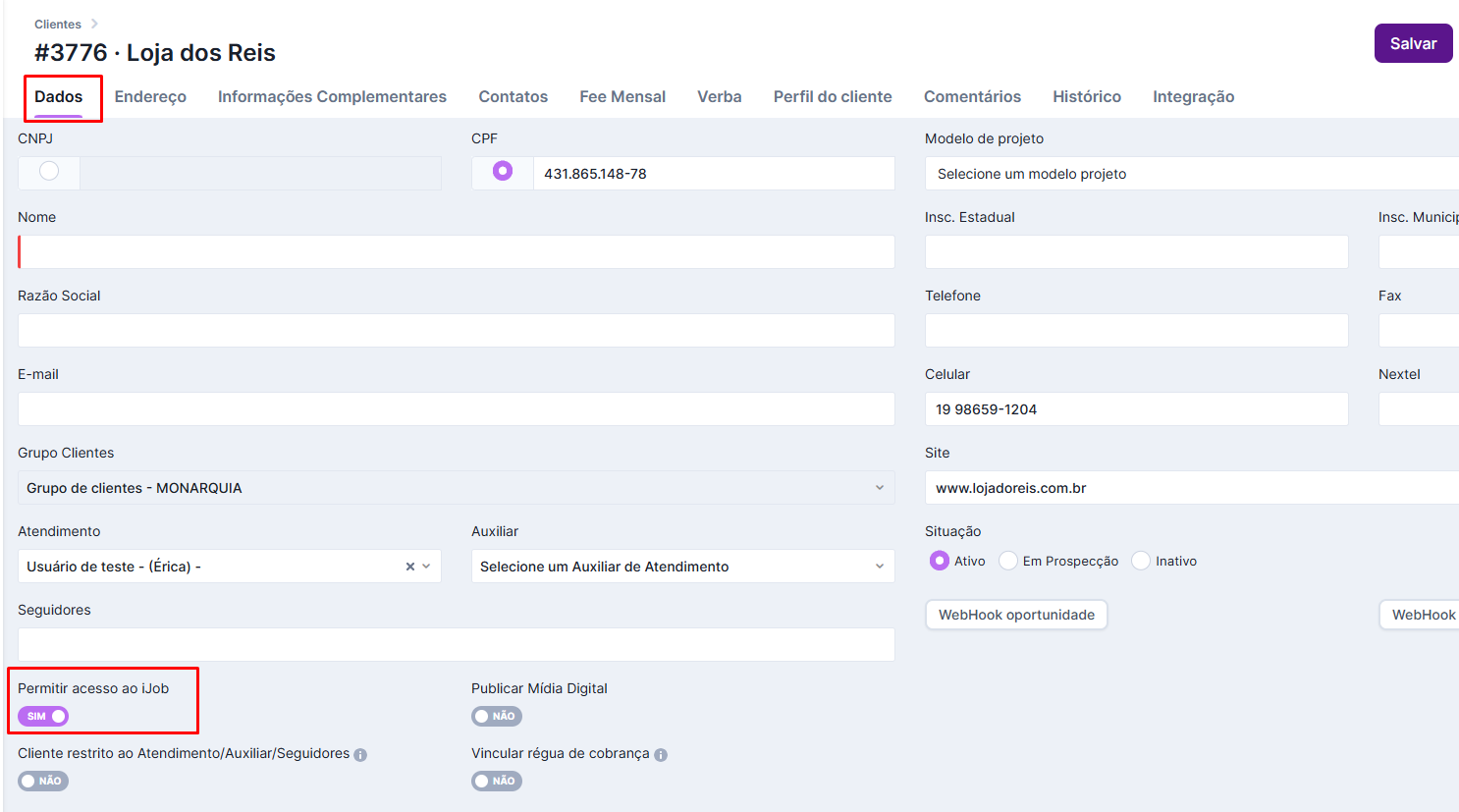
O primeiro passo acontece no cadastro do cliente — sem ele, nada mais funciona.
Depois de fazer o cadastro completo do cliente, ative o acesso ao Módulo de comunicação com o cliente na parte inferior da tela de cadastro.
Cadastre o contato com acesso à plataforma
Ativar o cliente não basta — é preciso um contato específico com permissão de login.
Ainda no cadastro do cliente, vá até a aba Contatos e insira os dados do contato que vai acessar o iJob.
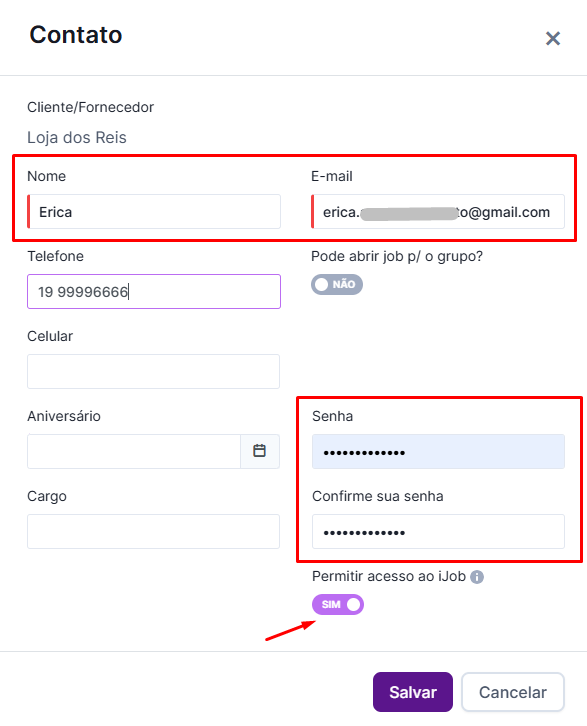
Regras importantes desse cadastro:
- O e-mail cadastrado não pode ser usado em outro contato.
- A senha precisa ter no mínimo 6 dígitos, com letra maiúscula, letra minúscula e número.
- O botão de acesso ao iJob precisa estar ativado nesse contato.
Como o cliente acessa e o que ele vê
Mesma URL, mesma tela de login — só a experiência dentro do sistema muda.
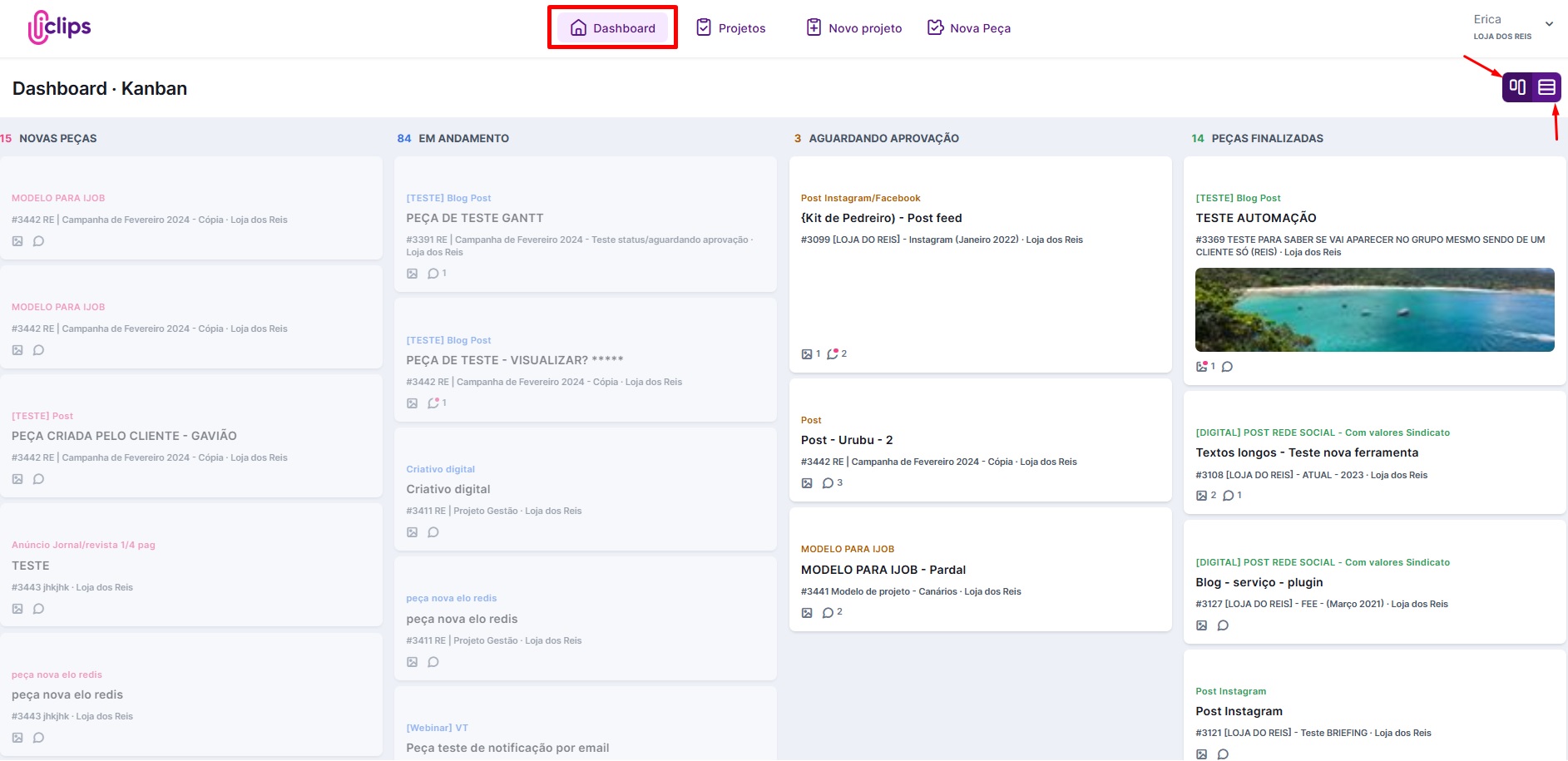
O acesso acontece pela mesma URL e tela de login usadas pelos colaboradores internos, com o email e senha que você configurou e enviou ao contato. A visualização, porém, é diferente: mais enxuta e simplificada.
O módulo do cliente também tem seu próprio dashboard, com todas as solicitações à vista — peças em andamento aparecem opacas, e peças aguardando aprovação ou finalizadas ficam disponíveis para clique. A primeira visão é Kanban:
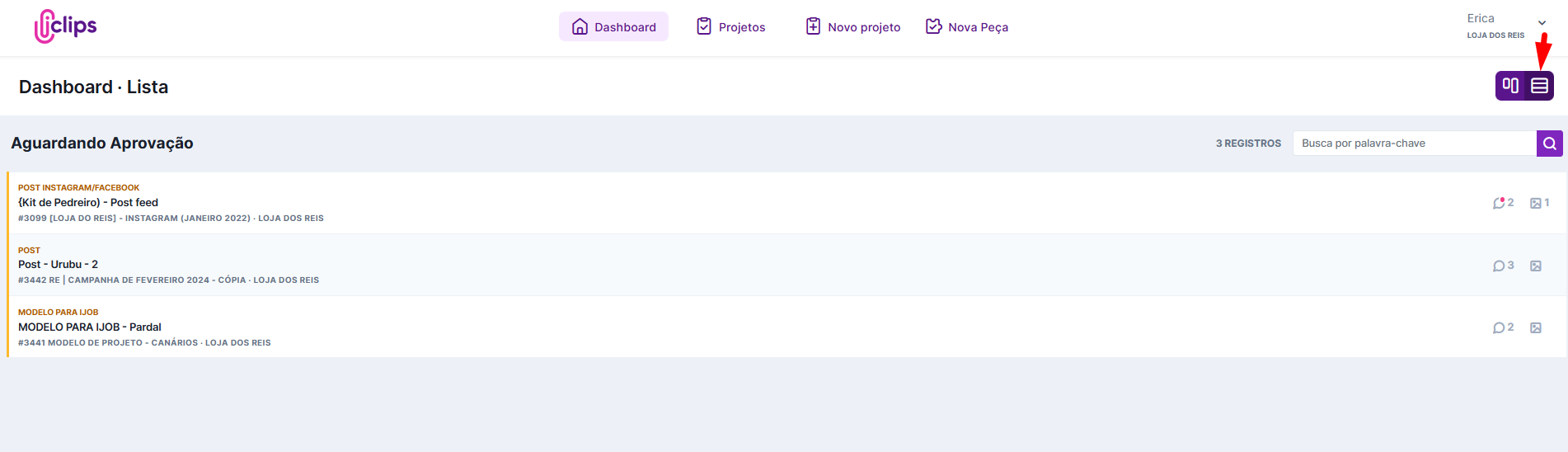
Também é possível alternar para a visão em lista, pelo ícone superior:
Como o cliente solicita um projeto
O fluxo é o mesmo da agência, só que mais enxuto — pensado para quem não conhece o sistema por dentro.
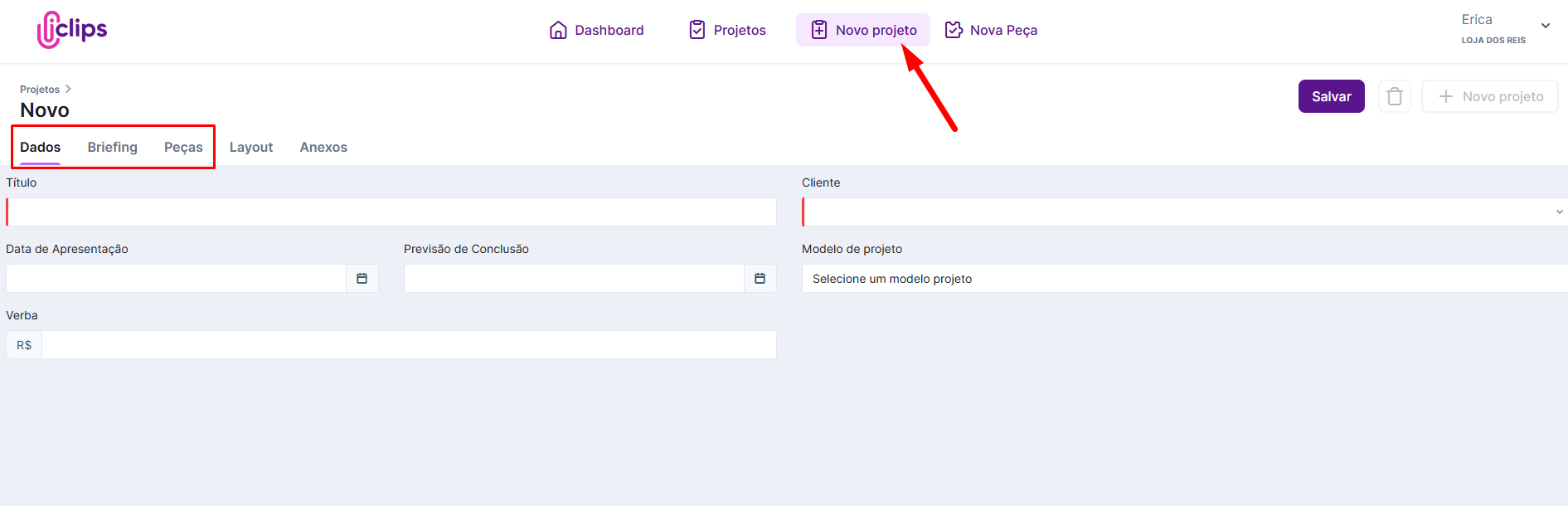
Basta o cliente clicar em "Novo projeto" dentro do iJob. A diferença para o fluxo interno da agência é que ele só preenche os dados iniciais, briefing e peças — sem o nível de detalhe que um colaborador interno insere.
Padronize um modelo de projeto para o cliente
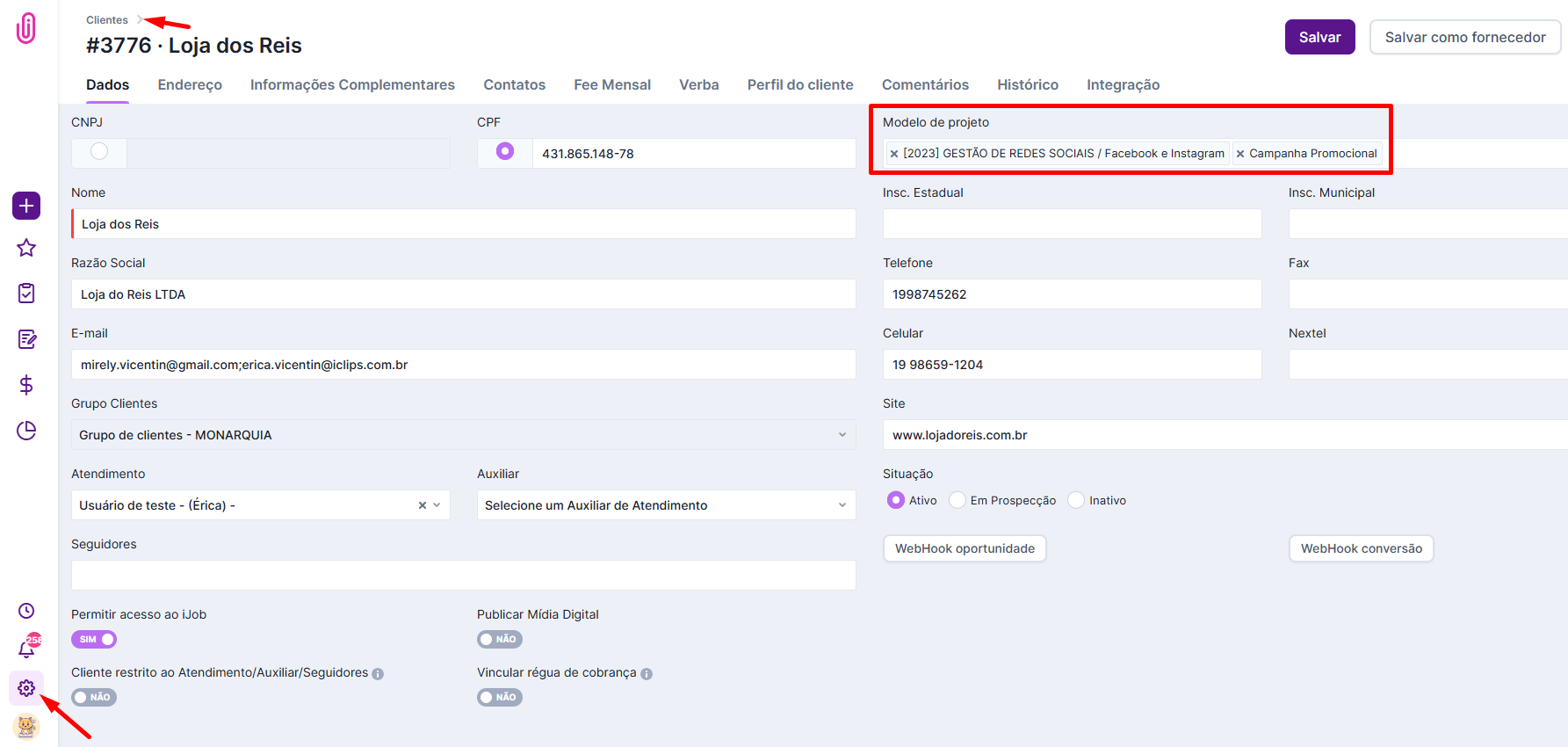
Isso reduz o que o cliente precisa preencher — e garante que o projeto já nasça no formato certo para a sua agência trabalhar.
Inclua o modelo de projeto desejado direto no cadastro do cliente, em Configurações > Clientes. Assim, o cliente só consegue selecionar entre os modelos que você definiu previamente.
Como você recebe a solicitação
Toda solicitação do cliente chega até o atendimento certo — sem precisar ficar checando manualmente.
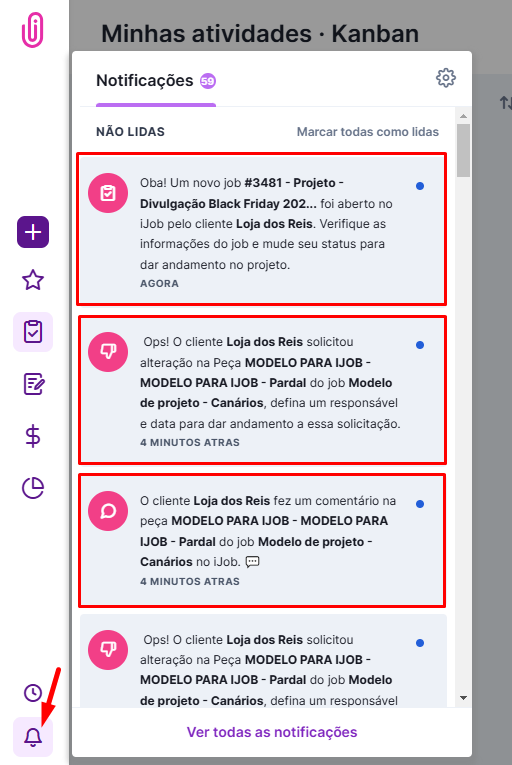
Sempre que o cliente solicita um trabalho — novo projeto, nova peça, refação ou aprovação — o atendimento responsável pelo cliente é notificado dentro do iClips e, quando permitido, também por email. É possível acompanhar também pelo dashboard de Atendimento.
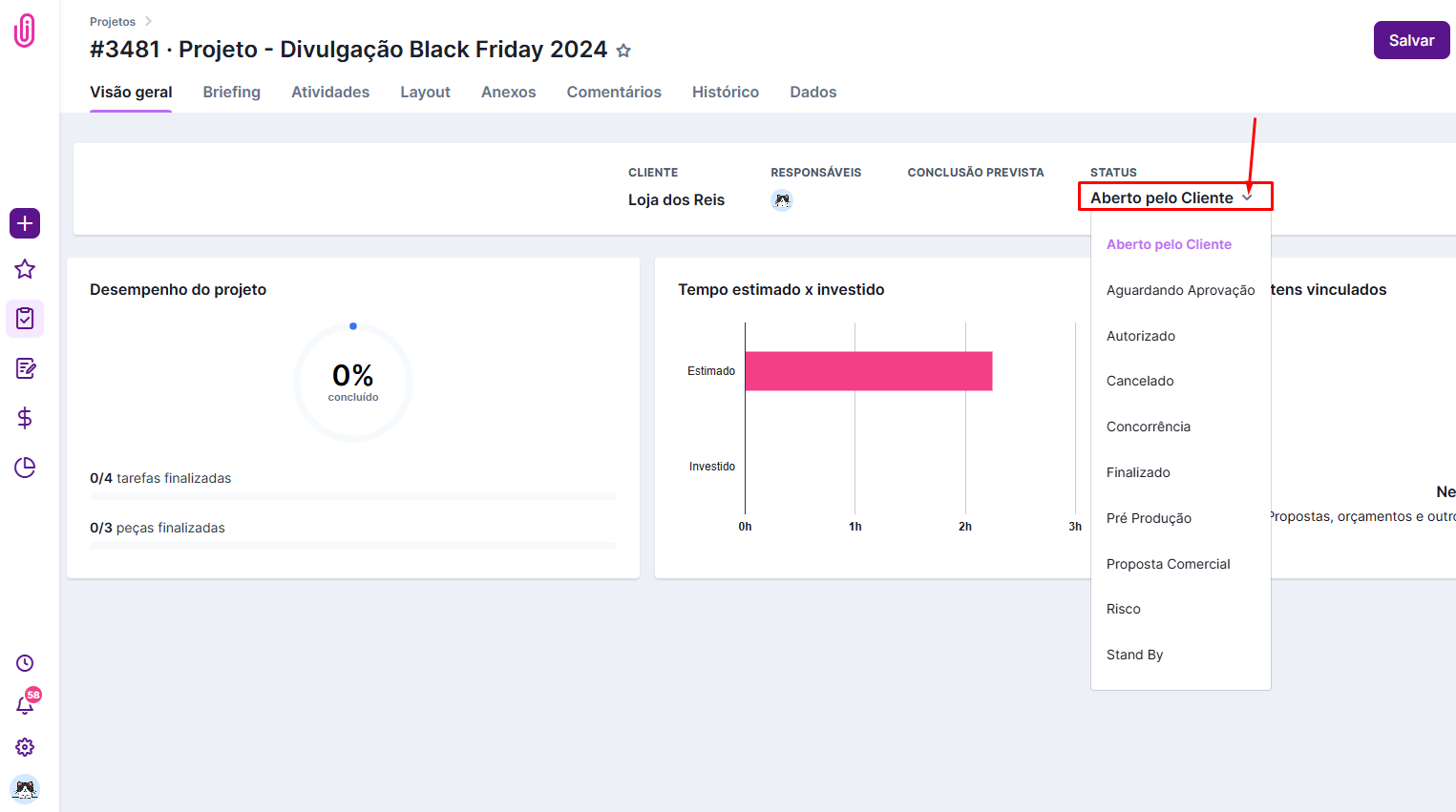
Quando o cliente abre um projeto pelo iJob, ele chega com o status "Aberto pelo cliente" — nesse status, as peças e tarefas ainda não vão para produção. É um status de transição, entre o pedido do cliente e a decisão da agência sobre como seguir. Para liberar para produção, altere o status para "Autorizado" ou "Risco".
Libere o acompanhamento do projeto
Ativar o iJob no cadastro do cliente não é suficiente — cada projeto precisa da própria liberação.
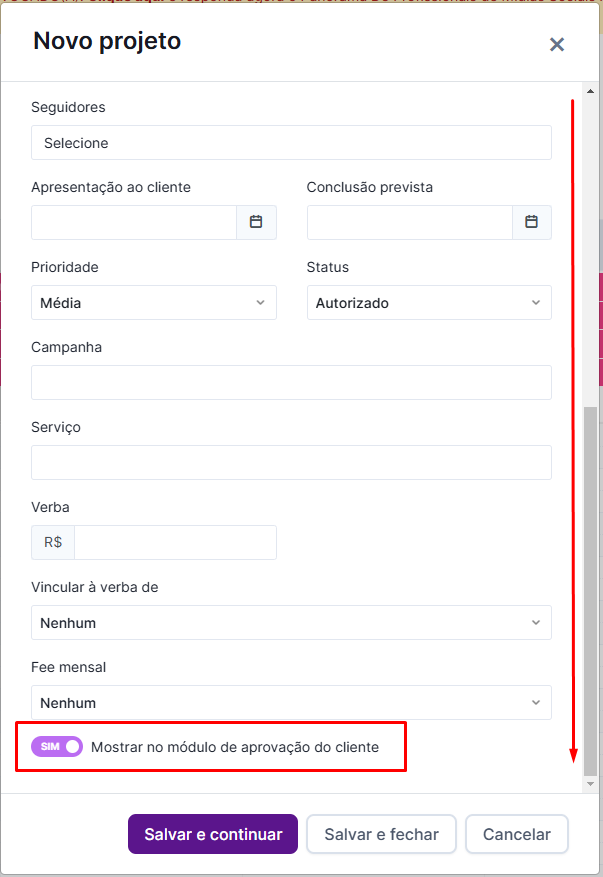
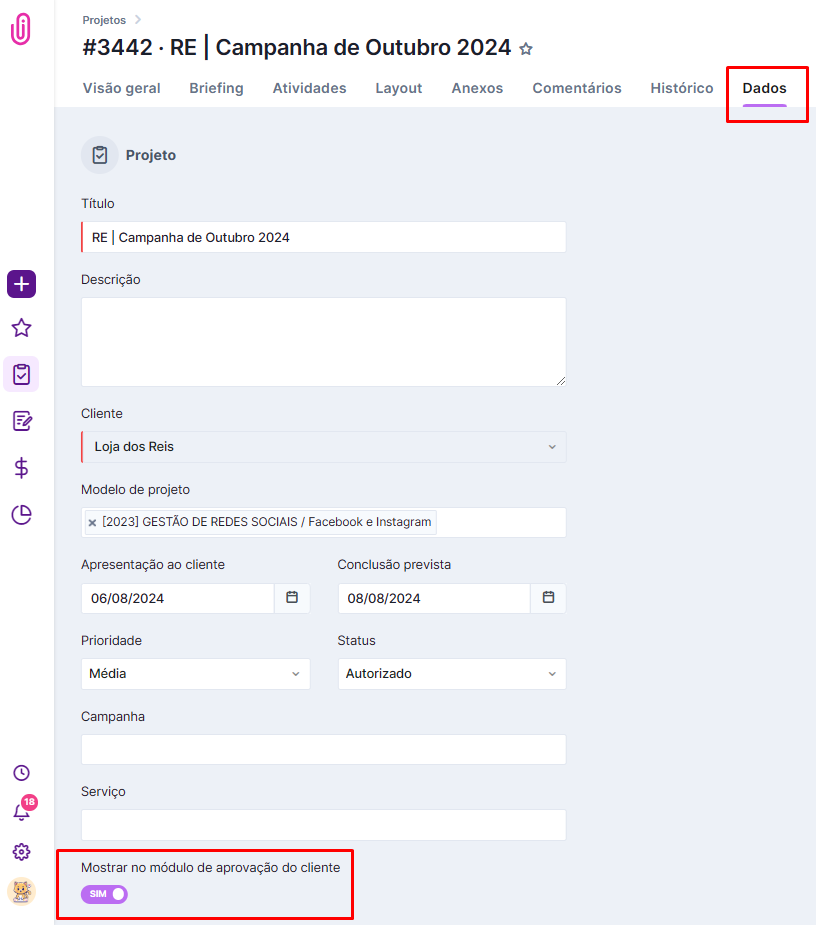
Além de ativar o acesso ao iJob no cadastro do cliente e do contato, é preciso liberar o acompanhamento dentro de cada projeto — você decide quais projetos aparecem na plataforma do cliente e quais não.
Libere já na criação do projeto, rolando até o final da página:
Ou acesse um projeto já existente e libere na aba "Dados":
Como o cliente aprova ou solicita refação
Tudo acontece dentro do card da peça, sem sair da plataforma nem trocar de canal.
Quando uma peça fica "aguardando aprovação", o cliente recebe um email de aviso e pode visualizá-la no iJob — vendo os layouts criados pela equipe, comentando e decidindo por aprovar ou pedir alteração.
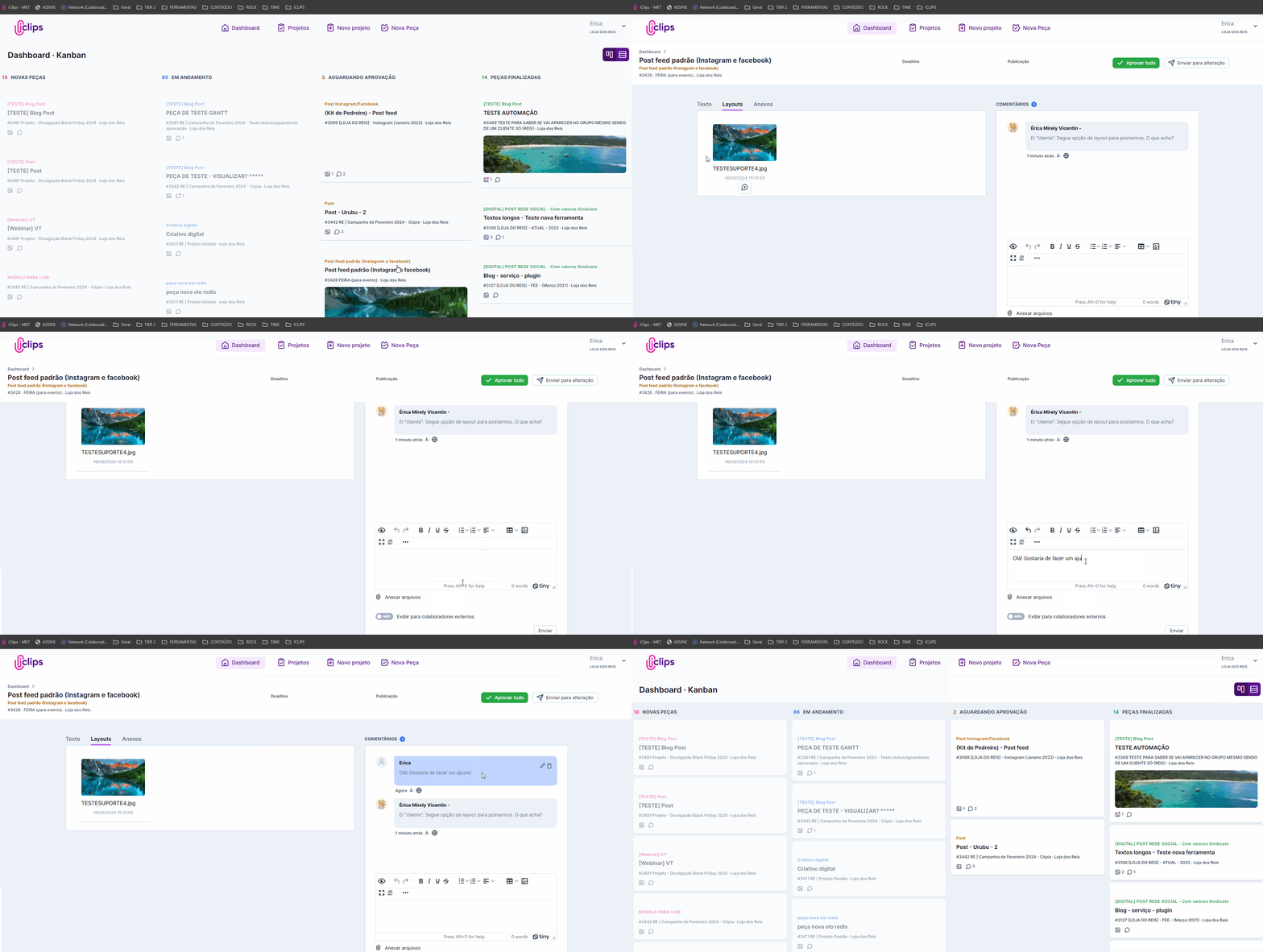
Em peças de redes sociais, o cliente consegue comentar separadamente sobre a imagem ou o texto — esses comentários ficam marcados em azul na caixa de comentários.
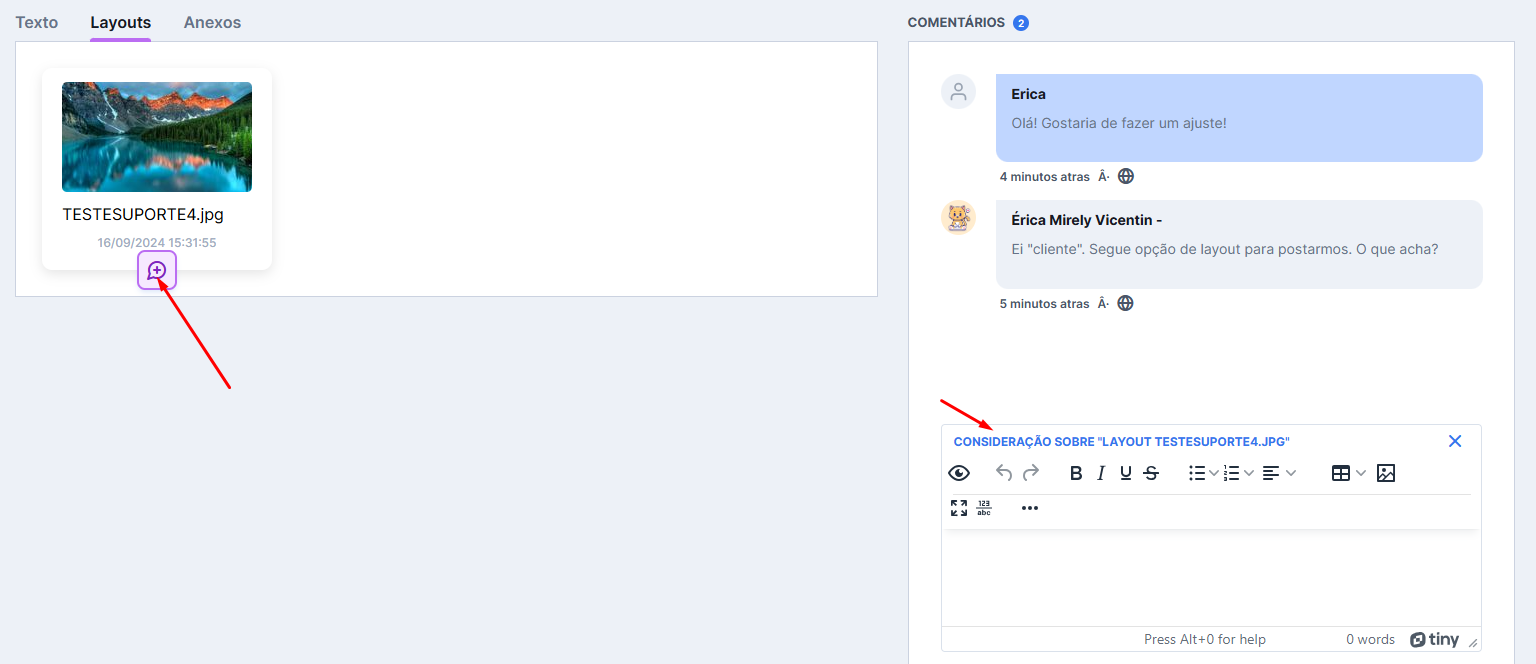
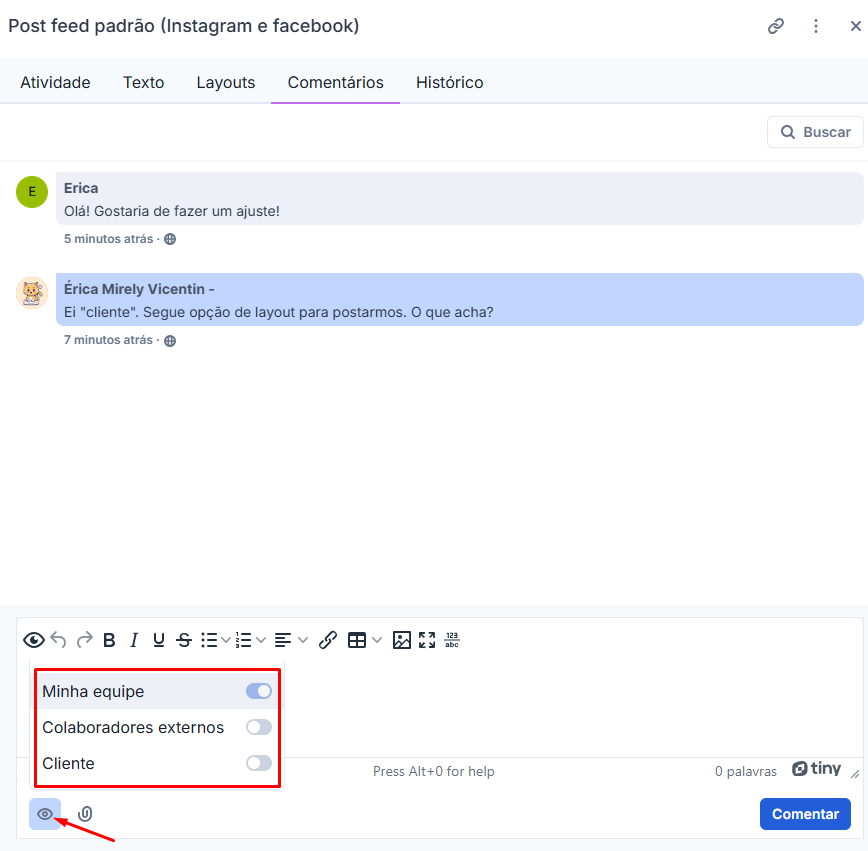
Depois de comentar, o cliente aprova tudo ou envia para alteração — nesse caso, a peça volta no fluxo para o tráfego definir quem executa o ajuste, e o atendimento do projeto é notificado da solicitação.

Resumo: os 4 passos para implantar o iJob
Uma checklist rápida para não esquecer nenhuma etapa da configuração.
- Ative o botão "Permitir acesso ao iJob" no cadastro do cliente.
- Crie um contato com todos os dados obrigatórios e ative o acesso ao iJob nesse contato.
- Ative o acesso ao iJob dentro de cada projeto que o cliente deve acompanhar.
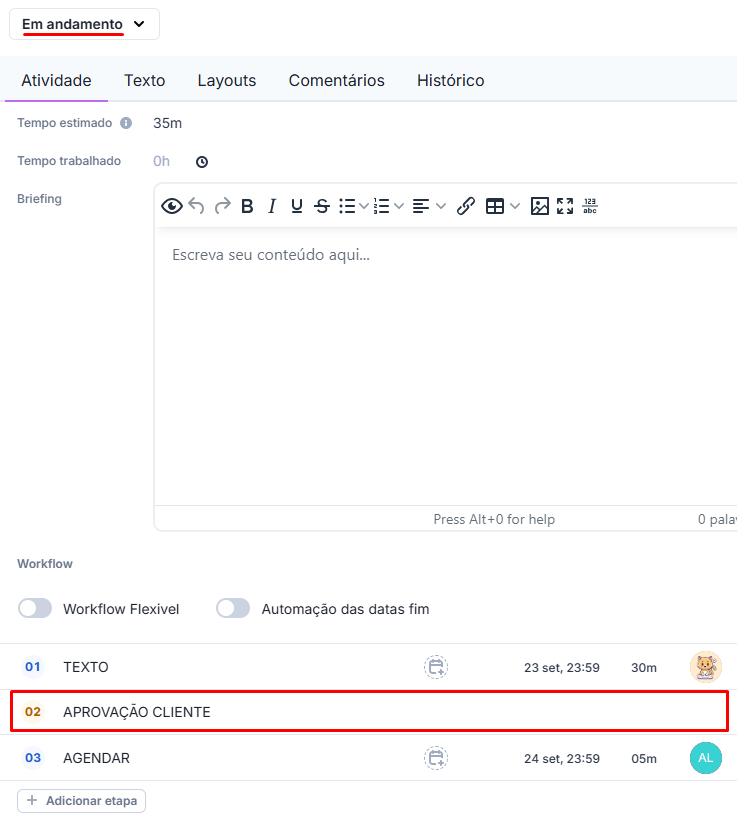
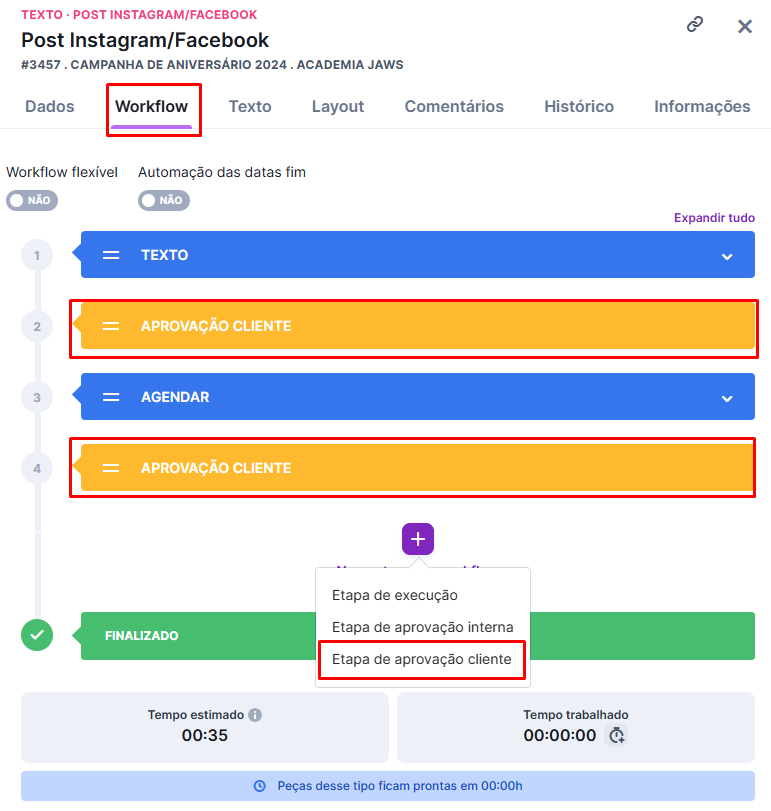
- Inclua a etapa de aprovação do cliente nas peças — só assim elas ficam disponíveis na coluna "Aguardando Aprovação" do cliente.
O que todo mundo pergunta antes de implantar o iJob
Por que meu cliente não consegue ver um projeto no iJob?
Confira três coisas: se o acesso ao iJob está ativo no cadastro do cliente, se o contato tem o acesso ativado individualmente, e se o acompanhamento foi liberado dentro daquele projeto específico — as três condições precisam estar atendidas ao mesmo tempo.
Uma peça não aparece para aprovação do cliente — o que verificar?
O motivo mais comum é a peça não ter a etapa de aprovação do cliente configurada no workflow. Sem essa etapa, ela nunca fica disponível na coluna "Aguardando Aprovação" do cliente, mesmo com todo o resto configurado.
Posso cadastrar mais de um contato do cliente com acesso ao iJob?
Sim, sem limite. Todos os contatos com o acesso ativado recebem as notificações do módulo de aprovação — útil quando mais de uma pessoa do lado do cliente precisa acompanhar ou aprovar.
O que acontece quando o cliente pede uma alteração numa peça?
A peça volta no fluxo de trabalho para o tráfego definir o responsável pelo ajuste, e o atendimento do projeto é notificado automaticamente da solicitação — nada fica perdido entre o pedido do cliente e a execução.
Pronto para dar autonomia ao seu cliente?
Ative o iJob e deixe cada solicitação, acompanhamento e aprovação acontecer sem depender de uma ligação.