Aba de Atividades: o que mudou e como usar os novos recursos
A aba Atividades unifica o que antes vivia dividido entre "Peças" e "Tarefas" numa visão só, com busca e filtro compartilhados. Ela também traz Grupos de Atividades, para organizar demandas de alto volume (como peças de redes sociais por semana), e ações em massa — definir responsável, definir datas, duplicar ou excluir várias atividades de uma vez.
Onde encontrar e como filtrar
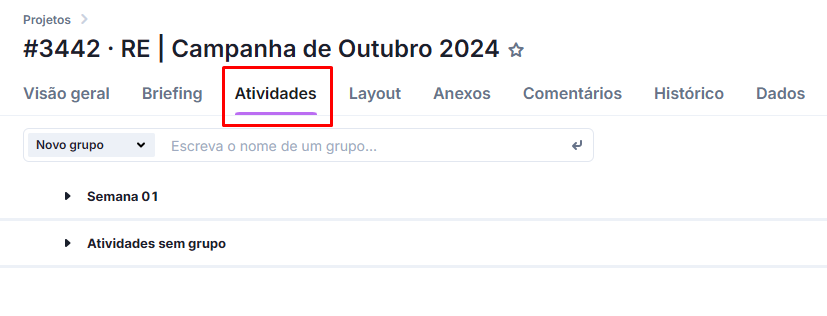
Dentro de cada projeto, a aba Atividades substitui as antigas abas de Peças e Tarefas.
Abra qualquer projeto e acesse a aba Atividades — é ali que peças e tarefas vivem juntas.
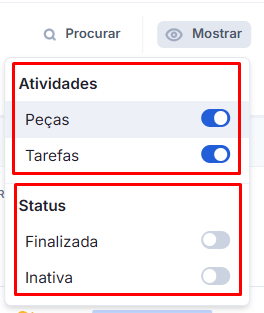
Escolha quais tipos de atividade quer visualizar, filtrando por tipo e status.
Ou busque diretamente pelo nome da peça ou tarefa.

Insira peças, tarefas e grupos pelo mesmo campo
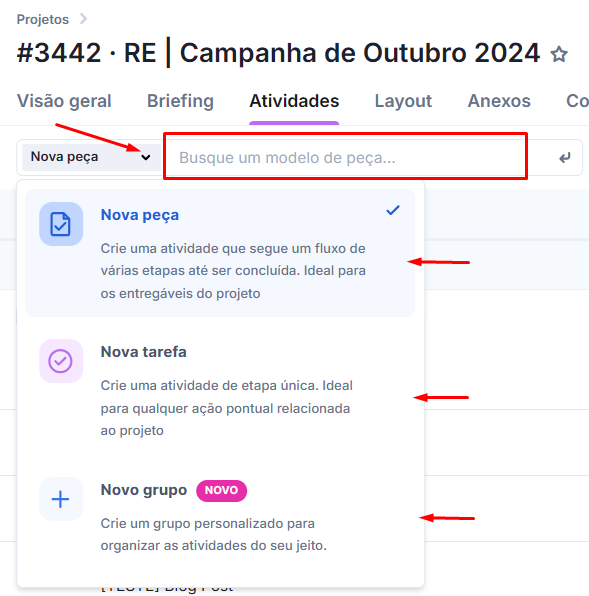
Um único ponto de entrada, independente do tipo de item que você está criando.
O mesmo campo de criação serve para peças, tarefas e grupos — sem precisar navegar até uma tela diferente conforme o tipo de item.
Organize com Grupos de Atividades
Ideal para volume alto de demandas — como peças de redes sociais organizadas por semana.
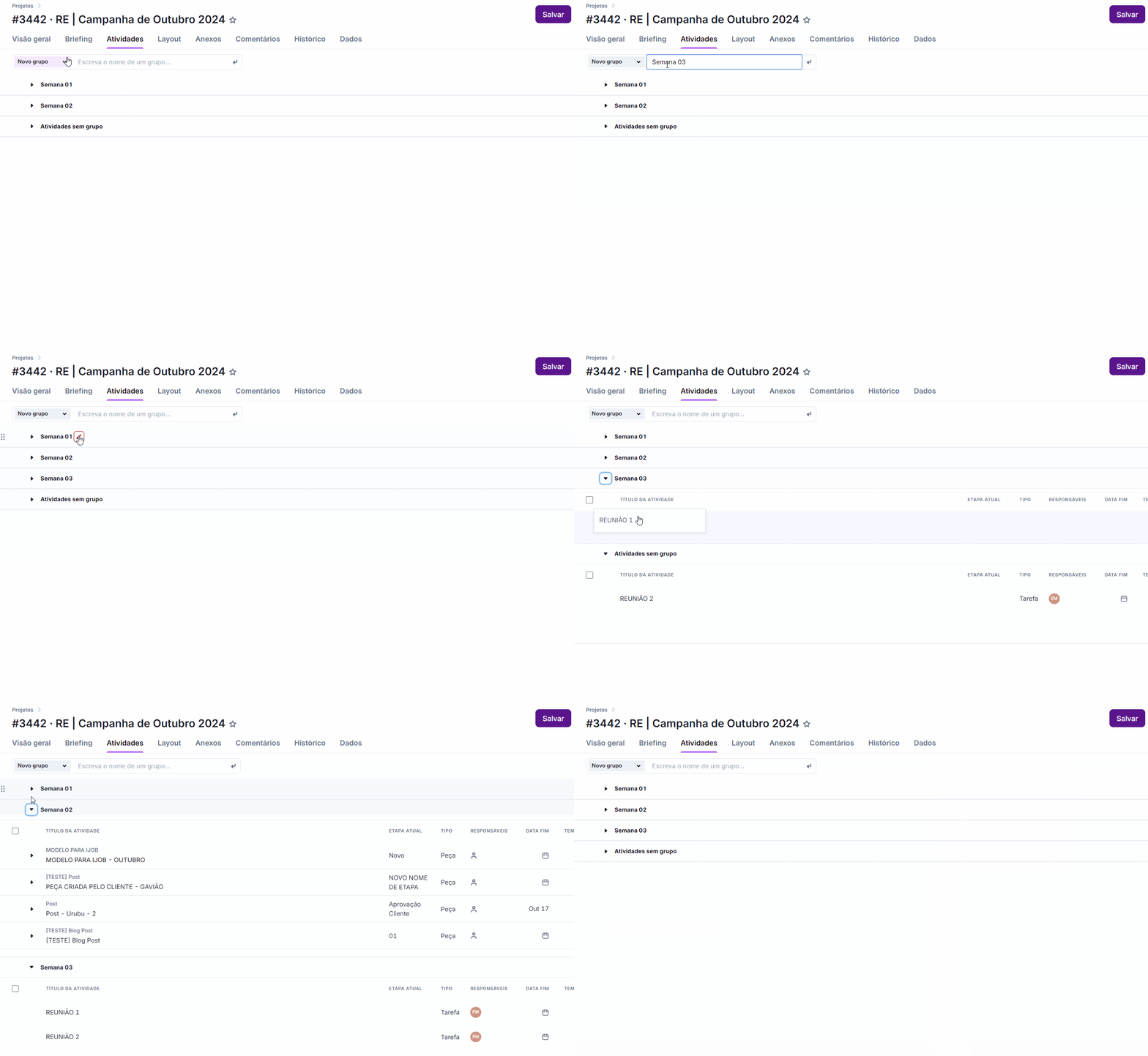
Dentro da aba Atividades, é possível criar Grupos de Atividades para organizar melhor demandas de maior volume — por exemplo, um grupo para cada semana de postagens.
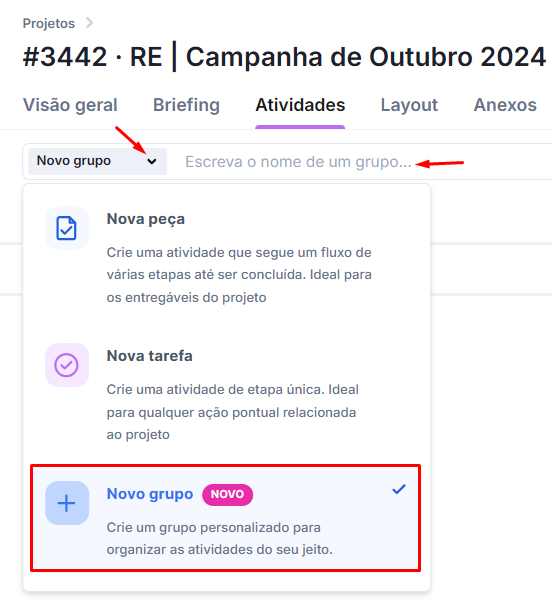
Para criar um grupo:
- Clique no campo "Nova Peça" e selecione a opção "Novo Grupo".
- Digite o nome do grupo e pressione Enter.
- Clique na setinha ao lado do nome para abrir o grupo e arraste a atividade desejada para dentro dele.
Onde ficam workflow, briefing e conteúdo de texto
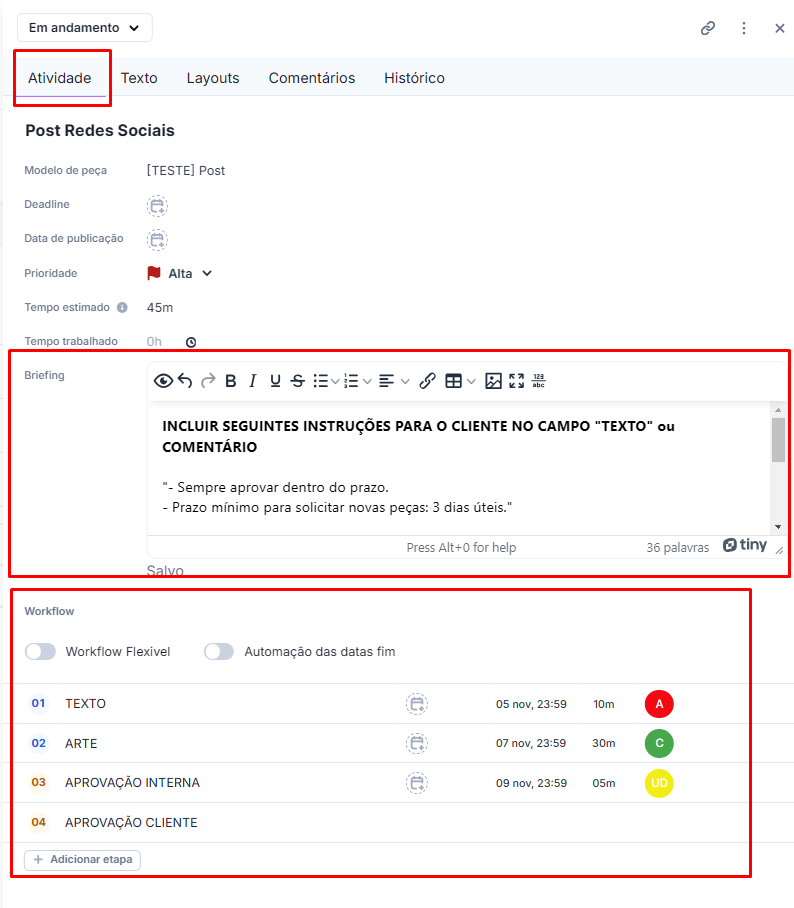
A reorganização da tela juntou informações que antes ficavam espalhadas em abas diferentes.
Workflow e briefing agora ficam na mesma tela, otimizando a visualização sem precisar alternar entre abas.
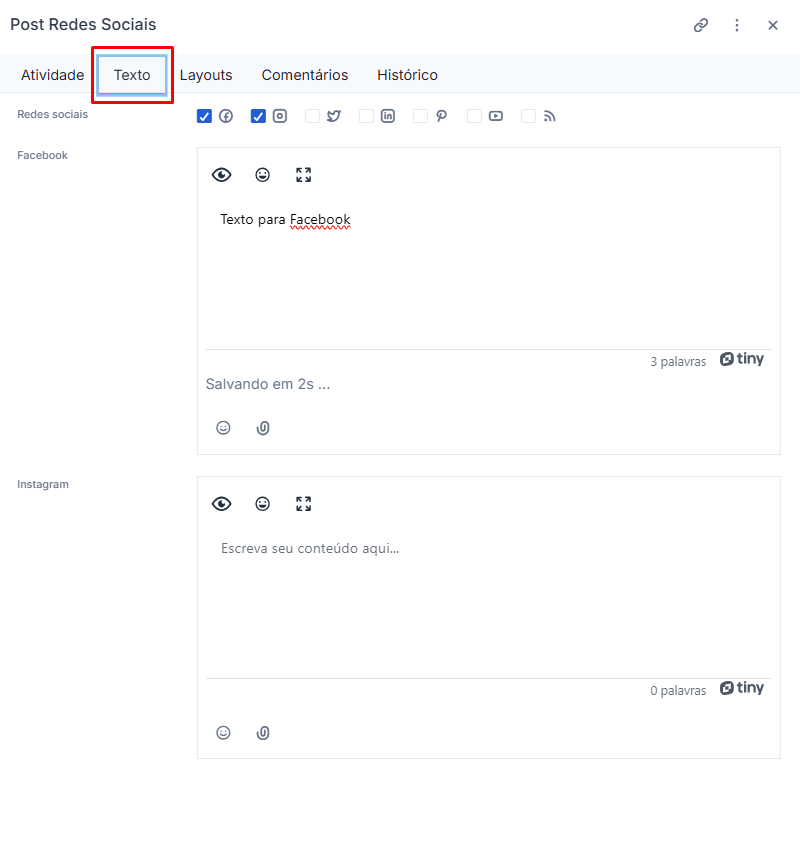
O conteúdo que antes vivia na aba "Redes Sociais" agora fica na aba "Texto".
Use ações em massa
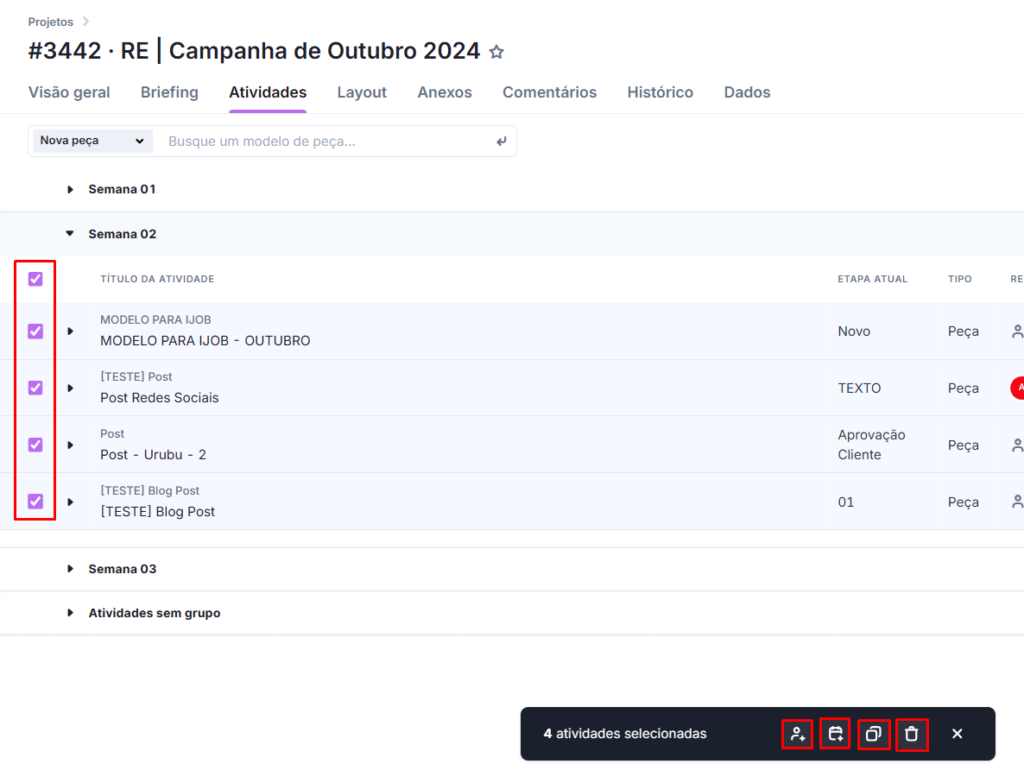
Edite várias atividades de uma vez, em vez de repetir a mesma ação item por item.
Selecione múltiplas atividades para aplicar ações como definir responsável, definir datas, duplicar e excluir de uma só vez.
O que todo mundo pergunta antes de usar a aba Atividades
O que acontece com as abas antigas de Peças e Tarefas?
Elas foram unificadas na aba Atividades — todo o conteúdo que estava nas duas abas antigas continua acessível, agora numa visão só, com busca e filtro compartilhados.
Excluir um grupo apaga as atividades que estão dentro dele?
Não. As atividades voltam automaticamente para "atividades sem grupo" — só o agrupamento é desfeito, nenhuma peça ou tarefa é perdida.
Ações em massa funcionam para peças e tarefas ao mesmo tempo?
Sim — você pode selecionar uma combinação de peças e tarefas e aplicar a mesma ação (responsável, data, duplicar, excluir) para todas de uma vez.
Onde encontro o conteúdo que antes ficava na aba 'Redes Sociais'?
Esse conteúdo foi reorganizado para dentro da aba "Texto" da atividade — é lá que o texto de posts e legendas fica hoje.
Ainda precisa de ajuda? Fale com a gente pelo suporte@iclips.com.br ou pelo chat da plataforma.