O que são peças e como utilizar?
No iClips, peça é o nome que toda entrega da agência ganha assim que vira demanda real: um post, um banner, um vídeo, um anúncio — qualquer coisa que passe por criação, revisão e aprovação. Crie do zero ou duplique uma recorrente, e o iClips já acompanha o tempo de execução sozinho.
Crie uma peça no iClips
Toda peça precisa estar dentro de um projeto — é isso que garante o rastreio completo da demanda.
Vá em Projetos > Projetos, acesse o projeto desejado e entre na aba Atividades.
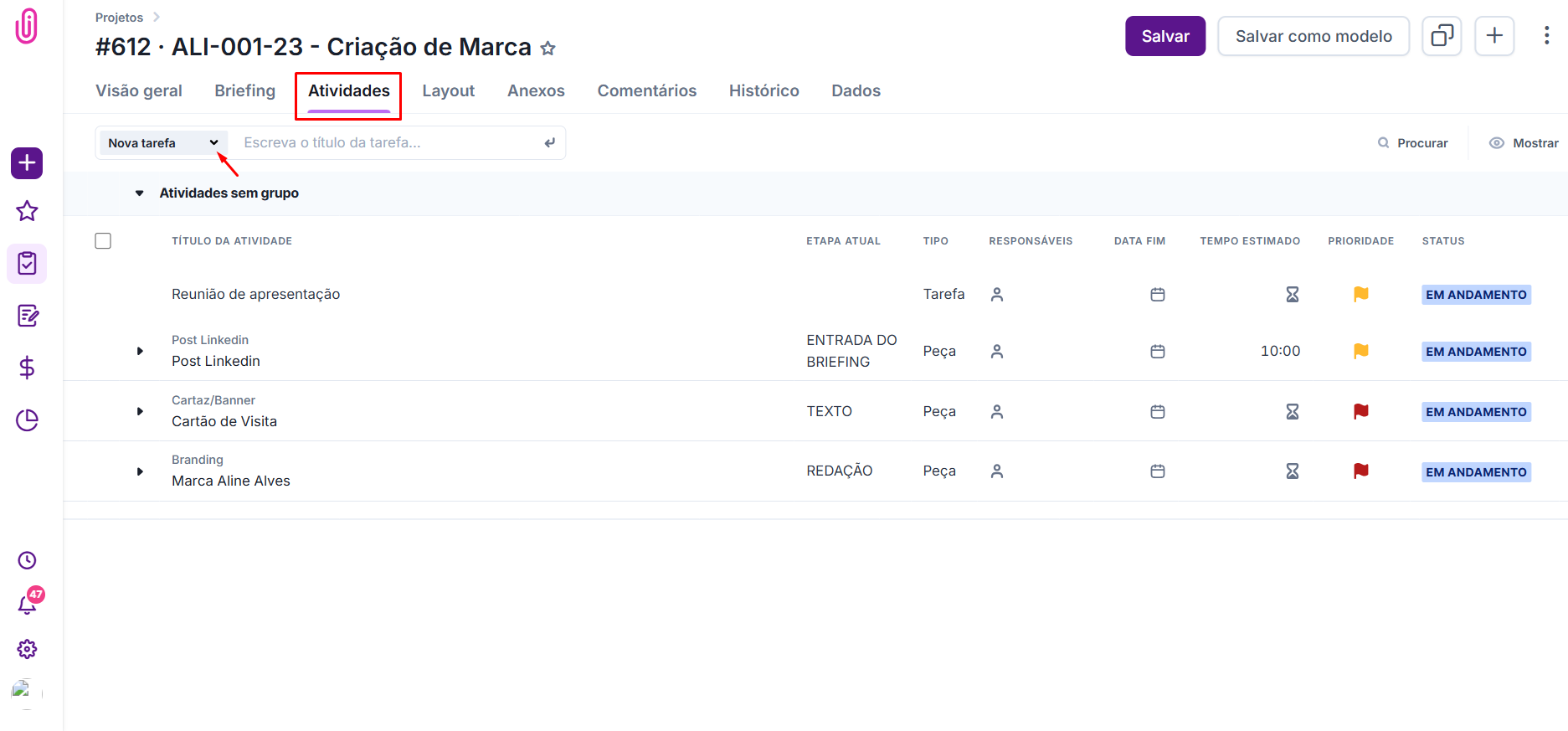
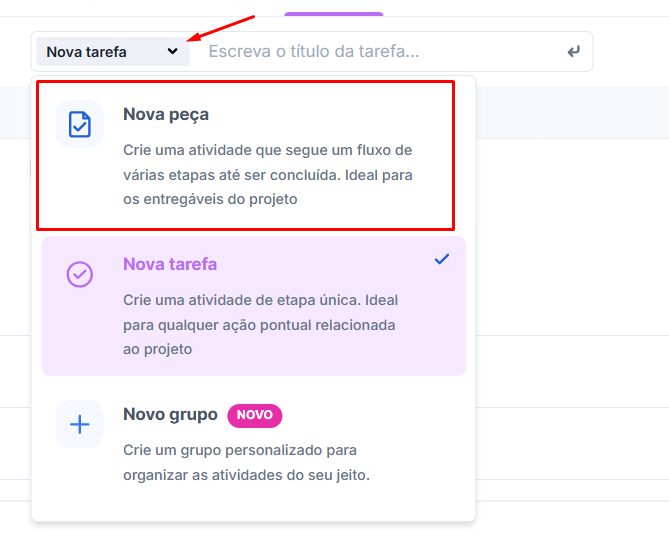
Clique na seta ao lado do campo de busca e escolha "Nova peça".
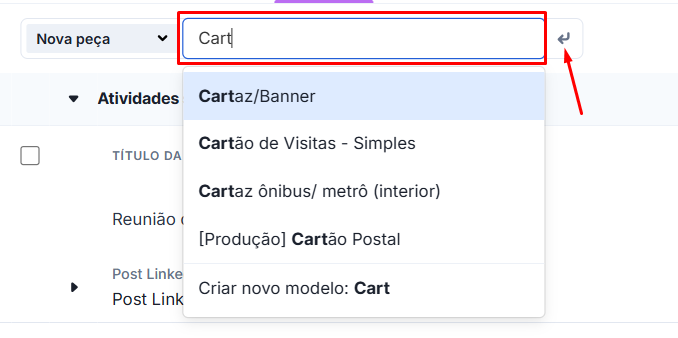
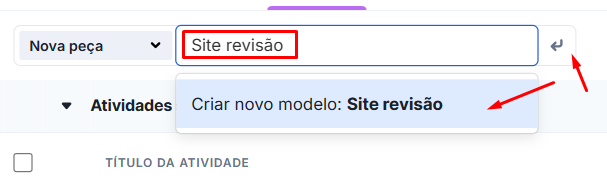
Digite o tipo de peça desejado — se já existir um modelo de peça cadastrado, basta clicar nele.
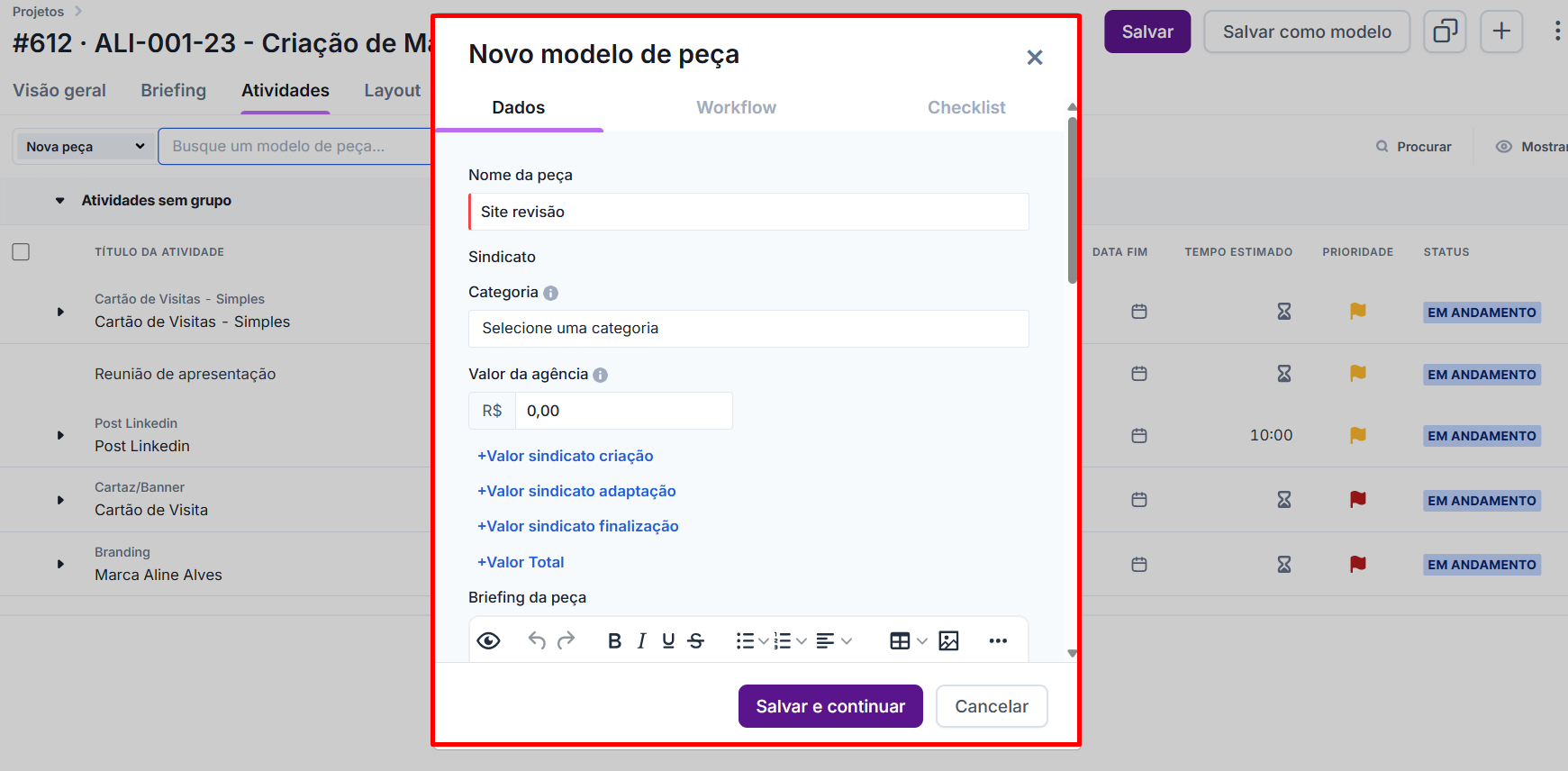
A peça já é criada com as informações do modelo.
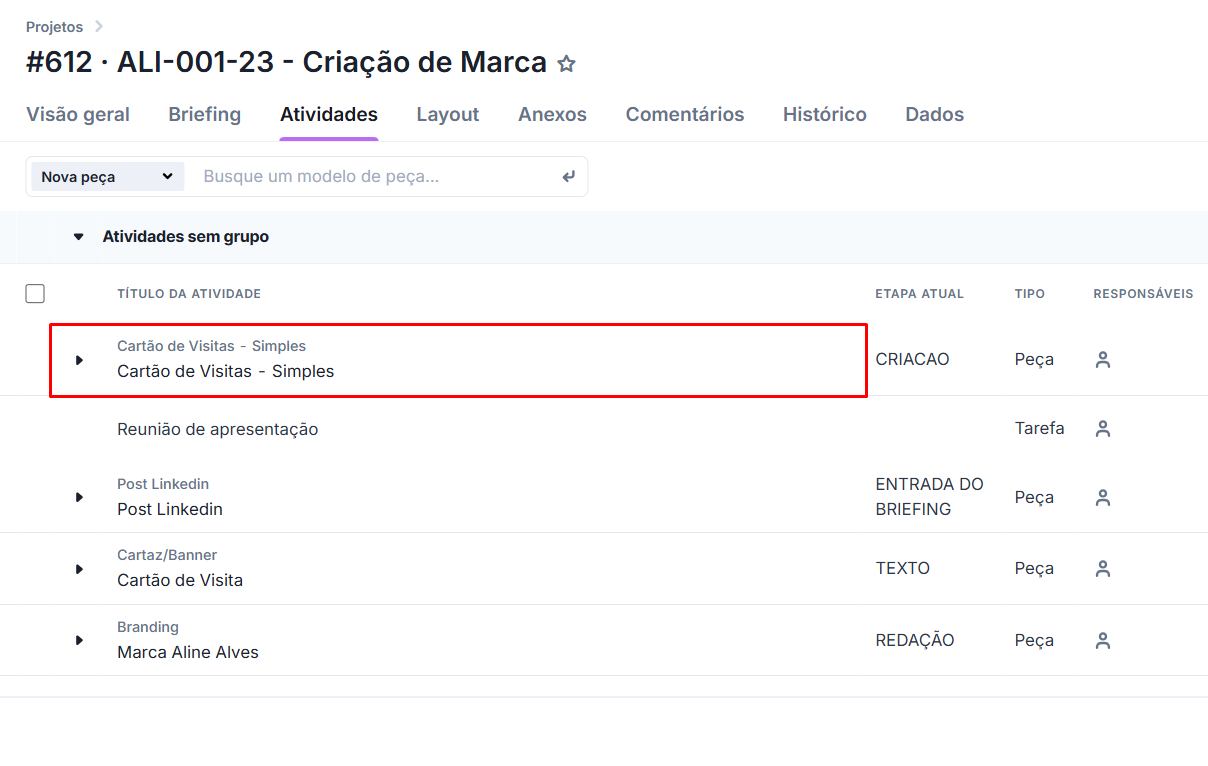
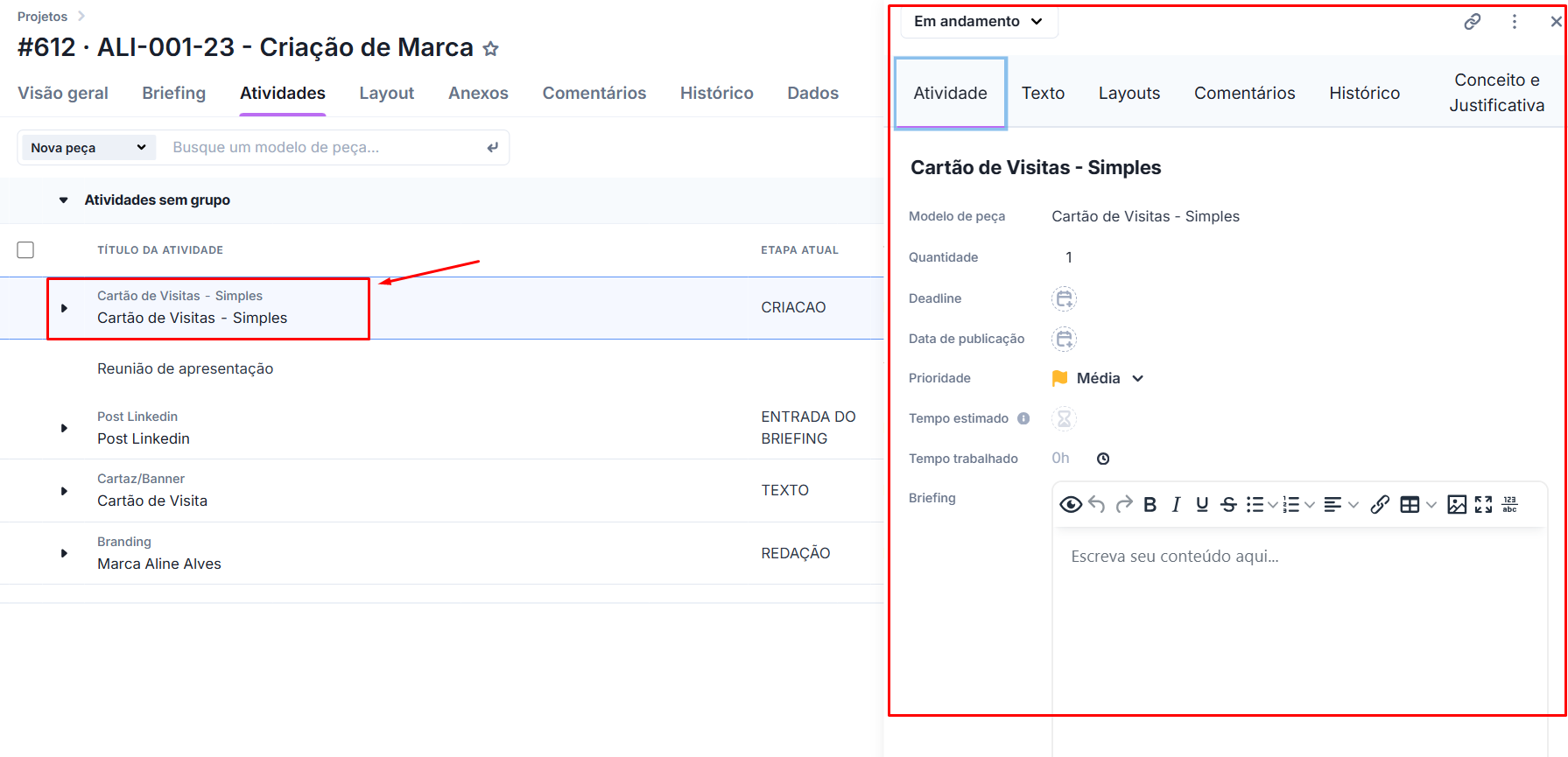
Depois de criada, clique na peça para preencher os detalhes — as abas Atividades, Texto, Layouts, Comentários, Histórico e Conceito e Justificativa aparecem todas ali.
Duplique uma peça já existente
Demandas recorrentes — como postagens diárias ou semanais — não precisam ser recriadas do zero.
Depois que a peça original estiver pronta (briefing, workflow, datas e responsáveis preenchidos), você pode copiá-la com tudo isso junto.
Vá em Projetos > Projetos, edite o projeto e entre na aba Atividades. Selecione o checkbox da peça desejada — no rodapé, clique em Duplicar.
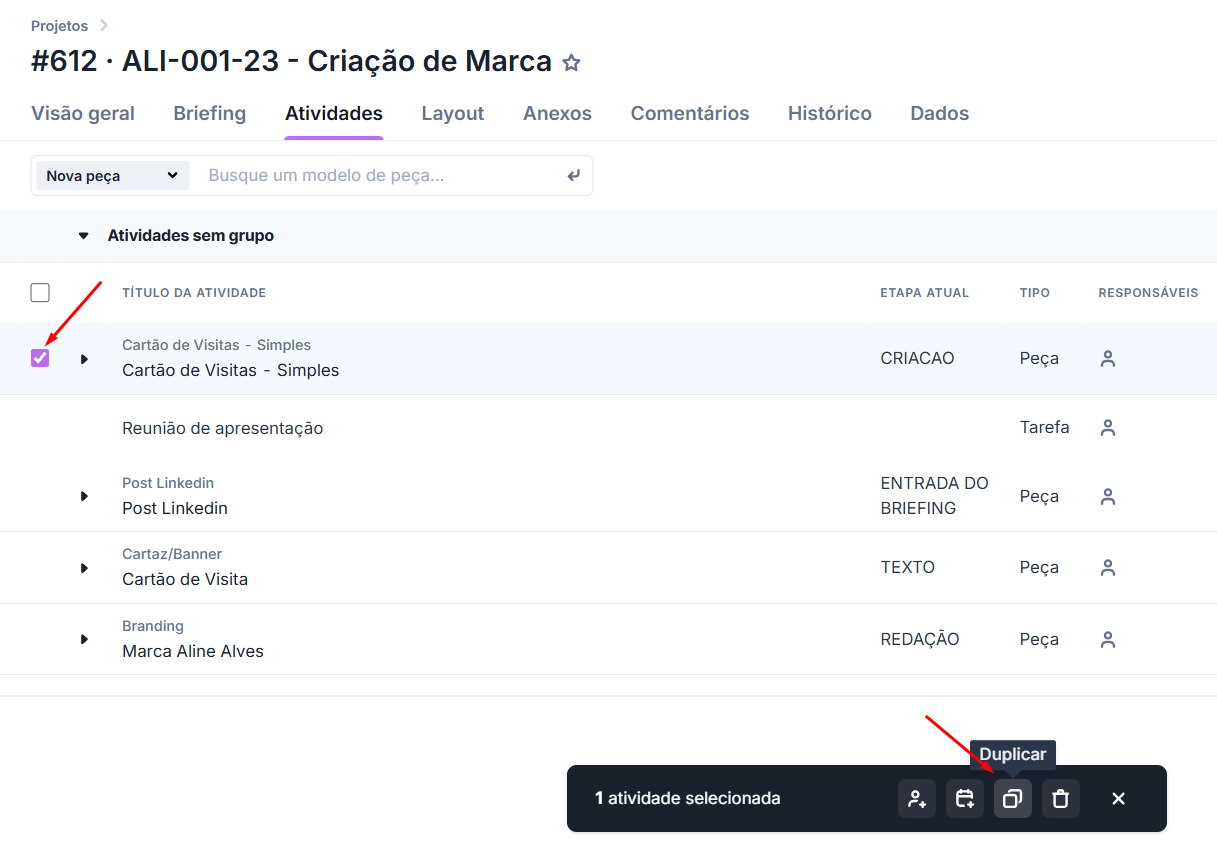
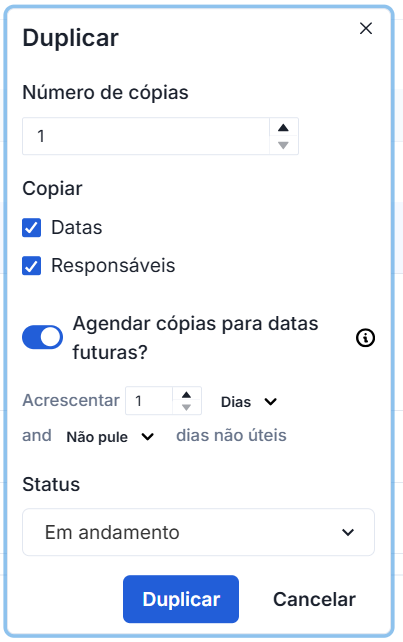
Escolha o que mais copiar, incluindo se as datas devem ser mantidas ou adiadas:
O que acontece com as datas
- Manter as mesmas datas: clique em Salvar e tudo é copiado exatamente como estava — se uma etapa ia de 13/02 a 17/02, a cópia repete essas mesmas datas.
- Adiar por dias, pulando dias não úteis: o iClips soma o número de dias escolhido e empurra qualquer data que caia em fim de semana ou feriado nacional para o próximo dia útil.
- Adiar por dias corridos: soma o número de dias direto, sem pular fins de semana ou feriados.
- Adiar por meses, pulando dias não úteis: mantém o dia do mês e ajusta o mês — se a nova data cair em feriado ou fim de semana, empurra para o próximo dia útil.
- Adiar por meses, sem pular dias úteis: adia para o mês escolhido, independente de cair em feriado ou fim de semana.
Acompanhe o tempo gasto em cada peça
O iClips calcula automaticamente quanto tempo cada tipo de peça costuma levar — e ainda permite comparar com uma estimativa manual.
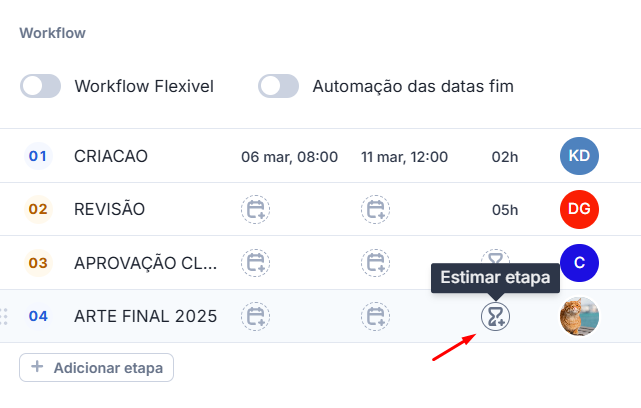
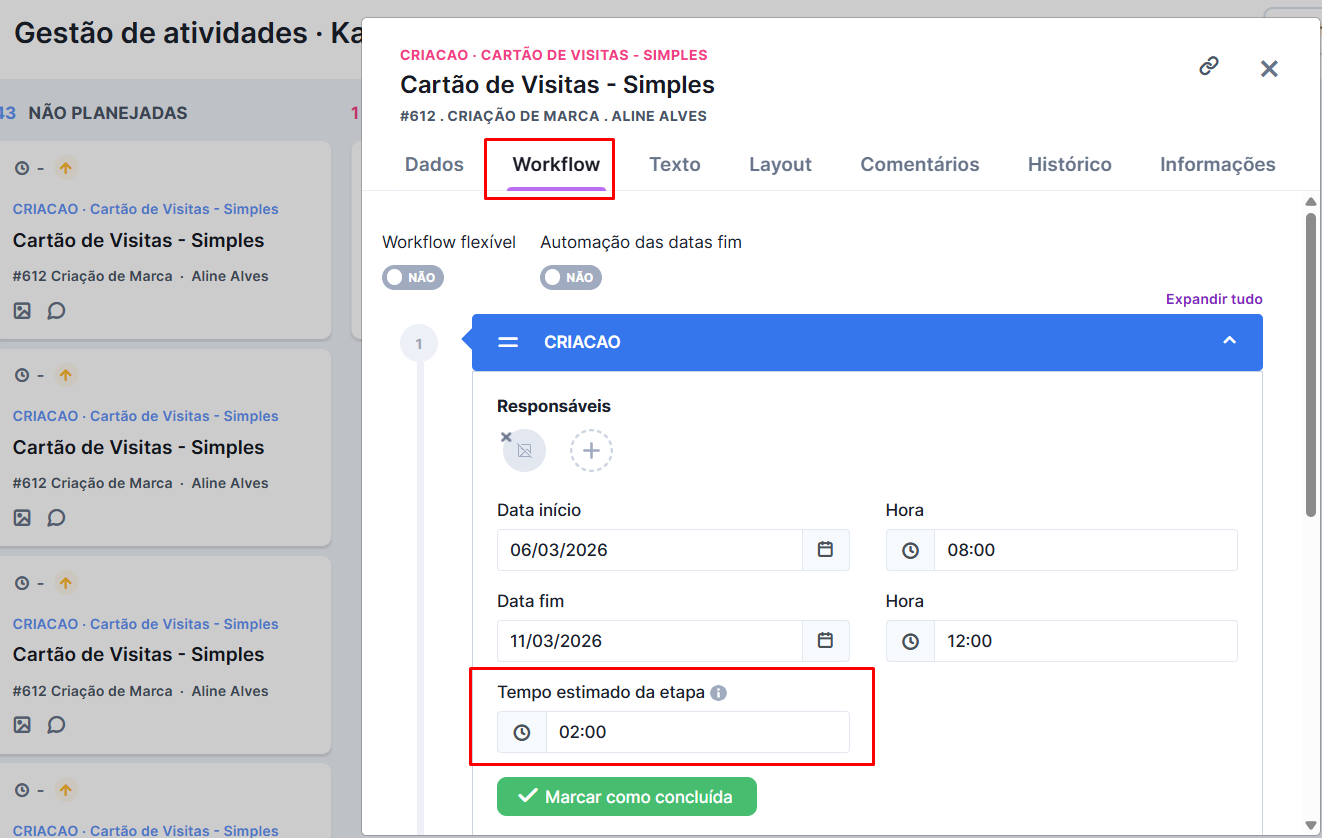
Tempo estimado
Se você trabalha como Atendimento/Tráfego e quer detalhar essa informação manualmente, insira o tempo estimado na etapa desejada.
Tempo médio de peças
Com base nas execuções reais, o iClips calcula sozinho o tempo médio daquele tipo de peça — visível direto no modelo de peça.
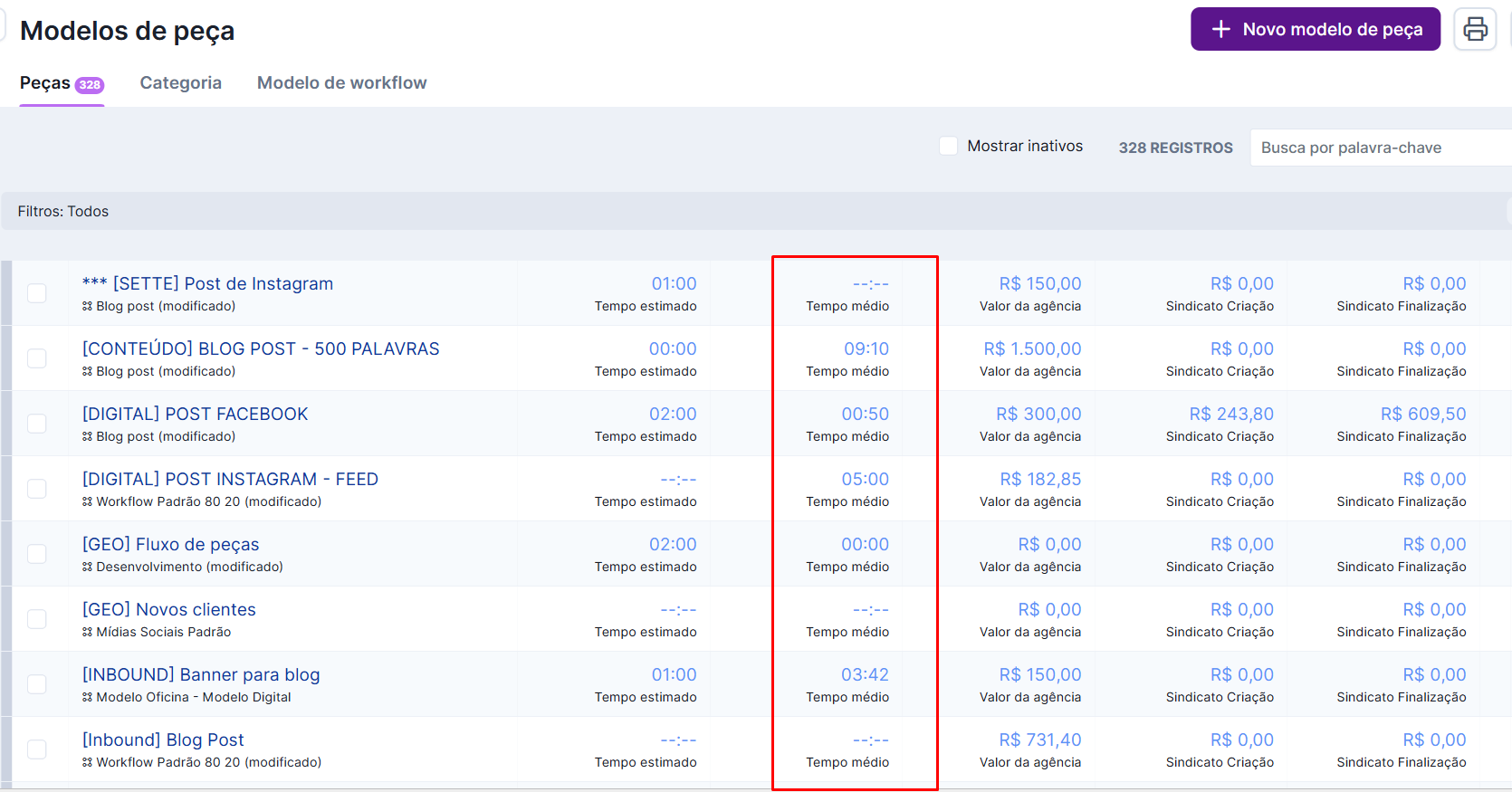
Esse cálculo considera todas as etapas, seus tempos de execução e possíveis refações.
Como isso impacta o cálculo do projeto
O iClips sempre prioriza o tempo estimado no cálculo total do projeto. Se a peça não tiver tempo estimado em nenhuma etapa, o tempo médio entra no lugar.
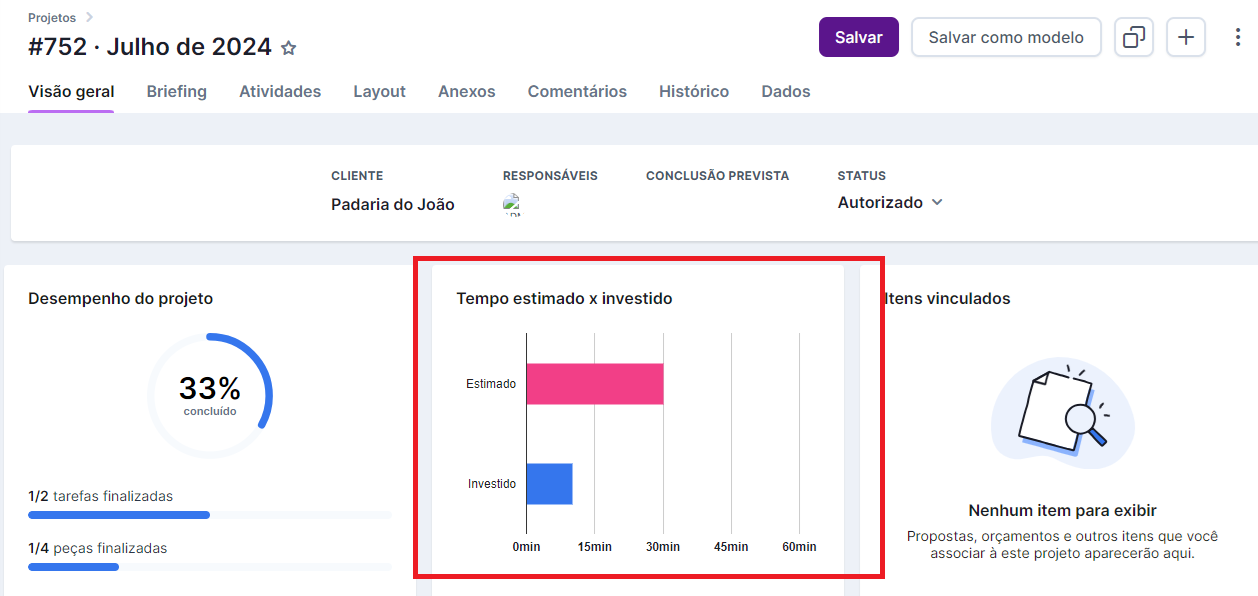
Gráfico Tempo Estimado x Investido
Compare o tempo estimado do projeto com o tempo já investido — mais uma forma de identificar se alguma ação é necessária para garantir a entrega no prazo.
Use o briefing e o perfil do cliente a seu favor
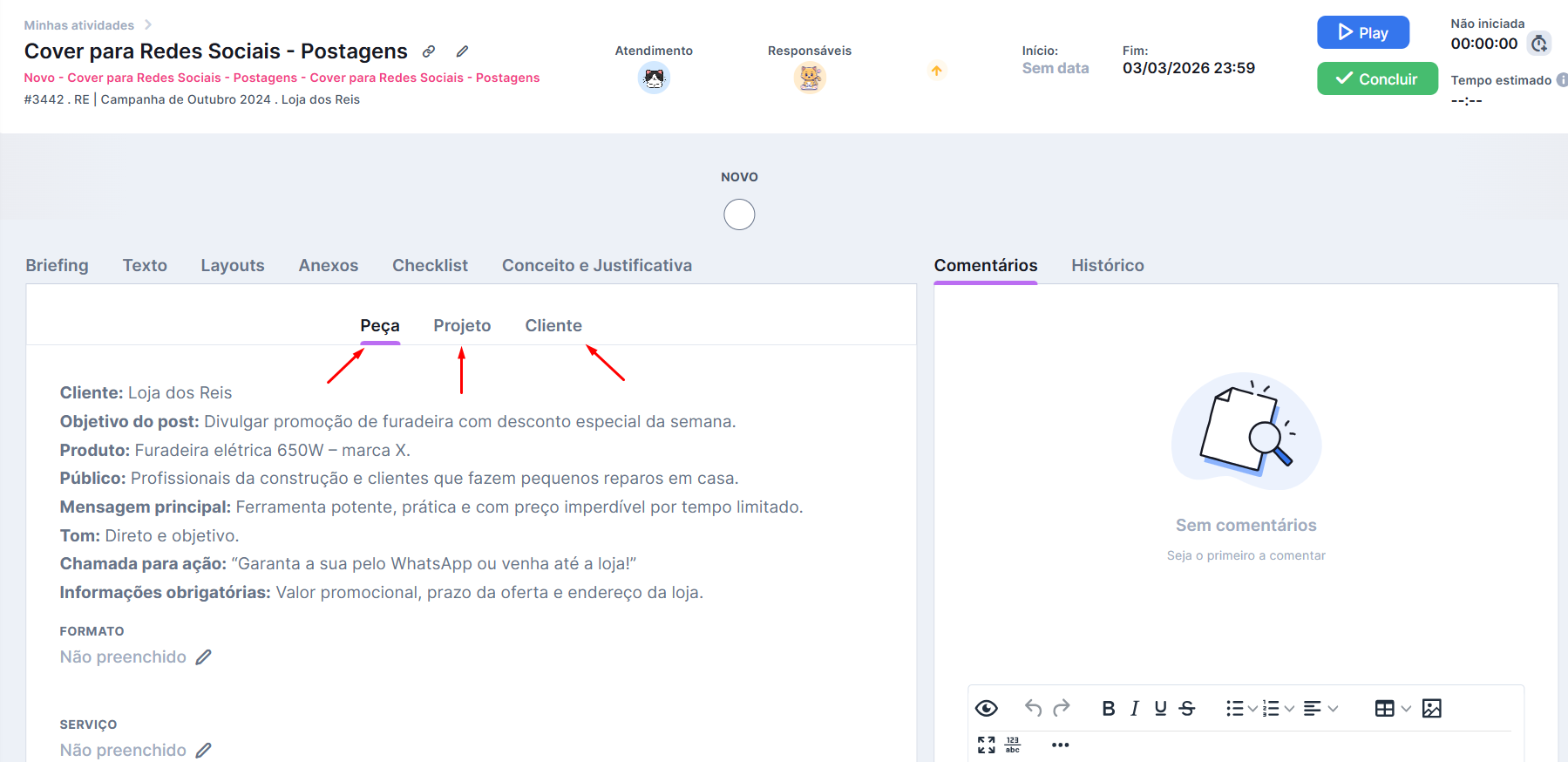
Quanto mais completo o contexto que chega na criação, menor a chance de retrabalho.
O briefing é onde o escopo do trabalho é desenvolvido pela equipe de atendimento; o perfil do cliente complementa isso, ajudando o time de criação a entender as particularidades e interesses do cliente.
O colaborador pautado acessa tudo isso direto no detalhe da peça, pelo dashboard Minhas Atividades.
O que todo mundo pergunta antes de começar
Toda peça precisa de um modelo cadastrado?
Não — você pode digitar o nome completo da peça no campo de busca e criar um modelo novo na hora, direto do fluxo de criação da peça.
Duplicar uma peça copia o workflow inteiro?
Sim. Briefing, formato, serviço e todas as etapas do workflow são copiados junto — só o status muda, sempre começando como "em andamento".
Por que o tempo médio da minha peça está zerado?
O tempo médio só é calculado quando peças daquele modelo são finalizadas. Se nenhuma peça com esse modelo foi concluída ainda, o valor permanece nulo até a primeira finalização.
O tempo estimado e o tempo médio competem entre si no cálculo do projeto?
Não exatamente — o iClips sempre prioriza o tempo estimado quando ele existe. O tempo médio só entra no cálculo do projeto se nenhuma etapa da peça tiver tempo estimado preenchido.
Ainda precisa de ajuda? Fale com a gente pelo suporte@iclips.com.br ou pelo chat da plataforma.