Calendário Editorial: como organizar a programação de redes sociais
O calendário editorial reúne, num só lugar, tudo que já foi produzido e tudo que está programado para as redes sociais dos seus clientes num determinado período. Arraste peças sem data para o dia certo, alterne entre visão por rede social ou por etapa do workflow, e gere o PDF da programação com um clique para apresentar ao cliente.
Antes de começar: o que faz a peça aparecer no calendário
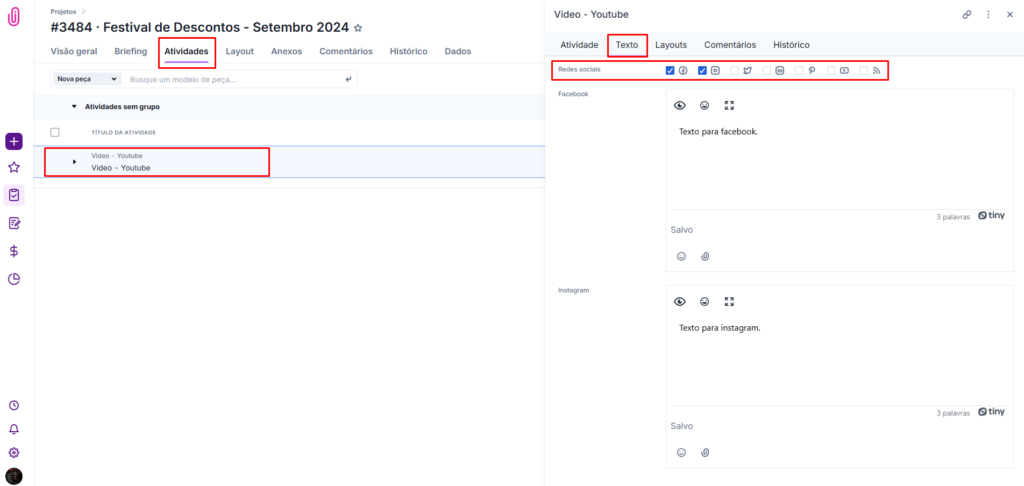
Três condições precisam estar marcadas na peça, lá na criação do projeto.
Para acessar o calendário, o colaborador precisa ter as permissões de mídia e projetos liberadas no cadastro.
Uma peça só aparece no calendário editorial quando três coisas estão marcadas na aba de peças do projeto: a opção "redes sociais", a data de publicação/veiculação e a permissão de estar "visível na mídia".
Acesse e programe suas publicações
Peças sem data ficam à mão, prontas para arrastar até o dia certo.
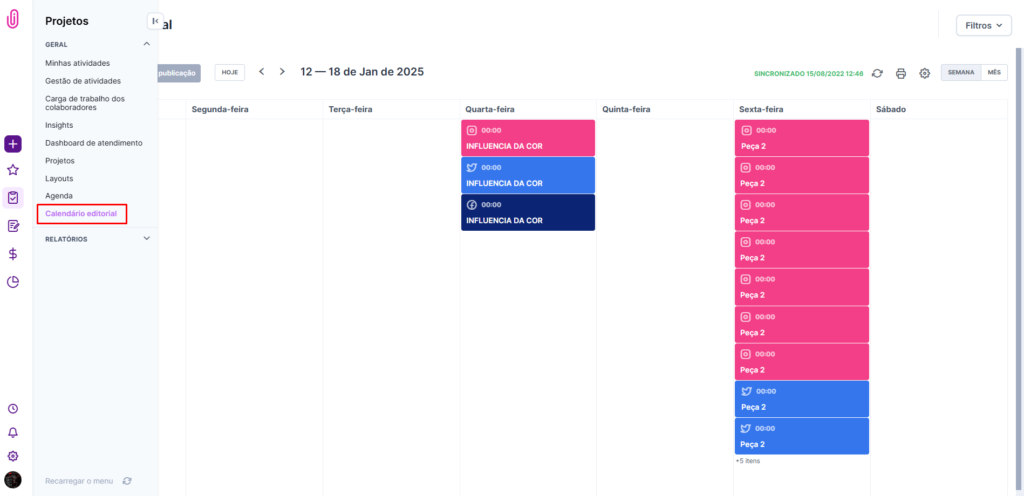
Acesse em Projetos > Calendário Editorial.
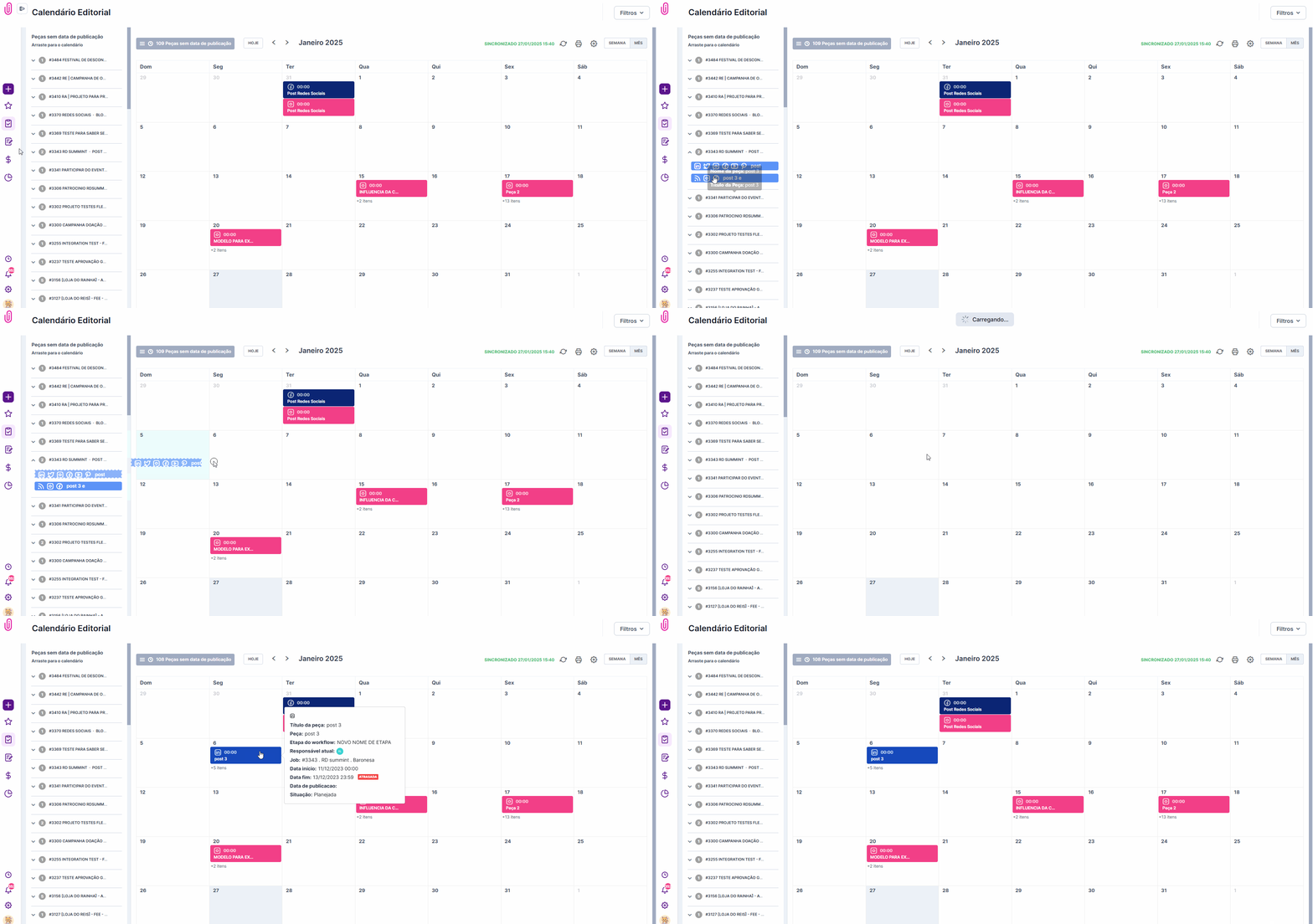
Peças sem data de publicação ficam disponíveis no botão cinza, no canto superior esquerdo — a partir dali, arraste a peça até o dia programado para publicação.
Escolha a visualização certa
Mude a lente do calendário conforme o que você precisa enxergar naquele momento.
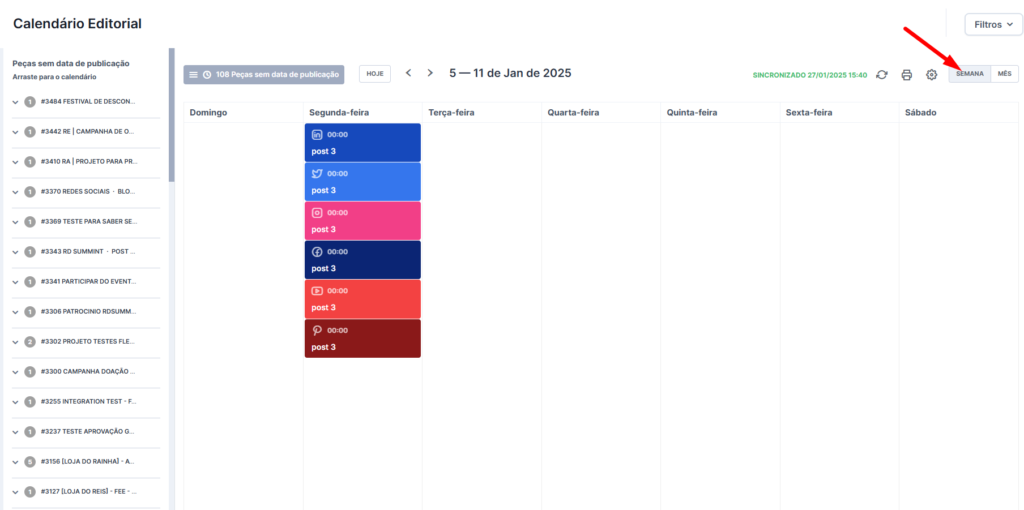
O padrão mostra a programação do mês, colorida pelas cores das redes sociais — mas é possível alternar para visualização semanal e também para cores por etapa do fluxo de trabalho, conforme a necessidade.
Filtre e veja detalhes de cada peça
Segmente a visão e consulte o essencial sem sair do calendário.
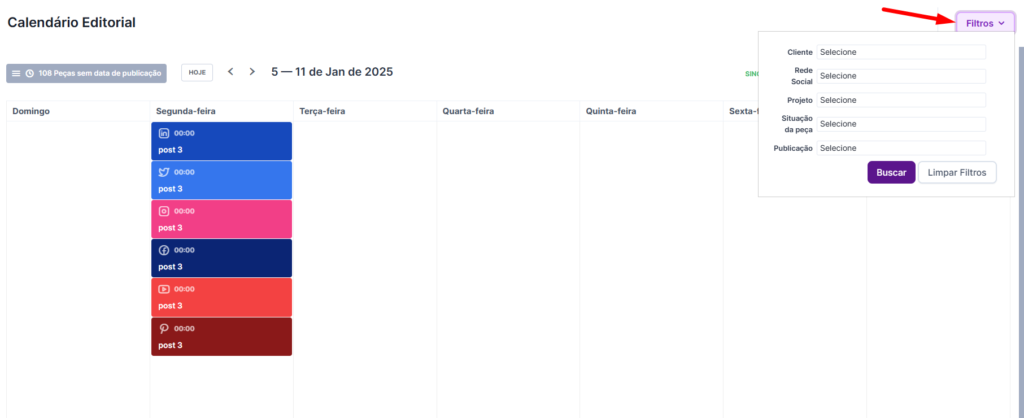
Use os filtros para segmentar por cliente, rede social, situação da peça ou situação da publicação.
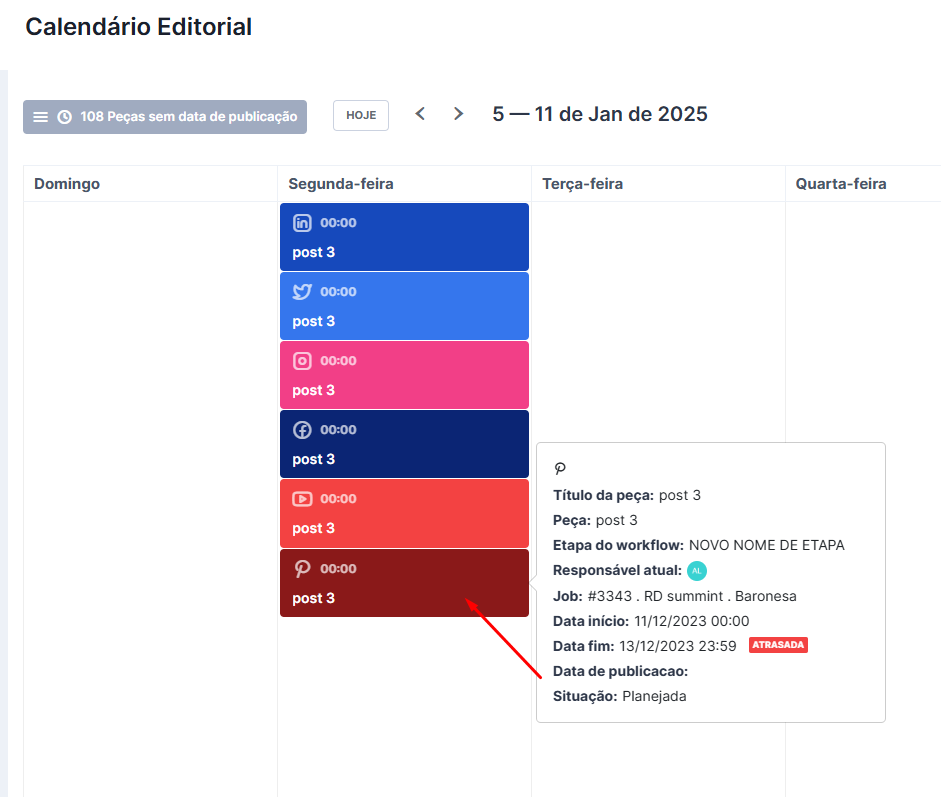
Passe o mouse sobre qualquer peça para ver a que projeto ela pertence, em qual etapa do fluxo está, data e horário de publicação, entre outros detalhes. Na visualização semanal, o sistema mostra até um preview do layout já inserido.
Boas práticas de programação
Três hábitos simples que fazem o calendário editorial render mais para a estratégia do cliente.
- Defina os dias de postagem com antecedência: planejar a frequência evita furos na programação e dá à criação clareza sobre o que precisa ser feito e quando, prevenindo atrasos na entrega.
- Mantenha um ritmo constante: publicar tudo de uma vez depois de um período parado é menos eficiente do que manter contato constante com o público — isso é o que mantém a marca do cliente na memória de quem segue.
- Teste horários de publicação: cada tipo de conteúdo performa melhor em um horário diferente — acompanhe os resultados para descobrir quando o público daquele cliente mais se engaja, e programe as próximas postagens de acordo.
Gere o PDF para apresentar ao cliente
Um clique transforma o calendário filtrado num documento pronto para aprovação de pauta.
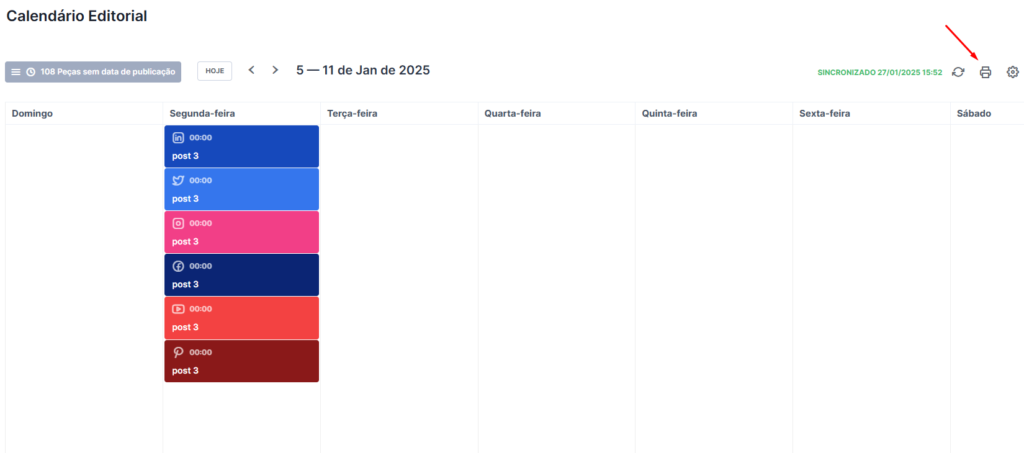
Aplique os filtros desejados e clique no ícone de impressora para gerar um PDF com toda a programação — pronto para apresentar e obter a aprovação do cliente.
O que todo mundo pergunta antes de usar o calendário editorial
Por que uma peça de redes sociais não aparece no calendário?
Confira três coisas na peça: se a opção "redes sociais" está marcada, se ela tem data de publicação/veiculação preenchida, e se está marcada como "visível na mídia". As três precisam estar corretas ao mesmo tempo.
Preciso de alguma permissão especial para acessar o calendário?
Sim — o colaborador precisa ter as permissões de mídia e de projetos liberadas no cadastro. Sem elas, o calendário editorial não fica visível no menu.
Posso reprogramar uma publicação depois de já ter data definida?
Sim — basta arrastar o card da peça para o novo dia desejado dentro do calendário, sem precisar abrir o projeto para editar a data manualmente.
O PDF gerado respeita os filtros que eu apliquei?
Sim — o PDF reflete exatamente o que está sendo exibido na tela no momento da geração, então aplique os filtros de cliente, rede social ou período antes de imprimir.
Ainda precisa de ajuda? Fale com a gente pelo suporte@iclips.com.br ou pelo chat da plataforma.