Checklist em Peças e Tarefas: como usar o checklist
O checklist de peças e tarefas existe para os detalhes que o processo criativo não pode deixar passar. Liste o que precisa ser conferido, marque conforme executa, e acesse a mesma lista tanto em Minhas Atividades quanto em Gestão de Atividades. Também é possível pré-configurar um checklist no modelo de peça, para que ele nasça pronto toda vez que aquele tipo de peça for criado.
Use o checklist em Minhas Atividades
O caminho mais direto para quem está executando a peça ou tarefa.
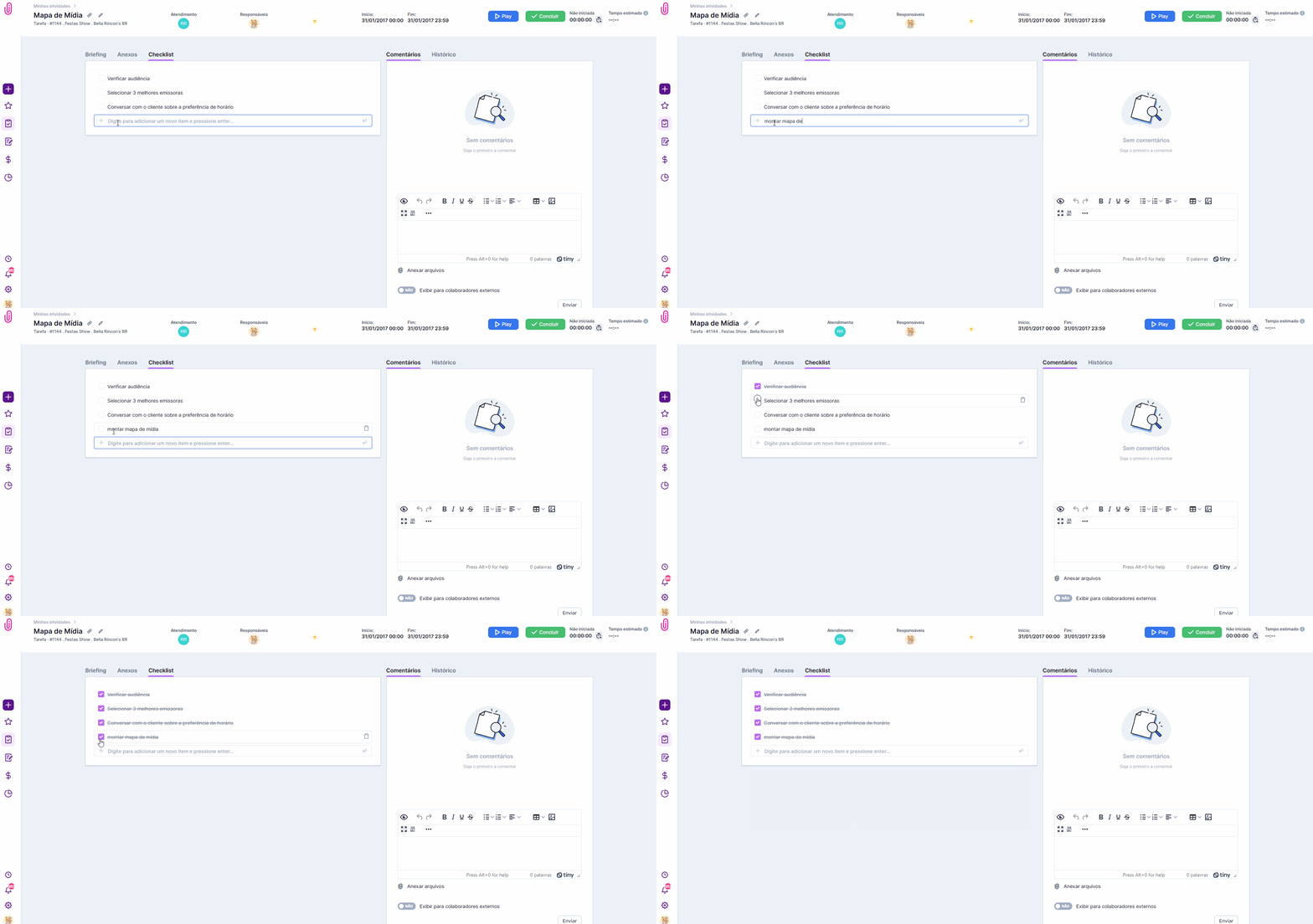
Vá até Minhas Atividades, clique no card da sua atividade (peça ou tarefa) e abra a aba "Checklist". É ali que você inclui os itens de acordo com a sua função e vai marcando conforme executa.
Use o checklist em Gestão de Atividades
A mesma lista, acessível também de quem está gerenciando a pauta da equipe.
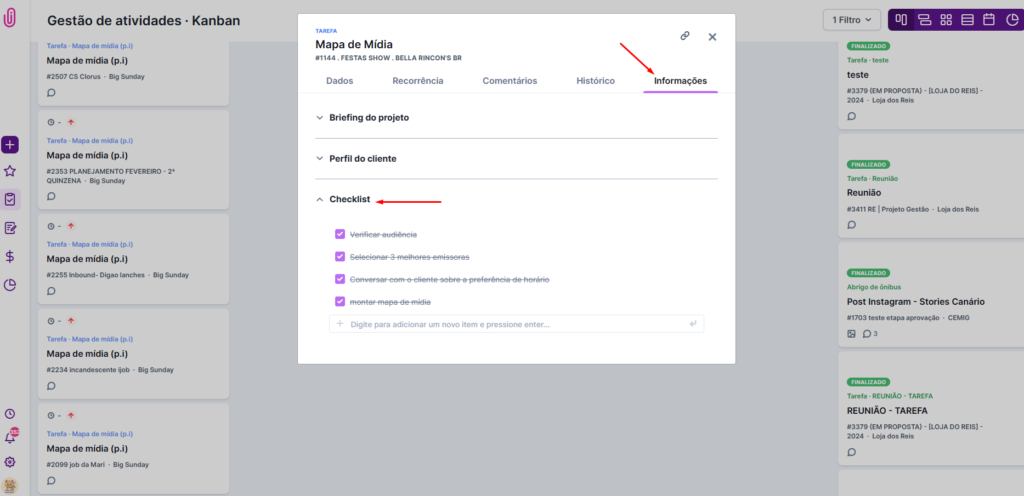
Ao acessar qualquer peça ou tarefa pelo dashboard de Gestão de Atividades, clique na aba "Informações" para criar, editar ou concluir o checklist.
Pré-configure um checklist no modelo de peça
A forma de garantir que todo mundo confira os mesmos itens, sempre, sem depender de lembrar.
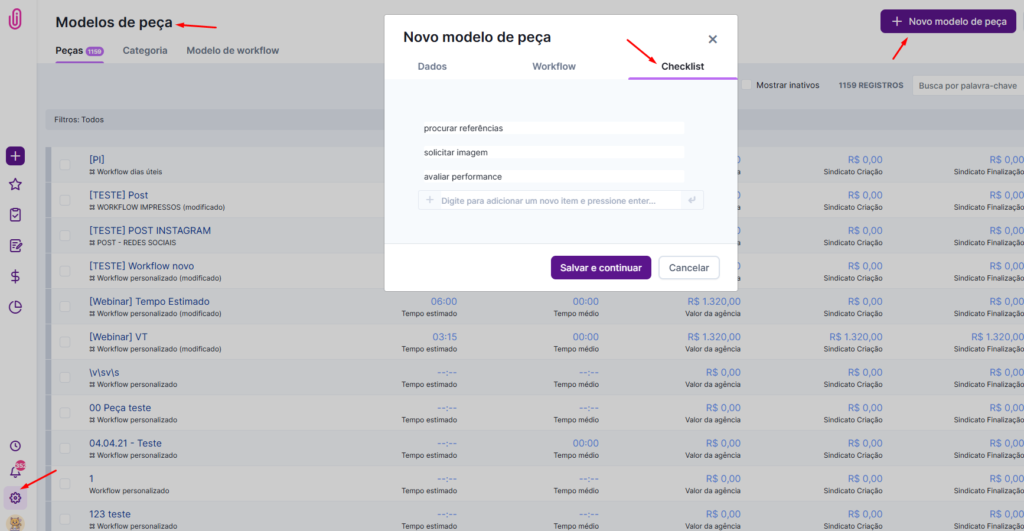
Cadastre um checklist padrão direto no modelo de peça, em Configurações > Modelo de Peças — assim, o recurso já vem disponível assim que a peça for criada a partir daquele modelo.
O que todo mundo pergunta antes de usar o checklist
O checklist muda conforme a etapa do workflow?
Não — ele está relacionado à atividade (peça ou tarefa) como um todo, não a uma etapa específica. Os mesmos itens ficam visíveis do início ao fim da execução.
Um checklist pré-configurado no modelo de peça pode ser editado depois?
Sim — o checklist do modelo serve como ponto de partida. Ao executar a peça, você ainda pode adicionar ou remover itens conforme a necessidade específica daquele trabalho.
Preciso criar o checklist toda vez, mesmo usando o mesmo tipo de peça?
Não, se você configurar o checklist no modelo de peça correspondente — ele passa a nascer automaticamente disponível em toda peça criada a partir daquele modelo.
Consigo mudar a ordem dos itens depois de criados?
A ordem de exibição segue a ordem de inserção — para reorganizar, é preciso recriar os itens na sequência desejada.
Ainda precisa de ajuda? Fale com a gente pelo suporte@iclips.com.br ou pelo chat da plataforma.