Custo Interno: o que é e como calcular
Custo Interno (CI) é o valor cobrado pelo serviço que a agência executa internamente — um layout, uma finalização, sem depender de terceiros. Cadastrado uma vez na tabela de preços da peça, esse valor chega automaticamente na proposta como um piso: o atendimento sabe o preço mínimo que cobre o custo real do trabalho antes de negociar com o cliente. Depois da proposta aprovada, o valor segue para o financeiro em Pré-Faturamento.
Cadastre o custo interno na peça
Custo mais margem de lucro, transformados num valor de referência.
Acesse Configurações > Modelos de Peças, clique em + para criar uma nova peça ou edite uma existente.
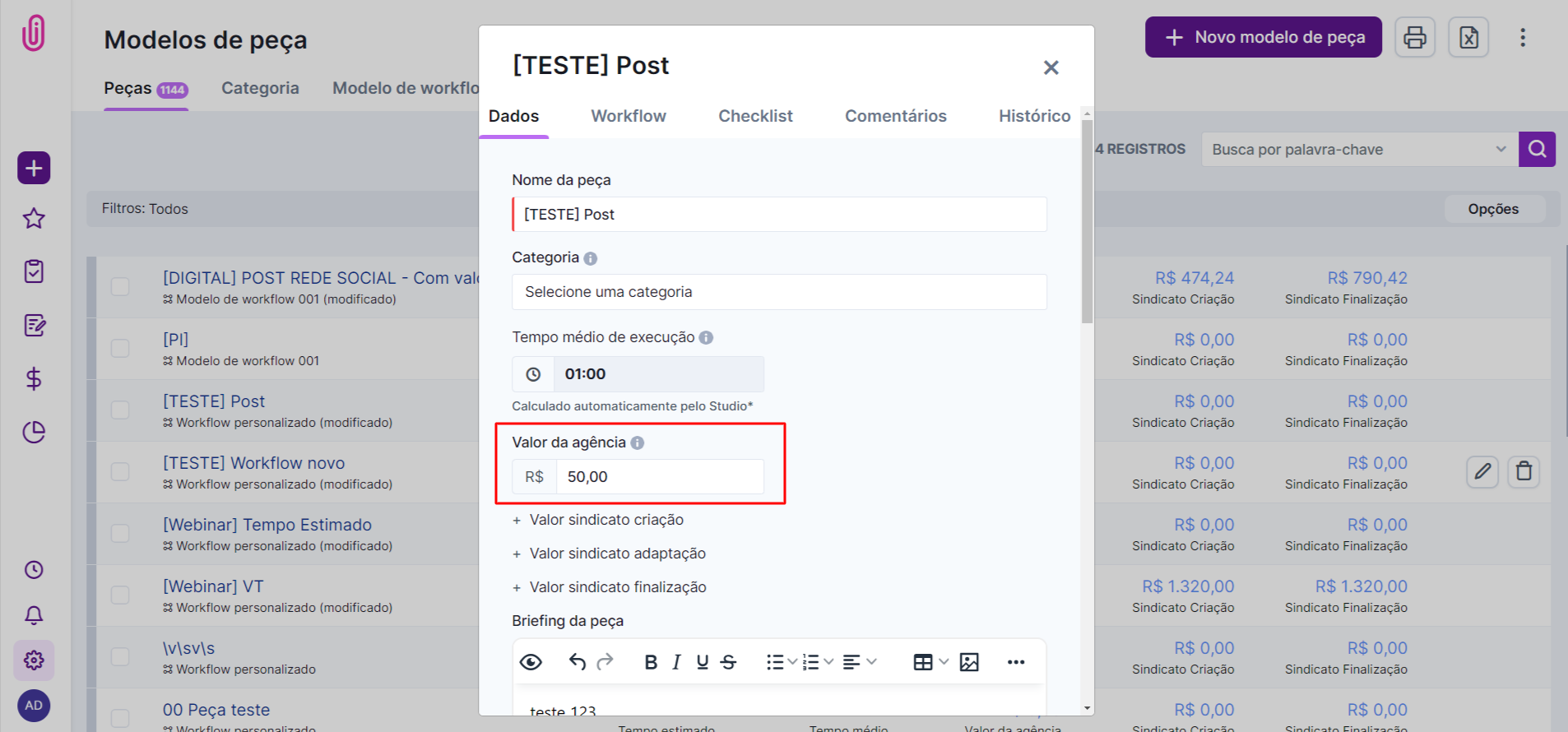
No campo de valor de agência, insira o valor base que deseja cobrar como custo interno daquela peça. Se trabalhar com valores de sindicato, também é possível inserir "Valor Sindicato Criação" e "Valor Sindicato Finalização" — todos aparecerão na proposta, para você escolher qual usar.
Inclua a peça no projeto
O critério que faz o iClips reconhecer a peça como custo interno.
Acesse Projetos > Projetos, crie ou edite um projeto existente, vá até a aba Atividades e inclua a peça.
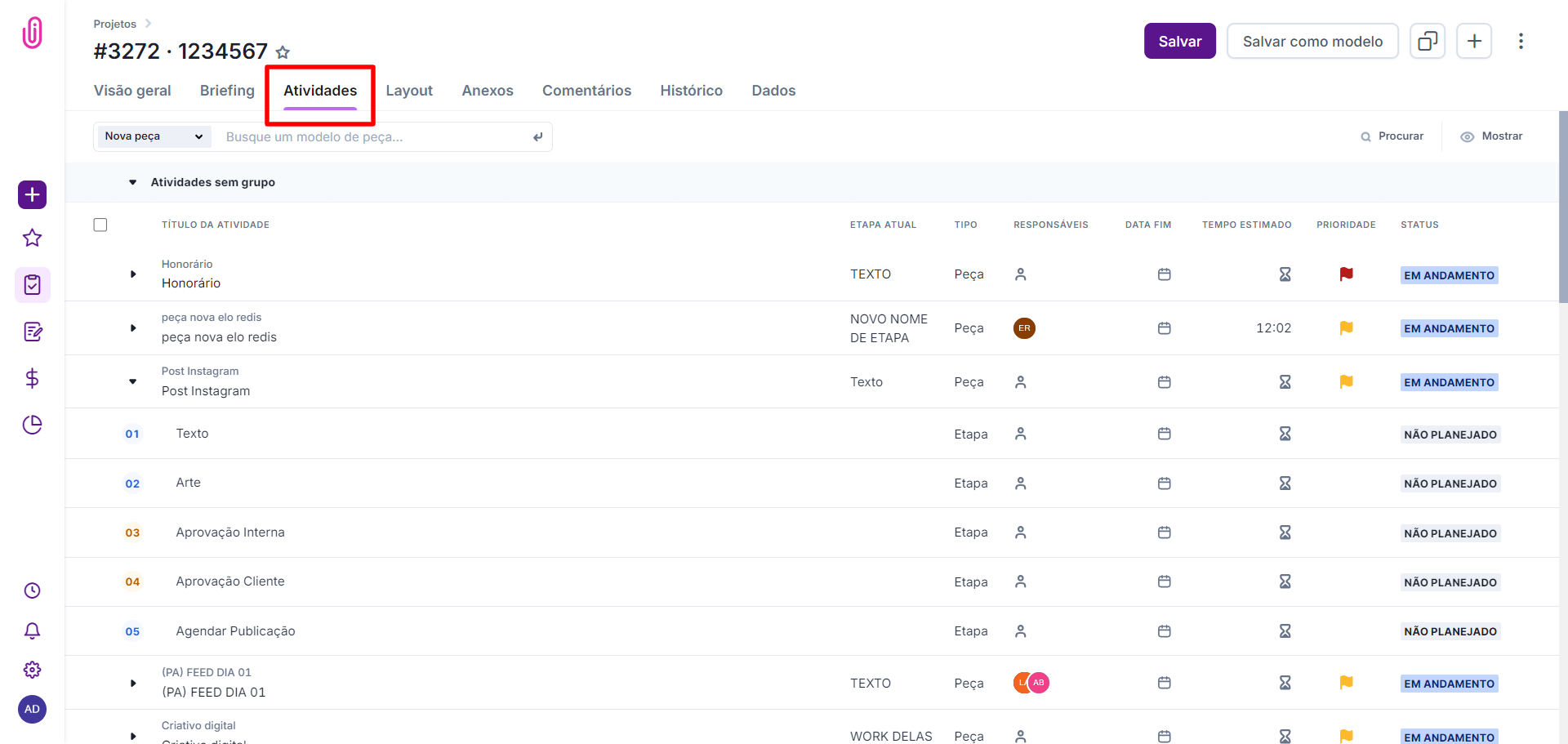
Ao incluir a peça no projeto, o iClips já entende que é um serviço que possivelmente será cobrado internamente.
Traga o custo interno para a proposta
Os valores cadastrados na peça aparecem prontos, com espaço para ajuste.
Acesse Contratos > Proposta > + > Selecionar o projeto. Na proposta, vá até a aba "Custos Internos", à esquerda.
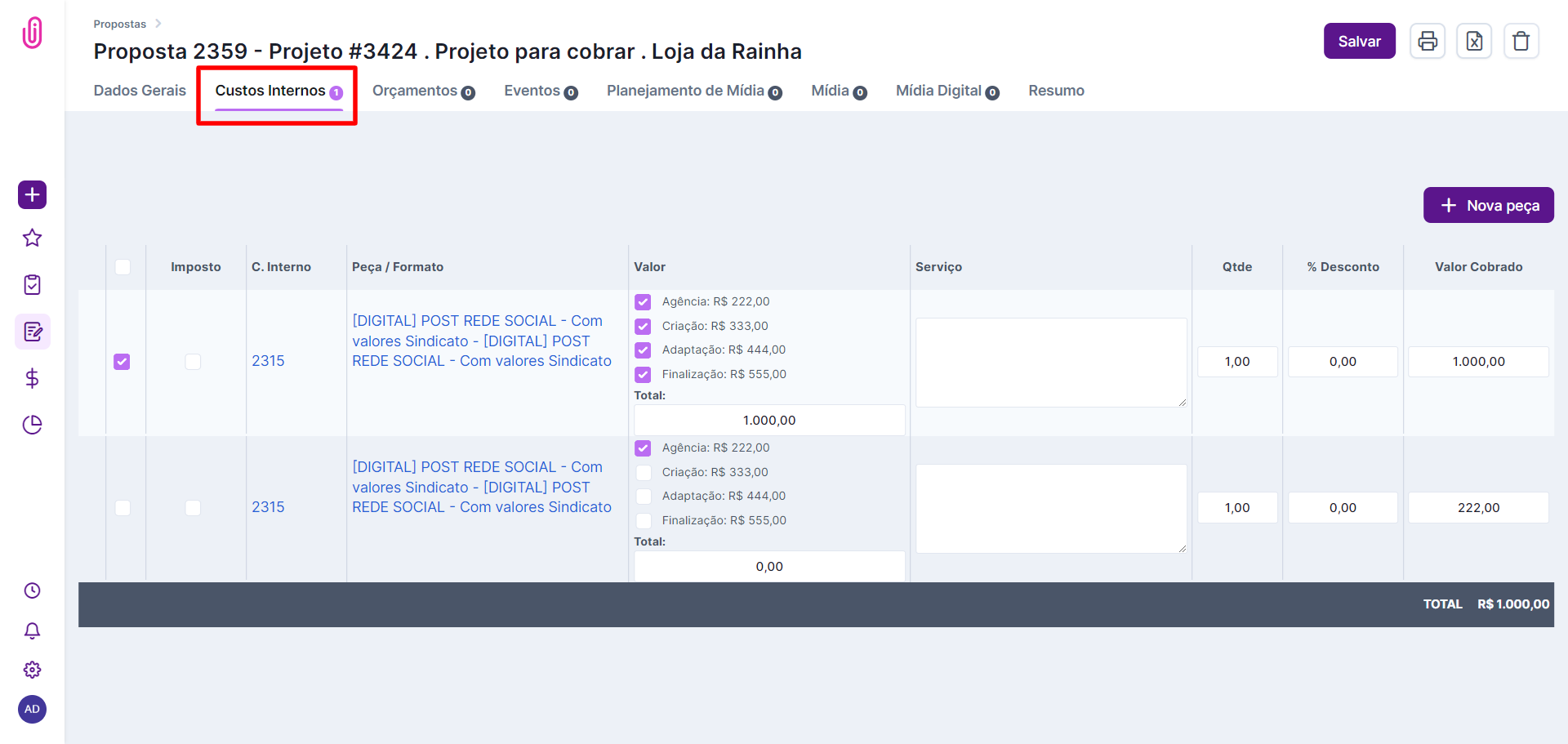
As peças inseridas no projeto aparecem com os valores da tabela de preços já puxados. Aplique um desconto no campo "%Desconto" ou altere diretamente o "Valor Cobrado" — o sistema permite personalizar o valor conforme cada proposta. Se o serviço for cobrado no fee mensal, deixe o valor cobrado da peça zerado.
Adicione um custo interno depois da aprovação
Uma peça nova no job, depois da proposta já aprovada, também pode ser incluída.
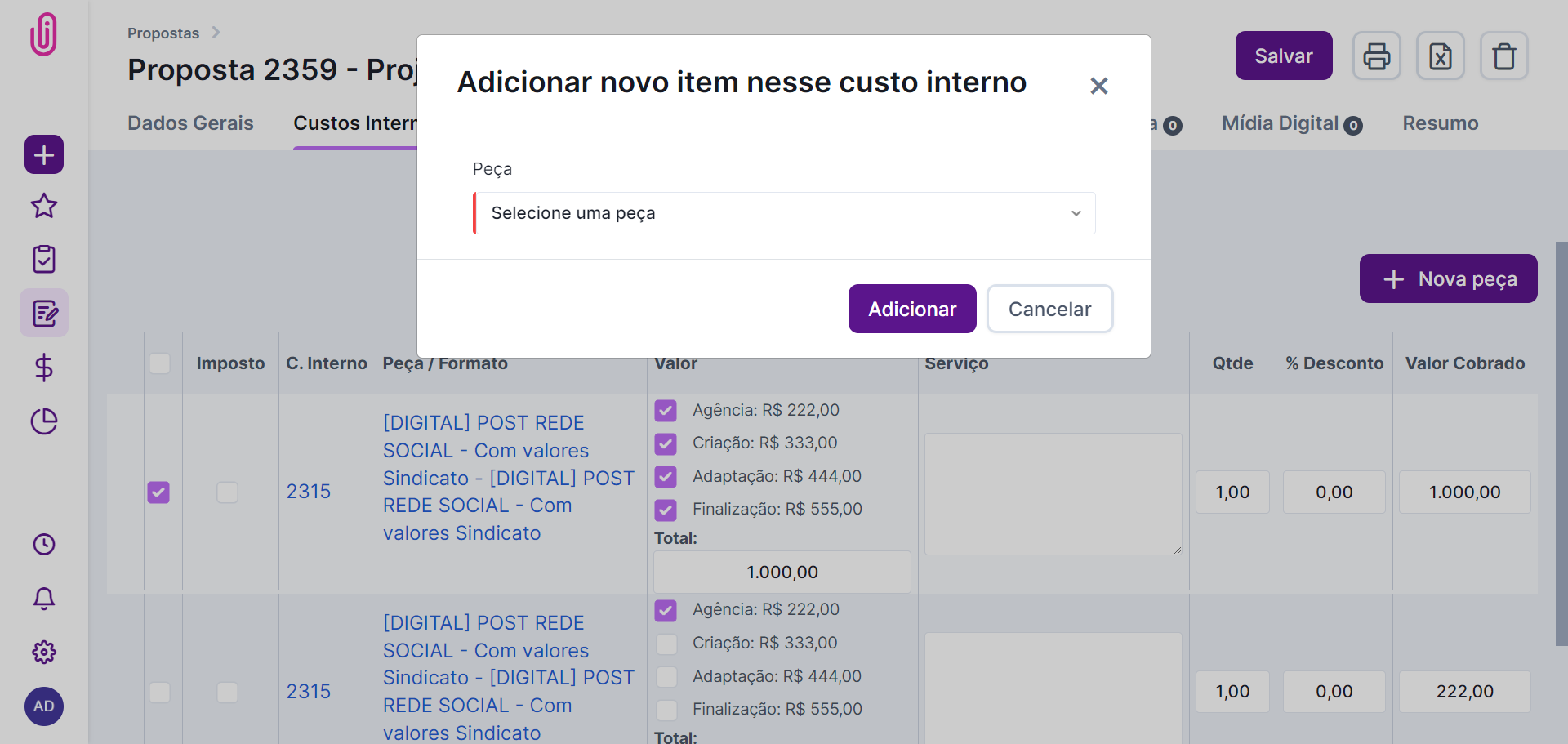
Se você inserir uma nova peça no job depois de já ter criado e aprovado a proposta, clique no botão "Nova Peça" na própria aba de Custo Interno.
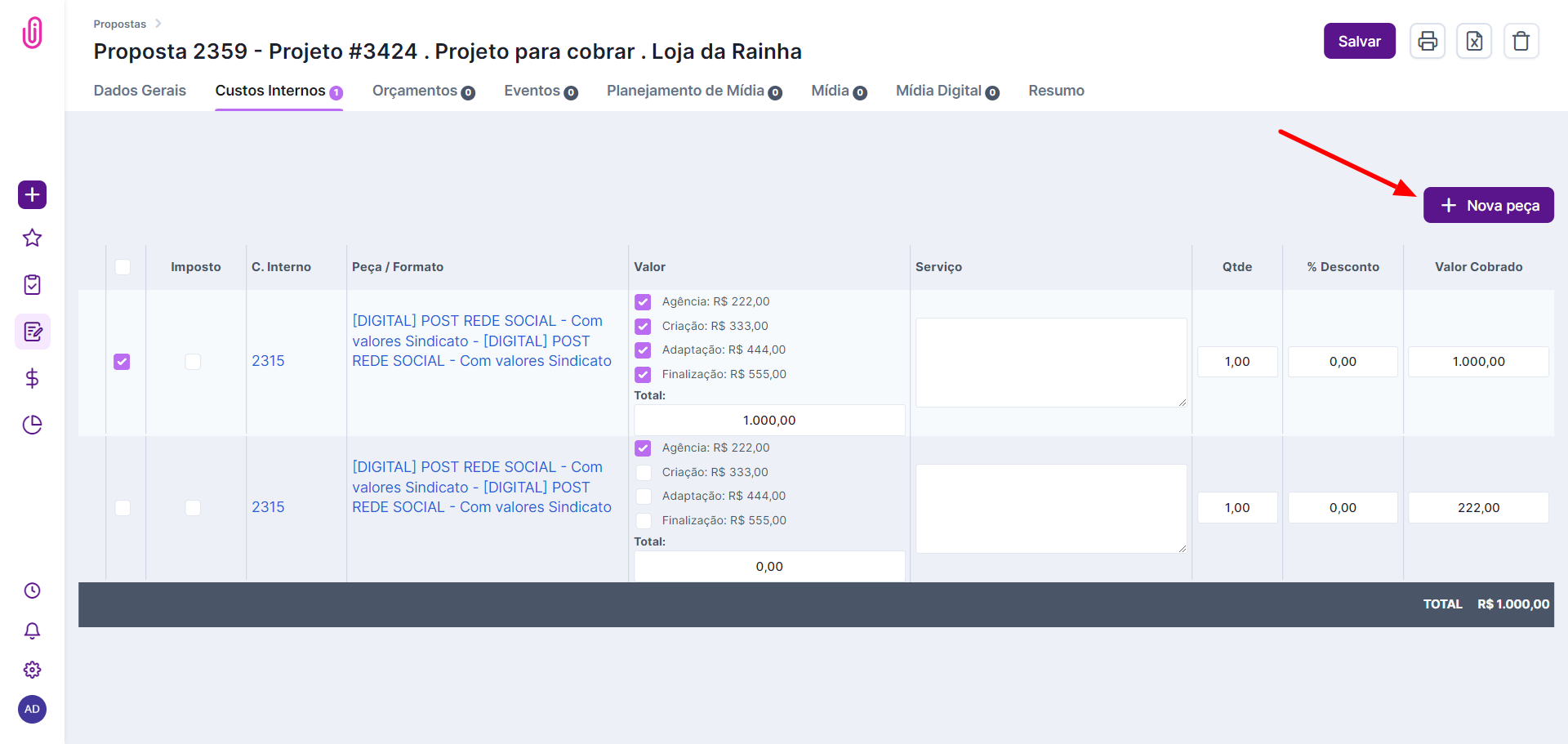
Um pop-up abre para você inserir a peça que deseja incluir no custo interno dessa proposta.
Depois da proposta aprovada com os custos internos, eles chegam ao financeiro em "Pré-Faturamento", já com o recebimento provisionado.
O que todo mundo pergunta antes de cadastrar o custo interno
Sou obrigado a cadastrar o custo interno de cada peça?
Não é obrigatório, mas é recomendado — garante que o valor cobrado nunca fique abaixo do custo real de execução e permite cruzar informações no futuro.
Posso alterar o valor do custo interno na hora de montar a proposta?
Sim — tanto o percentual de desconto quanto o "Valor Cobrado" podem ser ajustados diretamente na proposta, conforme cada negociação.
Como registro um serviço que é cobrado no fee mensal em vez de por peça?
Deixe o campo "Valor Cobrado" daquela peça zerado na proposta — o custo interno continua cadastrado, mas sem gerar cobrança adicional.
Posso incluir uma peça no custo interno depois que a proposta já foi aprovada?
Sim, use o botão "Nova Peça" na aba de Custo Interno — exceto se a proposta já tiver itens de CI lançados no financeiro, caso em que será necessário criar uma nova proposta.
Ainda precisa de ajuda? Fale com a gente pelo suporte@iclips.com.br ou pelo chat da plataforma.