Dashboard de Minhas Atividades
Minhas Atividades é o painel individual de cada colaborador: reúne só as peças e tarefas que estão sob a sua responsabilidade, com prioridade, prazo e andamento visíveis de cara. Muito usado por criação, mas útil pra qualquer time — web design, redação, social media e além.
Onde encontrar
Um painel individual — cada colaborador vê apenas as próprias demandas.
Acesse pelo menu lateral, em Projetos > Minhas Atividades. Tudo que estiver atribuído a você aparece ali, e só ali — é uma visão pessoal, não compartilhada com o resto da equipe.
Kanban — a visão padrão
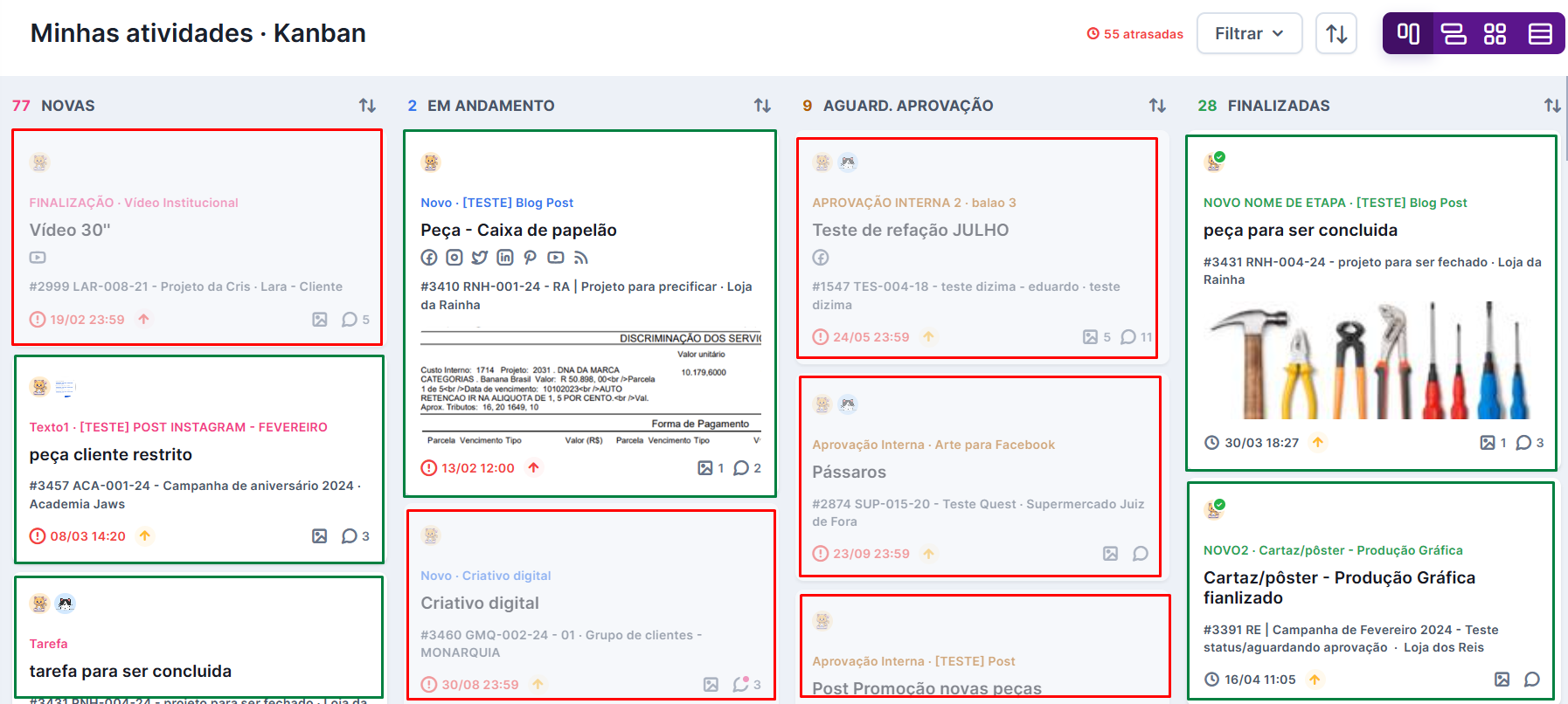
A tela inicial organiza suas peças e tarefas por status, num cabeçalho fácil de escanear.
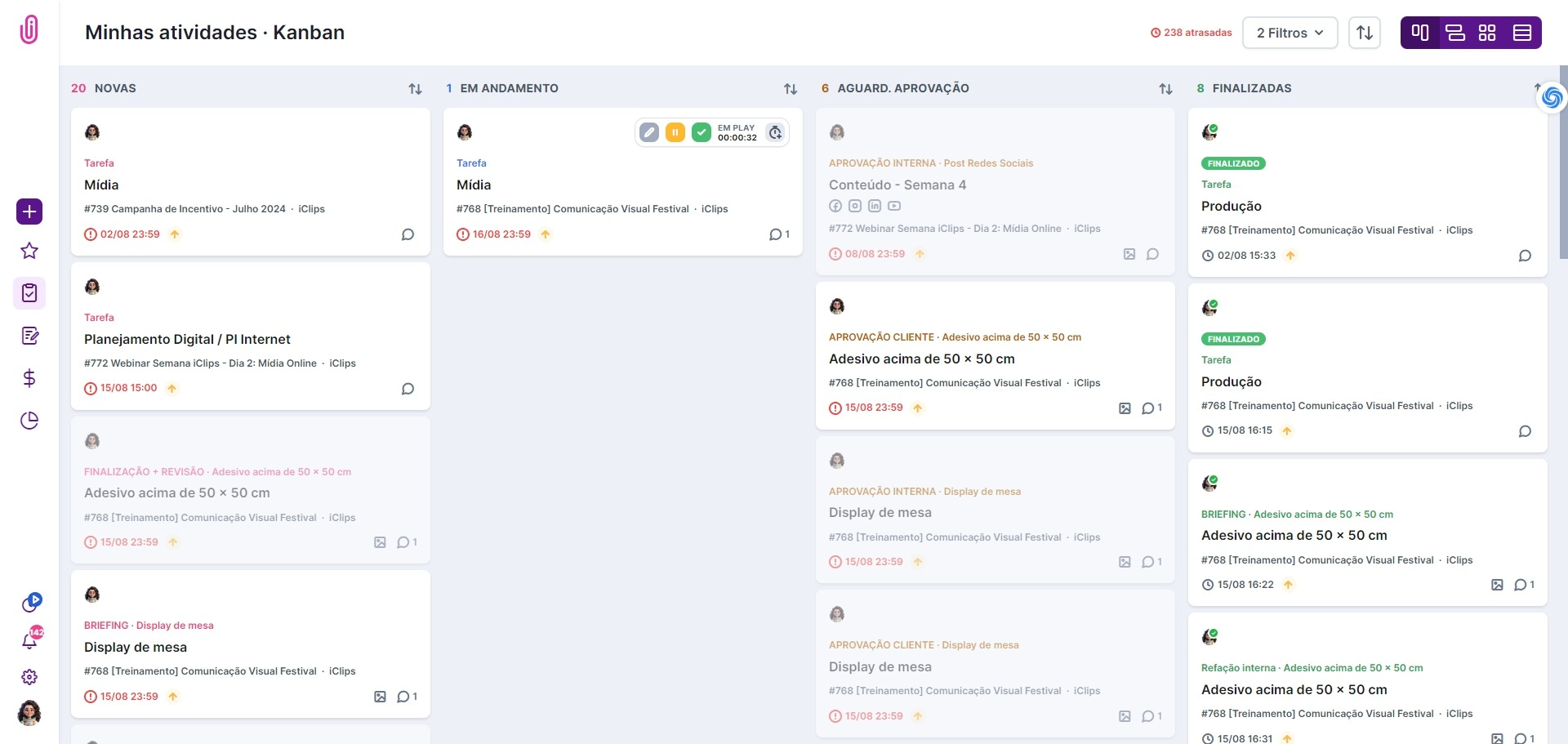
As colunas são: Novas, Em andamento, Aguardando aprovação e Finalizadas. Por ali você também pode iniciar ou pausar atividades, ver a prévia dos últimos layouts, e conferir quem mais está envolvido na peça ou tarefa.
O que significam as cores
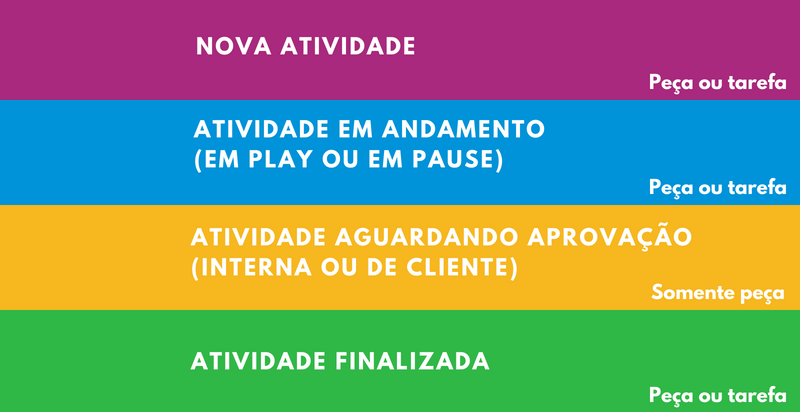
- Nova atividade: trabalho disponível para você começar.
- Em andamento: peças e tarefas onde você já deu play no timesheet — seja porque está com o play ativo agora, seja porque pausou sem concluir a etapa.
- Aguardando aprovação: peças onde você é o responsável pela revisão, ou que estão em aprovação com o cliente.
Gantt, Blocos e Lista
Troque de visualização nos botões do topo da página, conforme o que você precisa enxergar naquele momento.

Gantt
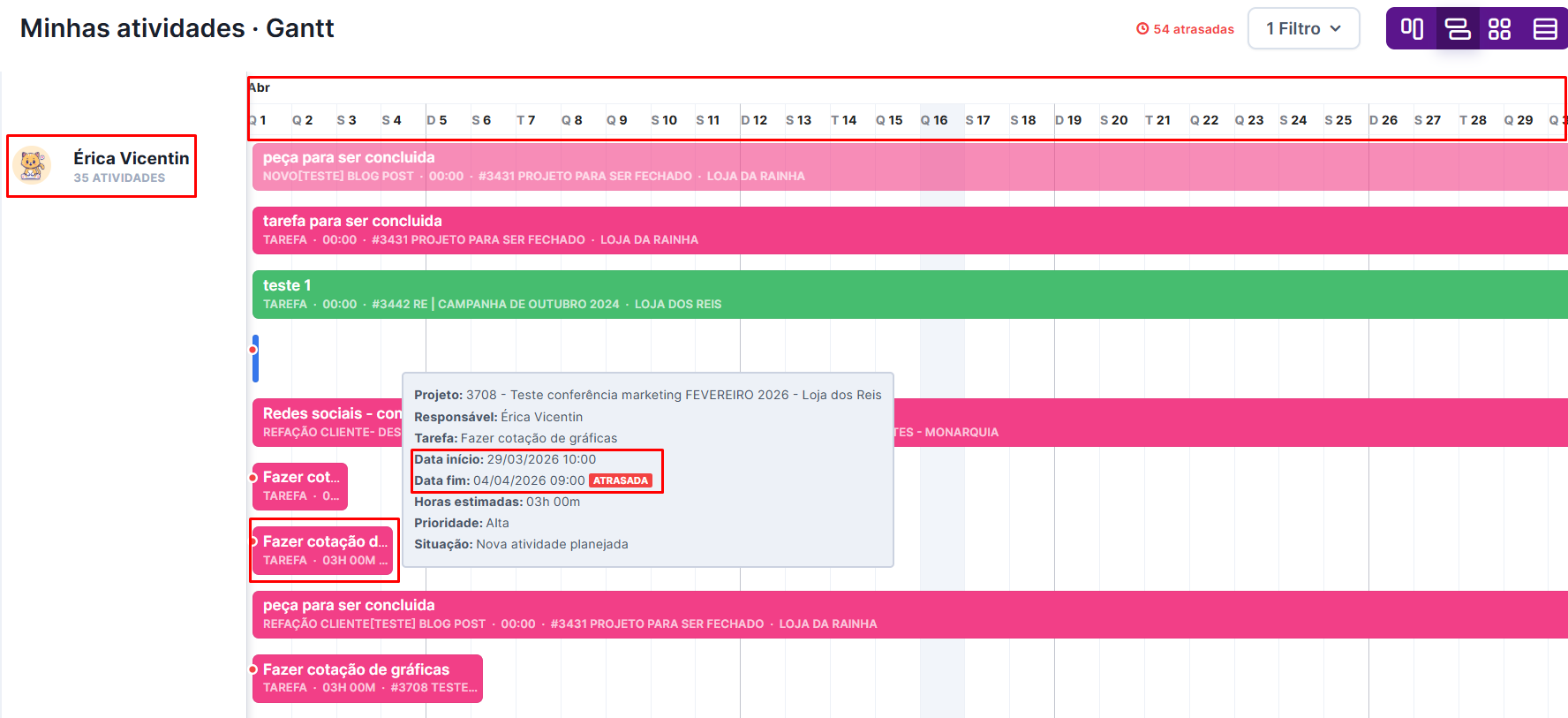
Mostra sua agenda numa linha do tempo — cada linha é uma etapa ou tarefa, com o comprimento baseado no tempo estimado de execução.
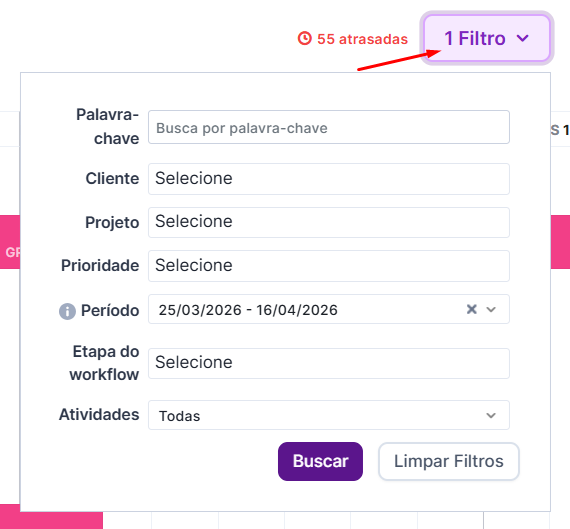
Filtre do seu jeito na lateral:
Etapas atrasadas ganham uma bolinha vermelha no canto esquerdo — sinal de que precisam de atenção primeiro.
Blocos
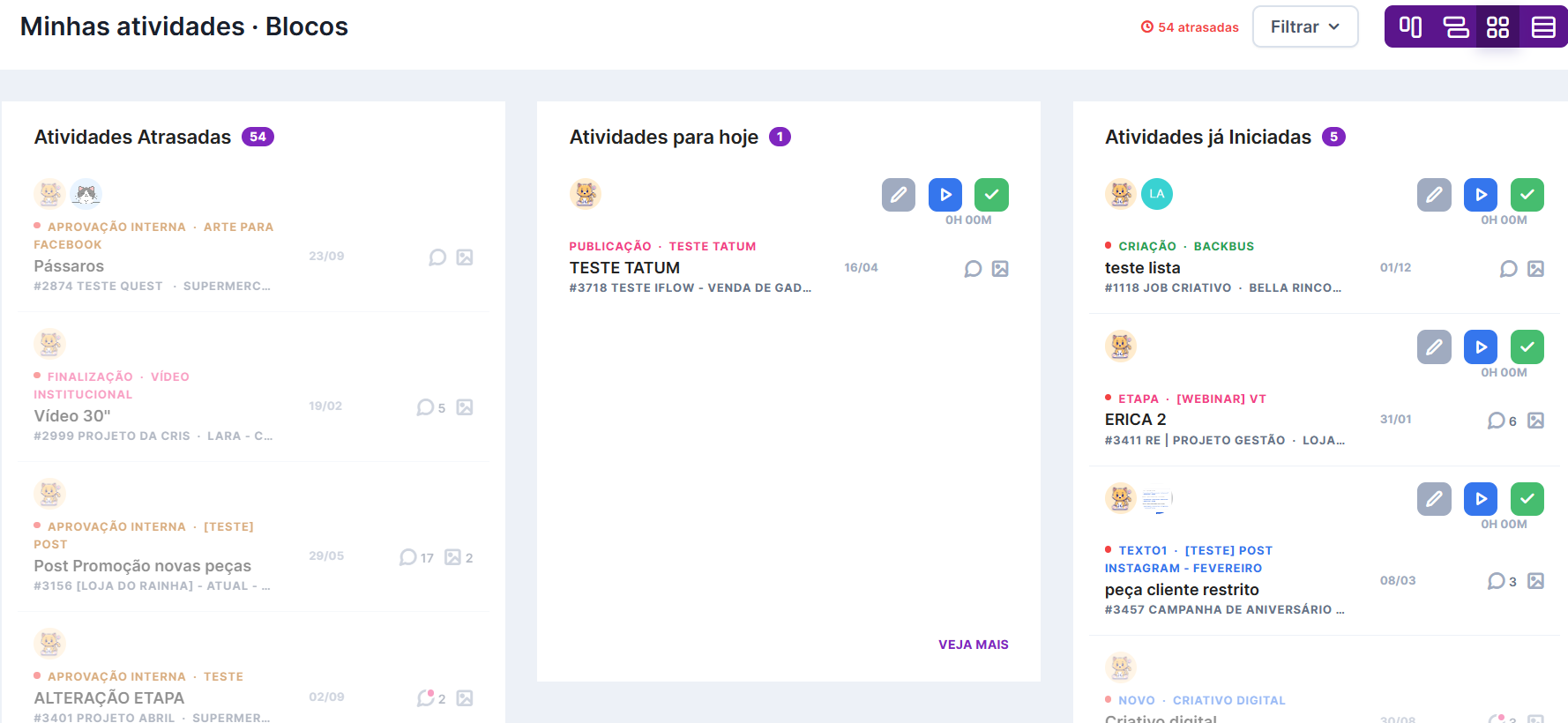
Agrupa suas atividades em três categorias: atrasadas, com prazo para hoje e já iniciadas — uma visão rápida de prioridade.
Lista
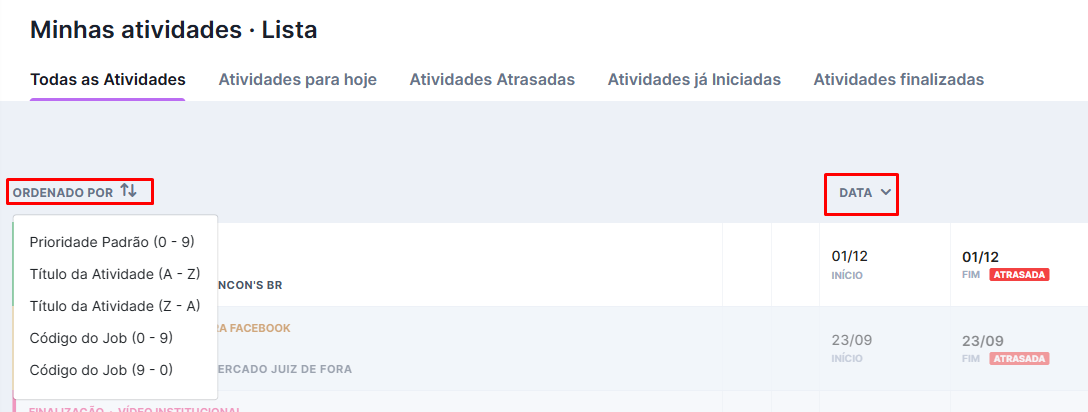
Mostra todas as suas atividades em ordem crescente de projeto, com opção de reordenar por título ou data.
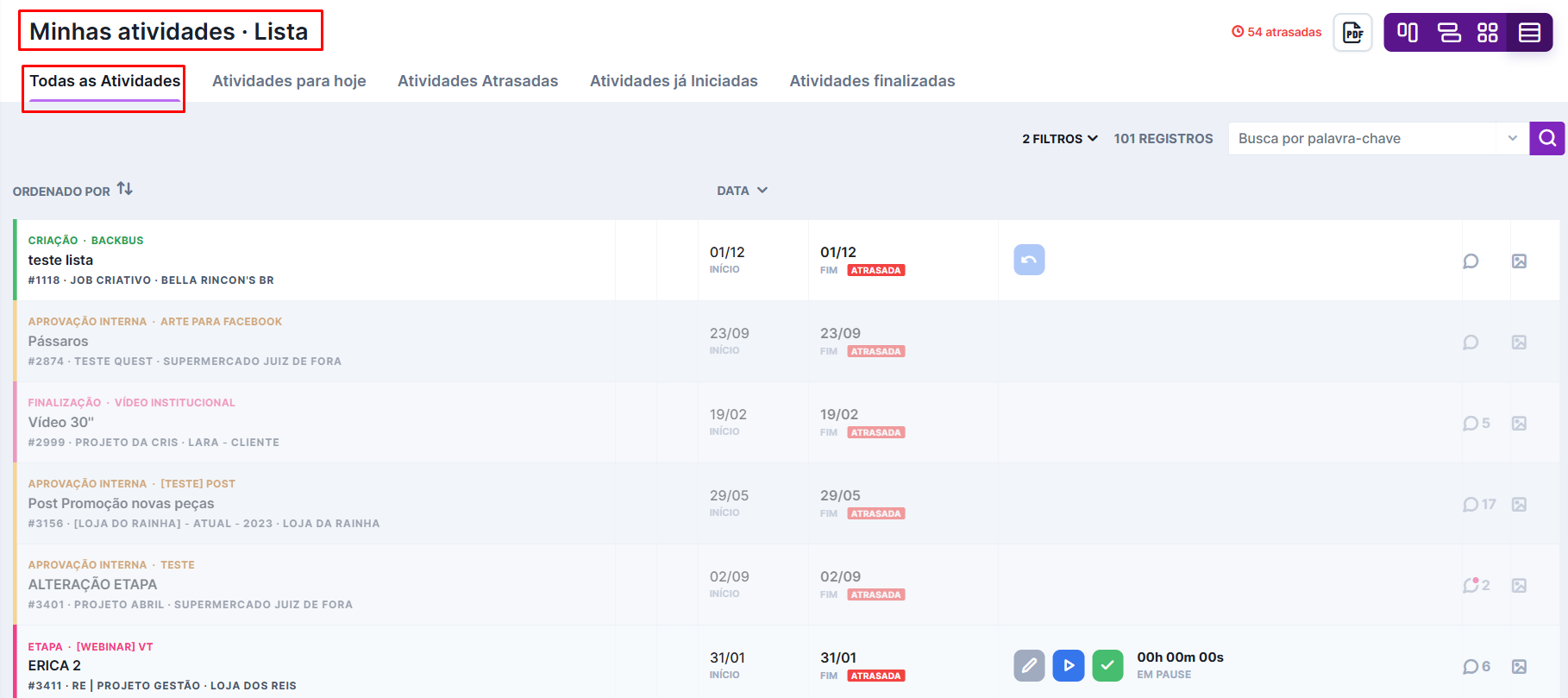
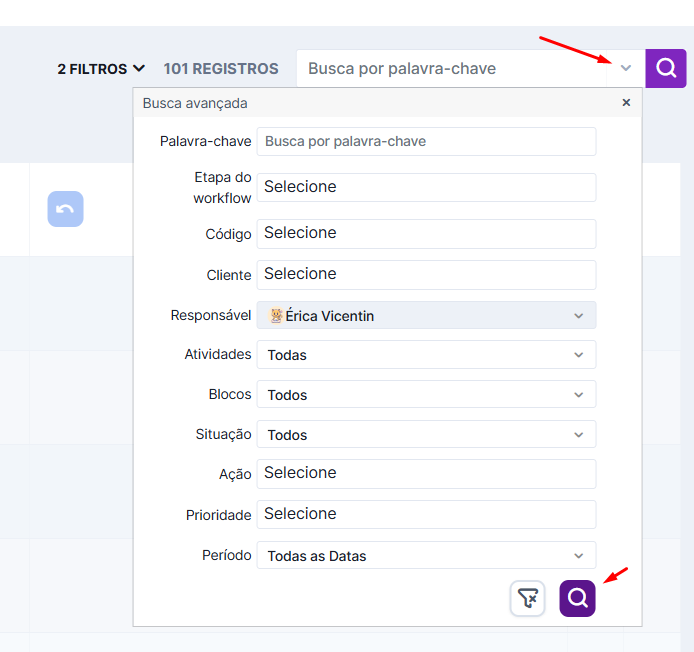
Além da aba "todas as atividades", navegue direto para atrasadas, já iniciadas ou finalizadas pelo menu superior, e refine com o filtro de pesquisa.
Trabalhando dentro de uma peça
A forma de trabalhar é a mesma em qualquer visualização — clique na peça desejada pra abrir a tela de execução.
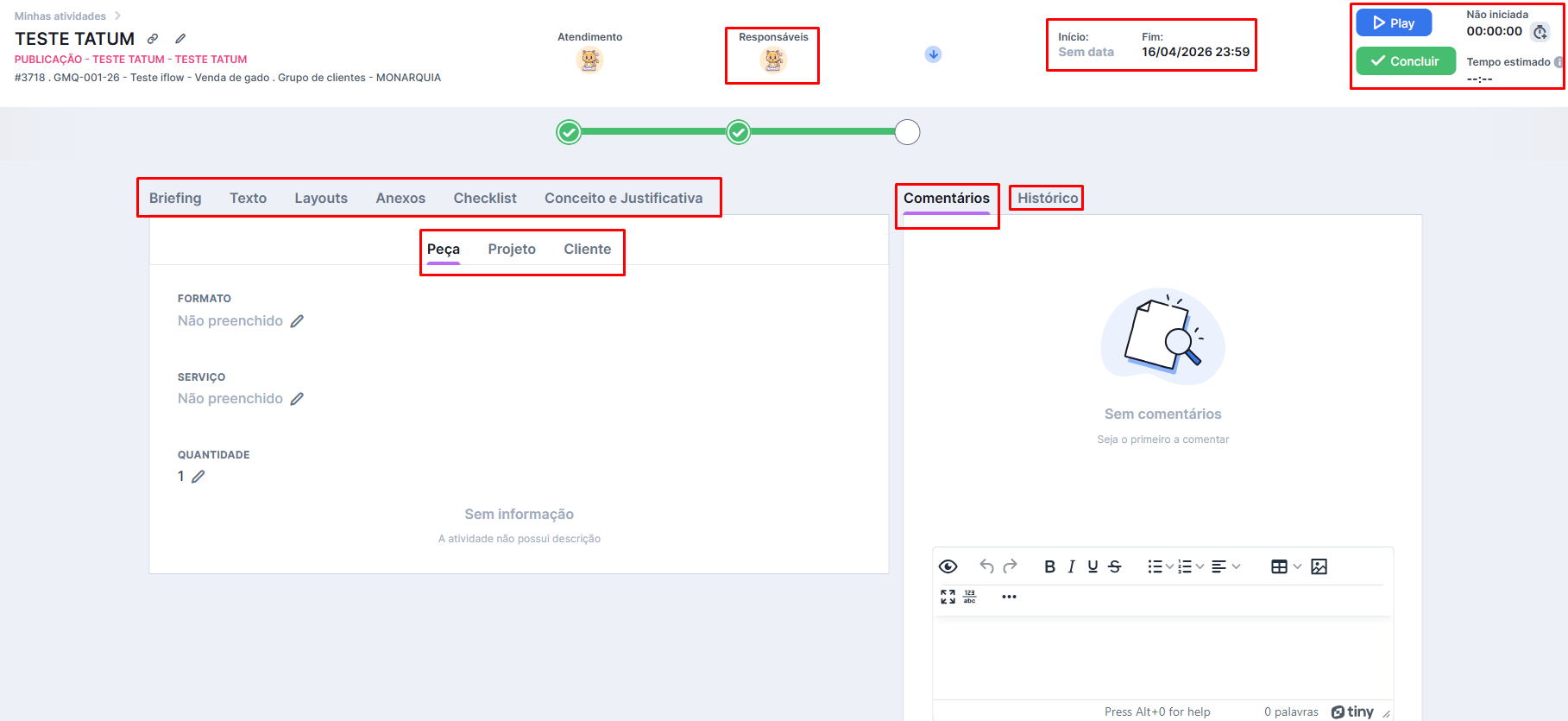
O que você encontra na tela
- Atendimento responsável pelo projeto e responsáveis pela etapa/tarefa atual.
- Data de início e fim programadas para a execução da etapa.
- Seta de prioridade: vermelha (alta), amarela (média), azul (baixa).
- Lápis: acessa o briefing e permite inserir texto e imagem conforme o tipo de entrega.
- Botão azul com triângulo: inicia a contagem de tempo (timesheet). Ao clicar, vira amarelo e passa a mostrar "pause" — clique de novo pra pausar a contagem antes de finalizar.
- Botão verde com check: marca a etapa como concluída e envia a peça para o próximo colaborador na etapa seguinte.
O que tem no menu principal
- Briefing — três níveis: da peça (execução específica), do projeto (necessidades gerais) e do cliente (particularidades e interesses).
- Texto: onde o responsável escreve o conteúdo pronto (legenda, e-mail marketing, etc.).
- Layouts: onde entram as imagens finalizadas (arte para post, arte para outdoor).
- Anexos: arquivos gerais relacionados à peça (vídeos, Word, PDF, PPT).
- Checklist: os itens obrigatórios definidos para a peça — você também pode criar o seu próprio, pra não esquecer nenhuma parte do trabalho.
- Conceito e justificativa: onde você registra a estratégia criativa aplicada — o cliente vê esse campo no iFlow.
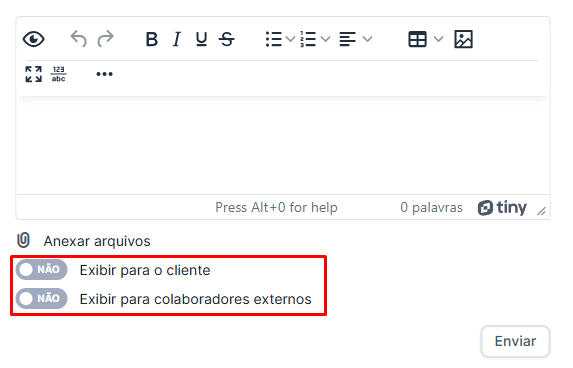
- Comentários: troca de observações entre colaboradores internos, externos e cliente (via iFlow). Preste atenção aos botões de visibilidade antes de comentar, já que cliente e colaboradores externos também acessam esse campo.
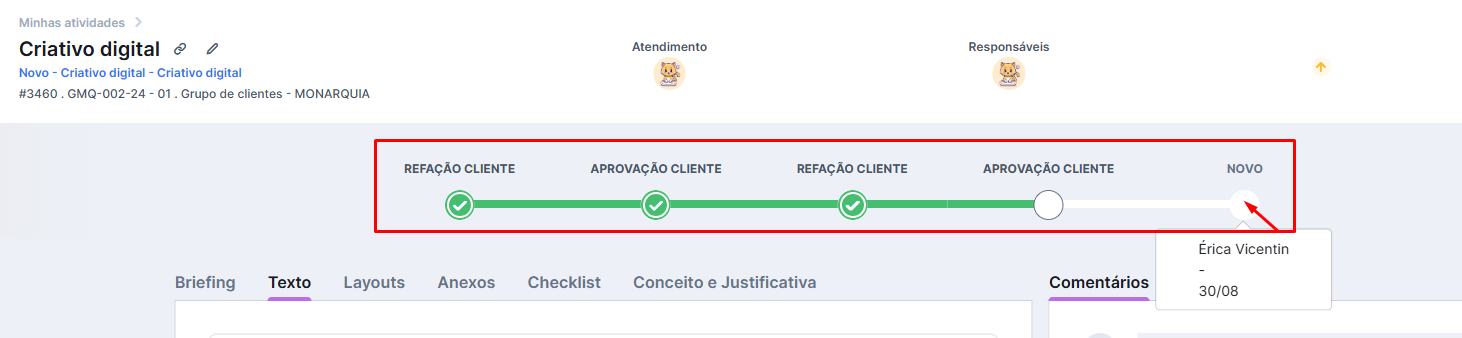
Na tela de execução, o workflow completo também aparece como uma linha do tempo — mostrando por onde a peça já passou, quais as próximas etapas e quem é responsável por cada uma.
O que todo mundo pergunta antes de começar
Eu vejo as atividades de outros colaboradores em Minhas Atividades?
Não — é um painel estritamente individual. Cada colaborador vê apenas as peças e tarefas atribuídas a ele mesmo.
Por que uma etapa aparece opaca e eu não consigo trabalhar nela?
Etapas opacas ainda dependem da conclusão de uma etapa anterior no workflow. Assim que a etapa que vem antes for finalizada, ela muda para o tom vibrante e libera para você.
Preciso usar o timesheet (play/pause) obrigatoriamente?
Não é obrigatório, mas é o que garante que o tempo de execução real fique registrado — inclusive para os relatórios de tempo médio e produtividade que usam esse dado.
Qual a diferença entre o briefing da peça, do projeto e do cliente?
O da peça orienta a execução específica daquela entrega; o do projeto traz o direcionamento geral daquele job; o do cliente reúne particularidades e interesses que valem pra qualquer peça daquele cliente.
Ainda precisa de ajuda? Fale com a gente pelo suporte@iclips.com.br ou pelo chat da plataforma.