Colaborador Externo (Network): como incluir um freelancer no fluxo de trabalho
O Network é uma rede exclusiva que conecta agência e colaborador externo direto pelo iClips: a agência abre a tarefa normalmente, e ela chega automaticamente ao dashboard do colaborador no Network, com convite por e-mail, dashboard próprio em Kanban ou lista, e dados de pagamento centralizados.
Cadastre o colaborador externo
A agência é quem inicia a conexão, direto pelo iClips.
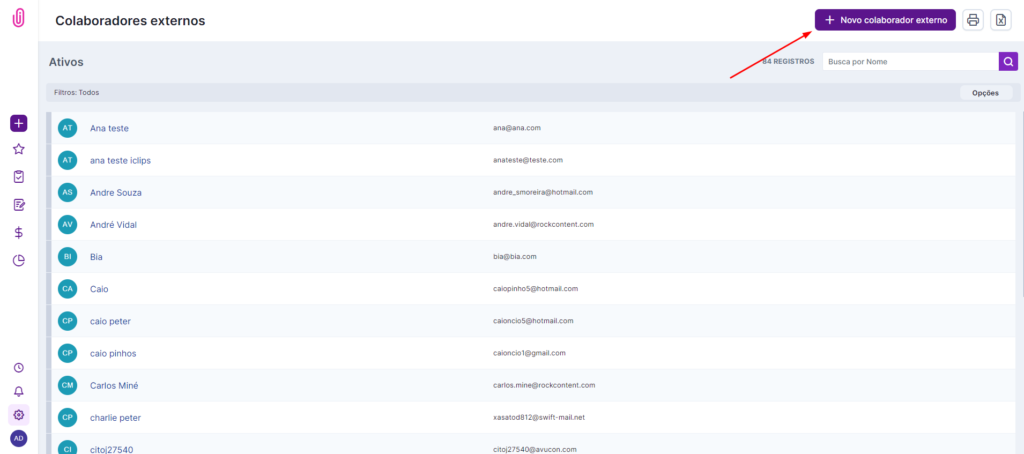
Acesse Configurações > Colaboradores Externos, clique na aba de novo colaborador externo e preencha os dados exigidos no pop-up.
Aguarde o convite ser aceito
O colaborador recebe tudo que precisa para começar a usar o Network.
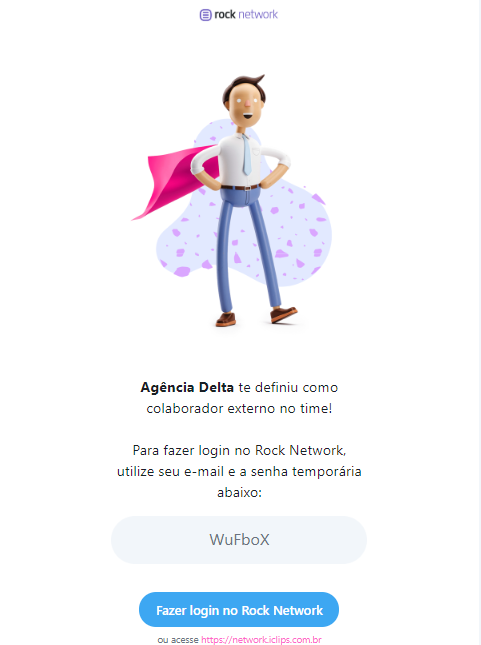
Depois do cadastro, o colaborador recebe um e-mail de convite para a plataforma, com senha e informações para prosseguir no sistema.
Acompanhe pelo dashboard do Network
As tarefas abertas no iClips chegam automaticamente até ele.
Depois do cadastro, o colaborador acessa seu dashboard no Network, com visualização em Kanban ou em Lista. Tarefas abertas para ele no iClips chegam diretamente ao dashboard.
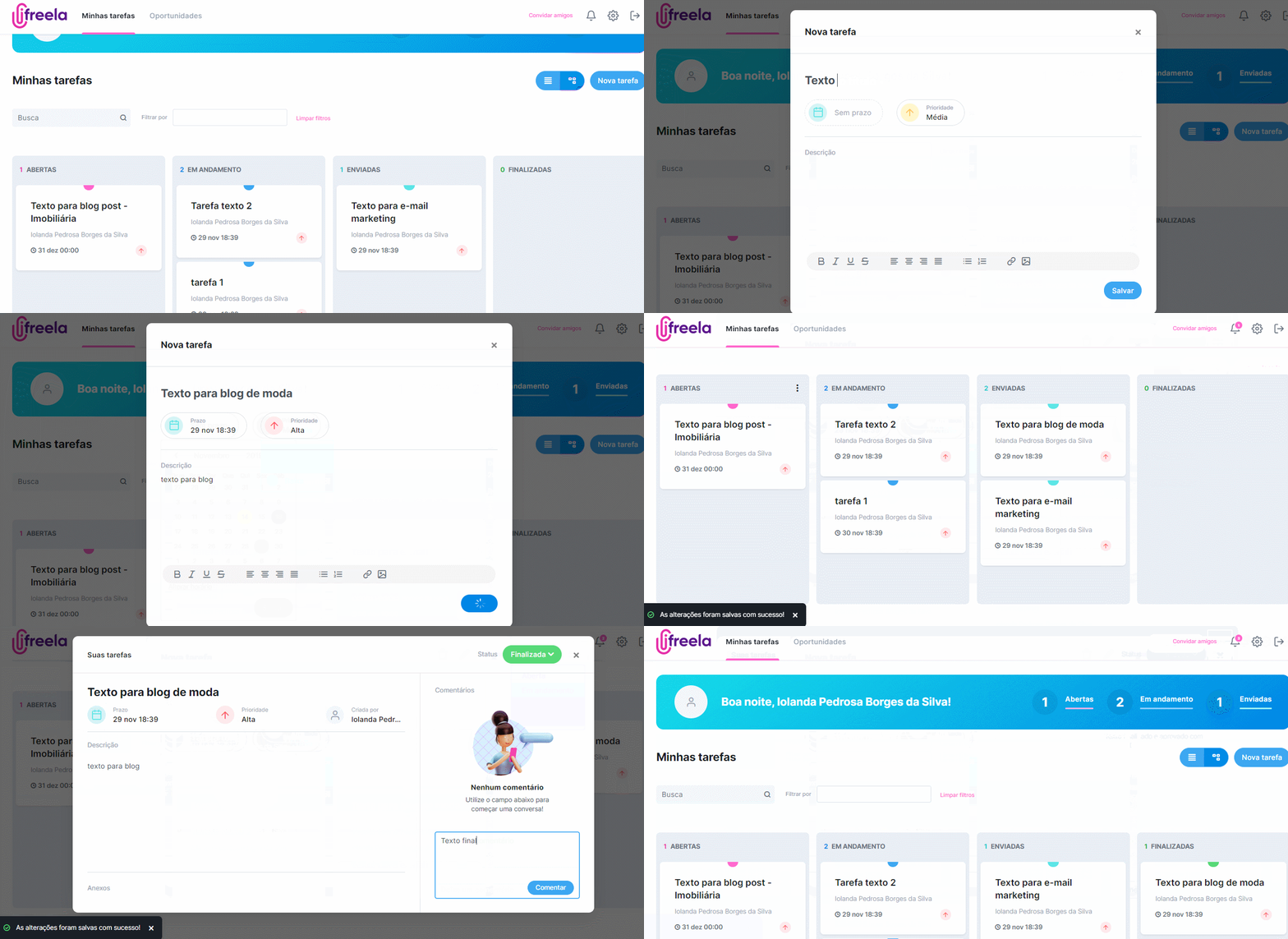
O colaborador externo também consegue alterar o status das tarefas para: andamento, enviada ou finalizada.
Configure dados e pagamento
Tudo que o colaborador precisa manter atualizado, num só lugar.
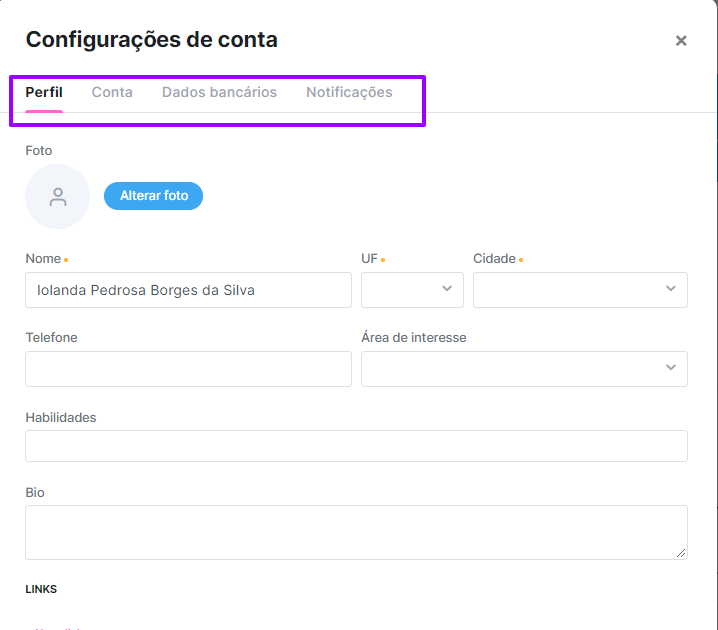
Assim como no iClips, o colaborador externo tem um sino de notificações sobre as atividades sob sua responsabilidade. Dentro dele, a aba de configurações reúne nome, e-mail e, principalmente, os dados de pagamento via transferência ou depósito.
O que todo mundo pergunta antes de incluir um colaborador externo
Como o colaborador externo recebe acesso ao Network?
A agência cadastra o colaborador em Configurações > Colaboradores Externos, e ele recebe um e-mail automático de convite com senha e instruções de acesso.
O colaborador externo vê as tarefas em algum lugar específico?
Sim — no dashboard próprio dele no Network, com visualização em Kanban ou em Lista, alimentado automaticamente pelas tarefas abertas no iClips.
Onde o colaborador externo atualiza seus dados de pagamento?
No sino de notificações do Network, na aba de configurações — junto com nome e e-mail.
O colaborador externo pode alterar o status das próprias tarefas?
Sim — ele pode marcar como andamento, enviada ou finalizada, direto pelo dashboard do Network.
Ainda precisa de ajuda? Fale com a gente pelo suporte@iclips.com.br ou pelo chat da plataforma.