Dashboards do iClips: qual usar para cada função
O iClips reúne seis dashboards — Minhas Atividades, Gestão de Atividades, Atendimento, Produção, Mídia e Financeiro — cada um concentrando só o que aquela frente da agência precisa acompanhar no dia a dia. Qualquer um deles pode virar sua página inicial ao entrar no sistema, e todos têm busca por palavra-chave cruzando título da atividade, etapa do workflow, projeto, cliente e modelo de peça.
Minhas Atividades — a pauta individual
Tudo o que está atribuído a você, e só a você.
Reúne todas as peças e tarefas sob a responsabilidade de quem está com a tela aberta — muito usado por criativos, mas também atende web design, redação e social media. Por ser um dashboard individual, cada colaborador enxerga apenas as próprias demandas.
Gestão de Atividades — a pauta da agência
A visão geral de tudo que está em andamento ou esperando para ser distribuído e planejado.
É o dashboard que sustenta os prazos da agência inteira: nele são planejadas as datas e os responsáveis de cada etapa. Em algumas agências, uma pessoa dedicada de tráfego cuida dessa distribuição; em outras, é o próprio atendimento. O que importa é alinhar, dentro da realidade da sua agência, quem faz essa distribuição — e fazer com constância.
Atendimento — projetos, propostas e prazos
Tudo que o atendimento precisa acompanhar para não perder um prazo, num só lugar.
Reúne projetos autorizados, os que devem ser apresentados e os que estão próximos da conclusão — assim nenhum prazo passa despercebido. Mostra também as peças aguardando aprovação para envio ao cliente, o status dos jobs (abertos, fechados) e o que o cliente abriu pelo iFlow.
Produção — O.S. e fornecedores
O controle das ordens de serviço da agência, do pedido ao faturamento.
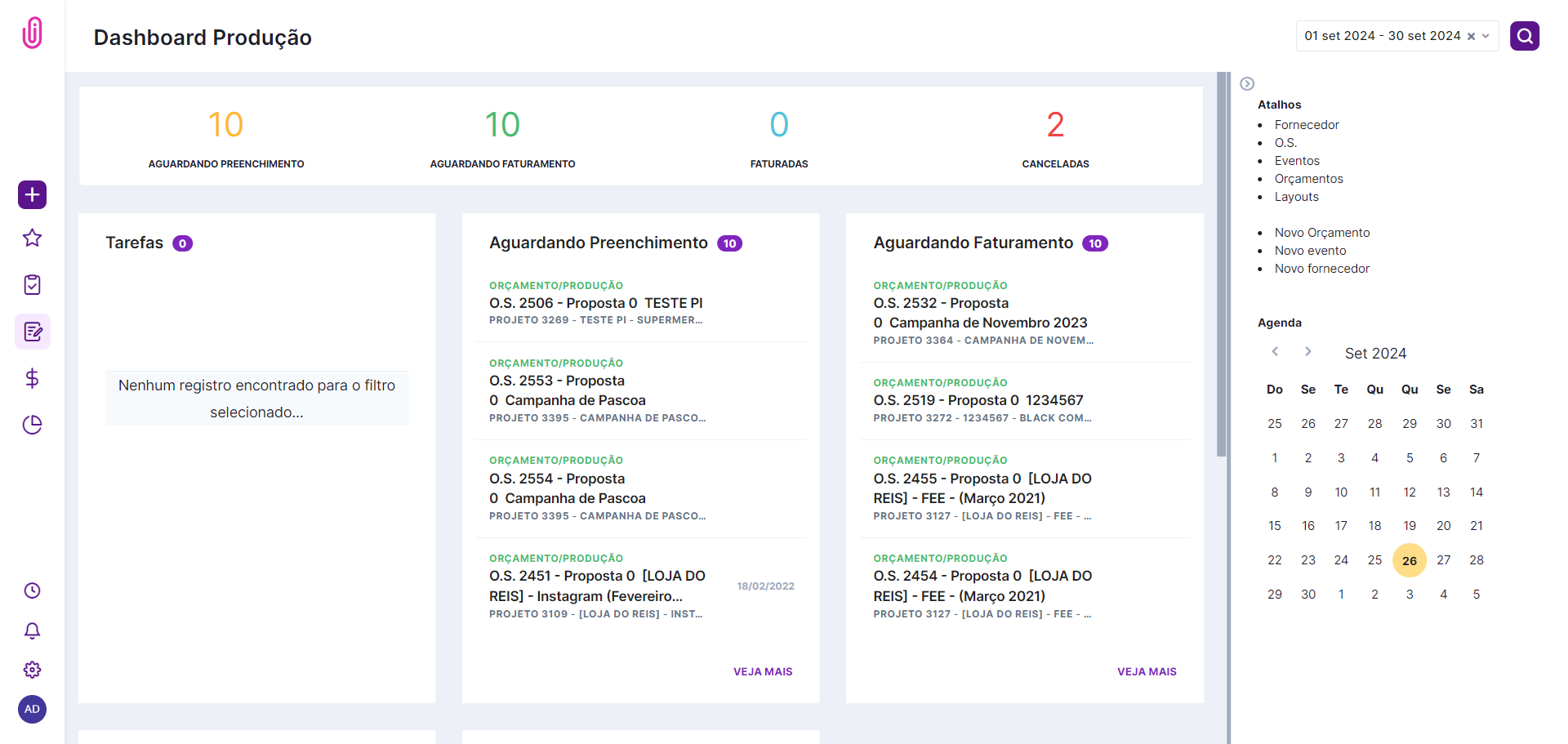
Organiza as atividades a executar e as O.S.'s a preencher, aguardando faturamento, faturadas e canceladas — tudo de forma centralizada. Sabendo o status de cada O.S., a produção controla melhor o relacionamento com fornecedores e clientes sobre serviços terceirizados. A aba à direita traz atalhos para a lista de fornecedores, O.S.'s, eventos, orçamentos, layouts e criação de novos itens — agilizando ainda mais o trabalho do dia a dia.
Mídia — PIs e planejamentos
Acompanhamento de veiculação sem perder o timing da compra.
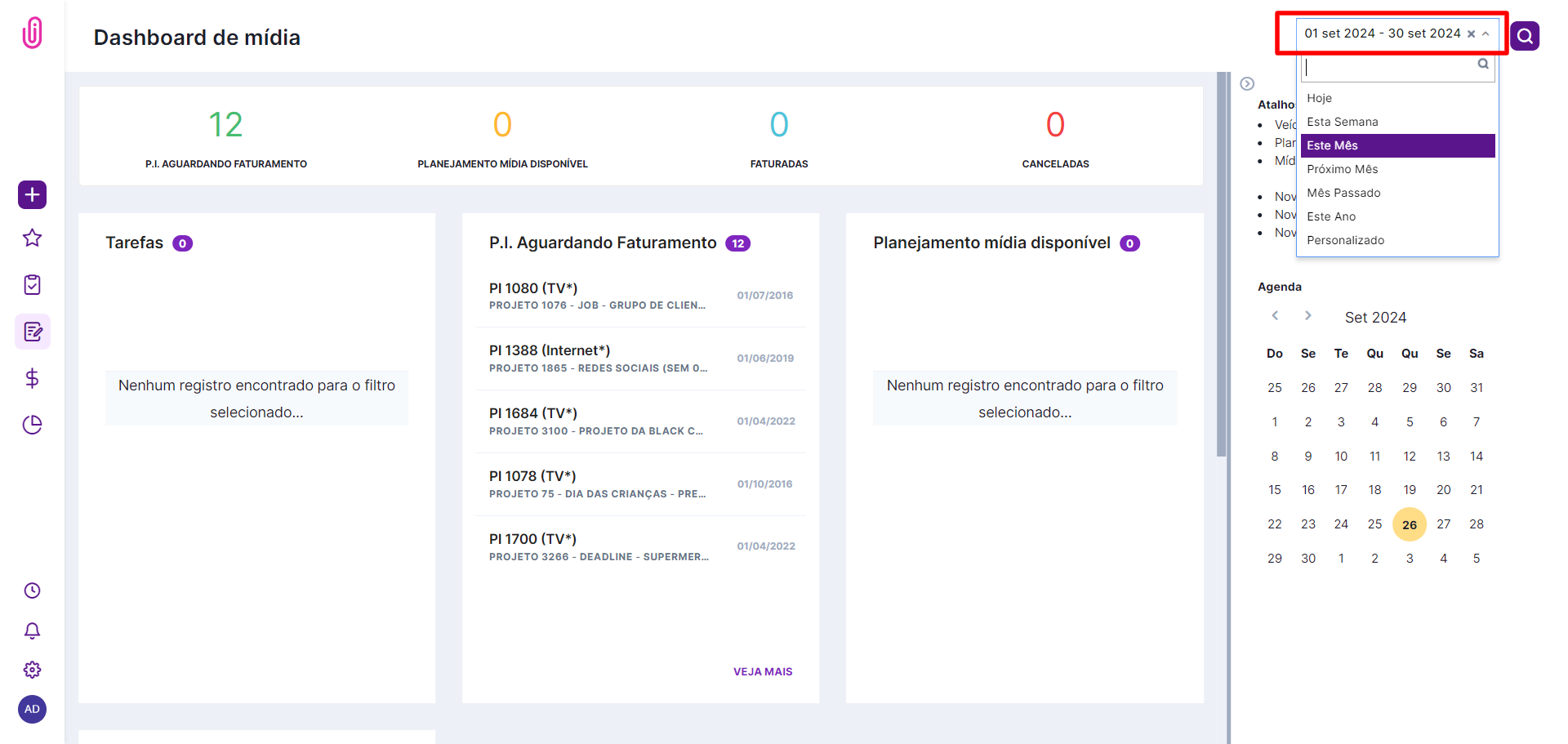
Organiza os PIs entre aguardando faturamento, faturados e cancelados, além de mostrar os planejamentos já aprovados e disponíveis para montar novos PIs. O atalho à direita permite criar PIs, planejamentos e cadastrar veículos sem sair da tela — essencial quando cada dia de atraso pode custar uma janela de veiculação.
Financeiro — saldo e projeção de caixa
As informações financeiras da agência, rápidas e completas, sem abrir relatório por relatório.
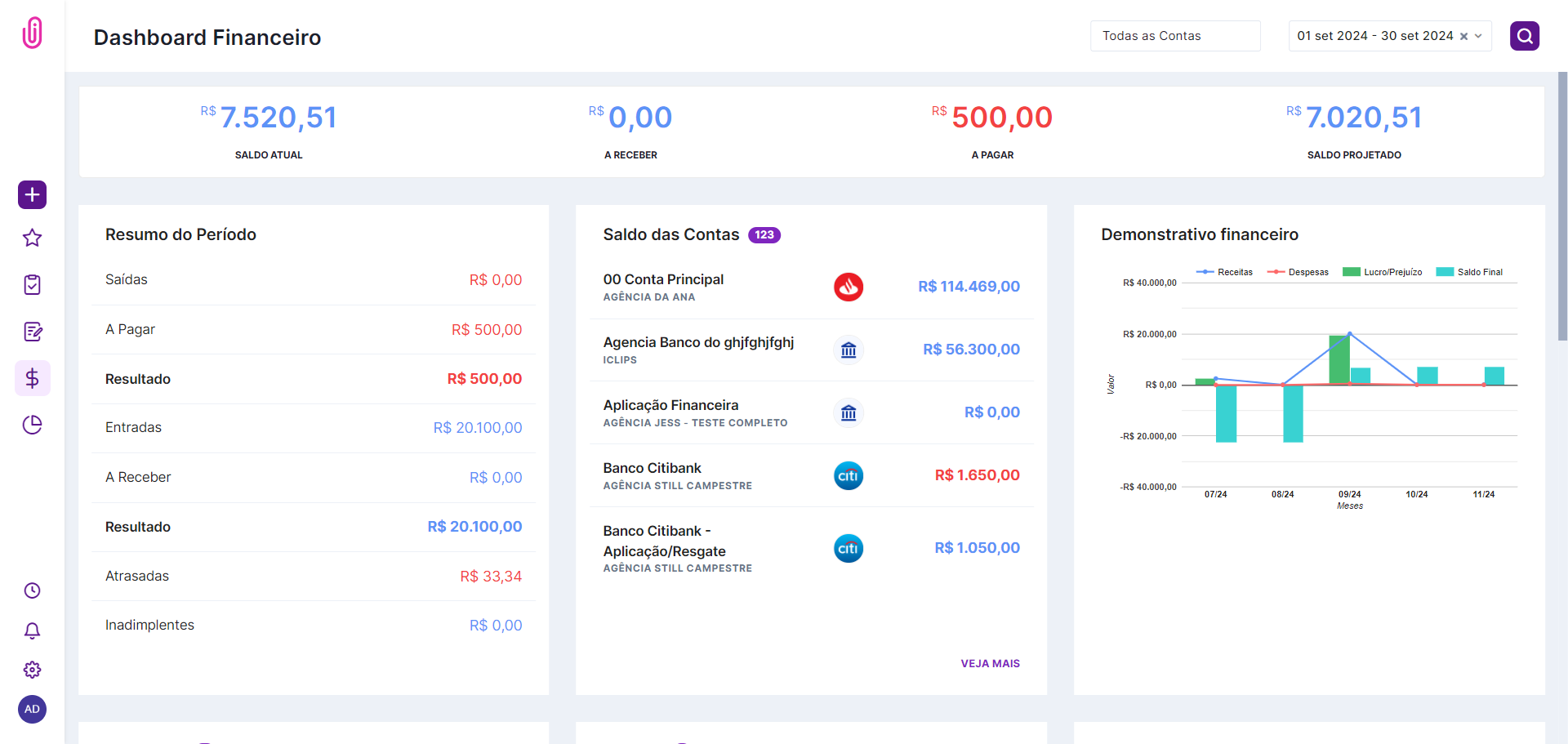
Mostra o saldo geral, o saldo de cada conta individualmente, a projeção de caixa e outras informações do dia a dia de quem cuida do financeiro da agência. Use-o para verificar rapidamente entradas e saídas e se programar para o saldo nunca ficar no vermelho.
Defina seu dashboard como página inicial
A tela certa, aberta automaticamente assim que você entra no iClips.
Qualquer um dos seis dashboards pode virar a página inicial da sua conta — assim, o primeiro clique do dia já cai na pauta que importa para a sua função, sem precisar navegar até lá toda vez.
Busque com precisão em qualquer dashboard
O campo de palavra-chave cruza os dados que realmente importam para achar uma peça específica.
Todos os campos de busca dos dashboards têm a opção "Palavra-chave":
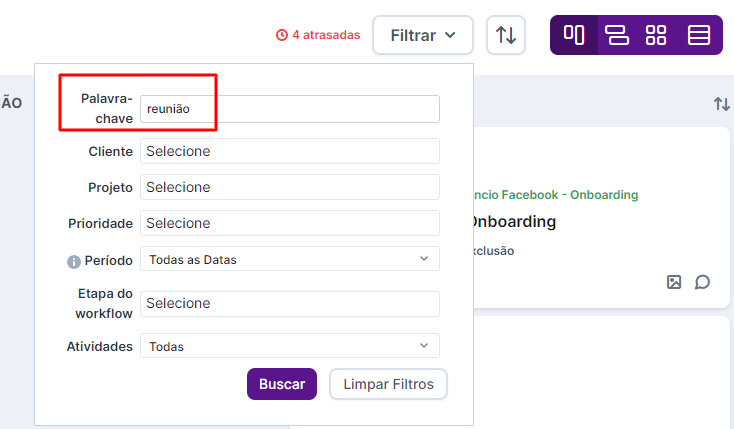
Ao buscar, o sistema considera as palavras presentes em:
- Título da atividade;
- Etapa do Workflow;
- Nome do Projeto;
- Nome do Cliente;
- Modelo de Peça.
O que todo mundo pergunta antes de escolher seu dashboard
Posso usar mais de um dashboard no dia a dia?
Sim. É comum, por exemplo, um gestor acompanhar Gestão de Atividades para a pauta da equipe e Financeiro para o caixa da agência — os dashboards não são exclusivos entre si, cada colaborador acessa os que sua permissão libera.
Por que eu não vejo o dashboard de Gestão de Atividades ou Financeiro?
Esses dois trazem informações gerais da agência (não filtradas por responsável), então o acesso depende de uma permissão específica configurada no seu cadastro de colaborador. Fale com quem administra o iClips na sua agência para liberar.
Como eu troco minha página inicial para um desses dashboards?
A opção fica nas configurações da sua conta dentro do iClips — qualquer um dos seis dashboards pode ser definido como a tela que abre primeiro ao entrar no sistema.
A busca por palavra-chave funciona em todos os dashboards?
Sim — o campo "Palavra-chave" está disponível em todos os filtros de todos os dashboards, cruzando título da atividade, etapa do workflow, projeto, cliente e modelo de peça.
Ainda precisa de ajuda? Fale com a gente pelo suporte@iclips.com.br ou pelo chat da plataforma.