Gestão de projetos sem virar pastelaria
Este guia reúne os pontos-chave discutidos no encontro Café com CS iClips | Gestão de Projetos — o passo a passo completo para configurar sua agência antes de abrir o primeiro projeto, e usar o iClips do jeito que ele foi pensado: card representando a peça do cliente, não uma tarefa solta de produção.
Sem configuração, a gestão de projetos vira pastelaria
Muitas agências tentam gerenciar o iClips como se fosse um quadro de produção — e perdem justamente o que o sistema foi feito para dar: visão do projeto do cliente, não da esteira interna.
Card vira tarefa, não peça do cliente
Quando as colunas representam etapas de produção (Criação, Revisão, Arte Final) em vez de estágios do projeto, cada card passa a representar um pedaço isolado do trabalho — e ninguém enxerga mais a peça do cliente como um todo.
Configuração feita às pressas
Abrir projetos sem antes padronizar peças, briefings e workflow gera retrabalho: cada atendimento monta do seu jeito, e a agência perde a consistência que faria a gestão escalar.
Ninguém sabe quem faz o quê
Sem squads ou uma distribuição clara de responsabilidade, demandas de clientes diferentes se misturam na pauta da equipe — e falta uma visão consolidada de quem está sobrecarregado.
Prazo sem automação vira bombeiro
Calcular manualmente a data de cada etapa a partir do deadline final é sujeito a erro humano — e o time só percebe o atraso quando o cliente já está cobrando explicação.
O modelo certo: card é peça, workflow é processo
O iClips separa duas coisas que a maioria dos sistemas mistura: o estágio do projeto (visível pro atendimento e pro cliente) e o processo interno de produção (visível pra quem executa).
Card = peça do cliente, sempre
As colunas do Kanban representam o estágio real do projeto (Não Planejadas, Planejadas, Em Andamento, Aguardando Aprovação, Finalizadas) — o processo interno fica dentro do card, no workflow, sem fragmentar a visão do todo.
Configure uma vez, use em todos os projetos
Peças, briefings padrão e etapas de workflow cadastrados uma única vez viram o alicerce de todo projeto futuro — sua agência para de reinventar o processo a cada novo cliente.
Workflow flexível sem perder o controle
Etapas que não dependem uma da outra podem rodar em paralelo, mas a flexibilidade é sempre cortada pelas etapas de aprovação — ninguém avança sem o aval que realmente importa.
Datas e squads cuidam do resto
Deadlines calculados automaticamente a partir da entrega final e squads organizando a pauta por núcleo de atendimento tiram da sua cabeça o trabalho manual de recalcular tudo a cada mudança.
O guia completo, por fase do trabalho
O conceito: Kanban ideal vs. Pastelaria
Antes de configurar qualquer coisa, entenda a diferença que muda tudo: o que o card representa.
O iClips adota um modelo de gestão de projetos (Kanban) focado na gestão do projeto do cliente — não na gestão da esteira de produção interna. É essa escolha que evita a armadilha que chamamos de "método da pastelaria":
| Método iClips (ideal) | Método Pastelaria (ineficiente) | |
|---|---|---|
| Colunas | Estágios fixos do projeto (Não Planejadas, Planejadas, Em Andamento, Aguardando Aprovação, Finalizadas) | Etapas de produção (Criação, Revisão, Arte Final, Mídia) |
| Cards | Representam a peça do cliente | Representam tarefas isoladas de produção |
| Processo interno | Gerenciado pelo Workflow dentro do card | Gerenciado pela movimentação do card entre colunas |
| Ação do usuário | Clicar em Play e Concluir — não precisa arrastar | Arrastar o card para outra coluna manualmente |
Configure antes de abrir o primeiro projeto
Peças, workflow e squads bem cadastrados hoje evitam retrabalho em todo projeto que sua agência abrir daqui pra frente.
Cadastro de peças
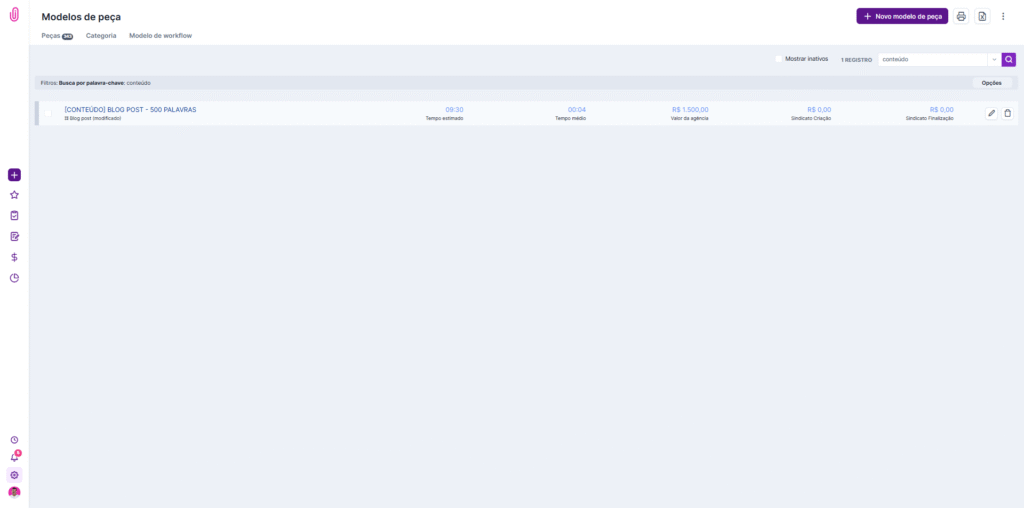
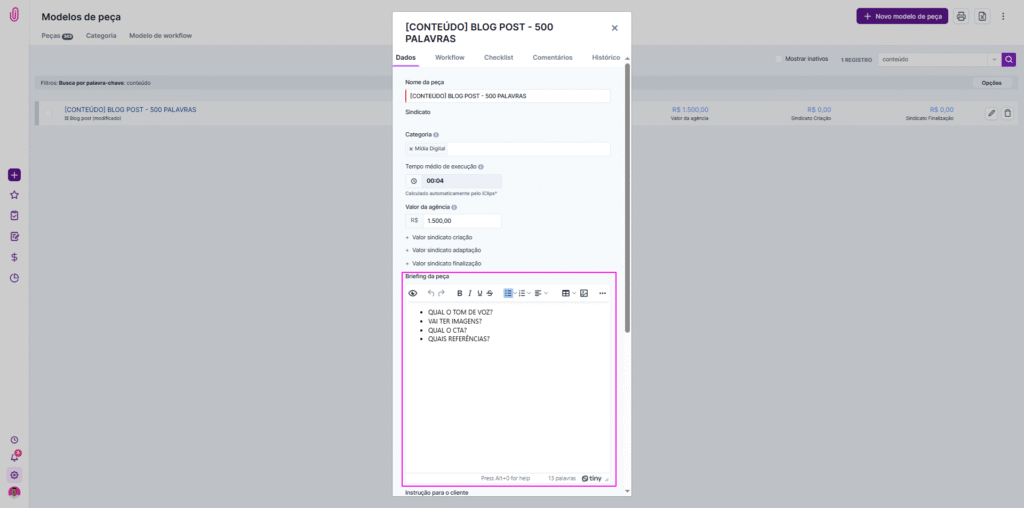
- Organize por categoria: use colchetes no título (ex:
[Conteúdo] Blog Post 500 palavras) para facilitar a busca e a filtragem depois. - Padronize o briefing: defina as perguntas essenciais que o atendimento ou o cliente devem responder ao solicitar aquela peça (ex: tom de voz, referências, CTA) — isso evita idas e vindas por informação faltando.
Desenho do workflow (etapas)
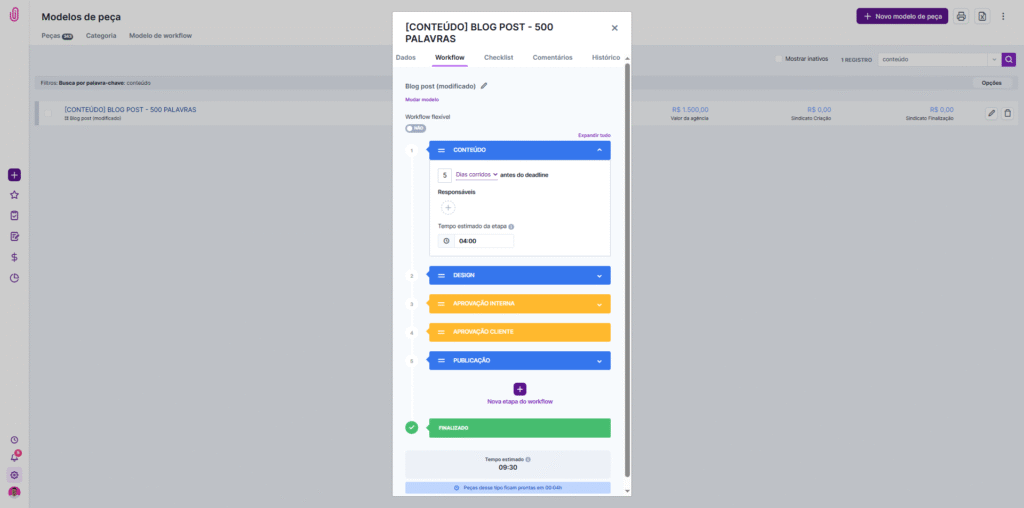
- Workflow Sequencial: uma etapa só começa depois que a anterior é concluída — ideal para processos com dependência real entre si.
- Workflow Flexível: ative a opção "Workflow Flexível" dentro da peça para permitir que etapas independentes (ex: Redação e Design) rodem ao mesmo tempo. A flexibilidade sempre é cortada pelas etapas de Aprovação (cor amarela): tudo antes de uma etapa amarela pode ser simultâneo, mas o que vem depois só libera quando a aprovação for concluída.
Automações que tiram trabalho manual da sua rotina
| Automação | O que faz | Como configurar |
|---|---|---|
| Deadline final de cada etapa | Calcula a data de entrega de cada etapa a partir do deadline final da peça e do tempo estimado configurado para cada uma. | Informe quantos dias antes do prazo final cada etapa precisa estar pronta — ex: uma peça de 7 dias com a primeira etapa entregue 5 dias antes da data final. |
| Tempo estimado | Define quantas horas o time deve gastar em cada etapa; a soma vira o tempo estimado total da peça. | Configure o tempo estimado (em horas) por etapa do workflow. |
| Automação de data fim | Recalcula automaticamente as datas das etapas seguintes quando uma etapa anterior atrasa ou adianta. | Ative "Automação de Datas" na configuração da peça — o sistema mantém o intervalo de dias original entre as etapas mesmo depois do ajuste. |
Organização por squads
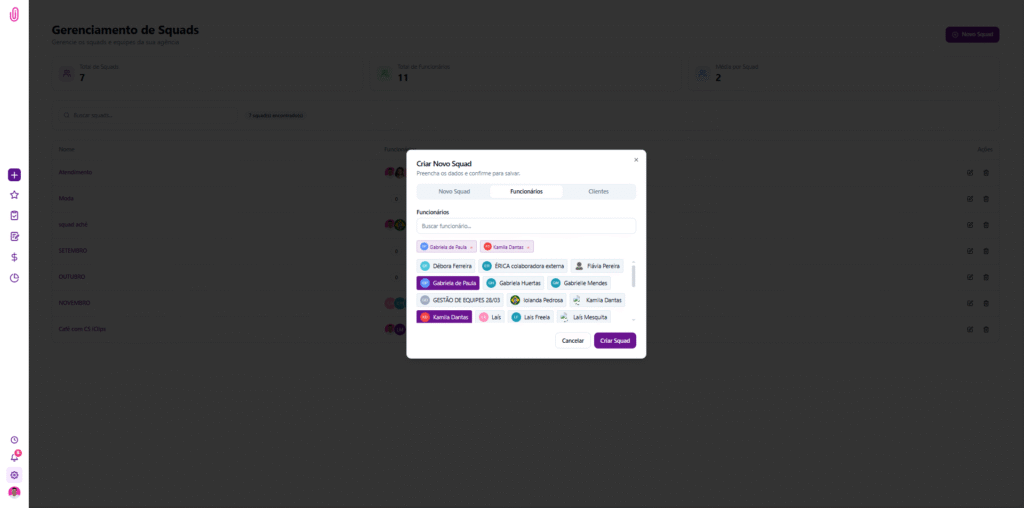
Crie squads — equipes multidisciplinares ou núcleos de atendimento — para separar a visualização e a distribuição de demandas por grupo de clientes (ex: "Squad Varejo", "Squad Full Service") ou por especialidade. Depois, filtrar por squad nas telas de Gestão de Equipes dá ao gestor uma visão consolidada da capacidade daquele núcleo, sem misturar com o resto da agência.
Abra e organize o projeto
Com peças e workflow configurados, abrir um projeto é o passo que distribui a demanda para toda a agência.
A abertura do projeto é o "coração" que alimenta as pautas de todos os departamentos — vale garantir que o atendimento saiba usar essa tela com segurança, porque um erro aqui se propaga para todo mundo que trabalha na sequência.
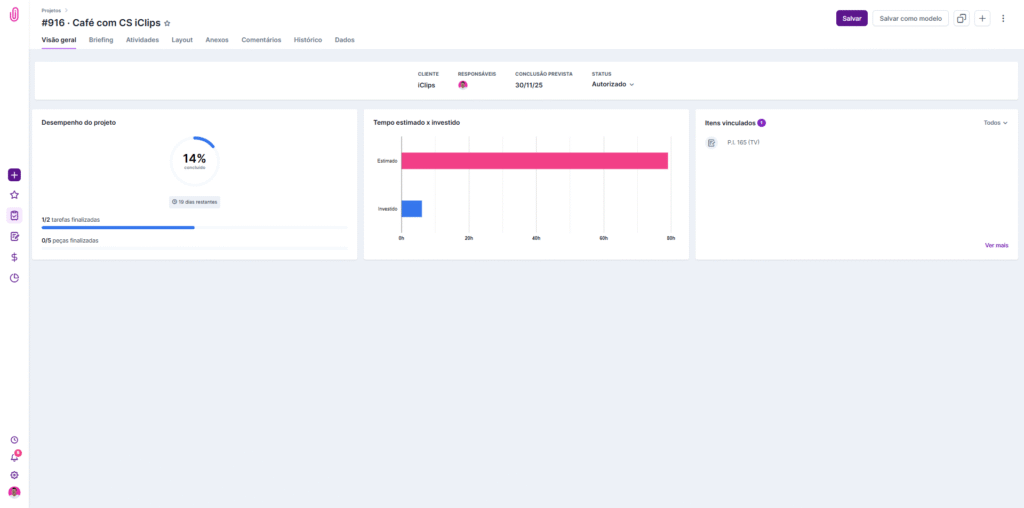
Use o briefing do projeto (campanha) para informações gerais que todas as peças daquele projeto devem herdar — direcionamento da campanha, objetivo, particularidades do cliente. Isso evita repetir o mesmo contexto peça por peça.
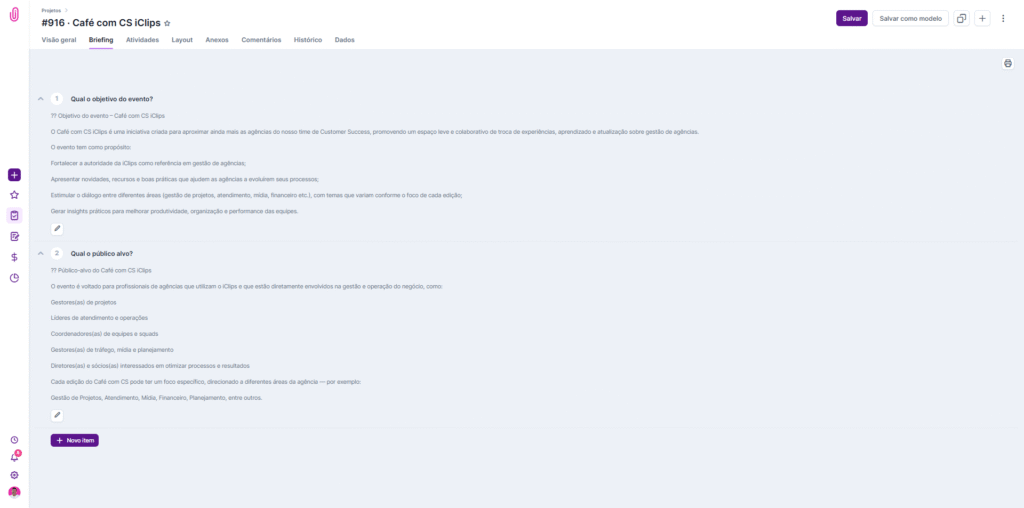
Em projetos grandes ou full-service, use Grupos de Atividades para separar peças por frente — por exemplo, agrupar peças "Off" e peças "Digital" em blocos distintos, facilitando a visualização de quem precisa entregar o quê.
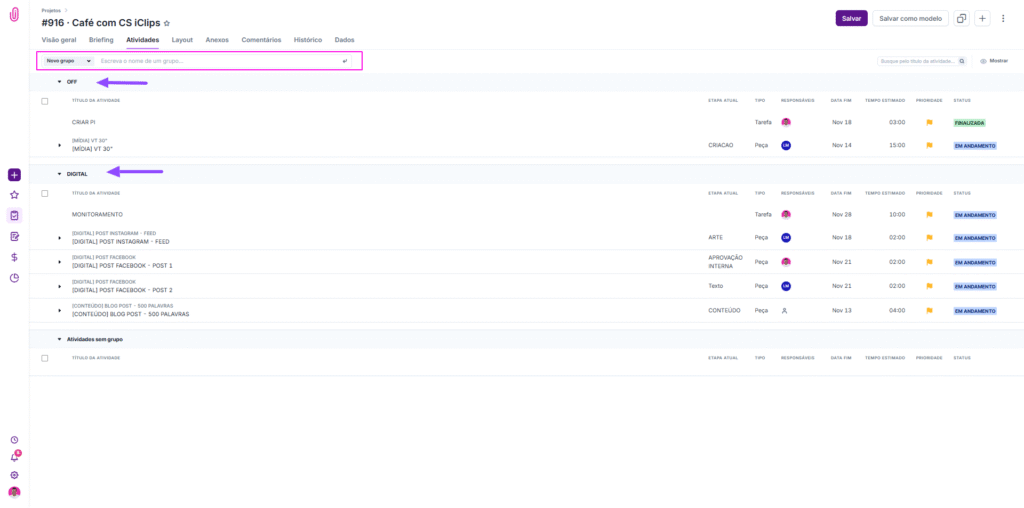
Escolha a tela certa para gerenciar a pauta
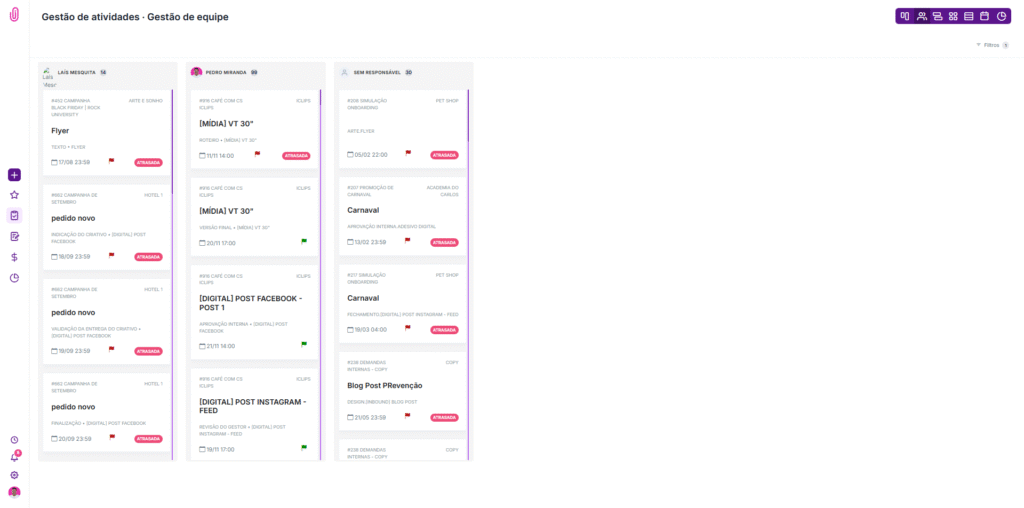
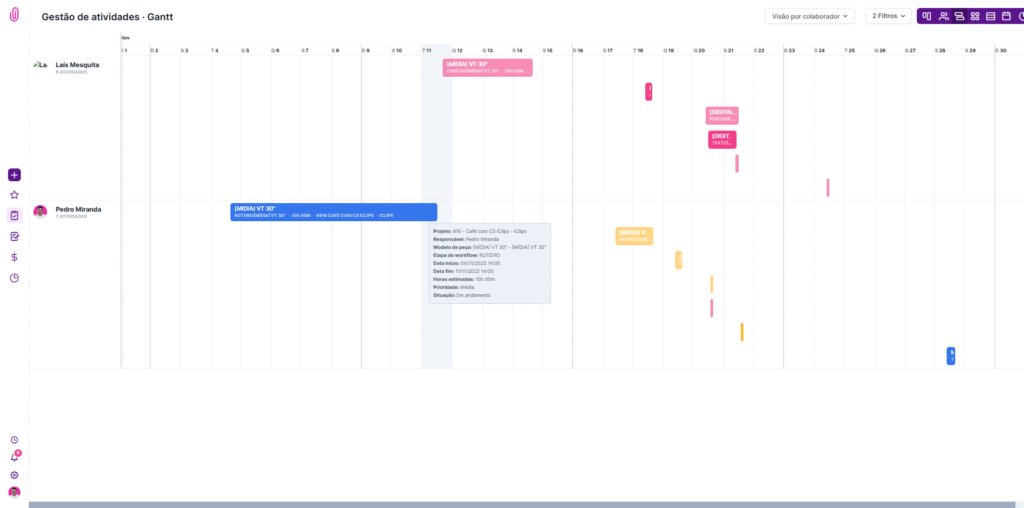
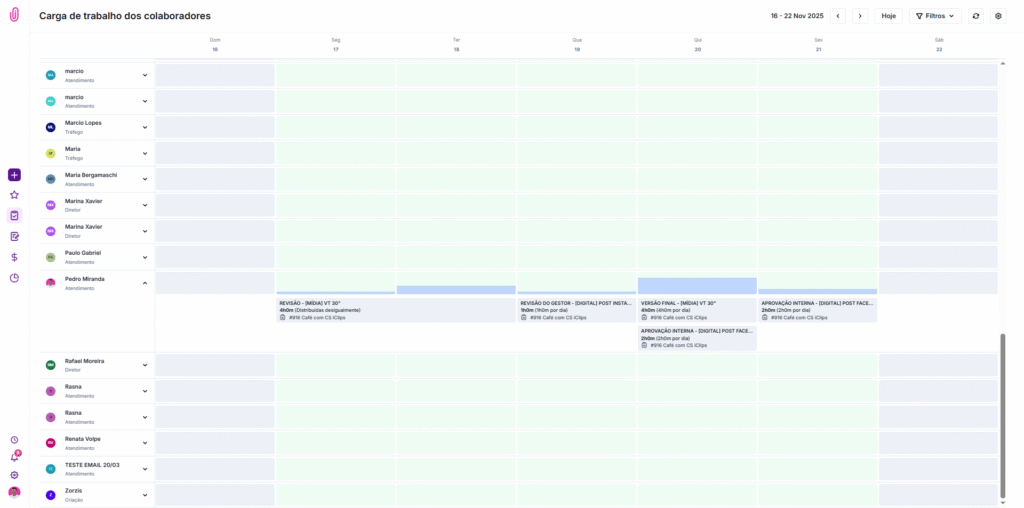
O iClips oferece visões diferentes para gestão de status, distribuição de equipe e timeline — cada uma resolve uma pergunta distinta.
| Tela | Foco de gestão | O que ela responde |
|---|---|---|
| Gestão de Atividades — Kanban | Status do projeto | Cards (peças) organizados por estágio do projeto — Não Planejado, Planejado, Em Andamento... Filtra por projeto, cliente ou etapa de workflow. |
| Gestão de Atividades — Gestão de Equipes | Distribuição de demandas | Etapas de produção em colunas por colaborador. Arraste para redistribuir e defina a ordem de prioridade de cada pessoa. |
| Gestão de Atividades — Gantt | Timeline | Visão por colaborador (atividades opacas ainda não estão disponíveis para trabalhar) ou por projeto (prazo do projeto, da peça e de cada etapa do workflow). |
| Carga de Trabalho dos Colaboradores | Capacidade e volume | Volume de trabalho por dia/semana, com barra de ocupação que fica vermelha em caso de sobrecarga — ideal pra quem usa Tempo Estimado. |
Como o colaborador vê e executa a demanda
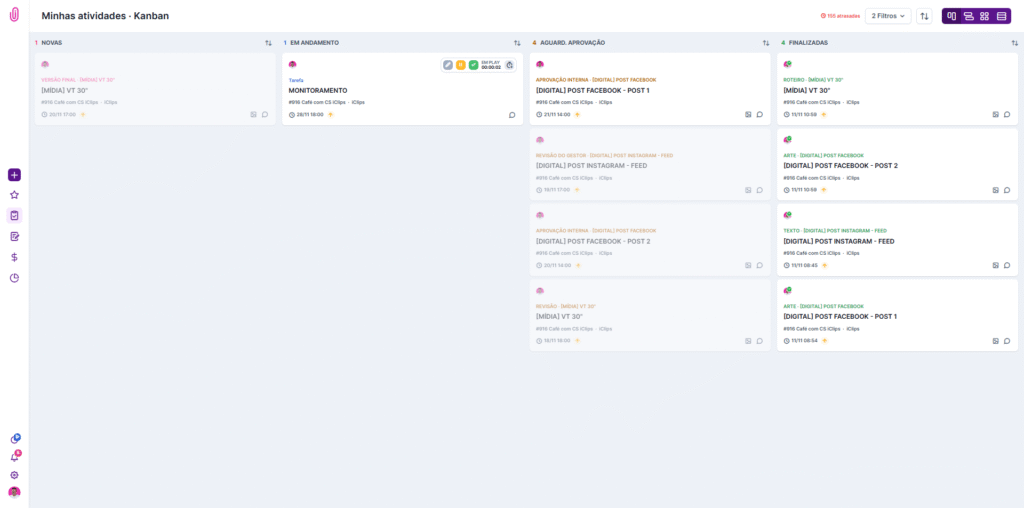
Do lado de quem executa, o fluxo é simples: play, trabalho, concluir — sem precisar entender toda a engrenagem por trás.
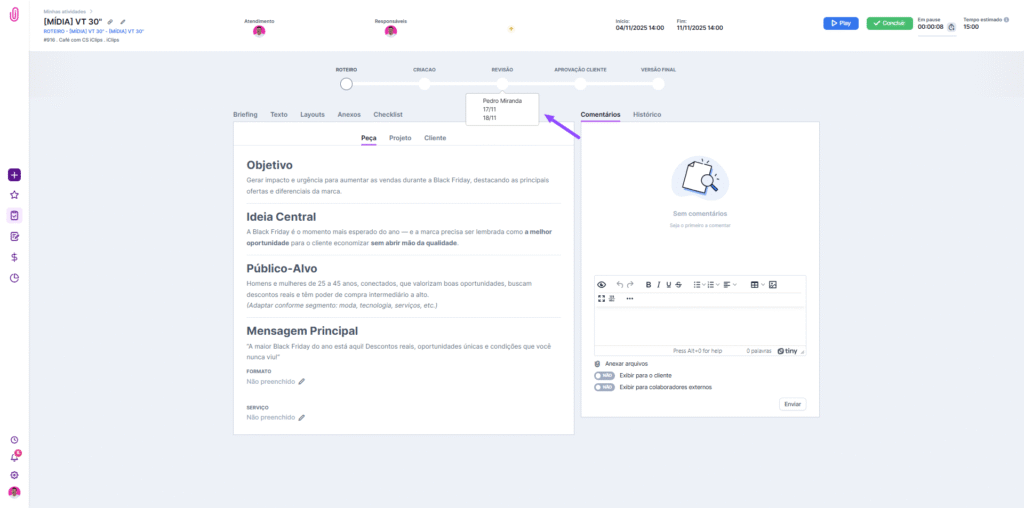
O colaborador clica em Play para iniciar a contagem de tempo — o card move para "Em Andamento". Ao terminar, clica em Concluir: a etapa fecha e o card avança sozinho para a próxima etapa do workflow.
Ele enxerga o workflow completo da peça — quem executou as etapas anteriores e quem vem a seguir — e pode usar o campo de comentários para marcar (@) o próximo responsável ou tirar dúvidas sem sair do card. O acesso às três camadas de briefing (cliente, projeto e peça) fica disponível ali mesmo, sem precisar pedir contexto para o atendimento.
O que todo mundo pergunta antes de reorganizar a gestão de projetos
Qual a diferença entre Workflow Sequencial e Flexível?
No Sequencial, cada etapa só começa depois que a anterior termina. No Flexível, etapas que não dependem uma da outra podem rodar em paralelo — mas a flexibilidade sempre é interrompida pelas etapas de aprovação, que continuam bloqueando o avanço até serem concluídas.
Preciso configurar tudo antes de abrir o primeiro projeto?
O ideal é ter pelo menos peças e workflow padronizados — é o que evita retrabalho e inconsistência entre projetos. Squads e automações de data podem ser ativados depois, conforme a agência sente a necessidade.
Squads são obrigatórios para usar o iClips?
Não. Squads existem para agências que precisam segmentar a visualização por núcleo de atendimento ou especialidade. Se sua agência é pequena ou não tem essa divisão, pode operar normalmente sem cadastrar nenhum.
Onde acompanho se algum colaborador está sobrecarregado?
Na tela de Carga de Trabalho dos Colaboradores — a barra de ocupação fica vermelha automaticamente quando o volume estimado ultrapassa a capacidade configurada para a pessoa.
Pronto para configurar sua agência do jeito certo?
Peças, workflow e squads configurados são a base — o próximo passo é abrir o projeto e ver tudo funcionar junto.
Ver como criar seu primeiro projeto