Acompanhamento de Deadline: como saber se um projeto está atrasando
Configurar o deadline é só metade do trabalho — a outra metade é acompanhar se ele está sendo cumprido. O Gestão de Atividades e o Gráfico de Gantt sinalizam visualmente as demandas atrasadas; o relatório de Avaliação de Performance consolida esses atrasos por colaborador e por etapa do workflow, mostrando se é um caso pontual ou um padrão recorrente.
Acompanhe atrasos pelo Gestão de Atividades
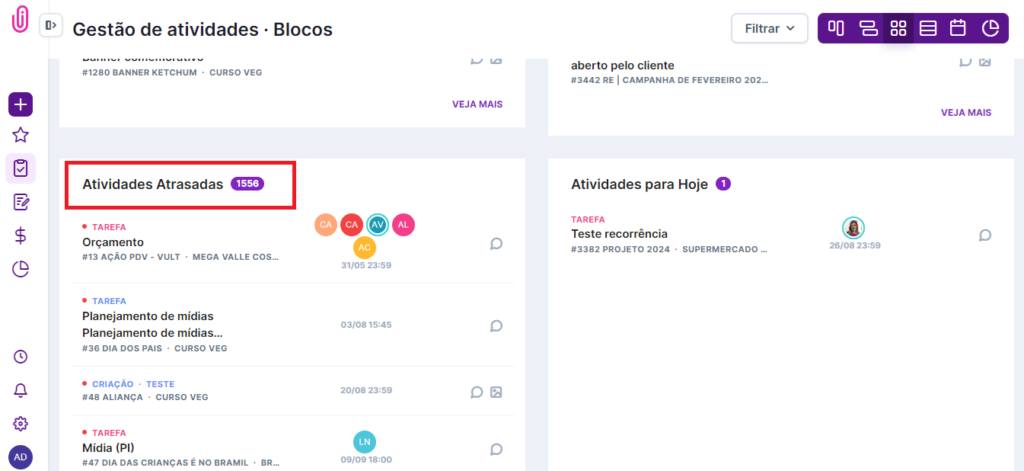
A visualização em blocos mostra de forma clara o que está atrasado.
Use o Gestão de Atividades para acompanhar o andamento dos projetos da agência. Na visualização em blocos, as demandas atrasadas ficam fáceis de identificar, ajudando a evitar ao máximo a perda do deadline.
Identifique atrasos no Gráfico de Gantt
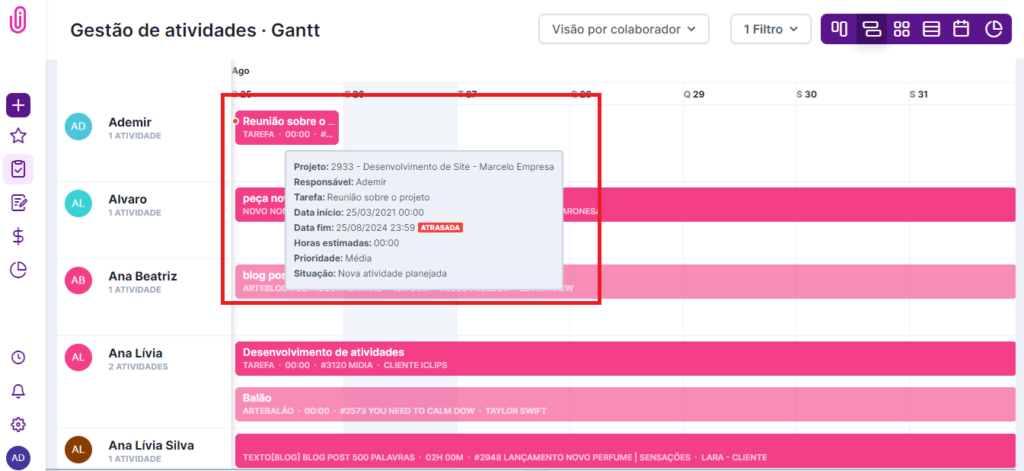
Um sinal visual direto na linha do tempo de cada colaborador.
No Gráfico de Gantt, uma atividade atrasada é sinalizada com um pontinho vermelho; nas outras visualizações, aparece como uma tag de "atrasada".
Use a Avaliação de Performance para uma visão detalhada
Consolide e meça as atividades da agência ao longo do tempo.
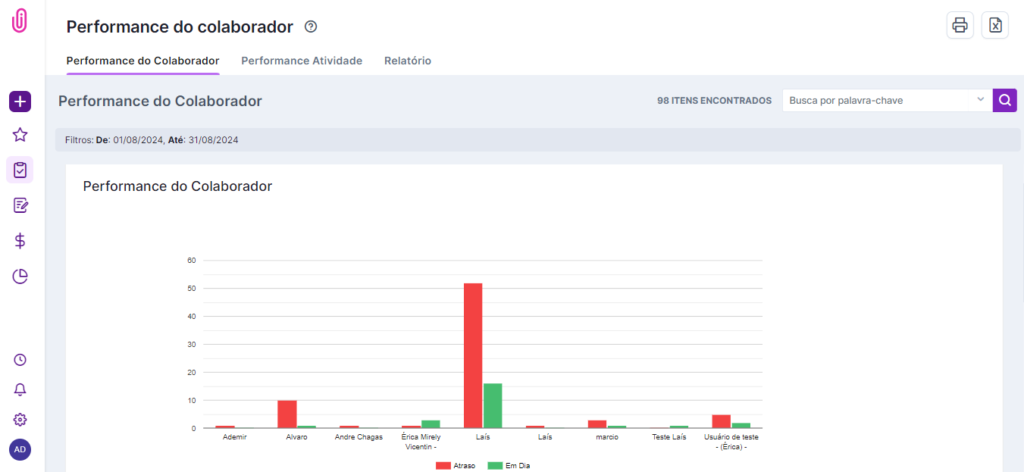
Use o relatório Avaliação de Performance para visualizar a performance dos funcionários, incluindo a quantidade de demandas entregues fora do prazo.
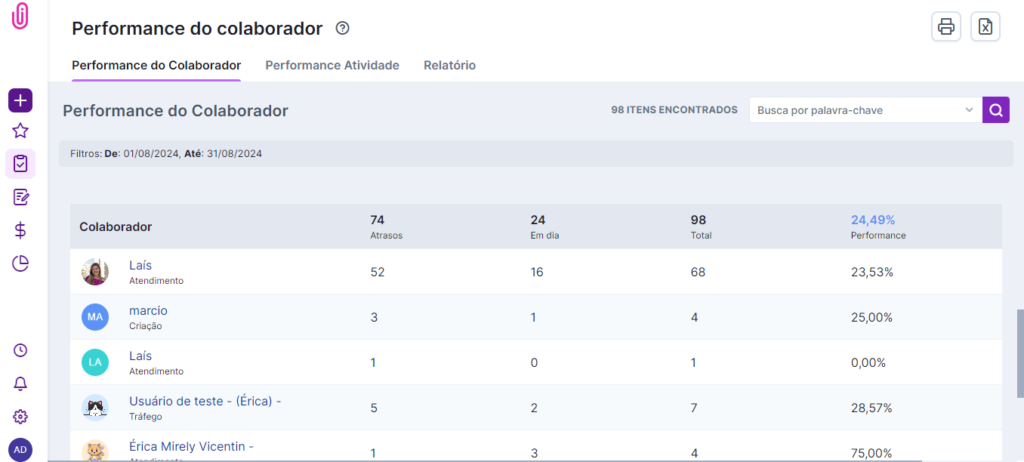
O relatório também mostra a performance geral da agência — quantas atividades foram entregues fora do prazo no total.
Encontre onde o atraso mais acontece
Nem todo atraso tem a mesma causa — a aba certa mostra onde ele se concentra.
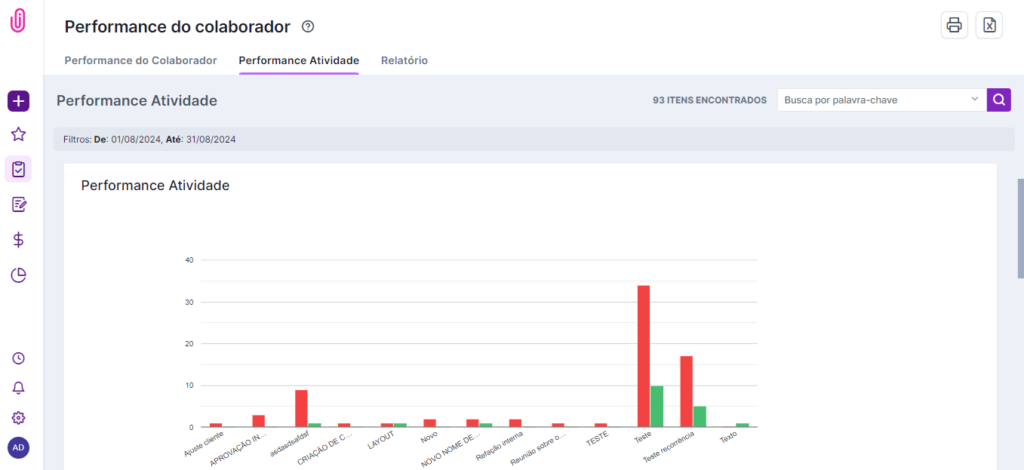
Use a aba "Performance Atividade" para saber em qual status do workflow os atrasos têm acontecido com maior frequência.
Monte um plano de ação
Os dados só valem a pena se viram mudança de processo.
Com essas informações em mãos, use-as para reverter o cenário de perda de prazos. Realize reuniões de performance com os colaboradores para entender o motivo dos atrasos, e cultive mudanças de processo que facilitem e otimizem o tempo da equipe.
O que todo mundo pergunta antes de acompanhar deadlines
Onde vejo rapidamente quais demandas estão atrasadas hoje?
No Gestão de Atividades, na visualização em blocos, ou no Gráfico de Gantt, onde atividades atrasadas aparecem com um pontinho vermelho.
Como sei se um atraso é pontual ou um padrão recorrente?
Use o relatório de Avaliação de Performance, que mostra a quantidade de demandas entregues fora do prazo por funcionário e para a agência como um todo.
Como descubro em qual etapa do workflow o atraso mais acontece?
Use a aba "Performance Atividade" dentro do relatório de Avaliação de Performance — ela mostra a frequência de atraso por status.
Esses dados servem para alguma coisa além de identificar o problema?
Sim — use-os como base para reuniões de performance com a equipe e para orientar mudanças de processo que reduzam os atrasos recorrentes.
Ainda precisa de ajuda? Fale com a gente pelo suporte@iclips.com.br ou pelo chat da plataforma.