Dashboard de Atendimento: o que é e para que serve
O dashboard de Atendimento concentra, num só lugar, tudo que você — como responsável — precisa acompanhar: projetos para apresentar, projetos para concluir, o que o cliente abriu sozinho pelo iFlow, peças esperando aprovação e o status das suas propostas. É individual (só mostra o que é seu) e filtrado sempre pelo período que você escolher.
Visão geral e destaques do topo
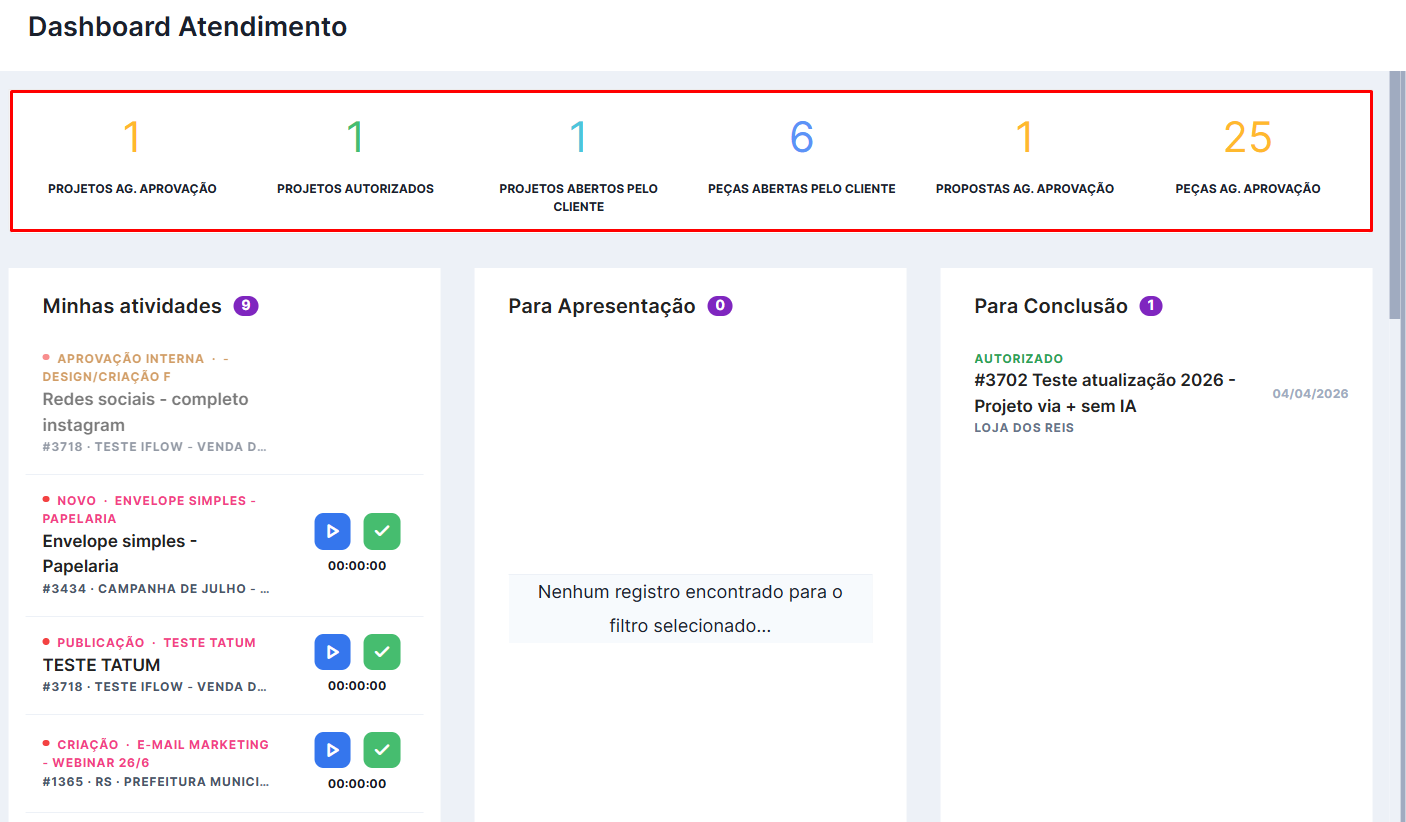
A primeira coisa que você vê são os números que mais importam para o seu dia.
Na parte superior da tela, ficam em destaque as informações diretamente relacionadas a você — como número de projetos e peças no status de aguardando aprovação.
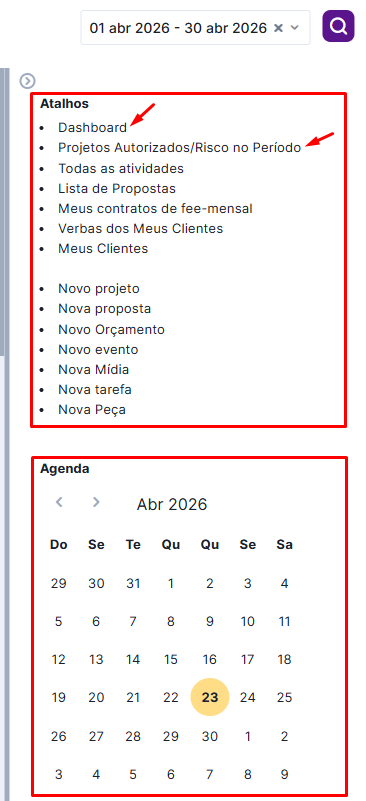
Na lateral, você encontra atalhos úteis para o dia a dia do atendimento e um calendário para acompanhar as datas mais de perto.
Como funciona o filtro por período
Entender a regra do filtro evita surpresa quando um item some ou aparece no dashboard.
O sistema mostra todos os itens (propostas, projetos e peças) atrelados a você como atendimento responsável, dentro do período filtrado.
Exemplo prático: se você filtrar por abril de 2026, só entram na contagem os itens criados entre 01/04/26 e 30/04/26 em que você é o atendimento responsável. Para peças, basta você ser o responsável pelo projeto onde a peça foi criada e que ela tenha a etapa "aprovação interna" — não é preciso ser o responsável por essa etapa específica. O período de criação do projeto, nesse caso, não importa.
Os quadros de informação detalhada
Logo abaixo da faixa principal, seis quadros detalham exatamente o que precisa da sua atenção.
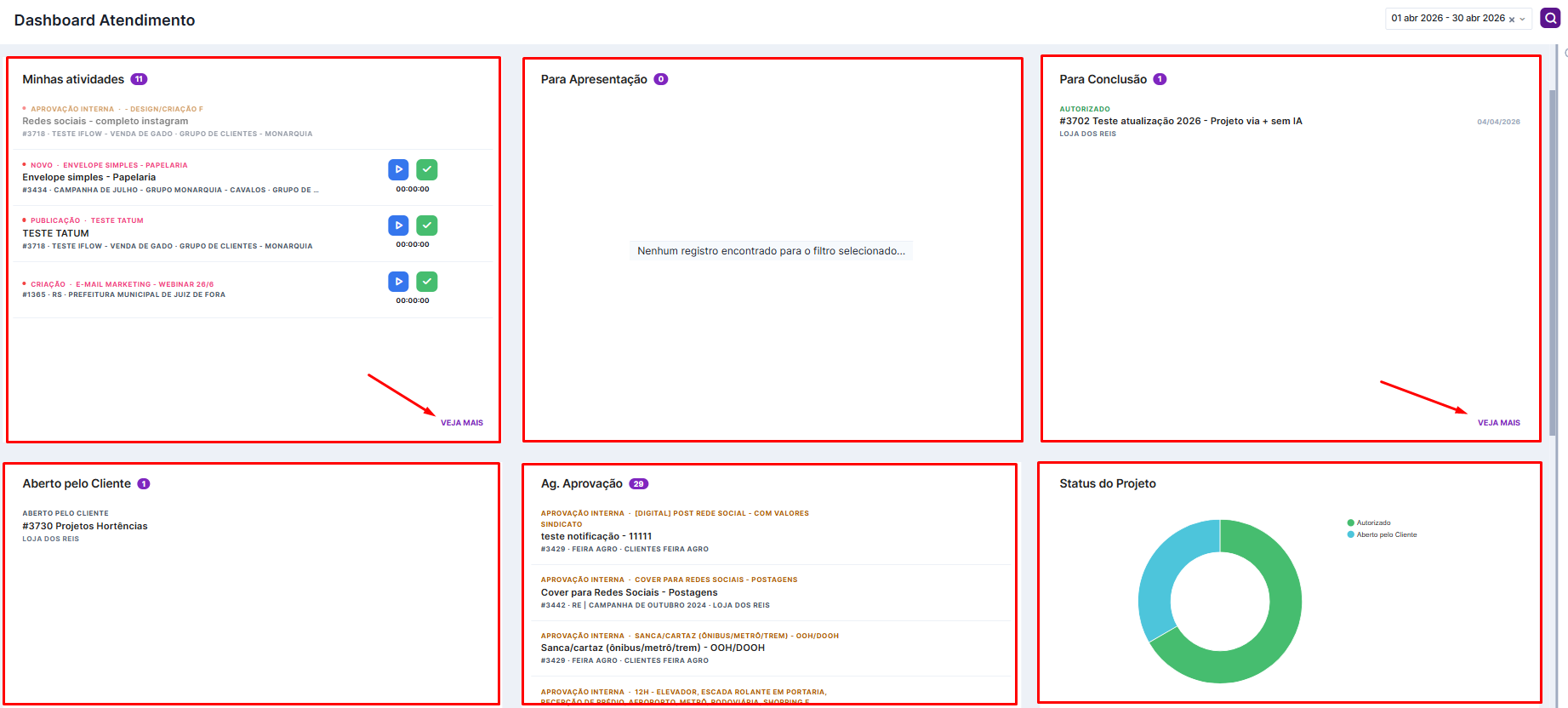
- Minhas atividades: demandas sob sua responsabilidade. Clique em "Veja mais" para ir direto ao dashboard Minhas Atividades, com todas elas no período especificado (mês/semana/dia).
- Projetos para apresentação: os projetos a apresentar no mês, ordenados por data (da mais antiga para a mais recente) — clique em qualquer um para ver os detalhes, ou em "Veja mais" para a lista completa.
- Projetos para conclusão: organizados pela mesma lógica de data, para você nunca perder um prazo de conclusão. Depois de concluir o trabalho, mude o status do projeto para "finalizado" e ele some automaticamente desse quadro.
- Aberto pelo cliente: projetos criados diretamente pelo cliente via iFlow. Assim que aparecem aqui, você revisa, ajusta o que for necessário e libera para produção — ao mudar o status (ex: para "autorizado"), o item deixa de aparecer nesse quadro.
- Peças aguardando aprovação: peças nas etapas de "aprovação interna" e "aprovação cliente".
- Status do projeto e status das propostas: gráficos com a quantidade e a porcentagem de projetos (Aguardando Aprovação, Autorizado, Aberto pelo Cliente) e de propostas (Aguardando Aprovação, Aprovado, Reprovado) — a visão rápida de onde sua carteira de clientes está travada.
O que todo mundo pergunta antes de usar o dashboard
Por que um projeto que eu esperava não aparece no dashboard?
Confira o filtro de período: o dashboard só mostra itens criados dentro da janela de datas selecionada (exceto peças, que seguem a regra da etapa de aprovação, não a data do projeto). Ajustar o filtro costuma resolver.
Outro colaborador do meu time consegue ver os meus projetos aqui?
Não. O dashboard é individual: cada atendimento vê apenas os projetos, peças e propostas em que ele mesmo é o responsável. Para uma visão consolidada da agência, use o dashboard de Gestão de Atividades.
O que acontece com um projeto depois que eu mudo o status para 'finalizado'?
Ele some do quadro "Projetos para conclusão" automaticamente — não é preciso remover manualmente de lugar nenhum.
Como sei que o cliente abriu um projeto sozinho?
Ele aparece no quadro "Aberto pelo cliente" assim que é criado pelo iFlow. Revise, ajuste o que for necessário e mude o status para liberar o projeto para produção.
Ainda precisa de ajuda? Fale com a gente pelo suporte@iclips.com.br ou pelo chat da plataforma.