Como criar um modelo de workflow?
O modelo de workflow define, de uma vez por todas, quais etapas toda peça de um determinado tipo vai seguir — quem aprova, quem executa, e em quantos dias antes do deadline cada etapa deve ser entregue. Configure uma vez e toda a agência trabalha no mesmo padrão, sem reinventar o fluxo a cada nova demanda.
Crie o modelo de workflow
Acesse a tela de modelos e defina as etapas que toda peça desse tipo vai seguir.
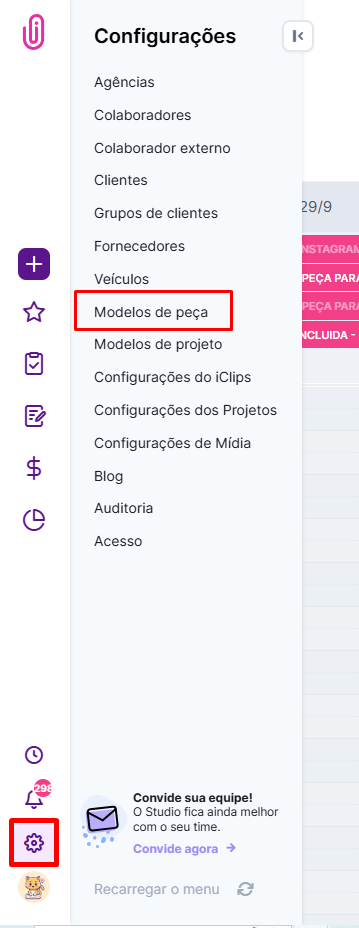
Vá em Configurações > Modelo de peças e clique em "Modelo de workflow" — todos os workflows já criados pela agência aparecem ali.
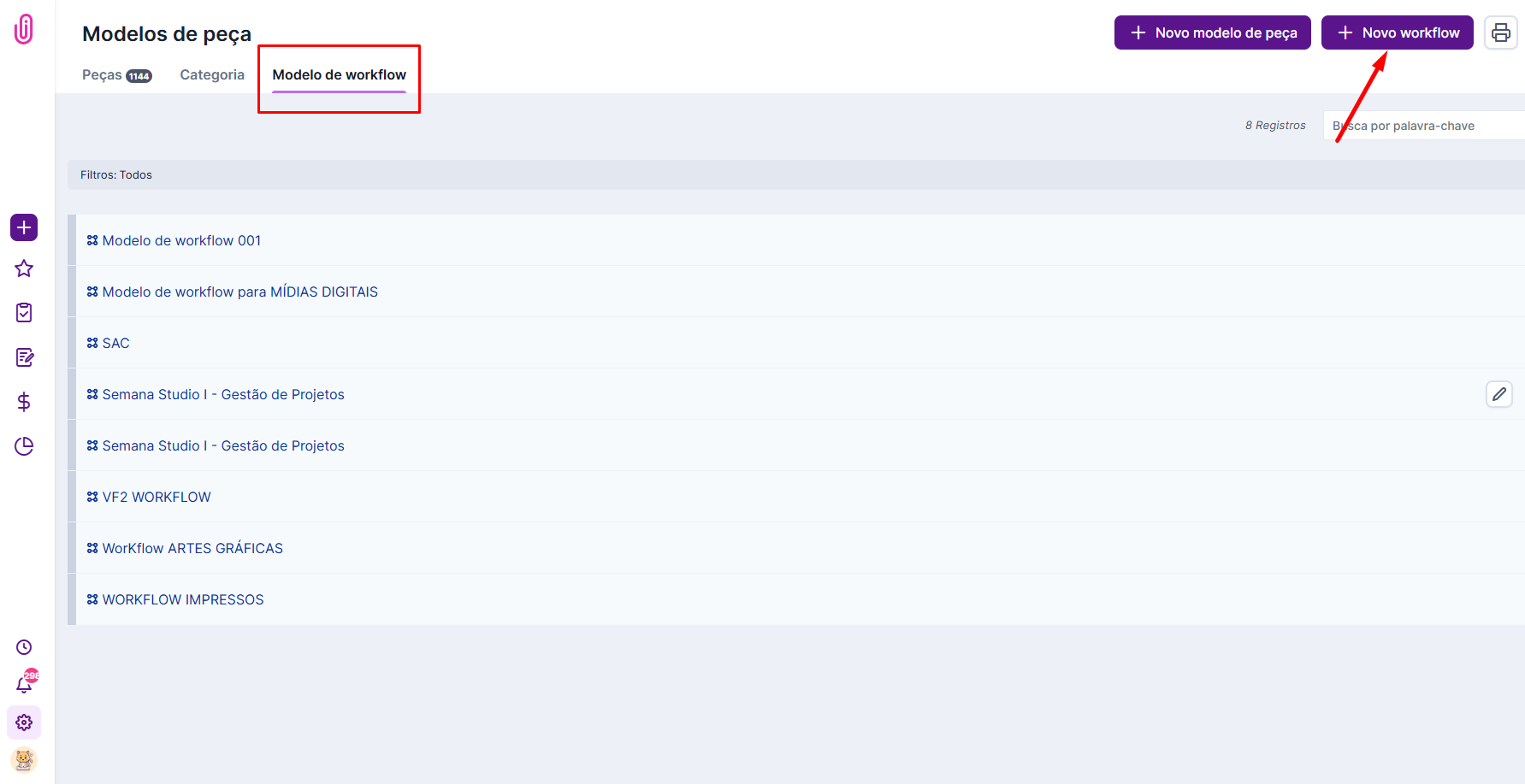
Clique em "+ Novo Workflow", dê um nome ao modelo e use o botão de "+" para criar as etapas desejadas.

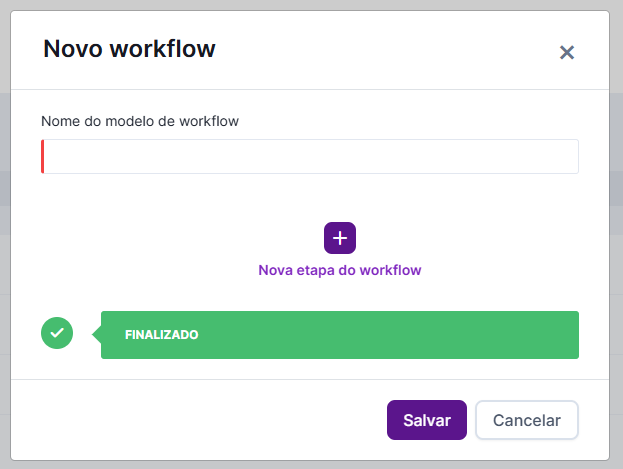
Quando terminar, clique em Salvar — o iClips confirma com a mensagem de registro inserido com sucesso.
O que vale saber sobre cada etapa
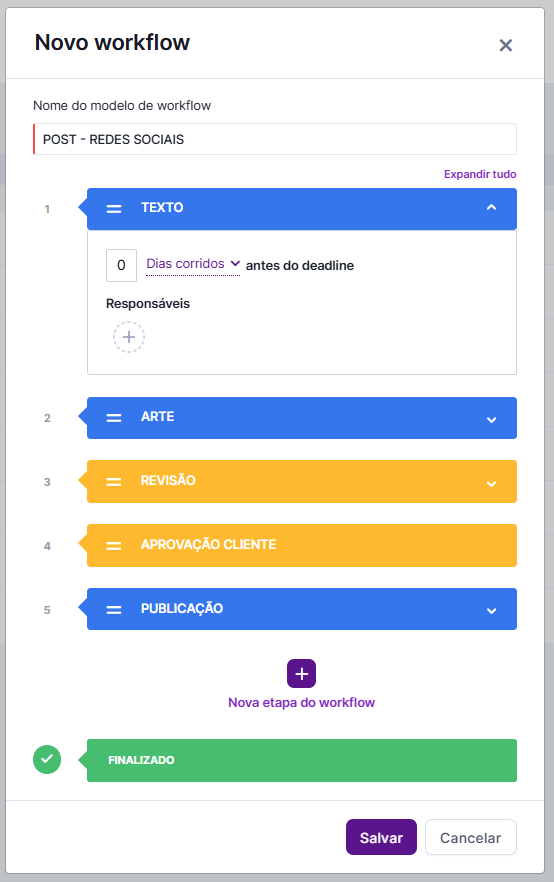
As etapas azuis são de execução; as amarelas, de aprovação.
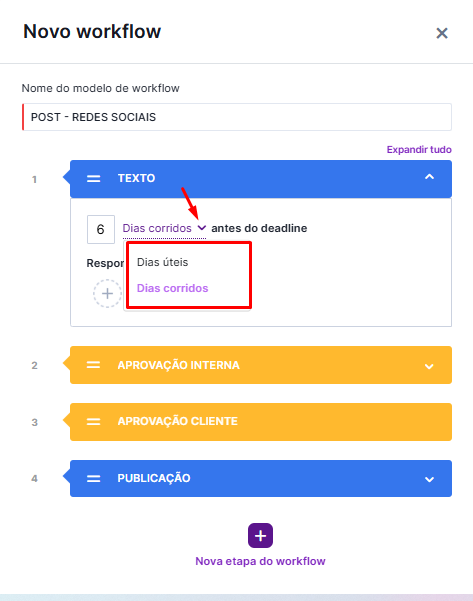
- Cada etapa representa um ponto real do fluxo de trabalho até a entrega final.
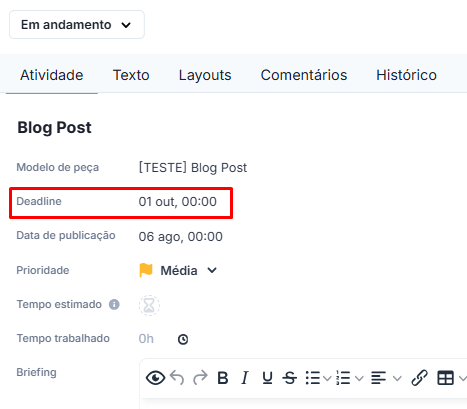
- Insira a quantidade de dias antes do deadline que cada etapa deve ser entregue — o iClips calcula a data fim de todas automaticamente assim que o campo "deadline" da peça é preenchido.
Entenda as etapas de aprovação
As etapas amarelas se dividem em aprovação interna e aprovação do cliente — e funcionam de formas diferentes.
Aprovação interna
Defina prazo máximo de execução e responsáveis da própria agência para aprovar as etapas anteriores.

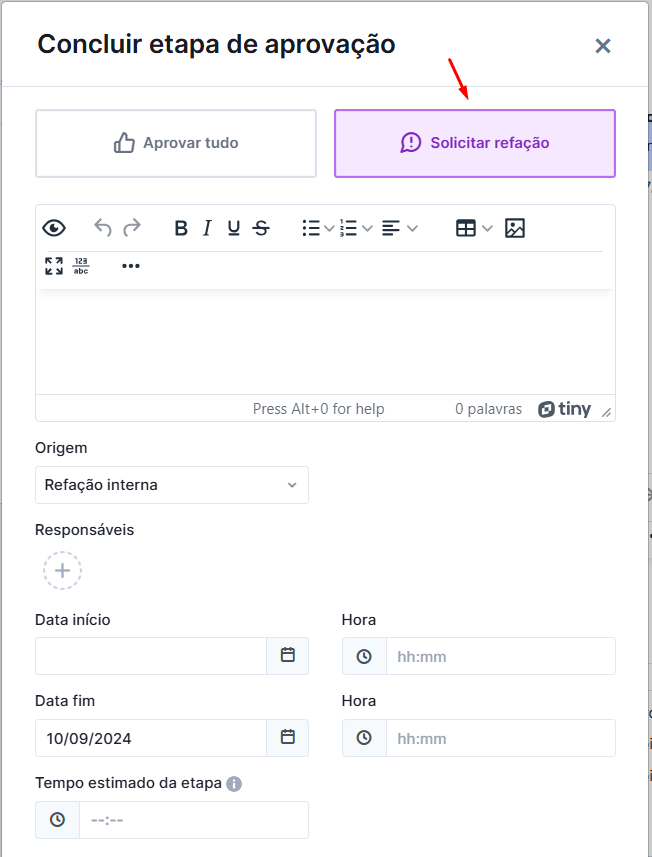
Ao concluir essa etapa, o colaborador responsável recebe duas opções: Aprovar tudo ou Solicitar refação.
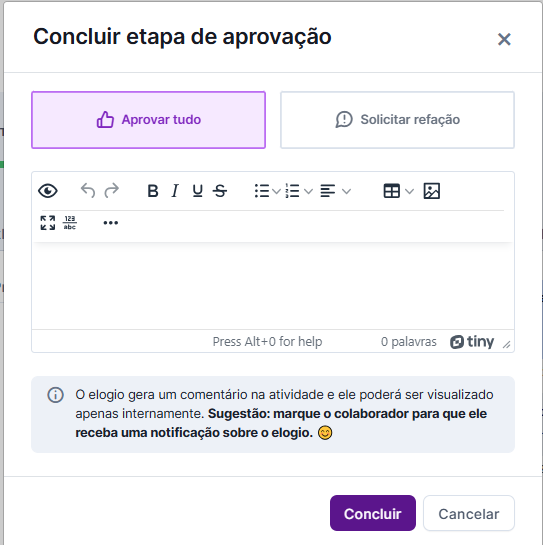
Se aprovar, a peça segue direto para a próxima etapa. Se pedir refação, o colaborador marca o colega responsável e descreve o que precisa mudar.
Aprovação do cliente
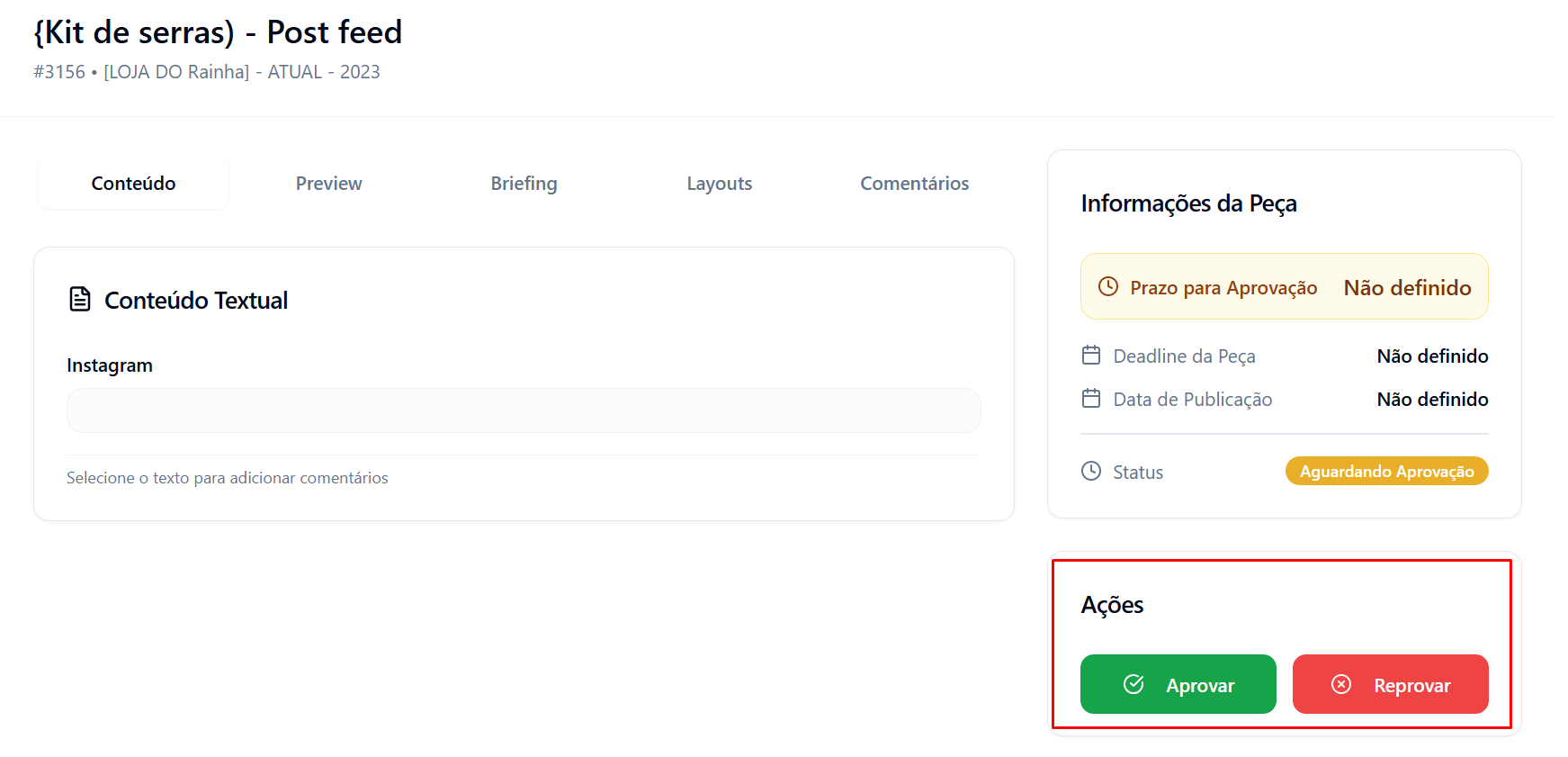
A aprovação acontece pelo Módulo do Cliente (saiba mais sobre ele aqui). Ao inserir essa etapa no modelo, não é possível definir responsável nem prazo ainda — isso é preenchido depois, dentro de cada peça.
O cliente recebe as opções "Aprovar tudo" ou "Reprovar e enviar para alteração".
Edite, duplique ou exclua um modelo
O modelo de workflow pode ser ajustado, reaproveitado como base de outro, ou removido quando não fizer mais sentido.
Edição
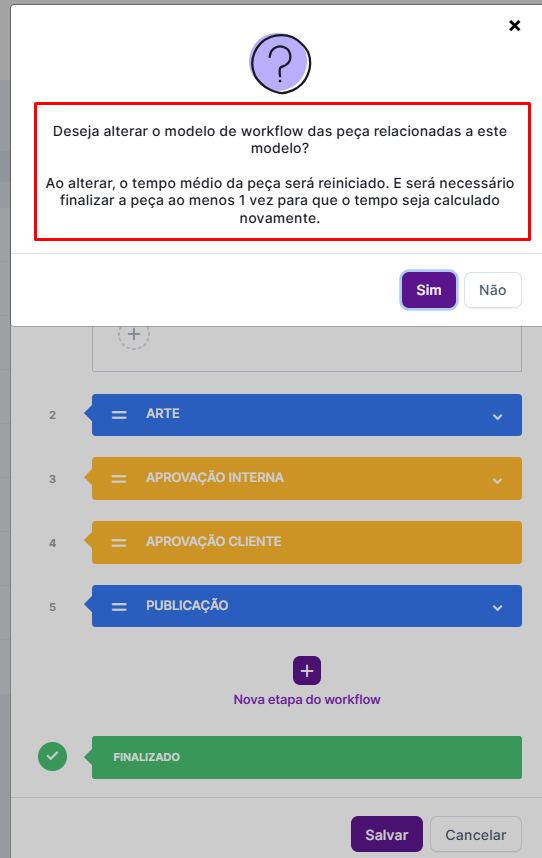
Ao editar um modelo, o iClips pergunta se as mudanças devem ser aplicadas também às peças que já usam esse modelo. Clique em Sim para propagar a edição, ou Não para manter o workflow das peças existentes intacto.
Duplicar
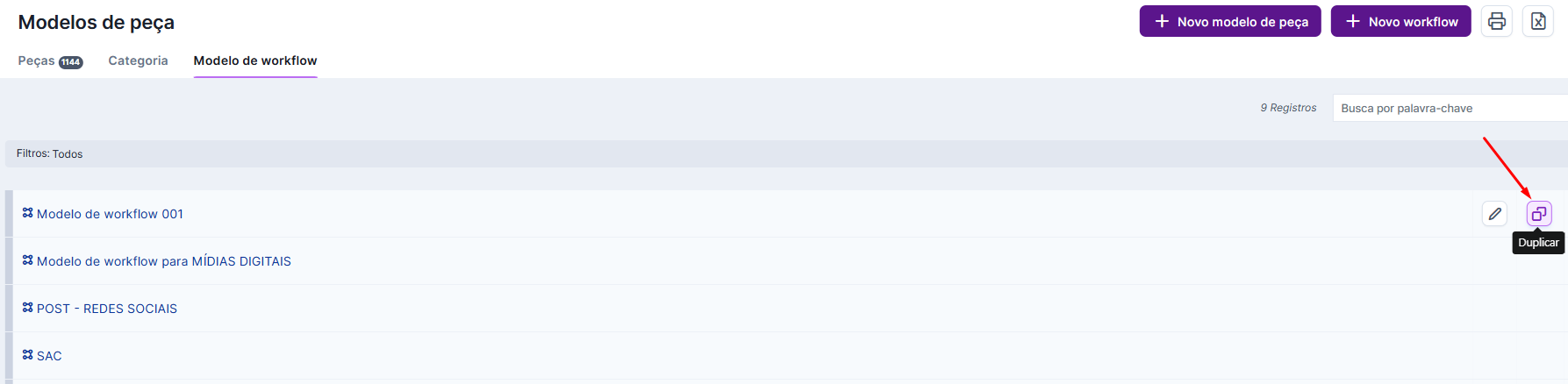
O botão Duplicar cria uma cópia idêntica do modelo, com "(2)" ao final do nome — útil quando você quer usar um modelo como base para criar outro parecido.
Exclusão
Aplique o modelo a peças já existentes
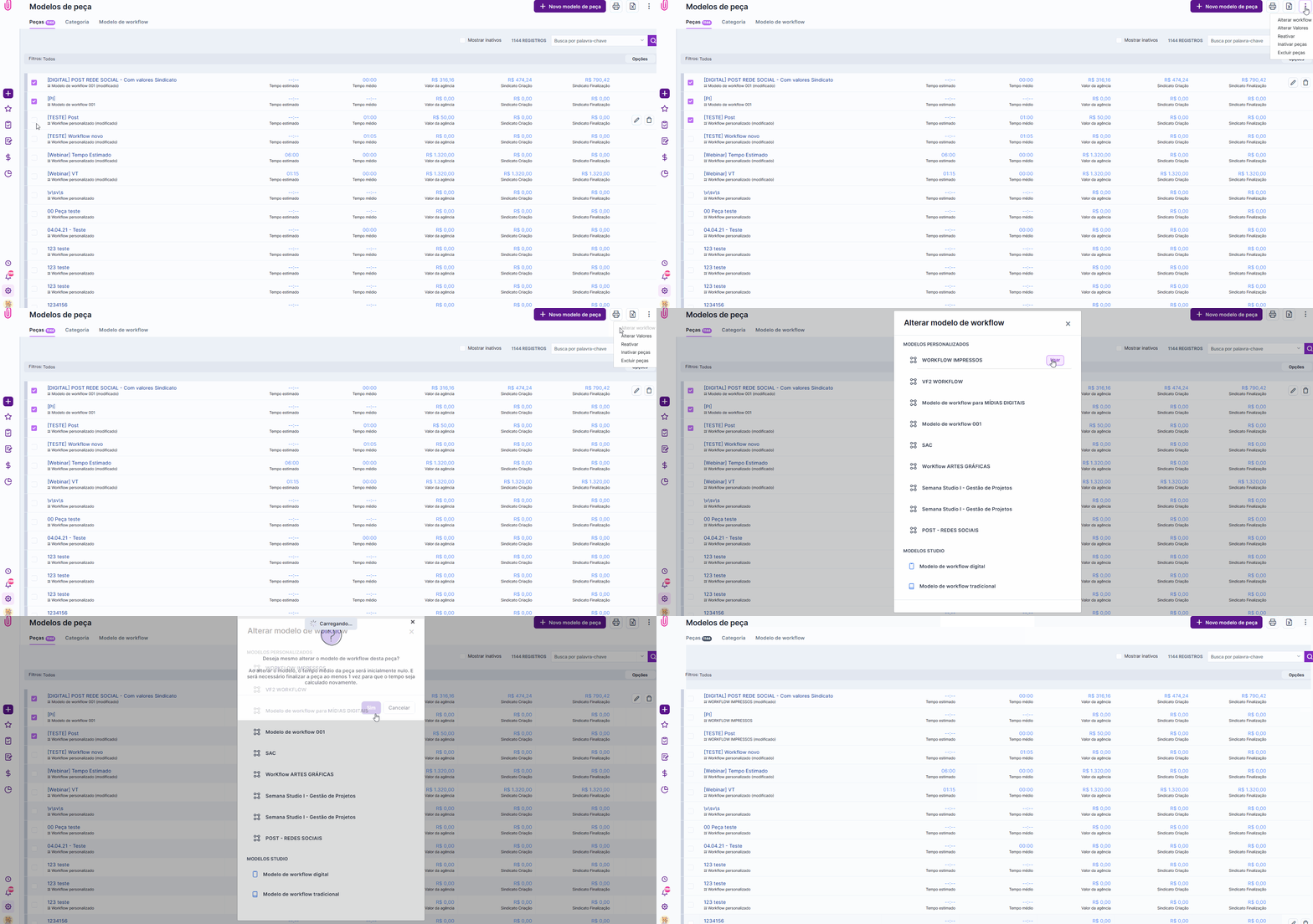
Mudou o modelo depois que algumas peças já foram criadas? Dá pra aplicar o workflow novo a elas também.
Na aba de peças, selecione as peças desejadas, clique nos três pontinhos e escolha "Alterar workflow".
O que todo mundo pergunta antes de começar
Qual a diferença entre etapa azul e etapa amarela?
Azul é etapa de execução — o trabalho de fato sendo produzido. Amarela é etapa de aprovação, seja interna (da própria agência) ou do cliente, e trava o avanço até a decisão ser tomada.
Se eu editar o modelo, as peças que já usam ele mudam automaticamente?
Só se você confirmar isso: ao salvar a edição, o iClips pergunta se quer aplicar às peças existentes também. Escolhendo "Não", o workflow das peças em andamento continua como estava.
Posso excluir um modelo que já tem peças vinculadas?
Sim, e isso não afeta as peças que já usam esse modelo — mas a exclusão do modelo em si não pode ser desfeita, então vale confirmar antes de excluir.
Como aplico um novo modelo a peças que já foram criadas com outro workflow?
Selecione as peças desejadas na aba de peças, clique nos três pontinhos e escolha "Alterar workflow" — funciona em massa, sem precisar abrir peça por peça.
Ainda precisa de ajuda? Fale com a gente pelo suporte@iclips.com.br ou pelo chat da plataforma.