O que é workflow e como utilizar?
O workflow é o fluxo de trabalho que toda peça segue dentro do iClips, desde a criação até a finalização. Ele organiza as etapas que a equipe precisa cumprir, mostra em que ponto do processo cada peça está e quem é responsável naquele momento — sem depender de ninguém lembrar manualmente do que vem a seguir.
Onde criar, ver e editar o workflow de uma peça
O workflow define por quais status a peça vai passar — da criação até a finalização.
Um workflow típico segue etapas como: Criação da peça → Em desenvolvimento → Revisão interna → Aprovação do cliente → Finalizada. Ele ajuda a organizar o trabalho da equipe, acompanhar o andamento, evitar esquecimentos ou retrabalho, e dar clareza sobre o que já foi feito e o que ainda falta.
Acesse em Projetos > Projetos, entre no projeto desejado, vá na aba Atividades, clique na peça (ou crie uma nova) e role até a seção de workflow. Ali você preenche cada etapa: nome, data e horário inicial, data e horário final, tempo estimado e colaborador responsável.
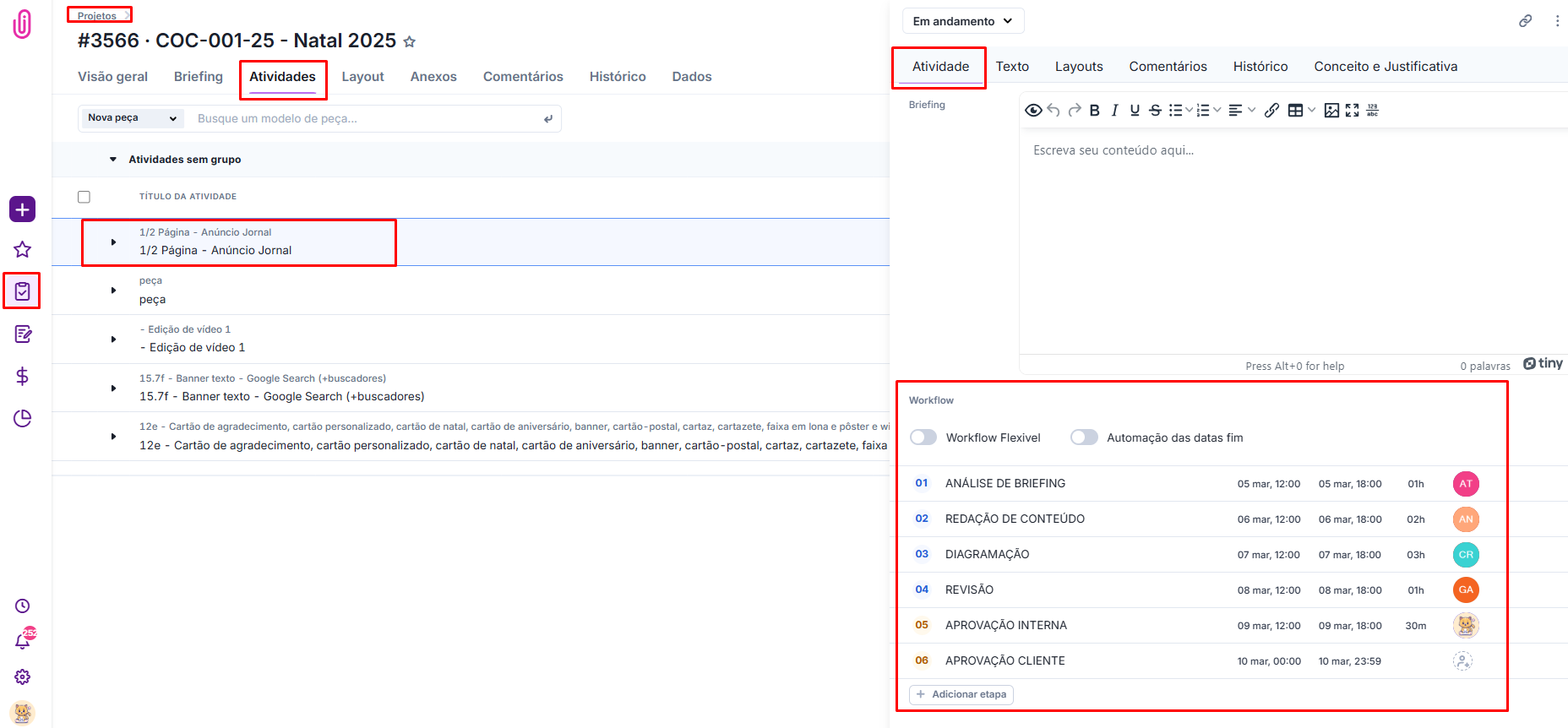
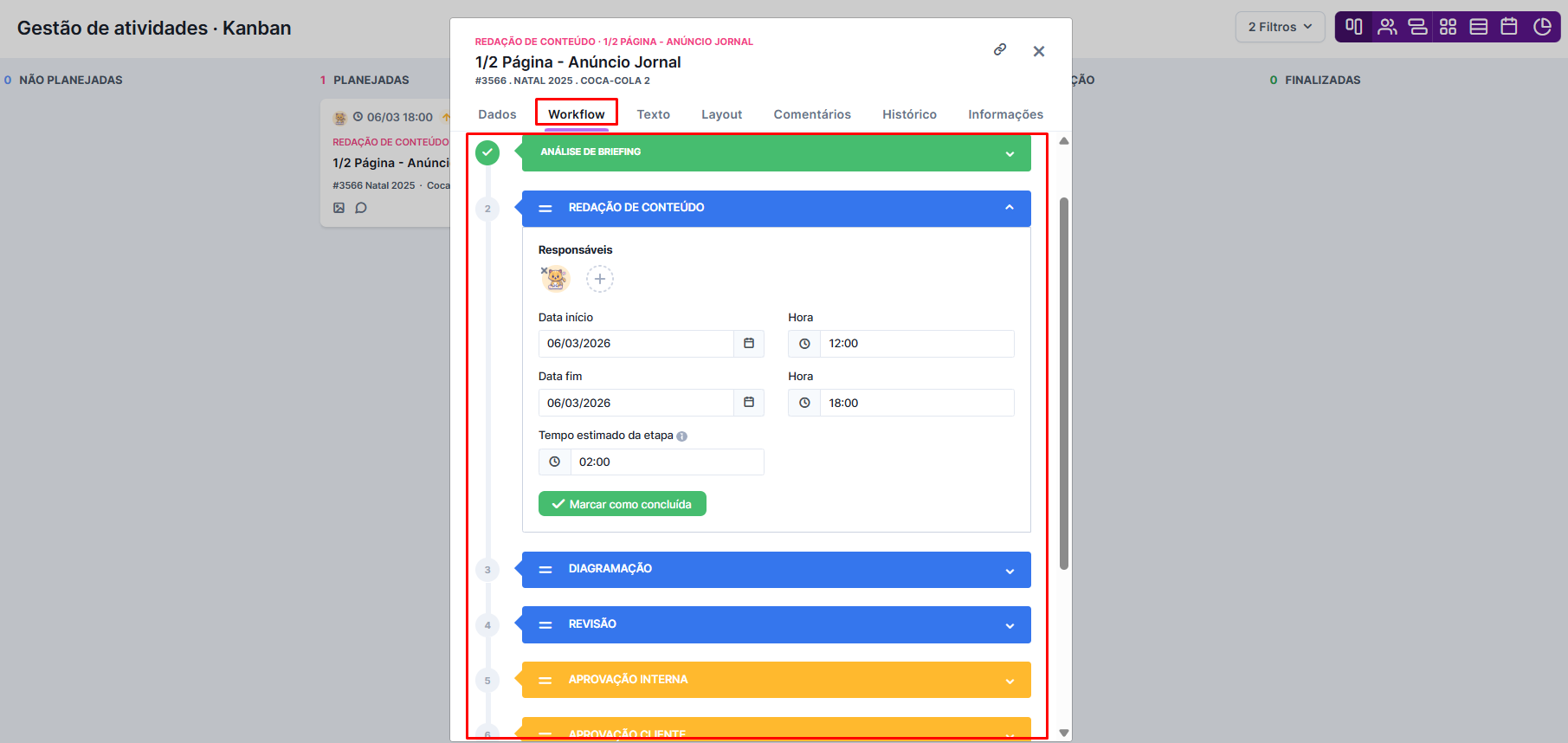
O workflow também pode ser visualizado e editado direto em Projetos > Gestão de Atividades.
Onde a equipe visualiza o workflow
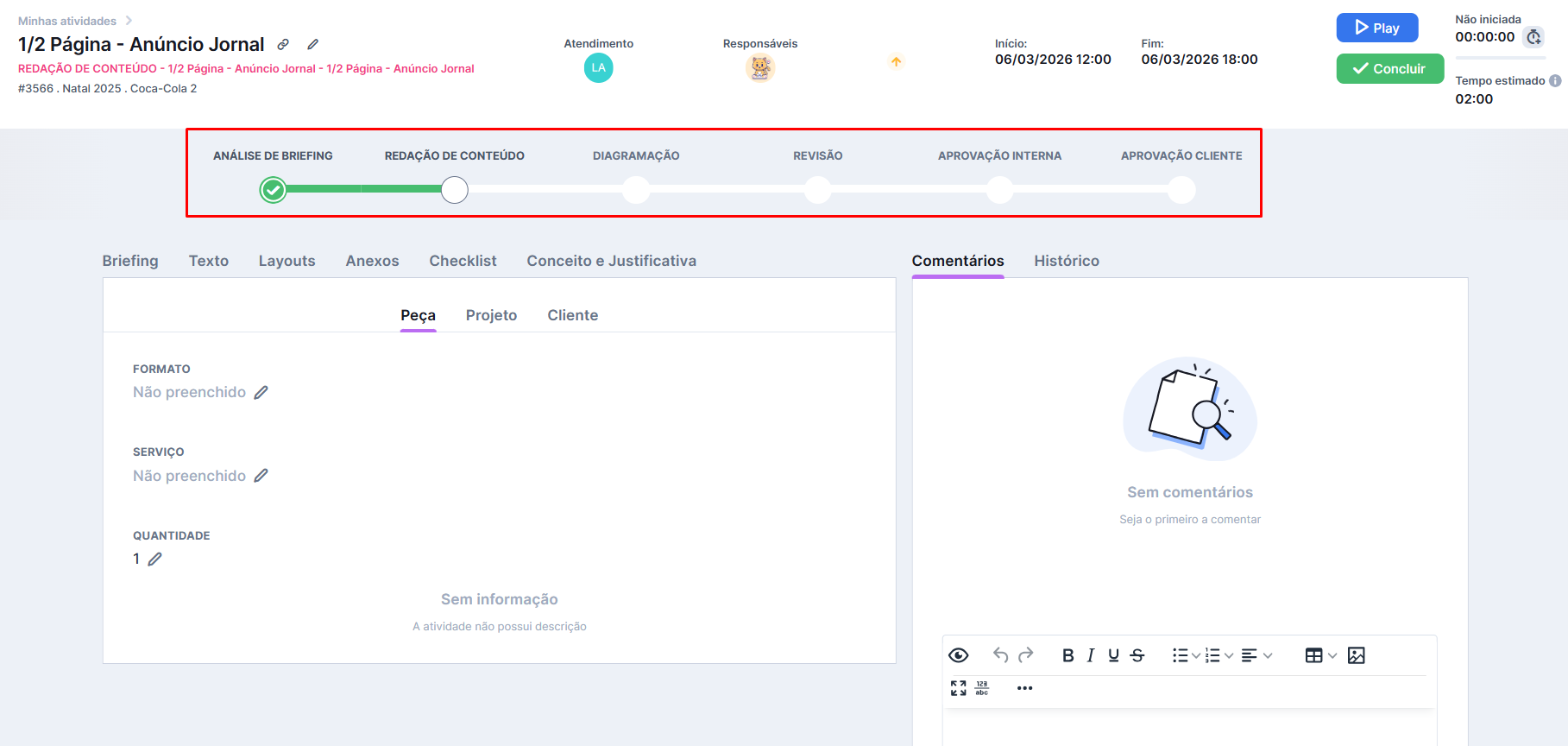
Quando pautado para uma etapa, o colaborador encontra tudo dentro da própria peça.
Ao ser pautado para executar uma etapa, a peça aparece em Projetos > Minhas Atividades do colaborador responsável. Clicar nela abre os detalhes completos, incluindo o workflow inteiro.
Workflow flexível: paralelizando sem perder controle
Permite que a equipe trabalhe em mais de uma etapa ao mesmo tempo, quando elas não dependem umas das outras.
Para ativar, acesse Projetos > Projetos, escolha o projeto, entre na aba Atividades, abra a peça (ou crie uma nova) e ative o botão "Workflow flexível".
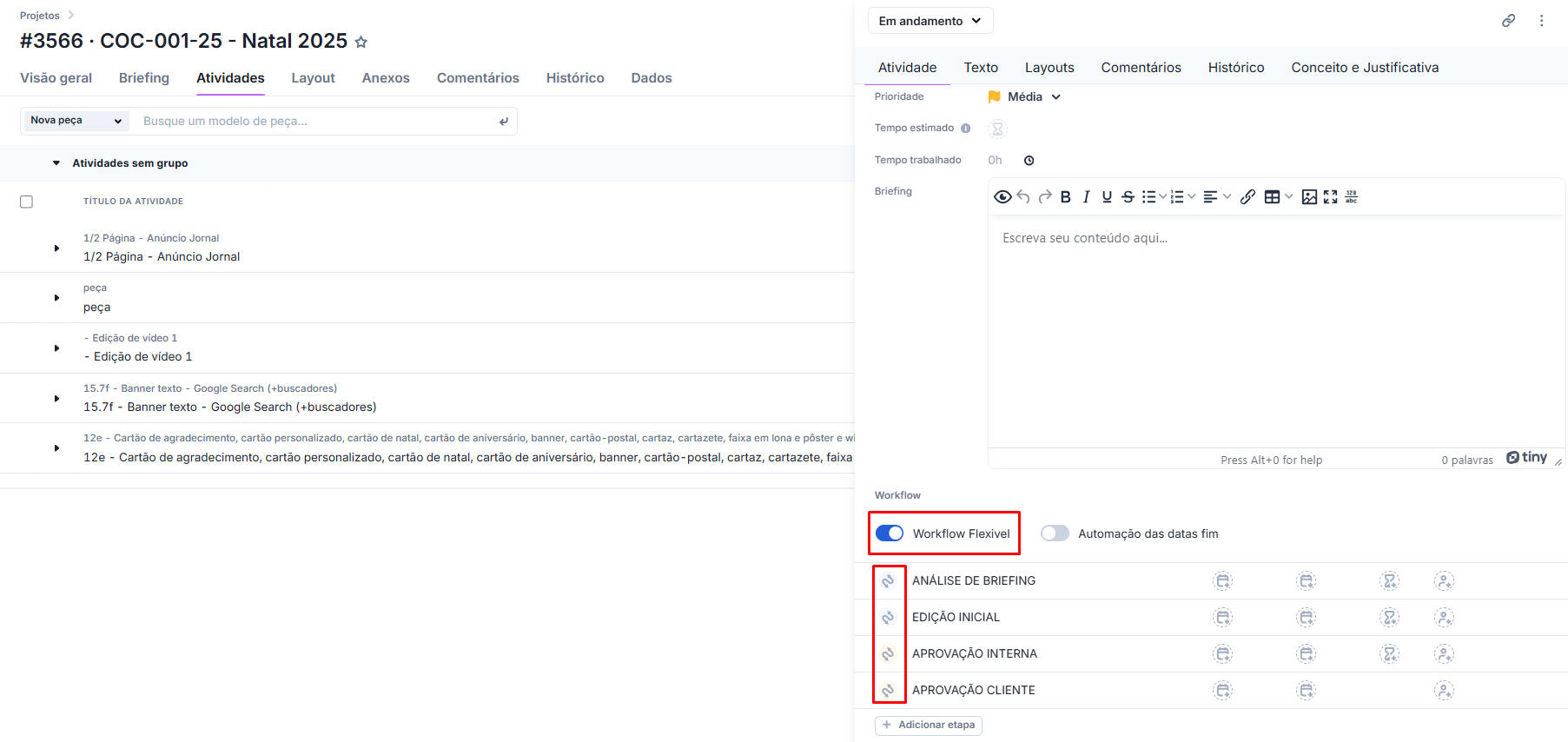
Também é possível ativar ou desativar direto pela Gestão de Atividades.
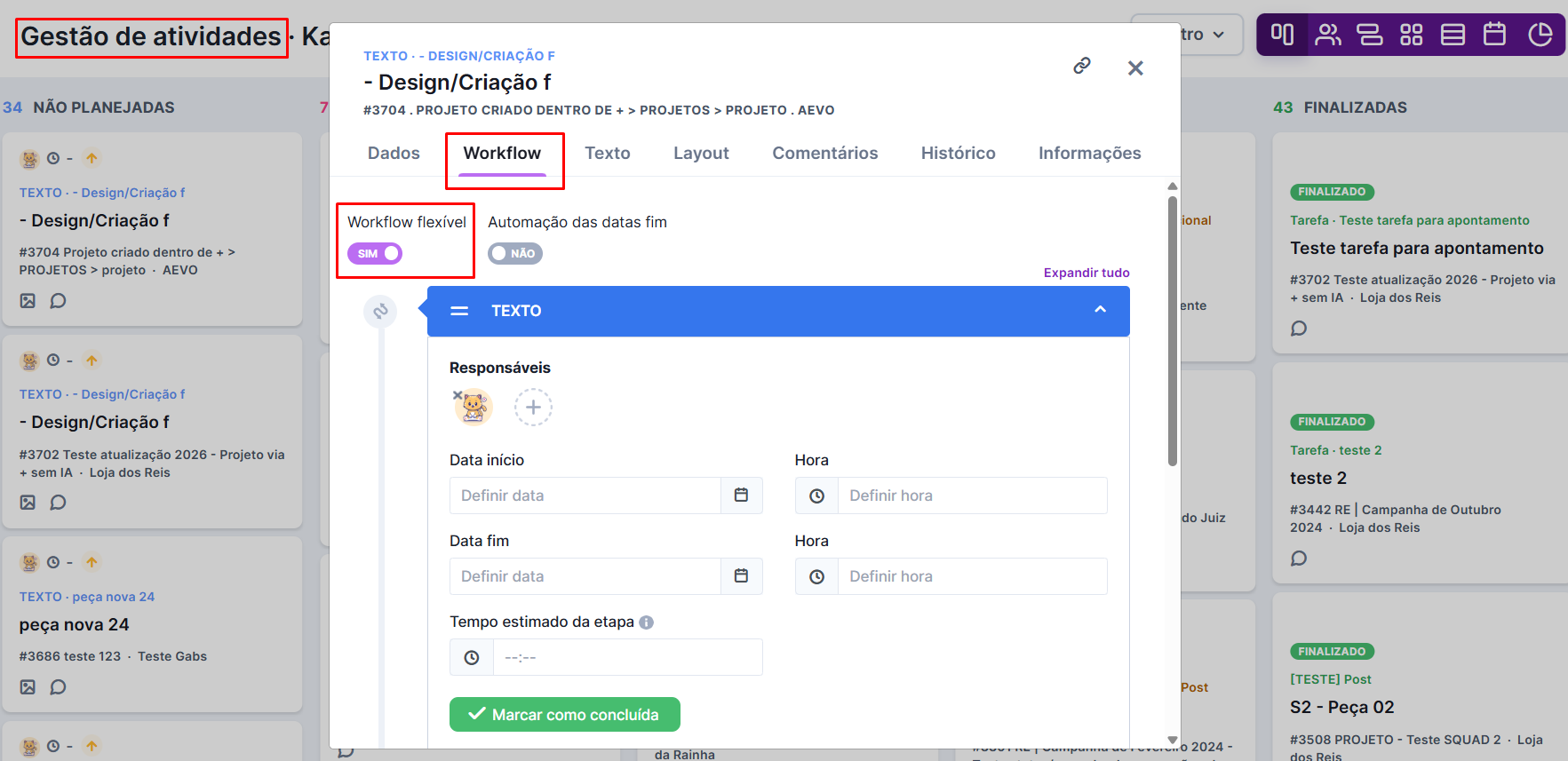
O que muda na prática
Imagine um workflow com as etapas Texto → Arte → Aprovação interna → Agendar publicação.
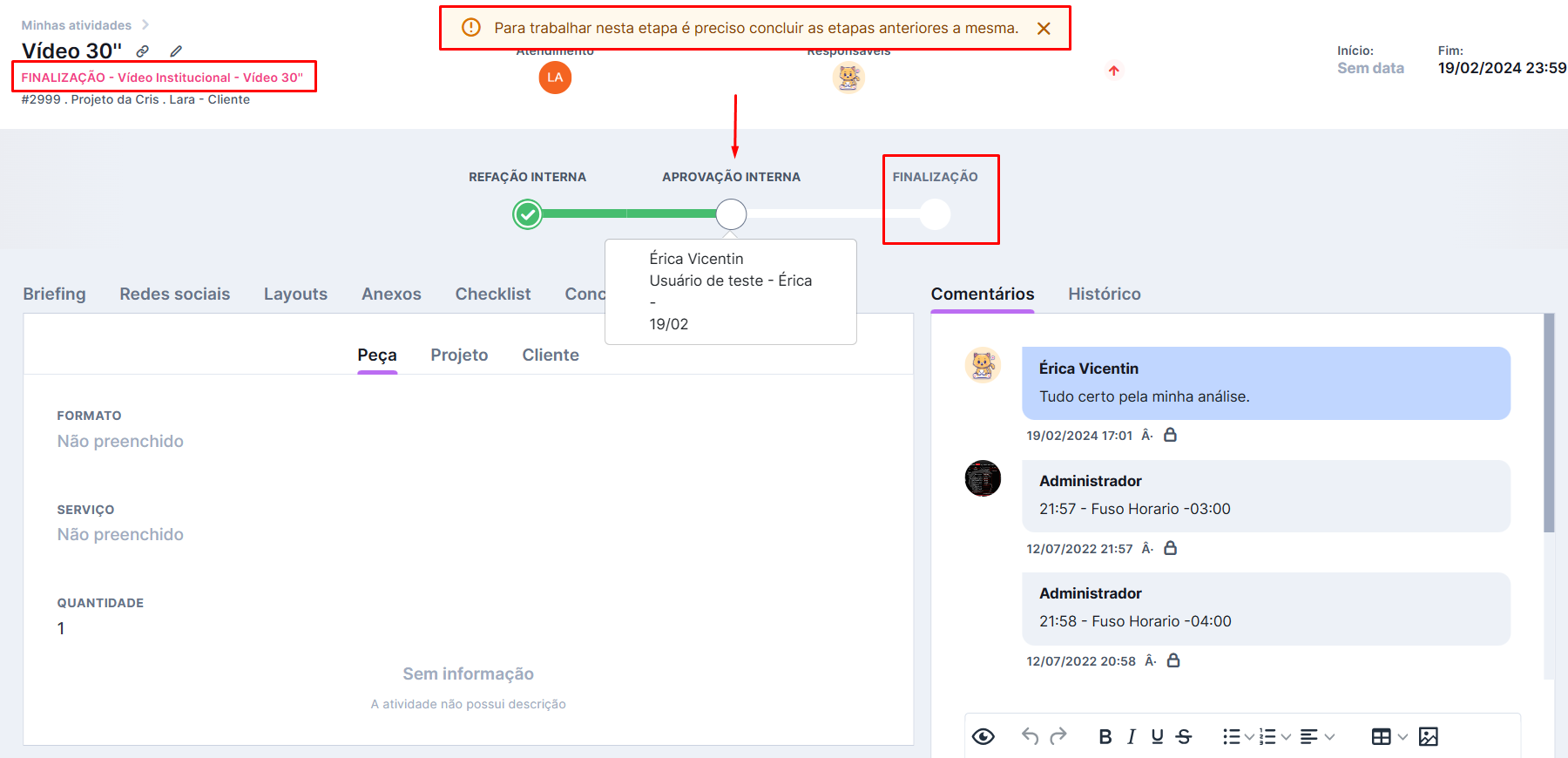
Sem o workflow flexível, a etapa Arte só libera depois que Texto for concluída — ela aparece opaca para o colaborador, e tentar iniciá-la mostra um aviso de que as etapas anteriores precisam ser concluídas primeiro.
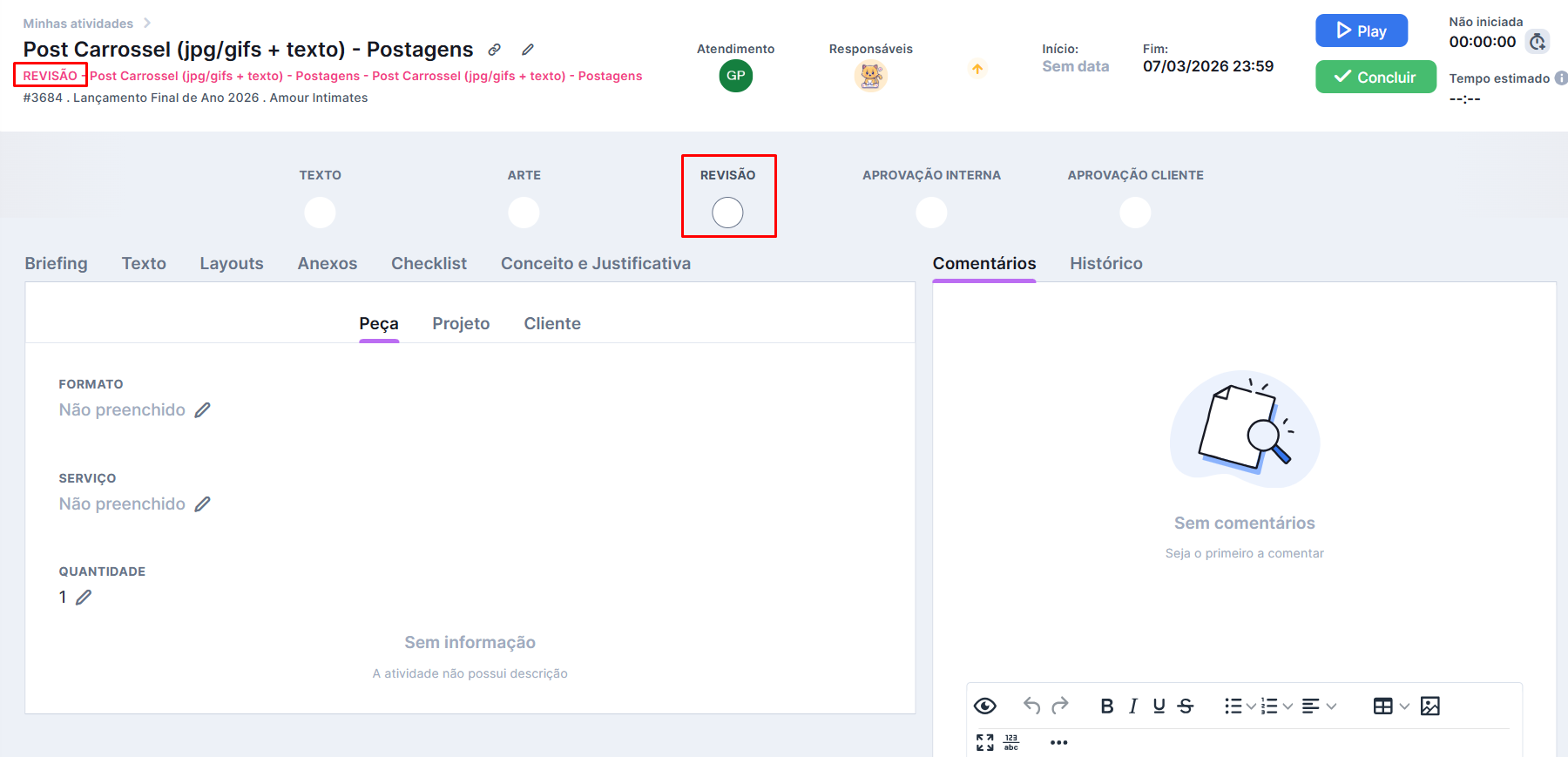
Com o workflow flexível habilitado, Texto e Arte podem ser executadas ao mesmo tempo, desde que cada uma já tenha responsável e data atribuídos.
A opção também pode ser definida direto no modelo de peça, poupando a configuração manual em cada peça nova.
Posso trocar entre flexível e sequencial depois?
Sim, a qualquer momento — desde que nenhuma etapa tenha sido iniciada ainda. Depois que a produção começa, a troca fica indisponível.
Automação das datas fim
Quando um prazo muda, as etapas seguintes se ajustam sozinhas — sem precisar editar uma por uma.
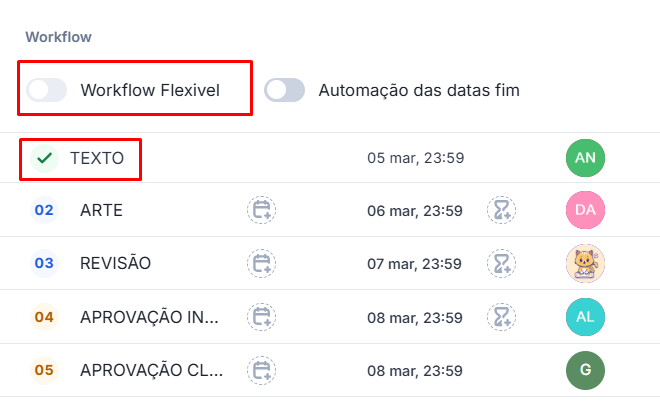
Em cada peça, ative ou desative a flag "Automação das datas fim" conforme a preferência do time.
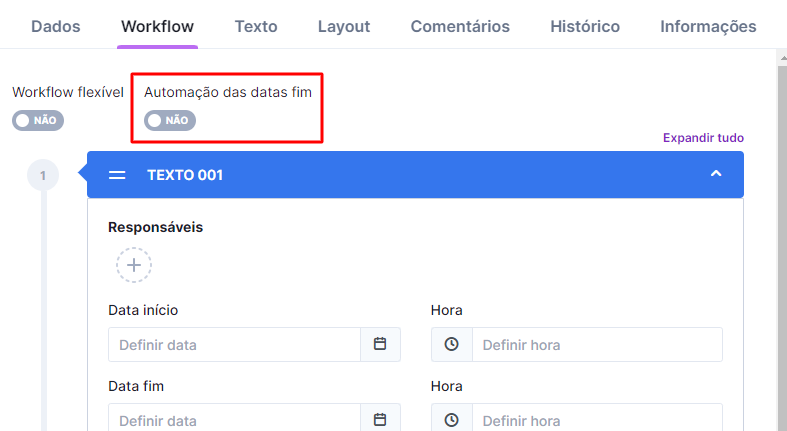
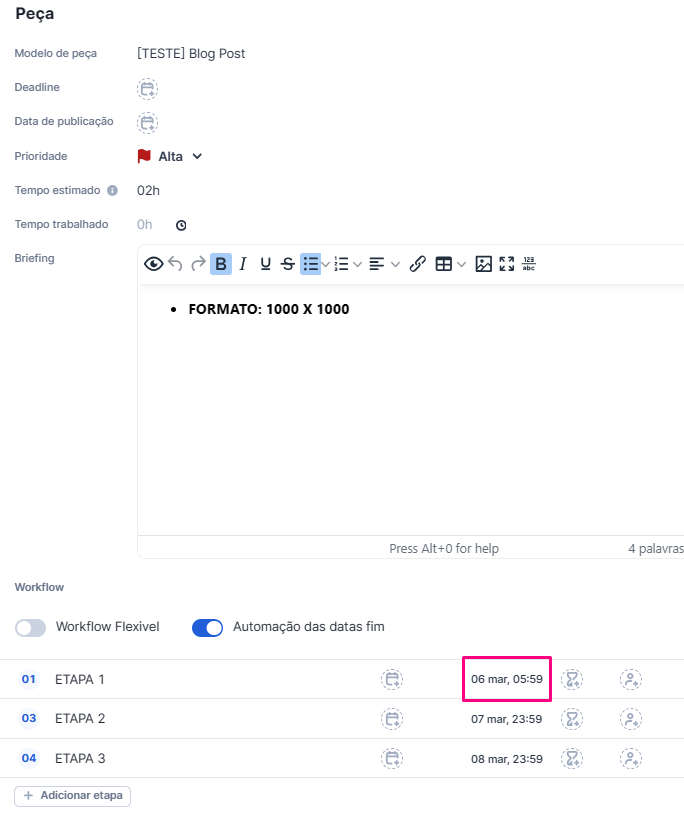
Com a opção habilitada, alterar a data fim da etapa atual atualiza automaticamente as datas fim das etapas seguintes — respeitando o mesmo intervalo de dias que já existia entre elas.
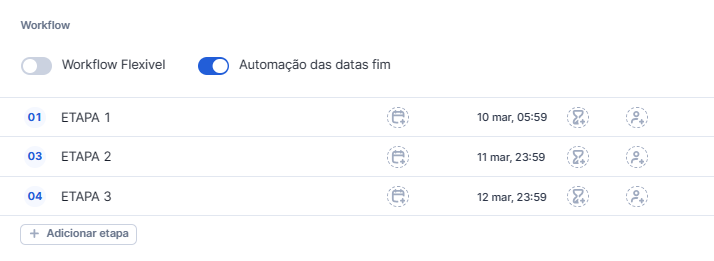
Exemplo: ao mudar a data fim da Etapa 1 para 10 de março, as datas fim das etapas seguintes se ajustam automaticamente:
Ignorar fins de semana e feriados
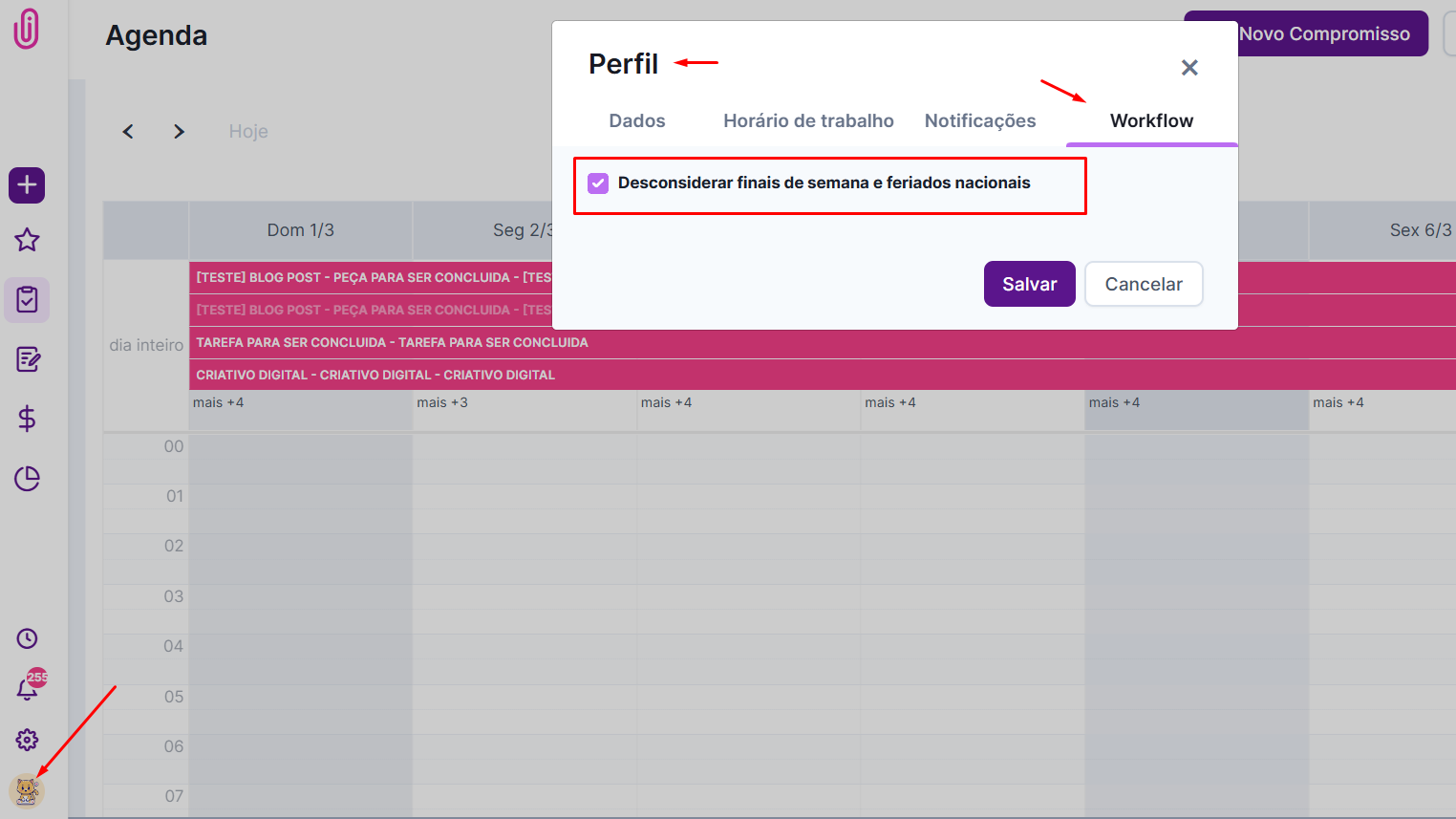
Uma preferência pessoal que evita que a automação de datas jogue um prazo em cima de um sábado ou feriado.
Em seu avatar > Conta > Workflow, cada usuário pode habilitar a opção "Desconsiderar finais de semana e feriados nacionais". Com ela ativa, ao alterar a data de uma etapa o iClips pula fins de semana e feriados na hora de recalcular as datas das etapas seguintes.
O que todo mundo pergunta antes de começar
Qual a diferença entre workflow sequencial e workflow flexível?
No sequencial, cada etapa só libera depois que a anterior for concluída — é o padrão mais simples de controlar. No flexível, etapas que não dependem entre si podem rodar ao mesmo tempo, mas as aprovações continuam travando o fluxo do mesmo jeito nos dois casos.
Posso ativar o workflow flexível depois que a peça já começou a ser produzida?
Não — a troca entre sequencial e flexível só é possível enquanto nenhuma etapa tiver sido iniciada. Depois que a produção começa, a opção fica travada na configuração original.
A automação de datas fim mexe em etapas já concluídas?
Não. A automação recalcula apenas as datas fim das etapas que ainda não foram concluídas, sempre preservando o intervalo de dias que já existia entre elas.
Toda peça precisa usar workflow flexível?
Não — a escolha é sua, peça a peça ou já pré-configurada no modelo de peça. Use o flexível quando etapas realmente puderem ser feitas em paralelo; mantenha o sequencial quando a ordem importa para a qualidade da entrega.
Ainda precisa de ajuda? Fale com a gente pelo suporte@iclips.com.br ou pelo chat da plataforma.