Modelos de Peça: como cadastrar e editar um modelo
Modelos de peça são estruturas prontas — um "molde" com campos, valores e workflow já definidos — que aceleram a criação de novas peças. Em vez de preencher tudo do zero a cada demanda, a equipe só ajusta o que é específico daquele trabalho. O resultado: padronização, menos esquecimento e tempo de cadastro reduzido, projeto após projeto.
Crie um modelo de peça do início
O ponto de partida para padronizar qualquer tipo de peça recorrente.
Acesse Configurações > Modelos de Peças, clique em "+ Novo Modelo de Peça" e siga os passos do sistema — campos com marca vermelha são obrigatórios.
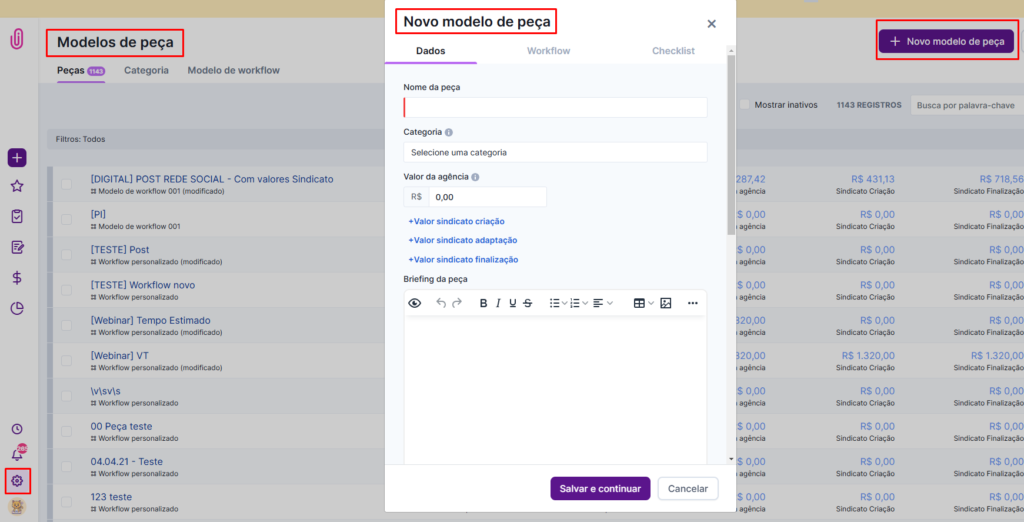
Preencha dados e valores de custo interno
A categoria organiza o modelo; os valores alimentam a proposta.
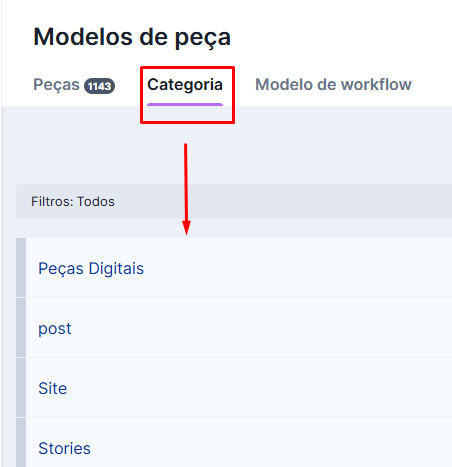
Na aba "Dados", preencha a categoria de acordo com o tipo de serviço (mídias sociais, impresso, etc.) — categorias novas podem ser cadastradas na segunda aba do mesmo menu.
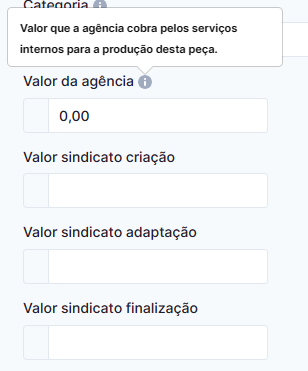
Insira também os valores da tabela do sindicato (criação e finalização) e o valor cobrado pela agência — eles serão usados como custo interno na proposta enviada ao cliente.
Clique em "Salvar e continuar" para seguir para o workflow.
Configure o workflow
As etapas que toda peça baseada nesse modelo vai seguir.
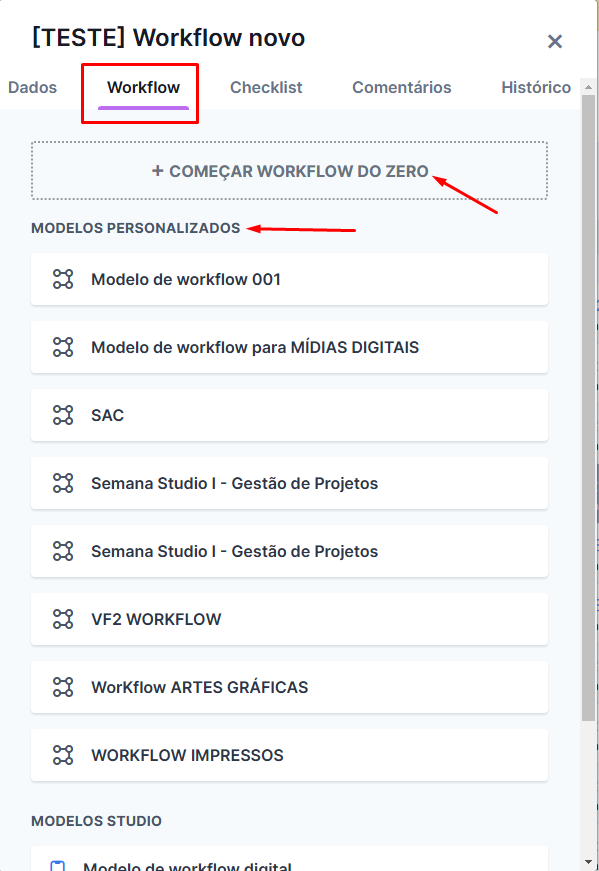
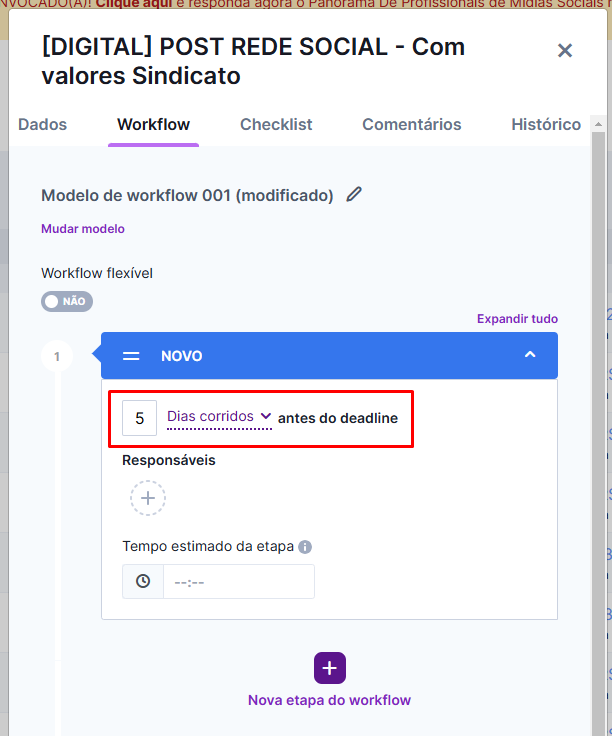
Escolha um modelo pronto do iClips — Tradicional (peças offline) ou Digital — ou comece um workflow do zero. Modelos já cadastrados pela agência também aparecem como opção.
Em cada etapa, configure:
- Workflow flexível: habilite se mais de uma etapa pode ser executada ao mesmo tempo — veja mais em Workflow Flexível.
- Dias antes do deadline: define quantos dias (úteis ou corridos) antes do deadline aquela etapa deve ser entregue. Recomendamos que a primeira etapa tenha o prazo mais longo, diminuindo conforme a peça se aproxima do fim do workflow.
- Tempo estimado da etapa: a estimativa de tempo a ser gasto.
- Responsáveis: defina aqui se uma etapa sempre tem o mesmo responsável.
Adicione um checklist
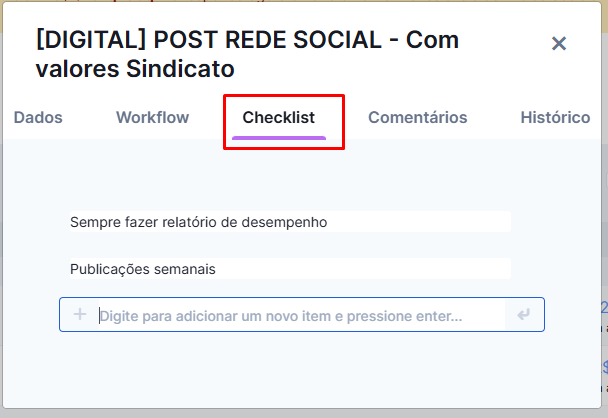
Uma lista de lembretes para a equipe, sempre que usar esse modelo.
Na última aba, crie uma lista do que a equipe deve lembrar ao usar esse modelo de peça.
Realize ações em massa
Altere workflow, valores ou status de vários modelos de uma vez.
Marque o checkbox de seleção nas linhas desejadas, clique nos três pontinhos no canto superior direito e escolha a ação:
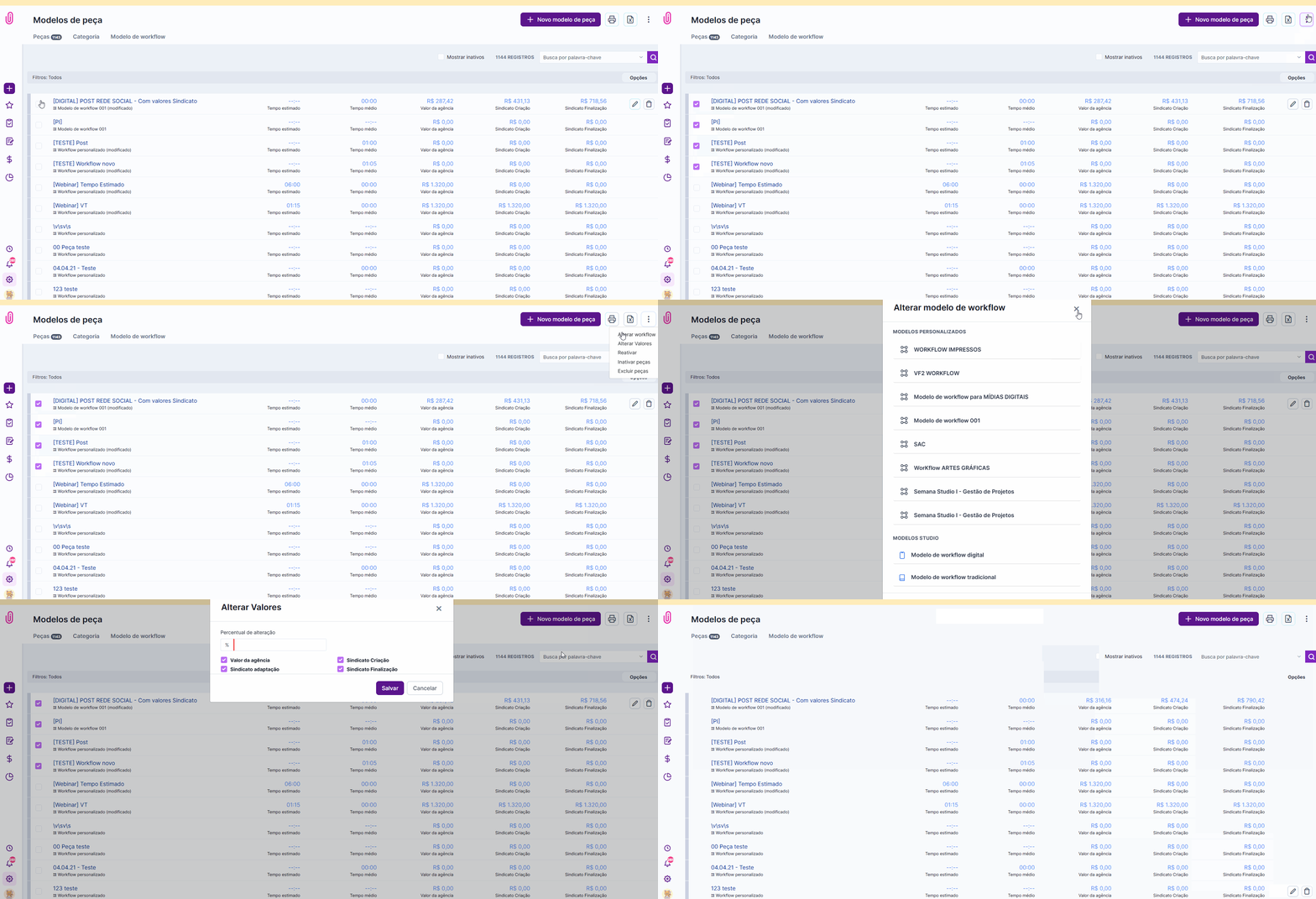
- Alterar workflow: muda o modelo de workflow das peças selecionadas.
- Alterar valores: aplica um percentual de alteração sobre os valores atuais.
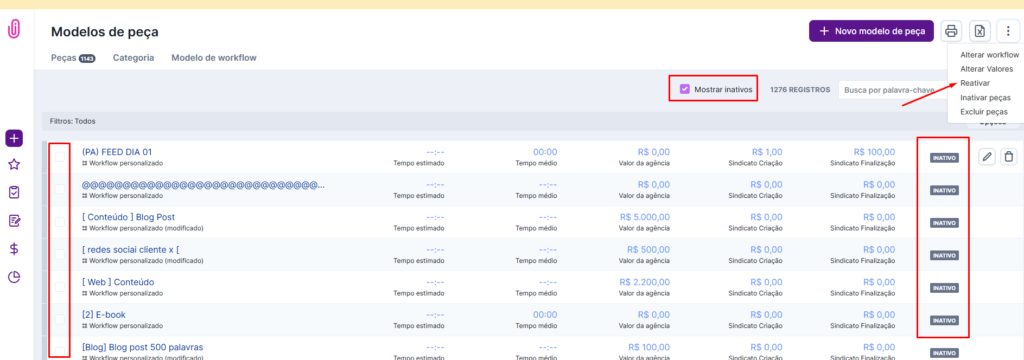
- Reativar: para modelos inativados — clique em "Mostrar inativas", selecione, e reative.
- Inativar peças: oculta o modelo da lista e das opções de novas peças em projetos, sem afetar peças já em andamento.
- Excluir peças: disponível apenas para clientes recém-chegados que querem remover peças padrão do sistema — nos demais casos, prefira inativar.
O que todo mundo pergunta antes de criar um modelo de peça
Os valores cadastrados no modelo de peça aparecem automaticamente na proposta?
Sim — os valores de custo interno definidos no modelo são usados como referência na aba de Custos Internos da proposta.
Posso alterar o valor de várias peças de uma vez?
Sim — selecione os modelos desejados, clique nos três pontinhos e escolha "Alterar valores" para aplicar um percentual sobre os valores atuais.
Qual a diferença entre inativar e excluir um modelo de peça?
Inativar oculta o modelo sem afetar peças em andamento, e pode ser revertido. Excluir é permanente e só recomendado para peças padrão do sistema em cadastros recém-criados.
Por que “selecionar todos” só marcou algumas peças da lista?
Role a tela até o final antes de usar essa opção — sem isso, o sistema seleciona apenas as peças visíveis na tela naquele momento.
Ainda precisa de ajuda? Fale com a gente pelo suporte@iclips.com.br ou pelo chat da plataforma.