Notificações do iClips: quais existem e o que cada uma avisa
O iClips gera dezenas de notificações diferentes — de aniversário de colaborador a vencimento de contrato de fee mensal — cada uma direcionada exatamente a quem precisa agir. Conhecer o que cada departamento recebe por padrão, e como ajustar suas próprias preferências, é o que garante que nenhuma informação importante se perca no dia a dia da agência.
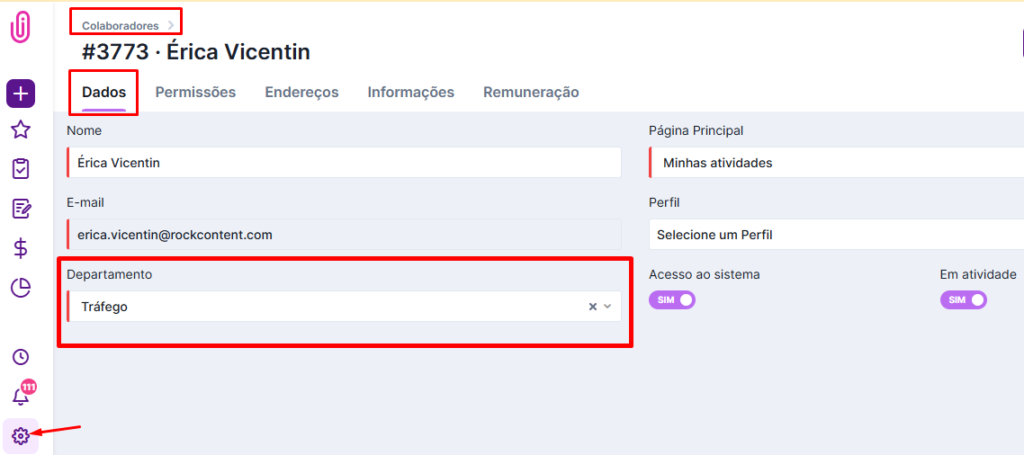
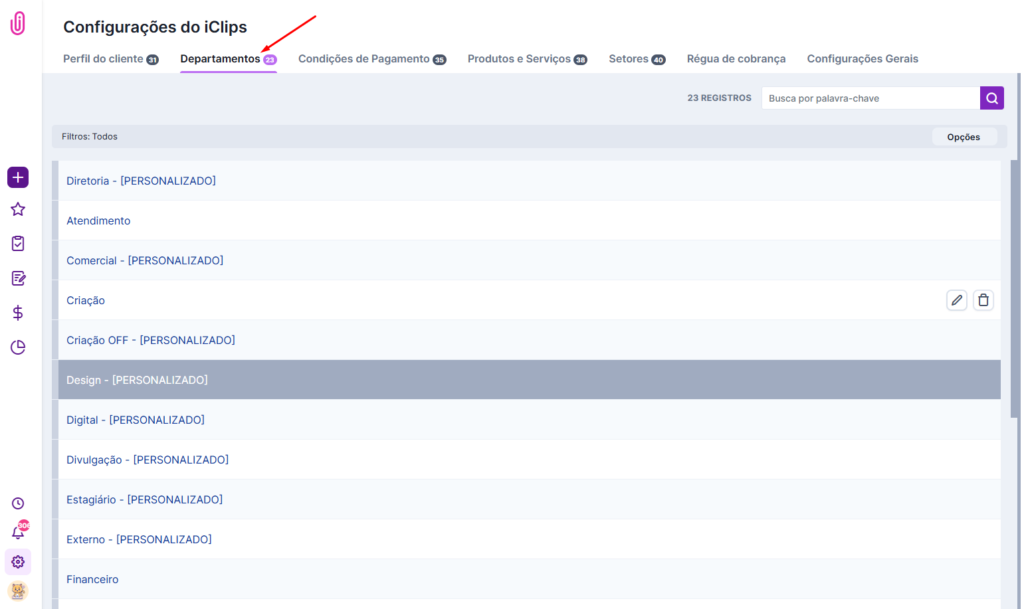
Entenda o padrão por departamento
Departamentos pré-cadastrados têm um padrão de notificação próprio.
O departamento é a segmentação dos colaboradores no iClips. Departamentos pré-cadastrados (padrão do sistema) não são editáveis e servem de guia para várias notificações.
Configure suas notificações
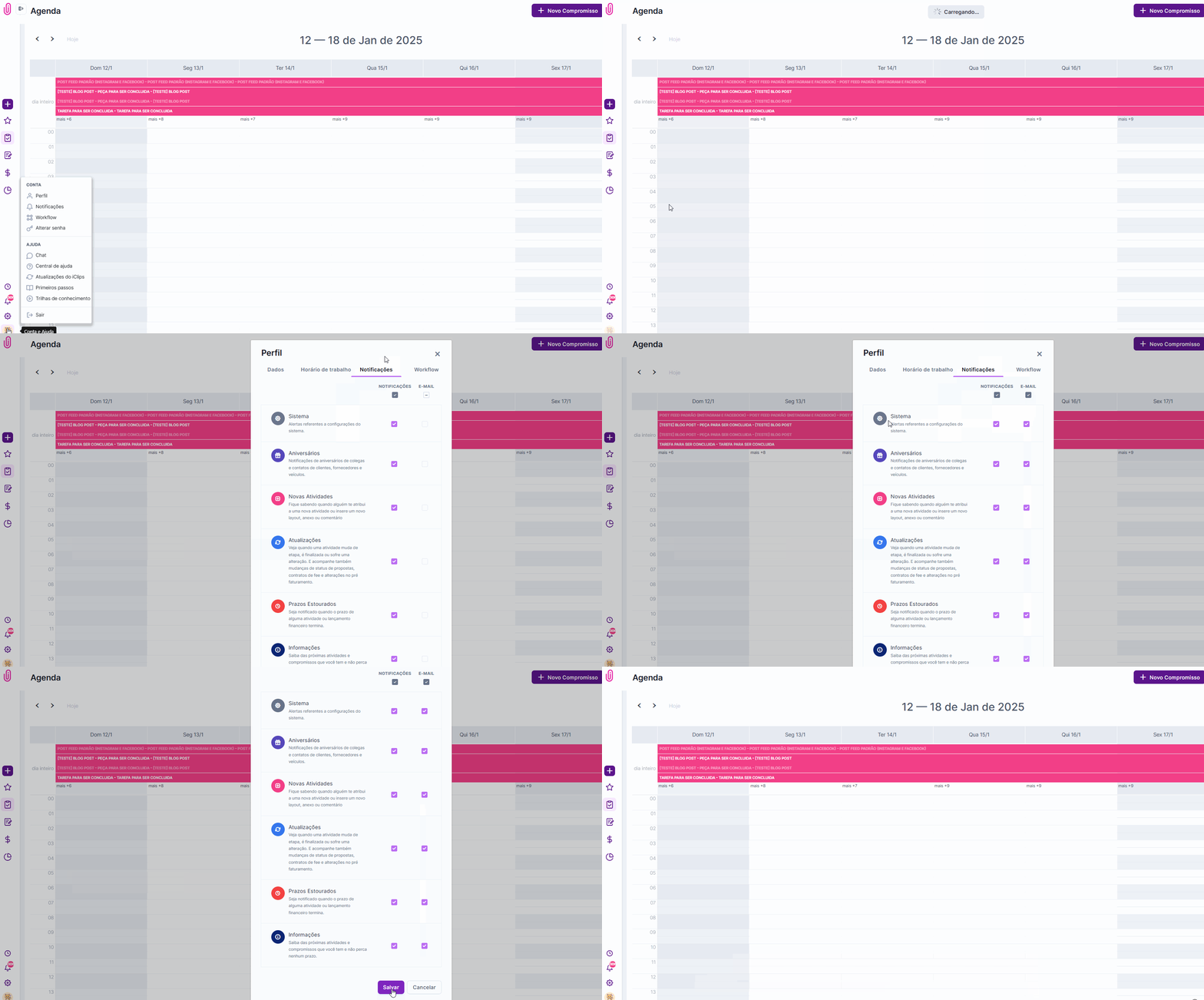
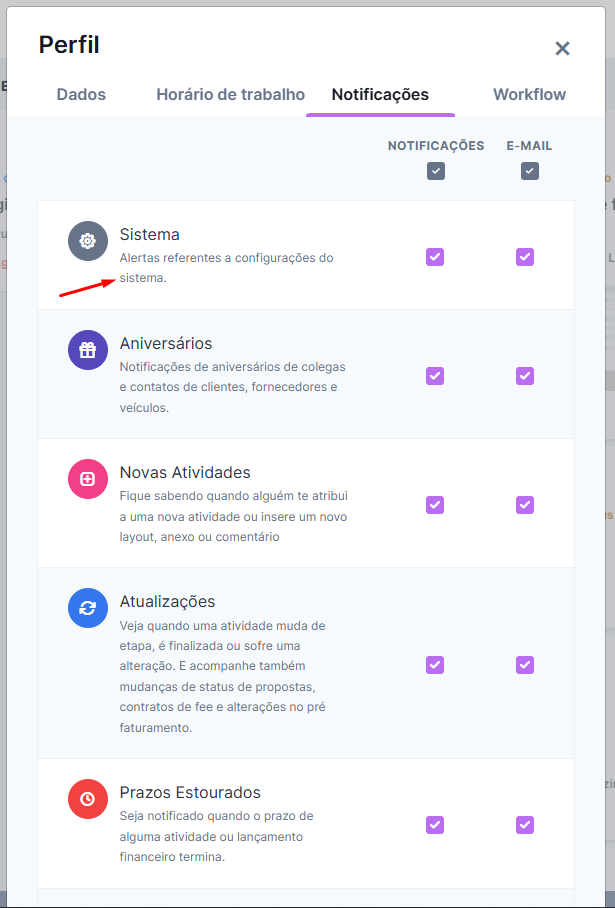
Escolha o que receber, dentro do iClips ou por e-mail.
Acesse Foto do Perfil > Notificações para salvar sua configuração.
Conheça os alertas de aniversário
Mantenha a relação próxima com colaboradores e parceiros, sem esforço manual.
- Colaborador: no aniversário, todos os outros colaboradores recebem lembrete (exceto o aniversariante). Requer data de nascimento registrada no cadastro.
- Você mesmo: recebe felicitações via notificação.
- Contato de cliente: atendimento, auxiliar e seguidores do cliente recebem lembrete. Requer data registrada no contato e responsáveis definidos.
- Contato de fornecedor: colaboradores dos departamentos de mídia e produção recebem lembrete.
- Contato de veículo: colaboradores dos departamentos de mídia e produção recebem lembrete.

Conheça os alertas automáticos de atividades
Notificações que aparecem ao logar, sem depender de uma ação específica.
Alguns exemplos de alertas que chegam automaticamente ao logar na plataforma:
- Atividades atrasadas do colaborador responsável.
- Atividades atrasadas de projetos sob responsabilidade do atendimento ou do departamento de Tráfego.
- Alteração no tempo de uma atividade após esquecer o timesheet ligado (avisa o Tráfego).
- Encerramento de Fee Mensal se aproximando (2 meses, 1 mês e no dia do vencimento), sem novo contrato inserido.
- Dias de apresentação e conclusão de um projeto (para atendimento, auxiliar e seguidores).
- Resumo diário de lançamentos a pagar/receber, atrasados e inadimplentes da semana (departamento financeiro).
- Entrega de uma Ordem de Serviço, para o responsável por ela.
- Faturamentos pendentes no pré-lançamento, e envio de custos internos quando a proposta é aprovada (financeiro).
- Prazo de proposta expirando, conforme configurado no projeto.
- Verba perto do vencimento (2 meses e 1 mês antes) com saldo não utilizado.
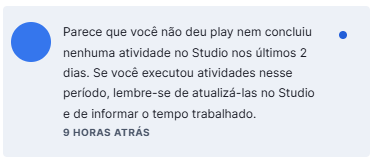
- Timesheet não usado por mais de 2 dias consecutivos.
Conheça os alertas dependentes de ações, por módulo
Notificações disparadas por uma ação específica de alguém no sistema.
Antes do início de ações: o responsável recebe alerta 10 minutos antes do horário cadastrado numa tarefa, peça ou compromisso da agenda.
Espaço em disco: financeiro e tráfego são alertados quando o uso atinge 90% do espaço contratado.
Estimativa: o departamento de tráfego é alertado quando as horas trabalhadas atingem 80% das horas estimadas.
Módulo do cliente: atendimento, auxiliar e seguidores são notificados quando um contato do cliente cria projeto, solicita peça, comenta, pede alteração ou aprova uma peça. Contatos com acesso ao módulo recebem e-mail quando uma peça aguarda aprovação ou é finalizada.
Colaborador externo: tráfego/atendimento é notificado quando o colaborador externo aceita ou recusa um convite de tarefa no Network.
Fee Mensal: financeiro é notificado sobre alteração de valor e aprovação de contrato. Atendimento e auxiliar são notificados sobre pendência de aprovação, atualização ou exclusão de contrato já aprovado.
Projetos: tráfego é notificado quando um projeto muda para status Autorizado/Risco, ou quando uma peça/tarefa é inserida após a criação do projeto.
Peça: o colaborador incluído numa peça é notificado, assim como o responsável pela próxima etapa quando a atual é concluída. Tráfego é notificado sobre conclusão de etapa e sobre etapas sem data ou responsável. Atendimento, auxiliar e seguidores são notificados sobre solicitação de alteração, aprovação e finalização da peça.
Tarefa: o colaborador incluído é notificado; conclusão avisa atendimento, auxiliar e tráfego.
Proposta/Mídia: financeiro e responsáveis pela mídia são notificados quando a proposta é aprovada (envia para pré-lançamento) ou desaprovada (retira do pré-lançamento).
Proposta/Mídia Digital: mesma lógica da Proposta/Mídia, aplicada às mídias digitais.
Proposta/Planejamento de Mídia: responsáveis são notificados quando planejamentos ficam disponíveis (aprovação) ou indisponíveis (desaprovação).
Proposta/OS: o responsável pelo orçamento é notificado na aprovação (gera OS) e desaprovação (exclui OS). Financeiro é notificado quando a OS é enviada ao pré-lançamento.
Pré-Lançamento: os criadores de proposta, OS, custo interno, mídia, fee mensal e mídia digital são notificados quando o respectivo pré-lançamento é cancelado.
Verba: atendimento e auxiliar são notificados quando a proposta aprovada faz a verba ultrapassar 100%.
Alteração de briefing: atendimento, auxiliar e responsável pela etapa atual são notificados quando o briefing de um projeto em status Autorizado ou Risco é alterado.
Comentários: menções (@usuário) notificam a pessoa mencionada; atendimento e auxiliar são notificados sobre qualquer comentário no projeto.
Erros de publicação/Facebook: atendimento, auxiliar e responsável pela programação são notificados sobre integração excluída, erro inesperado, permissão removida, token expirado ou post duplicado.
Resolva quando não estiver recebendo notificações
Um checklist rápido antes de acionar o suporte.
- Confira se as configurações de notificações (passo 2 acima) estão marcadas para as opções que você espera receber.
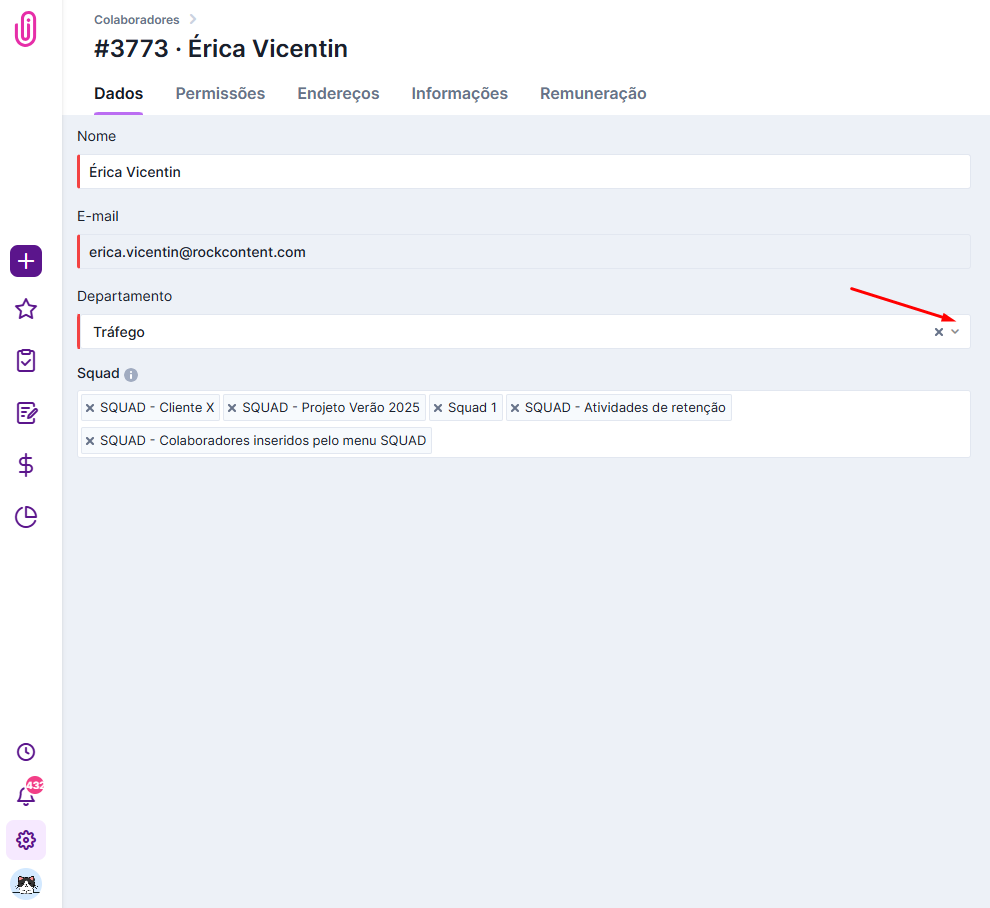
- Verifique em qual departamento você está cadastrado — se for um dos padrões, avalie se a notificação faltante realmente deveria chegar para esse departamento.
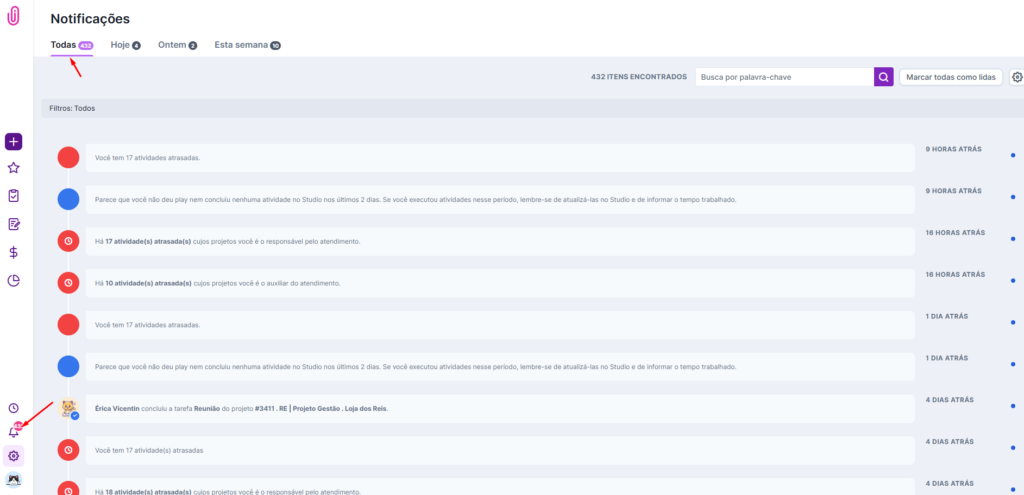
- Consulte sua lista de notificações (clique no sininho > "ver todas as notificações") para identificar a última recebida.
- Para e-mails, filtre pelo remetente no-reply@iclips-mail.com.br e tire um print da tela inteira.
O que todo mundo pergunta sobre notificações do iClips
Posso personalizar as notificações de um departamento criado por mim?
Não — apenas departamentos pré-cadastrados no iClips têm padrão de notificação. Departamentos manuais seguem as permissões individuais de cada usuário.
Por que não estou recebendo uma notificação que esperava?
Confira sua configuração de notificações, o departamento em que está cadastrado e as permissões concedidas — a maioria dos alertas depende de todos os três estarem corretos.
As notificações por e-mail funcionam mesmo se eu desativar as do sistema?
São configurações independentes — você pode escolher receber por e-mail, dentro do iClips, ambos ou nenhum, conforme sua preferência em Foto do Perfil > Notificações.
Como confirmo que um e-mail de notificação não chegou por bloqueio, e não por falha do sistema?
Filtre sua caixa de entrada pelo remetente no-reply@iclips-mail.com.br, incluindo spam e lixeira, antes de acionar o suporte.
Ainda precisa de ajuda? Fale com a gente pelo suporte@iclips.com.br ou pelo chat da plataforma.