Configurações dos Projetos: onde ajustar observação padrão, assinatura e alerta de prazo
O menu Configurações dos Projetos reúne ajustes que parecem pequenos, mas evitam retrabalho recorrente: categorias de checklist para eventos, observações que entram automaticamente em todo documento, assinatura digital para Mídias e Propostas, e o alerta de "Prazo Próximo" que avisa a equipe antes do atraso acontecer — sem precisar configurar nada manualmente atividade por atividade.
Cadastre categorias do checklist de evento
Categorias organizam os itens de cotação por grupo.
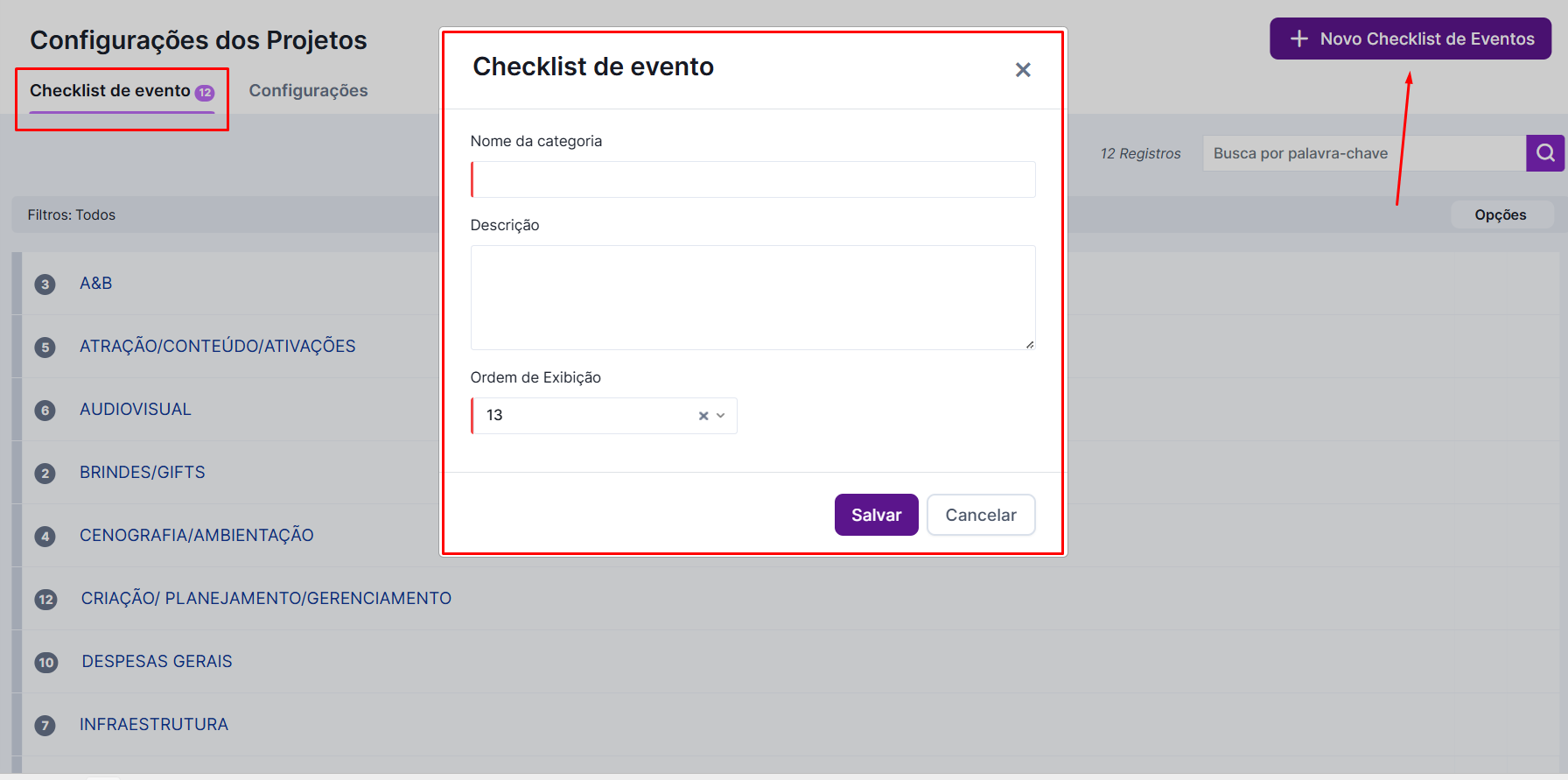
Acesse Configurações > Configurações dos Projetos > Checklist para Eventos e clique em "+ Novo Checklist".
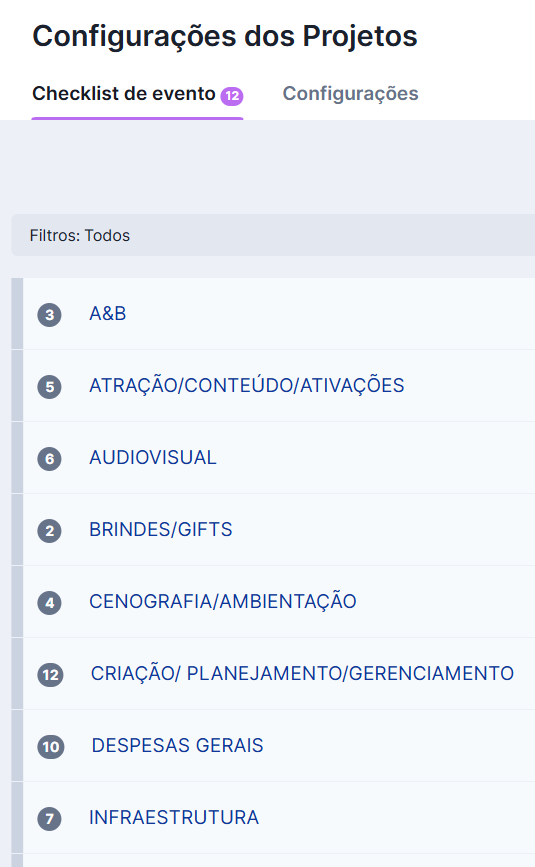
No pop-up, insira nome e descrição da categoria — a descrição ajuda a explicar o que deve ser preenchido naquele item. Defina também a ordem de exibição, indicada por um círculo cinza ao lado da categoria.
Configure observações padrão para documentos
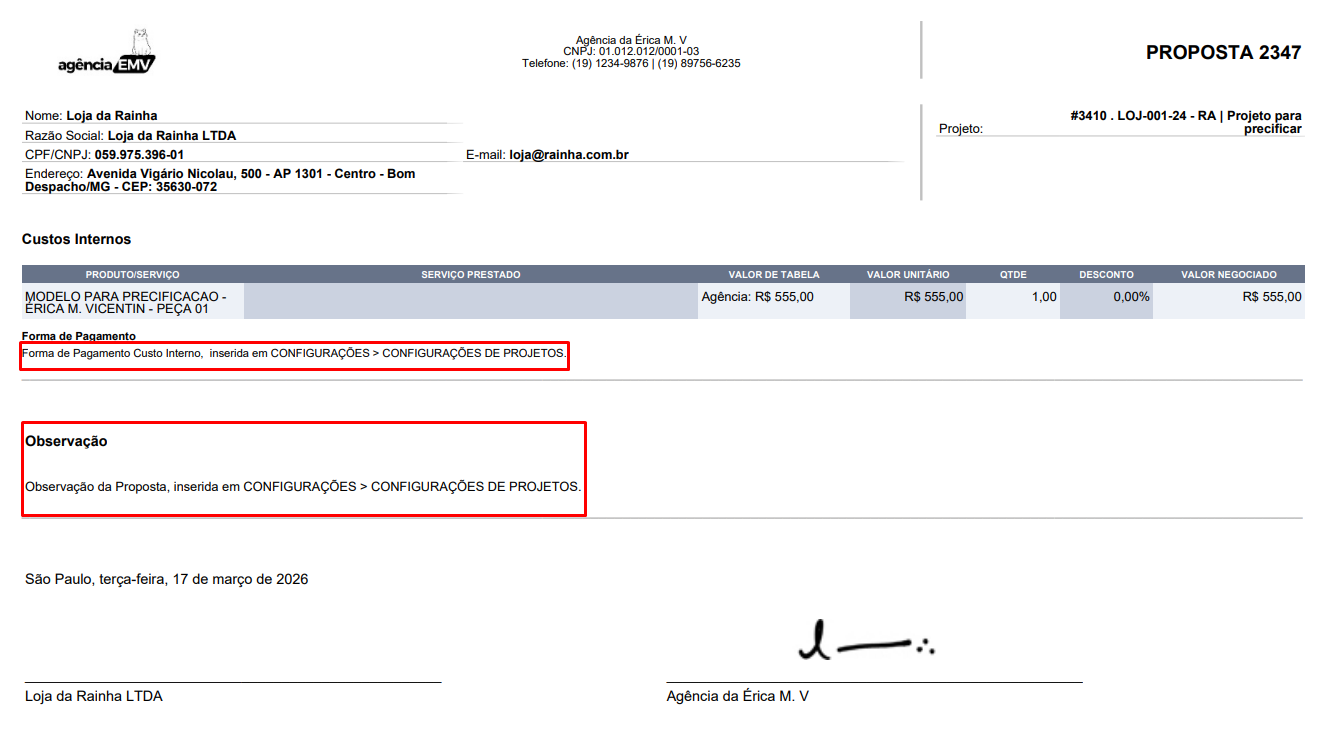
Um texto que entra automaticamente, sem digitar de novo.
Acesse Configurações > Configurações dos Projetos > Configurações > Texto Padrão para Documentos.
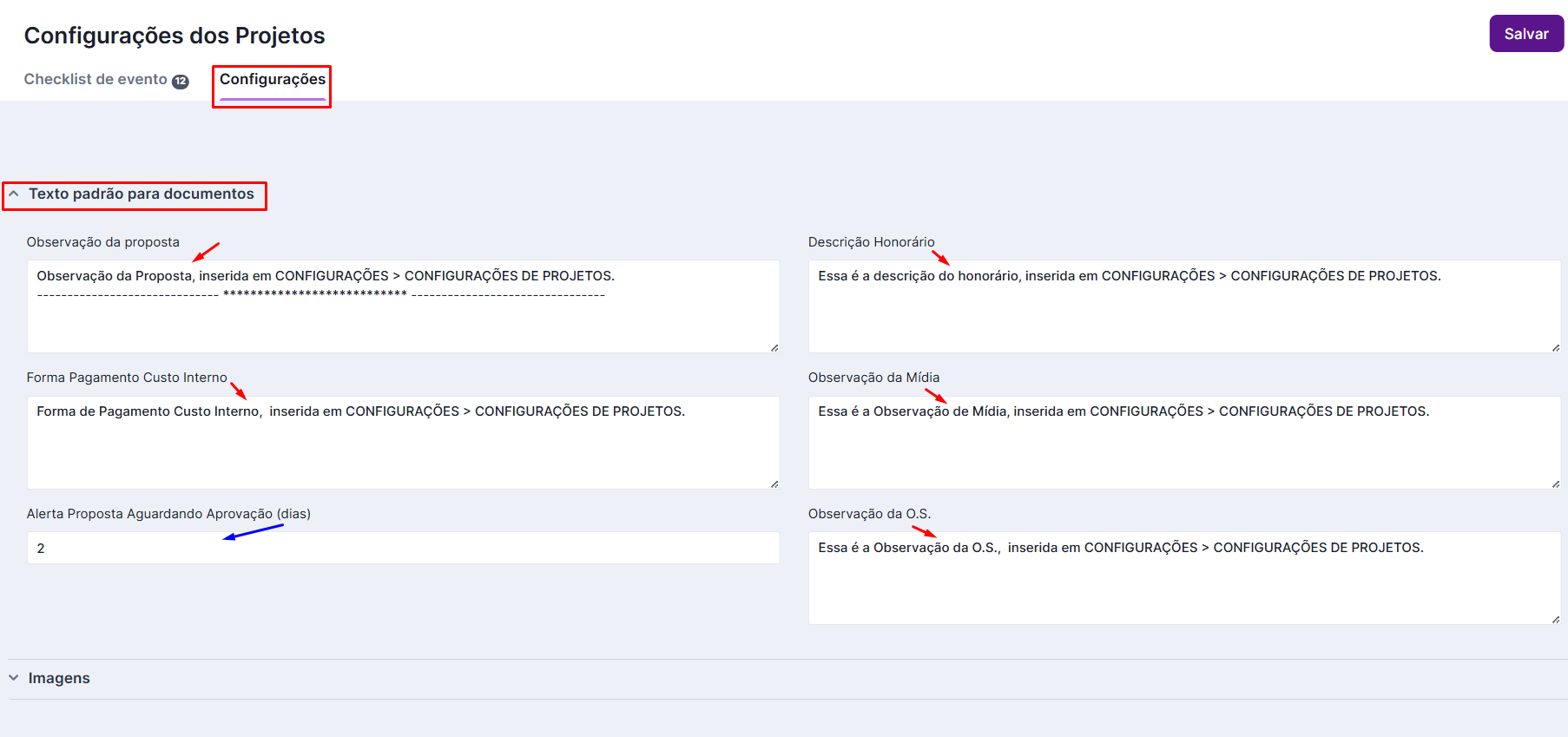
Preencha os seis campos disponíveis — o conteúdo aparece automaticamente nos documentos gerados a partir dali.
Inclua assinaturas nos documentos
Um recurso voltado para Mídias, Propostas e Ordens de Serviço.
Acesse Configurações > Configurações dos Projetos > Configurações > Imagens.
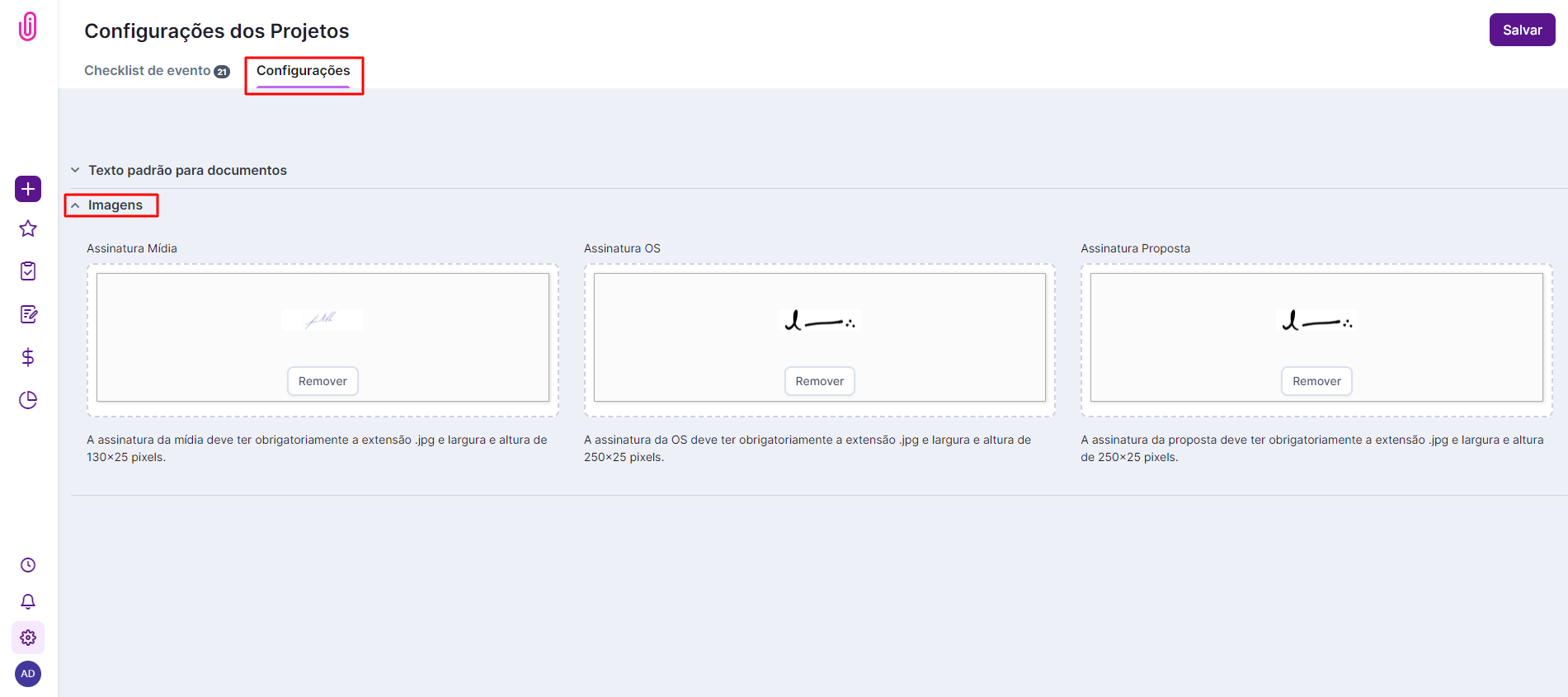
Insira o arquivo de assinatura, obrigatoriamente na extensão .jpg, com largura e altura de 250x25 pixels.
Configure o alerta de Prazo Próximo
Um aviso automático, calculado com precisão de horas.
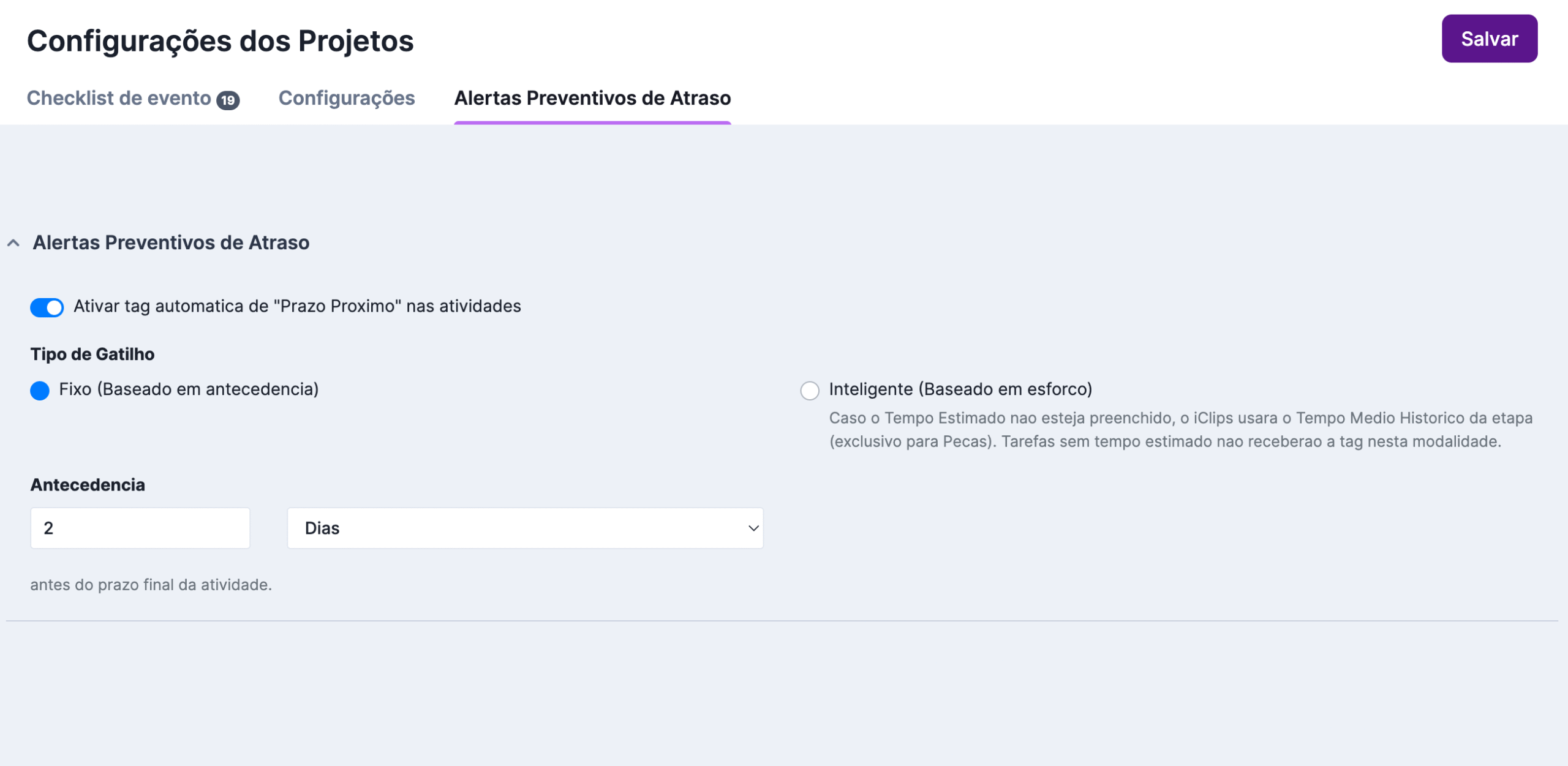
Acesse Configurações > Configurações dos Projetos > Alertas Preventivos de Atraso. Por padrão, o recurso já vem ativado, na modalidade Fixo, com 2 dias de antecedência.
Escolha entre dois gatilhos:
- Inteligente (Baseado em esforço): cruza o tempo restante até o prazo com o Tempo Estimado da atividade, descontando as horas já apontadas no timesheet. Sem Tempo Estimado preenchido, o iClips usa o Tempo Médio Histórico da etapa (exclusivo para Peças — consulte o Relatório de Etapas da Peça). Tarefas sem tempo estimado manual não recebem a tag nessa modalidade.
- Fixo (Baseado em antecedência): você define o tempo de segurança manualmente, em Dias ou Horas antes do prazo final.
Entenda onde a tag de alerta aparece
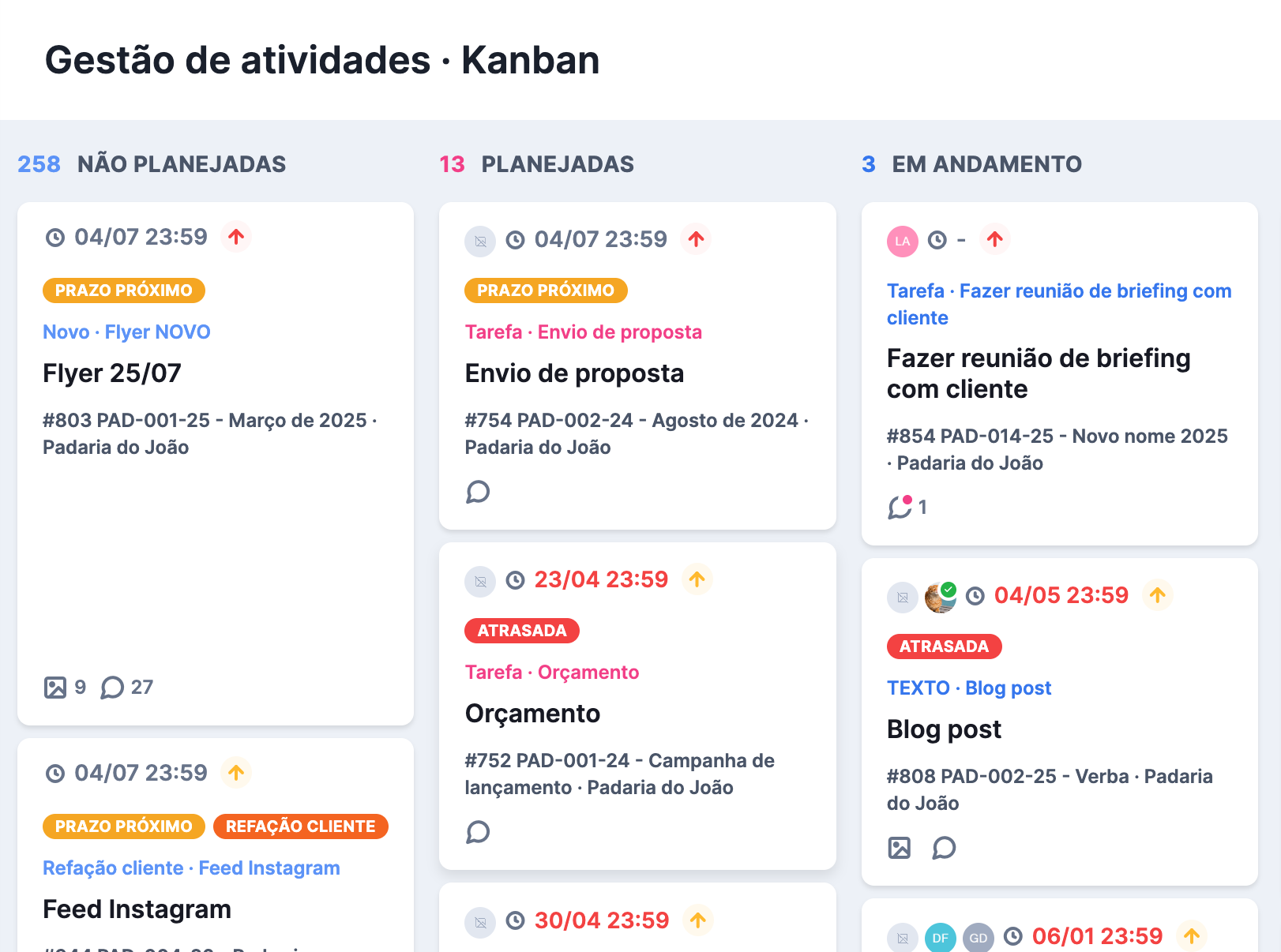
Os mesmos lugares onde a tag de atrasada já aparece.
A tag "Prazo Próximo" aparece em: Projetos > Projetos (lista de atividades), Projetos > Minhas Atividades, Projetos > Gestão de Atividades, e qualquer listagem, relatório ou Kanban de atividades.
O que todo mundo pergunta antes de configurar Configurações dos Projetos
Posso excluir uma categoria de checklist de evento já usada?
Não recomendado — isso impacta diretamente os eventos já criados que utilizam essa categoria.
A observação padrão que configurei agora aparece em documentos antigos?
Não — ela se aplica apenas a documentos gerados depois da inclusão ou alteração. Documentos já existentes precisam de edição manual.
Qual a diferença entre o gatilho Inteligente e o Fixo no alerta de Prazo Próximo?
O Inteligente calcula com base no Tempo Estimado da atividade e nas horas já trabalhadas. O Fixo usa uma antecedência definida manualmente por você, em dias ou horas.
A tag de Prazo Próximo substitui a tag de Atrasada?
Sim, automaticamente — assim que o prazo final passa sem entrega, a tag de alerta é trocada pela tag vermelha "Atrasada".
Ainda precisa de ajuda? Fale com a gente pelo suporte@iclips.com.br ou pelo chat da plataforma.