Logo nos documentos: como configurar o cabeçalho de impressão
Proposta, O.S., PI, Orçamento, Fee Mensal — cada documento gerado pelo iClips sai em PDF com um cabeçalho customizável pela agência. Configure a logomarca e as informações recorrentes uma única vez, e todo documento novo já nasce com a identidade visual e os dados certos, sem preenchimento repetido.
Acesse a configuração de impressão
Dentro do cadastro da agência, no item Outros.
Acesse Configurações > Agências, selecione a agência em questão e, na aba "Dados", clique em "Outros" nas opções de navegação à esquerda.
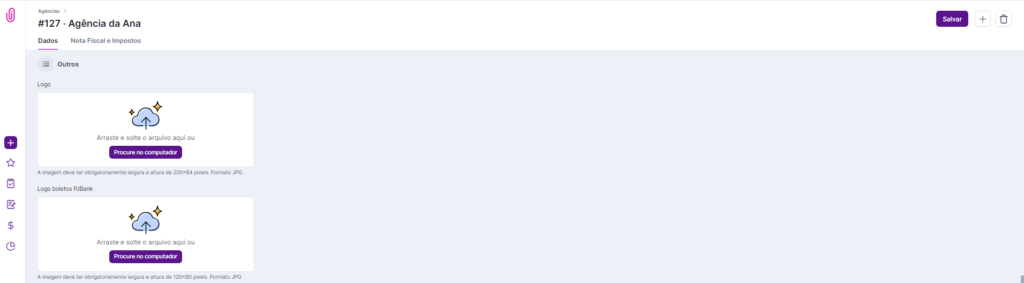
Insira a logomarca no formato certo
Extensão e dimensão exatas evitam problema de exibição.
Anexe a imagem obrigatoriamente na extensão .jpg, com largura e altura de 200x64 pixels.
O que todo mundo pergunta antes de configurar o cabeçalho de impressão
Quais documentos usam essa configuração de cabeçalho?
Todos os documentos emitidos em PDF pelo iClips — Proposta, O.S., PI, Orçamentos, Fee Mensal, entre outros.
Qual formato de imagem a logomarca precisa ter?
Extensão .jpg, com largura e altura exatas de 200x64 pixels — fora desse padrão, a imagem pode não aparecer corretamente.
Meu PDF saiu sem a logomarca. O que fazer?
Quando a agência está sem logomarca no cadastro, o documento é gerado normalmente, com o espaço da logomarca em branco no cabeçalho. Para corrigir, acesse Configurações > Agências, selecione a agência e, na aba "Dados", clique em "Outros" e anexe a logomarca de novo (.jpg, 200x64 pixels). Os próximos PDFs já saem com ela.
Preciso configurar isso para cada tipo de documento separadamente?
Não — a configuração é feita uma vez no cadastro da agência e se aplica automaticamente a todos os documentos gerados.
Posso ter uma logomarca diferente para cada CNPJ cadastrado?
Sim — como cada agência (CNPJ) tem seu próprio cadastro, a logomarca e as informações de impressão são configuradas individualmente para cada uma.
Ainda precisa de ajuda? Fale com a gente pelo suporte@iclips.com.br ou pelo chat da plataforma.