Cadastro da Agência: como preencher os dados iniciais da agência
O cadastro da agência é rápido de preencher, mas alimenta praticamente todos os outros módulos: Produção, Financeiro e Relatórios dependem diretamente dele. A plataforma gerencia múltiplos CNPJs — cada um com seu próprio cadastro em "Agências" — e é aqui que você define os padrões de documentos, a emissão de NFS-e e o certificado digital que tornam o resto do sistema confiável.
Cadastre uma nova agência
A plataforma permite gerenciar múltiplos CNPJs, cada um com seu próprio cadastro.
Acesse Configurações > Agências.
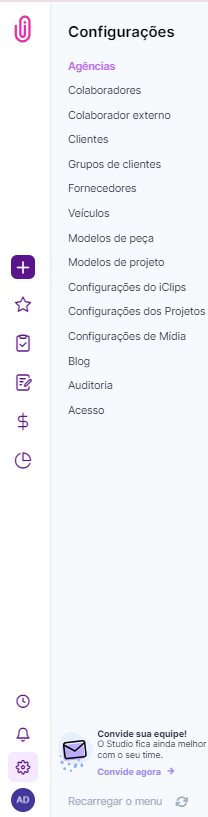
Clique no botão no canto superior direito para inserir uma nova agência.

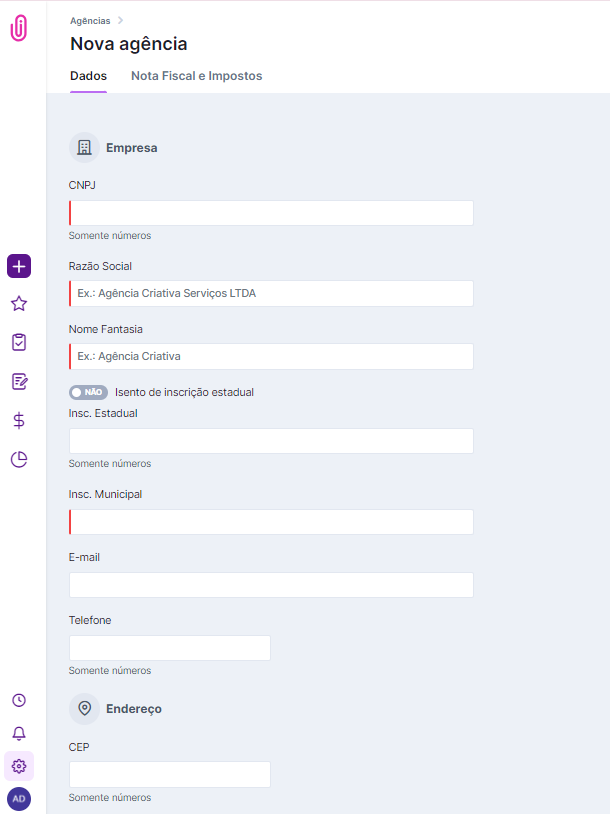
Na aba "Dados", preencha as informações da agência — os campos em vermelho são obrigatórios.
Defina os padrões de documento
Uma flag que decide qual CNPJ aparece em cada tipo de documento gerado.
Ative as flags "Padrão Mídia", "Padrão Proposta", "Padrão O.S" e "Padrão Geral" para determinar que essa agência será a emissora padrão desses documentos.

Libere a visualização de relatórios financeiros
Um controle a mais, além das permissões individuais do colaborador.
Selecione quais funcionários estão autorizados a visualizar relatórios financeiros associados a essa agência. Isso se soma às permissões concedidas no cadastro de cada colaborador — sem liberar aqui também, o relatório financeiro daquele CNPJ não aparece para ele.

Insira logotipos e cabeçalho
A identidade visual que aparece em toda exportação e impressão de documento.
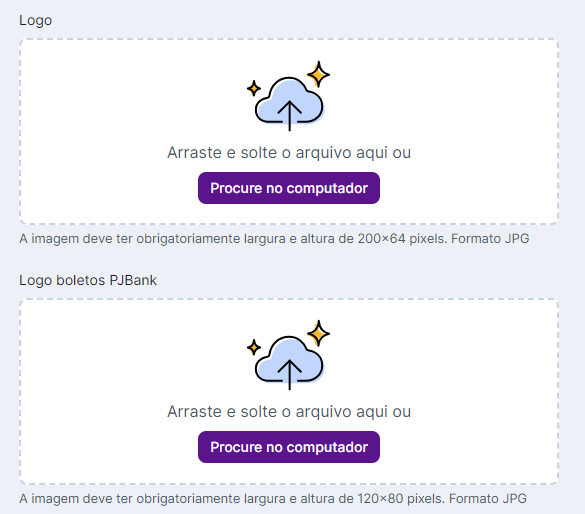
Insira as informações que aparecerão na exportação e impressão dos seus documentos, como cabeçalho e logo.
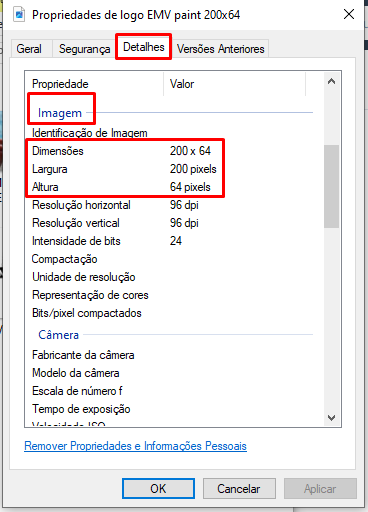
Sem logo cadastrada, os documentos continuam sendo gerados, com o espaço da logo em branco no cabeçalho. O formato exigido da imagem está em Cabeçalho de Impressão.
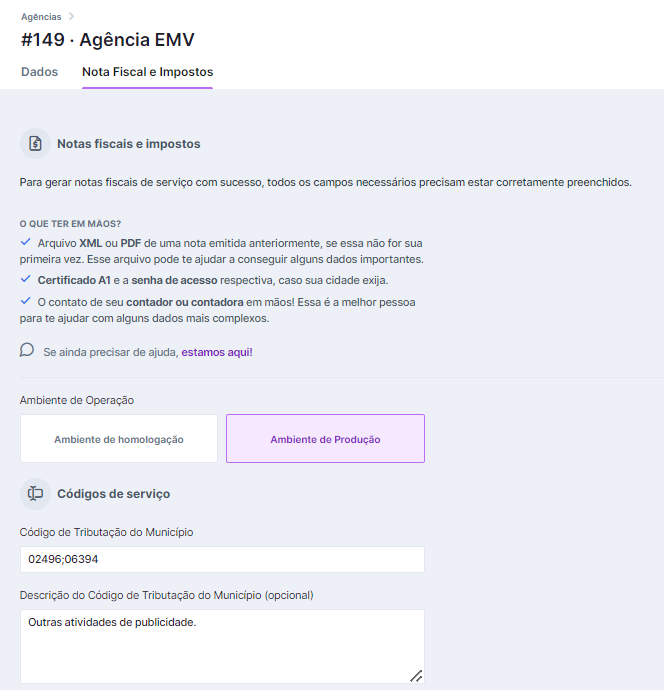
Configure a emissão de NFS-e
Preencha Cidade e Estado antes para liberar a aba de nota fiscal.
Na aba "Dados", preencha Cidade e Estado para acessar a aba "Nota Fiscal e Impostos". O iClips integra a emissão de NFS-e com a prefeitura da sua cidade.
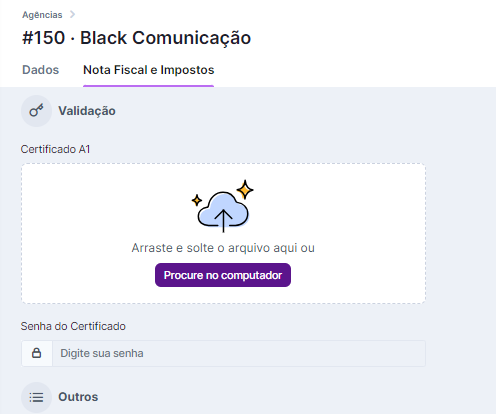
Anexe o certificado digital A1
O formato compatível com a tecnologia do iClips, e nenhum outro.
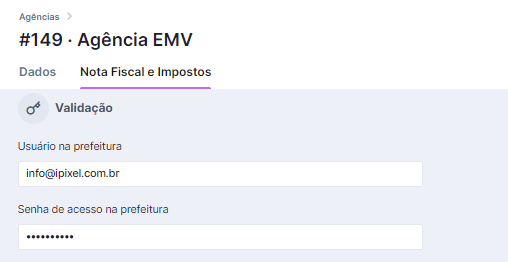
Role a página até "Validação". As informações variam por prefeitura, mas existem dois modelos principais:
- Inserir os dados de acesso à prefeitura (usado para emissão fora do iClips).
- Inserir o certificado A1 válido da empresa junto com a senha do certificado.
Preencha os dados de tributação
O regime tributário certo garante o cálculo automático de impostos.
Ative a flag "Regime especial de Tributação" e selecione obrigatoriamente a opção correspondente ao seu CNPJ.
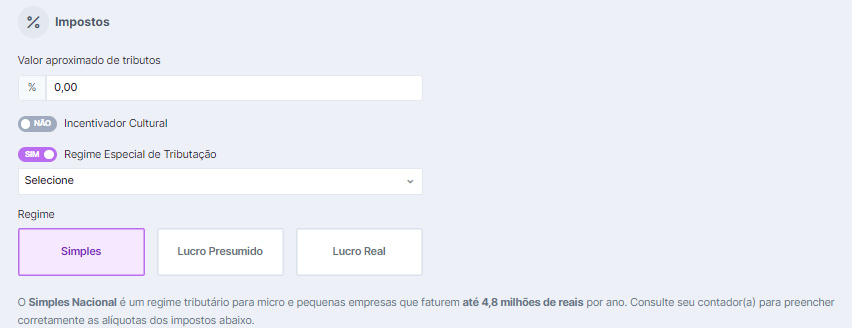

Escolha o regime da empresa — Simples, Lucro Presumido ou Lucro Real — com alíquotas e impostos específicos, coletados junto ao seu contador. Informe também a subcategoria do plano de contas relacionada ao imposto, a conta bancária padrão e o destino do imposto.

O que todo mundo pergunta antes de cadastrar a agência
Posso cadastrar mais de um CNPJ no iClips?
Sim — a plataforma permite gerenciar múltiplos CNPJs, cada um com seu próprio cadastro em "Agências".
O que acontece se eu não definir os padrões de documento?
Sem as flags de padrão ativadas, o iClips não tem uma emissora certa para associar automaticamente a mídia, proposta, O.S. ou documentos gerais — isso pode ser ajustado depois, dentro de cada documento específico.
Preciso de um contador para configurar a emissão de NFS-e?
Recomendamos fortemente — os dados de tributação e regime especial variam por CNPJ e cidade, e um preenchimento incorreto pode gerar conflitos tributários.
Qual certificado digital o iClips aceita para emissão de nota fiscal?
O certificado A1, na extensão ".pfx". Use o recurso de exportação do programa onde ele foi gerado para obter o arquivo nesse formato.
Ainda precisa de ajuda? Fale com a gente pelo suporte@iclips.com.br ou pelo chat da plataforma.