Emissão de NFS-e: como configurar o certificado e emitir a nota de serviço
Emitir uma NFS-e não precisa significar alternar entre o iClips e o portal da prefeitura. Com o certificado digital e as alíquotas configuradas uma vez, cada nota emitida já calcula e desconta o imposto retido automaticamente, gera o lançamento financeiro correspondente e mantém o histórico organizado — tudo dentro do mesmo sistema onde o trabalho foi vendido.
Verifique se sua cidade tem integração
O primeiro passo antes de qualquer configuração é confirmar que a prefeitura da sua cidade está integrada.
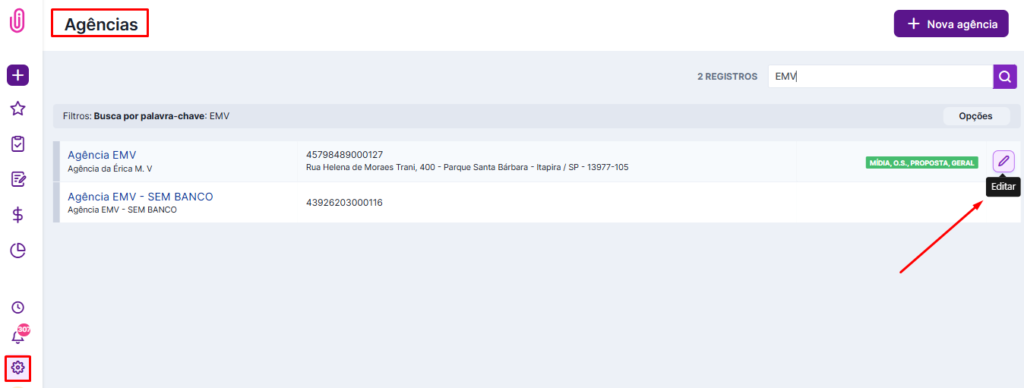
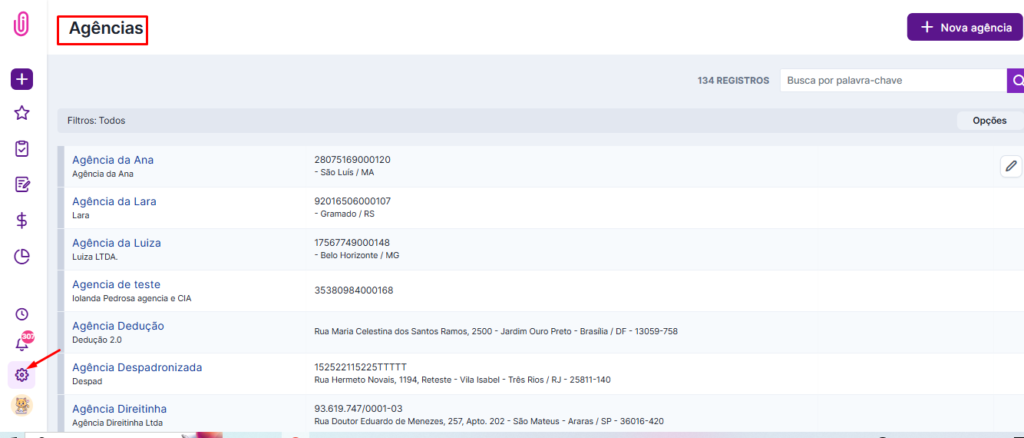
Vá em Configurações > Agências > Editar.
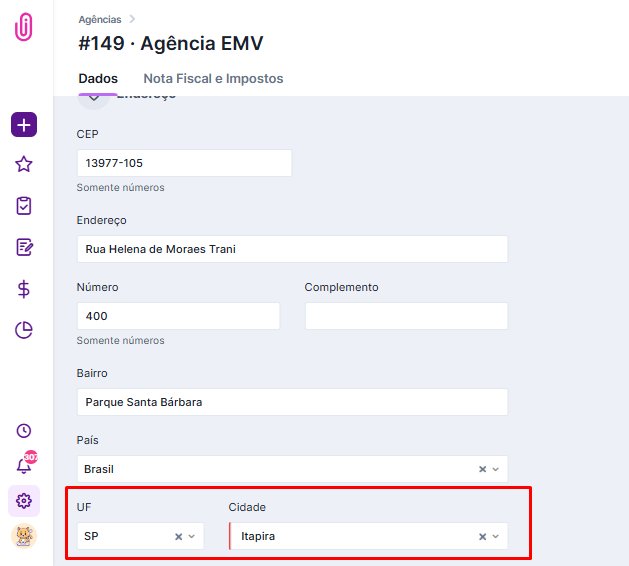
Selecione o estado e a cidade desejados.
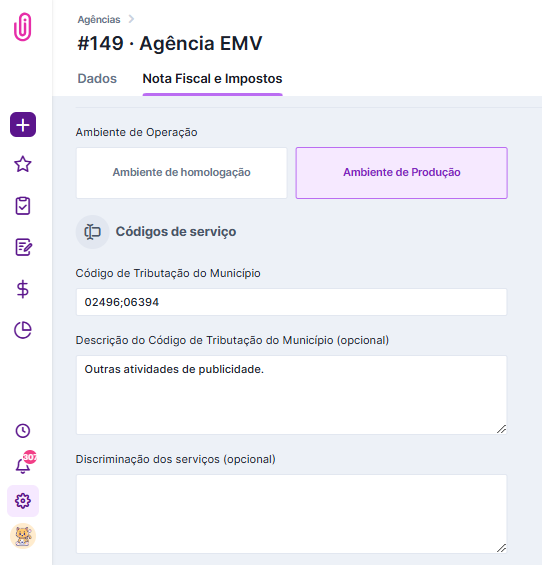
Acesse a aba "Notas Fiscais e Impostos". Se a cidade tiver integração, os campos ficam disponíveis para preenchimento.
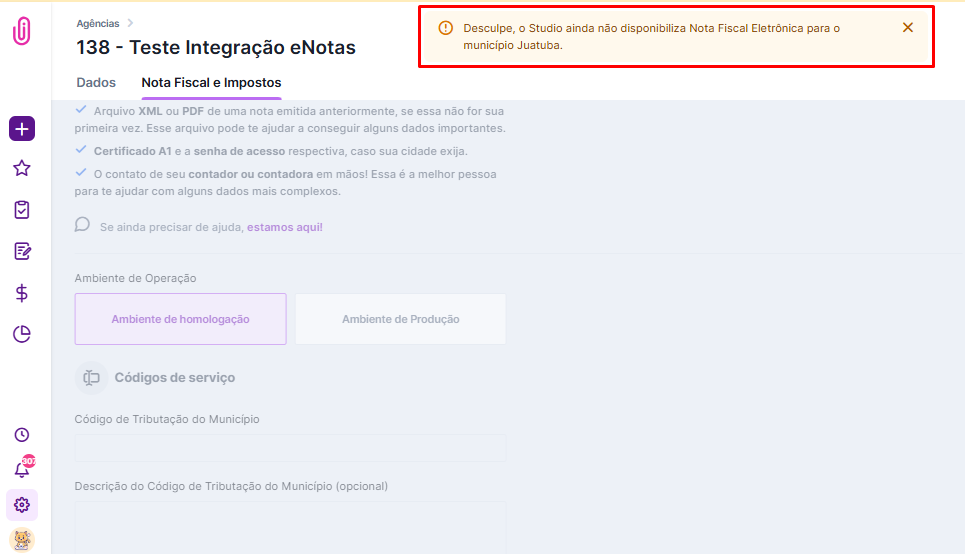
Sem integração, o sistema exibe um alerta.
Configure certificado, alíquotas e ambiente
Três configurações essenciais, feitas uma única vez para a agência.
Verifique se sua agência possui o certificado A1 — essencial para emitir notas via iClips.
Ainda em Configurações > Agências, confirme que endereço, inscrição estadual e municipal estão corretos.
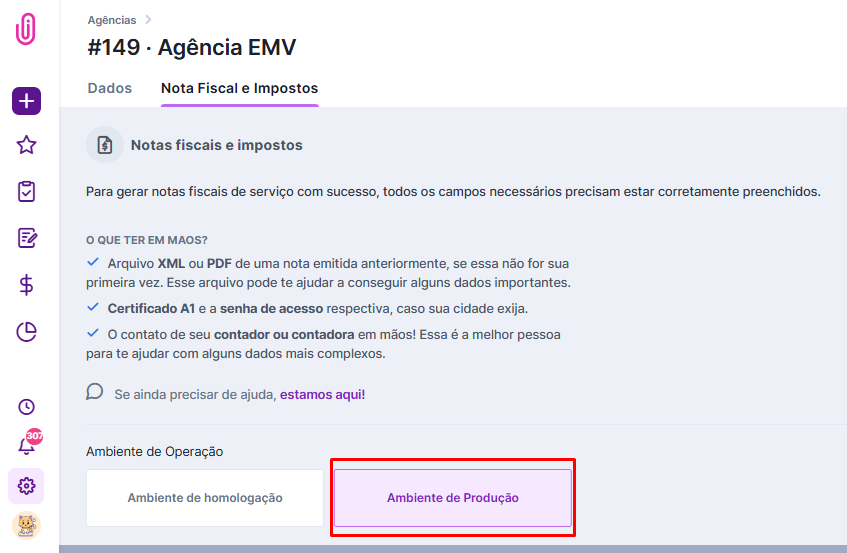
Na aba "Notas Fiscais e Impostos", preencha os dados da empresa e mude o ambiente de operação para Ambiente de Produção.
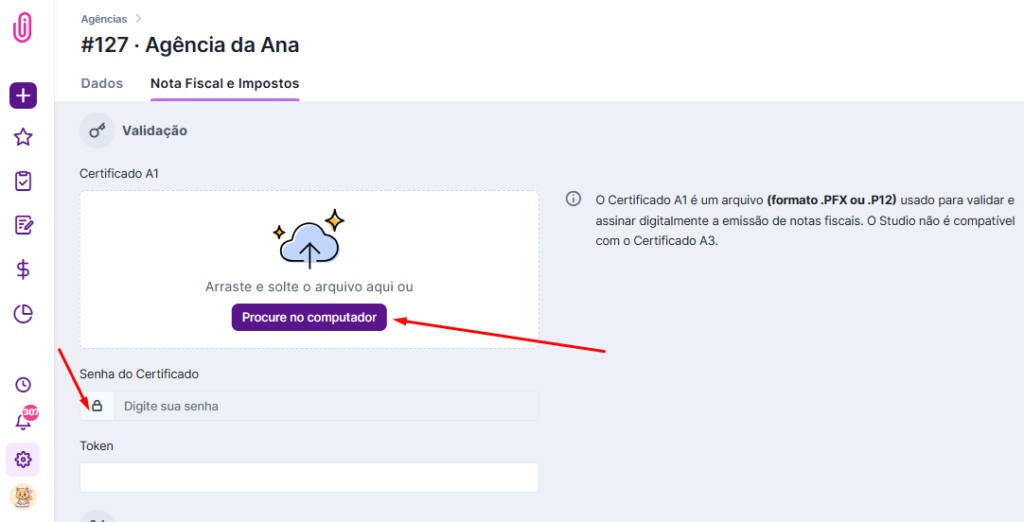
Insira o certificado digital A1 e a senha.
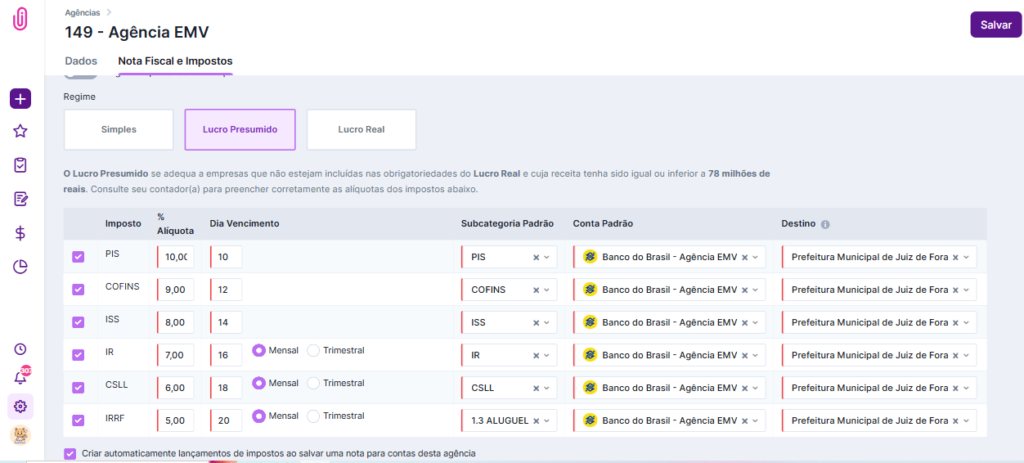
Configure as alíquotas de impostos com suas datas de vencimento.
Entenda a geração automática de impostos
Uma única marcação que dispara duas ações automáticas em todo lançamento futuro.
Ao marcar "Criar automaticamente lançamentos de impostos ao salvar uma nota para contas desta agência", duas coisas passam a acontecer:
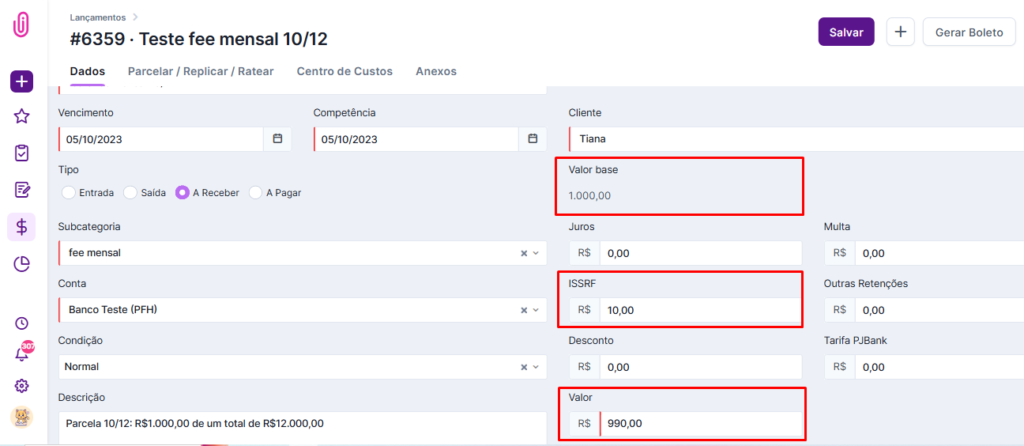
- Retenção descontada automaticamente: se houver retenção de imposto na emissão, o iClips edita o lançamento financeiro descontando o valor retido.
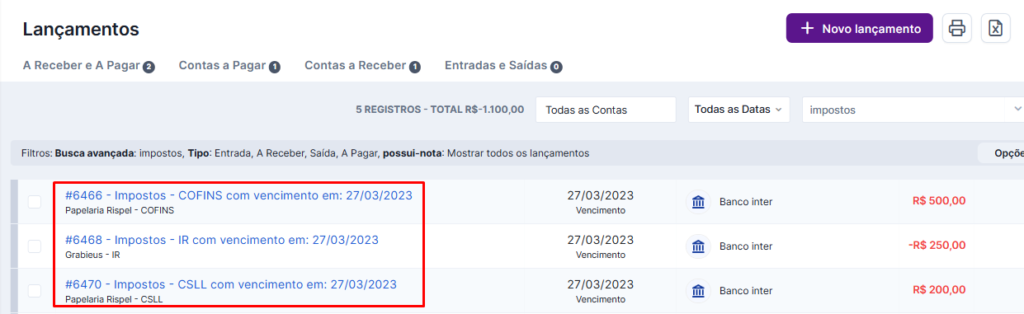
- Lançamento por imposto do regime: a partir das alíquotas, dia de vencimento e emissão de notas, o iClips gera um lançamento financeiro para cada imposto do seu regime de tributação.
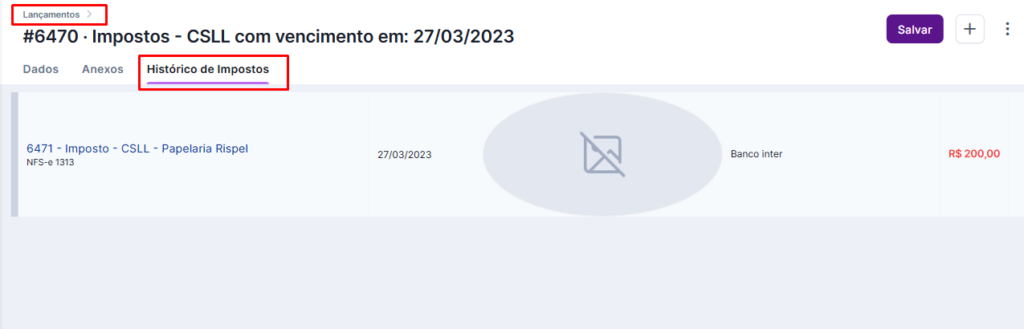
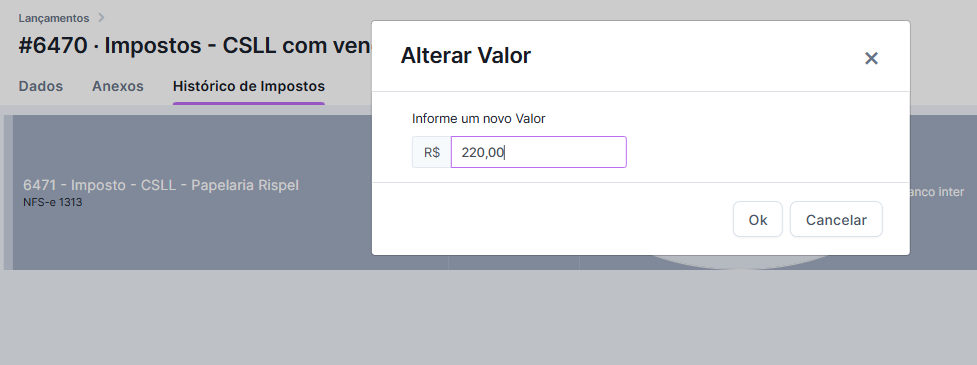
Dentro desse lançamento, a aba "Histórico de Impostos" traz todas as notas emitidas no período (mensal ou trimestral) e os valores gerados por cada uma.
Emita a nota
Com tudo configurado, a emissão em si é rápida — selecione, confira, envie.
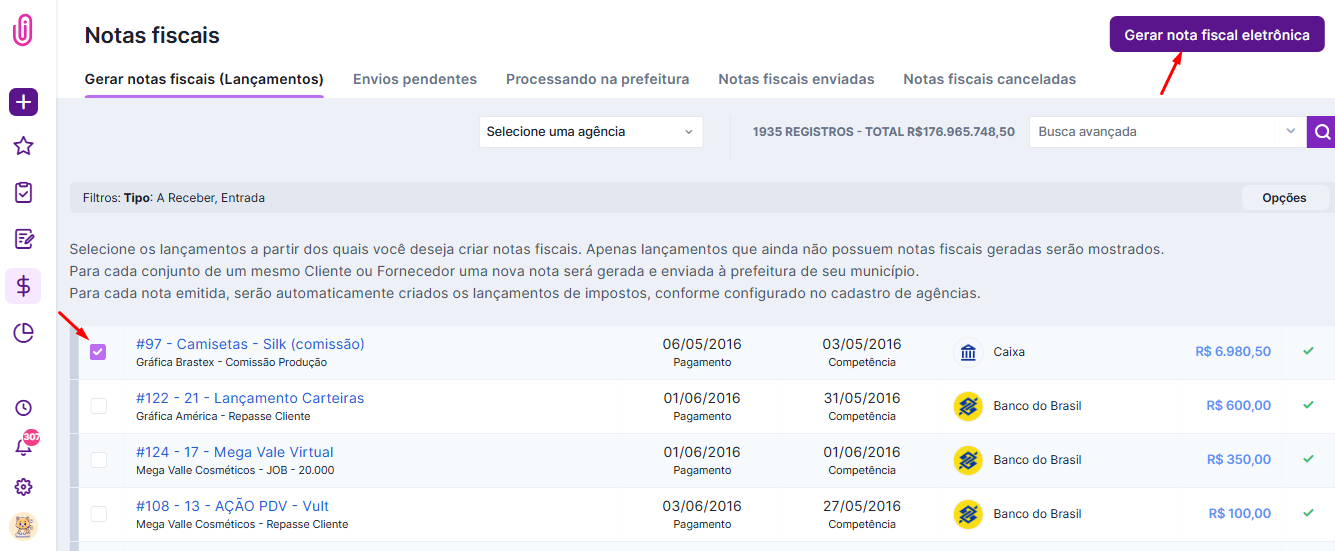
Vá em Financeiro > Notas Fiscais. A tela mostra automaticamente os lançamentos disponíveis para gerar nota — use a busca avançada para escolher a empresa de referência, se necessário.
Selecione o item pelo checkbox à direita e clique no botão de gerar.
Um pop-up abre para você inserir a discriminação da nota e demais detalhes.
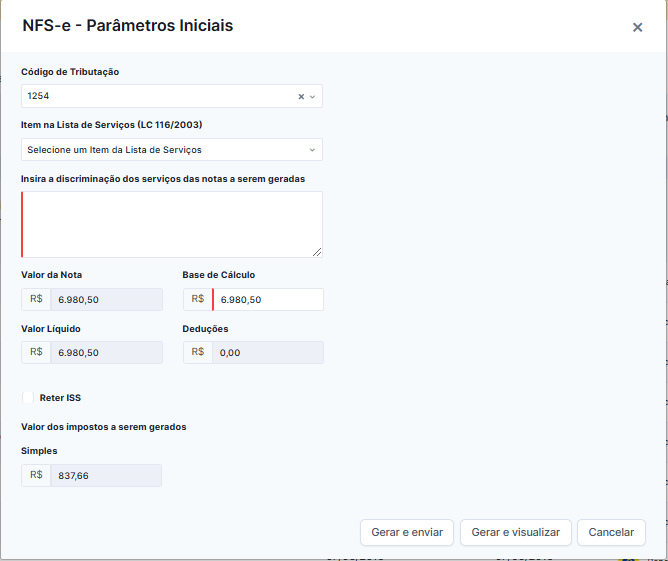
Clique em "Gerar e Enviar NFS-e" para concluir — o valor e tipo de imposto gerado aparecem ao final da tela.

Envie ao cliente e confirme o status
O último passo garante que a nota chegou até o cliente — e que a prefeitura confirmou o processamento.
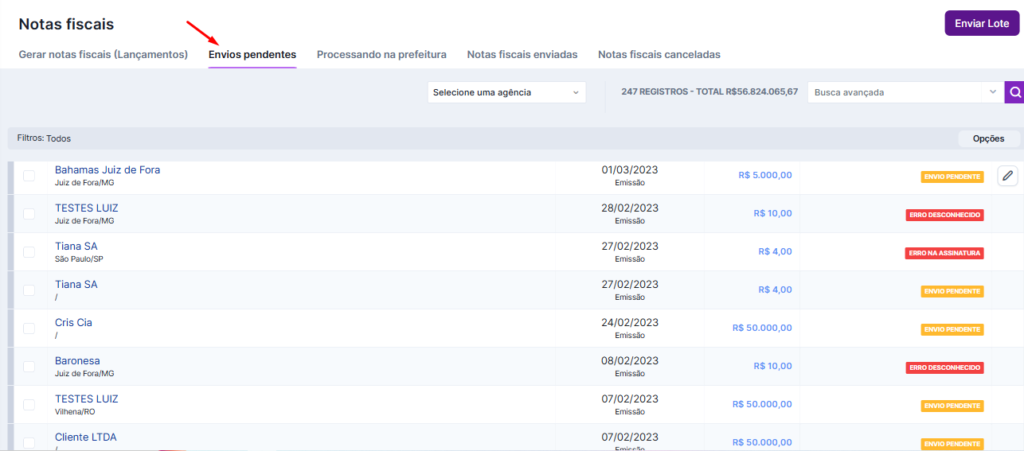
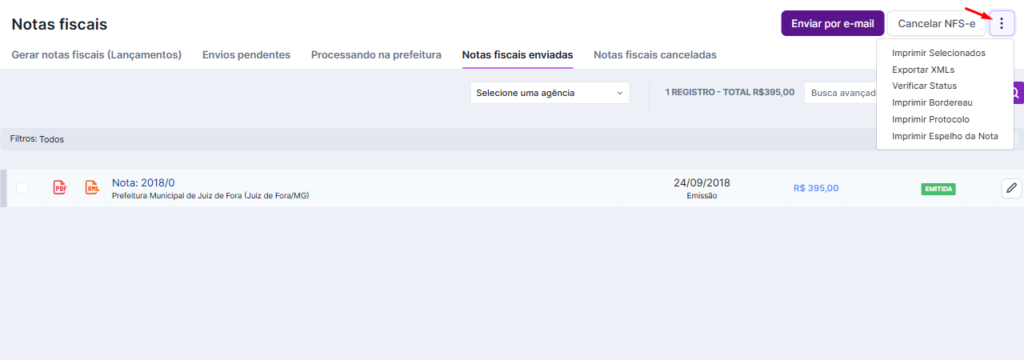
Os recursos de navegação à esquerda dão acesso às notas enviadas e às pendentes. Em alguns casos, clique no ícone verde para verificar se a nota foi processada na prefeitura — o tempo de resposta depende da comunicação entre o webservice municipal e o iClips.
Uma vez na aba Enviadas, marque o checkbox e clique em "Enviar por E-mail" para encaminhar ao cliente.
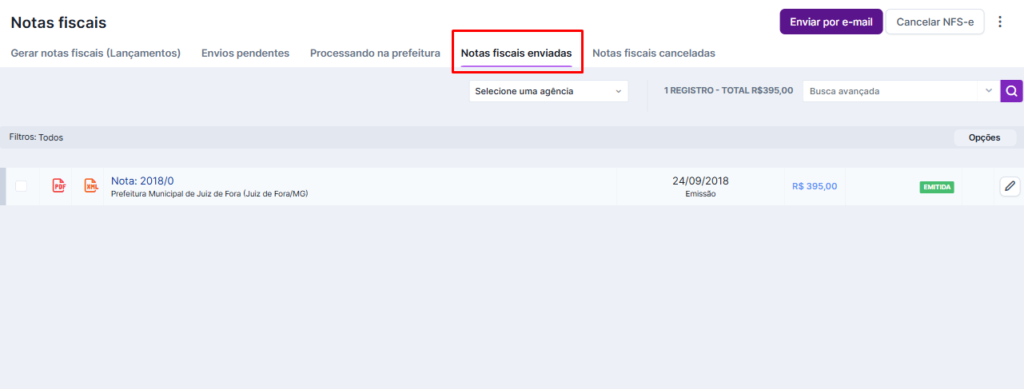
Clique em "NFS-e Enviadas" a qualquer momento para visualizar todas as notas já emitidas pelo iClips — ou cancelar uma delas, se necessário.
O que todo mundo pergunta antes de emitir uma NFS-e
Minha cidade não tem integração — posso emitir nota mesmo assim?
Sem integração da prefeitura, o iClips não consegue emitir a nota diretamente — o sistema mostra um alerta ao tentar configurar. Consulte se sua cidade foi adicionada recentemente ou emita pelo portal da prefeitura enquanto isso.
Por que uma nota ficou em 'NFS-e Pendentes'?
Geralmente por um erro no processamento — clique na nota para ver o detalhe do erro no menu à direita, corrija e reenvie.
O imposto retido é descontado automaticamente do valor da nota?
Sim, desde que a opção de geração automática de lançamentos de impostos esteja marcada no cadastro da agência — o valor final do lançamento já sai descontado da retenção.
Preciso reconfigurar o certificado A1 a cada nota emitida?
Não — o certificado é configurado uma vez no cadastro da agência e usado automaticamente em todas as emissões futuras.
Ainda precisa de ajuda? Fale com a gente pelo suporte@iclips.com.br ou pelo chat da plataforma.