Lançamentos Financeiros: como criar um lançamento no iClips
Todo relatório financeiro do iClips — DRE, Fluxo de Caixa, Indicadores — é alimentado pela mesma fonte: o lançamento. Normalmente ele nasce sozinho, gerado a partir da aprovação de propostas ou PIs. Mas quando a agência precisa registrar uma movimentação que não vem do dia a dia operacional, é aqui que você cria, parcela, replica ou rateia esse valor — com a categorização certa desde o início.
Crie um novo lançamento
O ponto de partida para qualquer movimentação financeira registrada manualmente.
Acesse Financeiro > Lançamentos.
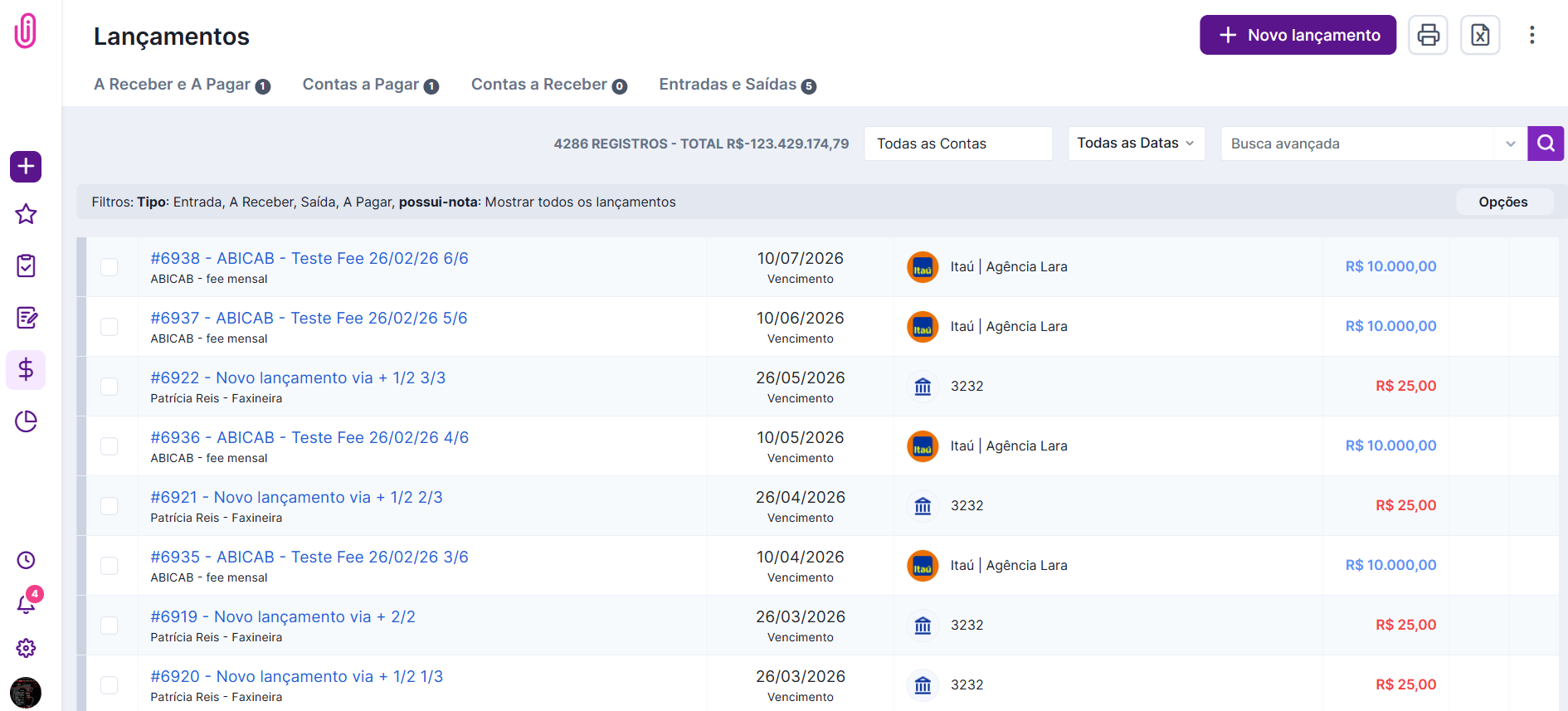
Clique em "+ Novo Lançamento", no canto superior direito.

Preencha título, vencimento, competência, conta bancária, cliente e o tipo de lançamento (entrada, saída, a receber ou a pagar). O cadastro de subcategoria também é obrigatório — é ele que alimenta a visualização correta em relatórios futuros.
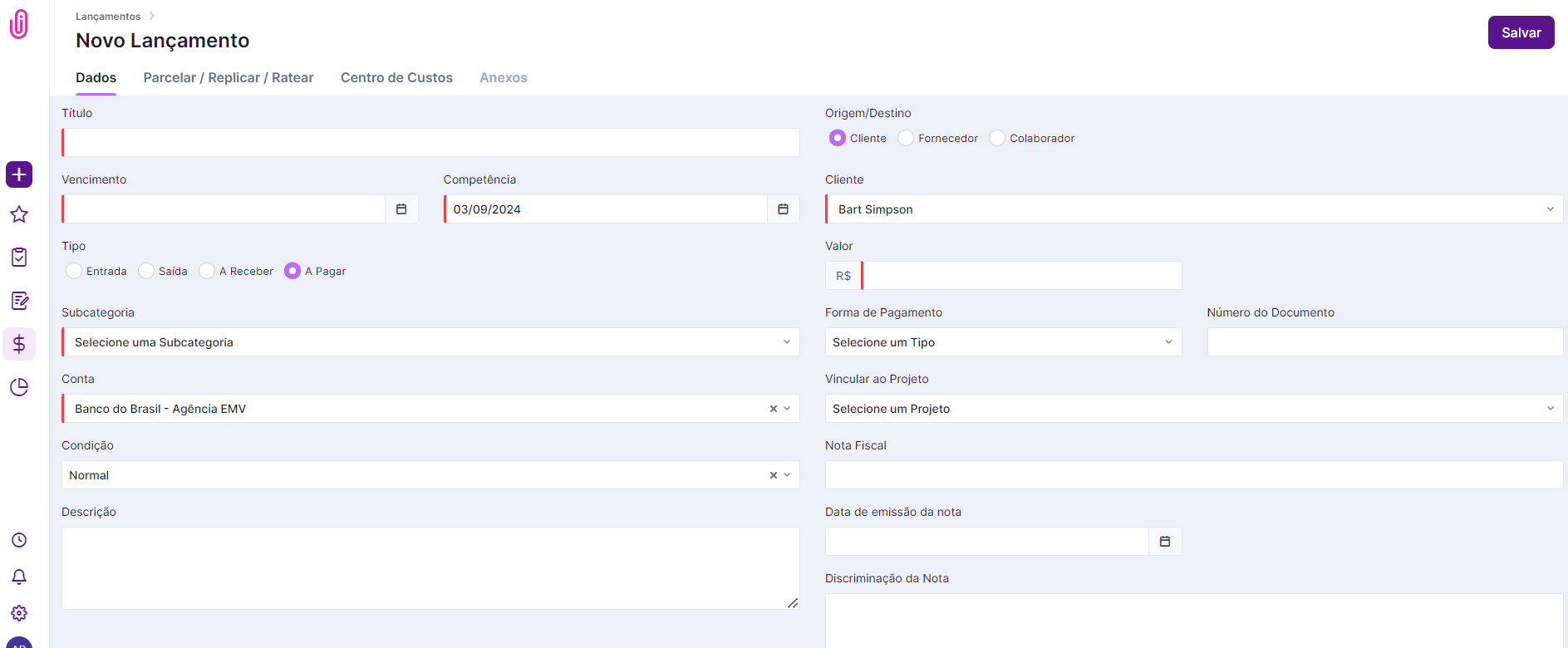
Vincule a uma informação do sistema
Um lançamento manual não vem do pré-faturamento, mas ainda pode se conectar a um projeto.
Como esse tipo de lançamento não está relacionado a nenhuma atividade vinda do pré-faturamento, vincule-o a um projeto se fizer sentido, selecionando-o no campo correspondente. Você também pode selecionar o tipo de documento, facilitando o acesso a informações futuras.
Parcele, replique ou rateie
Três recursos na aba 'Parcelar/Replicar/Ratear' que evitam trabalho repetitivo.
Parcelar
Preencha o campo "Número de Parcelas".
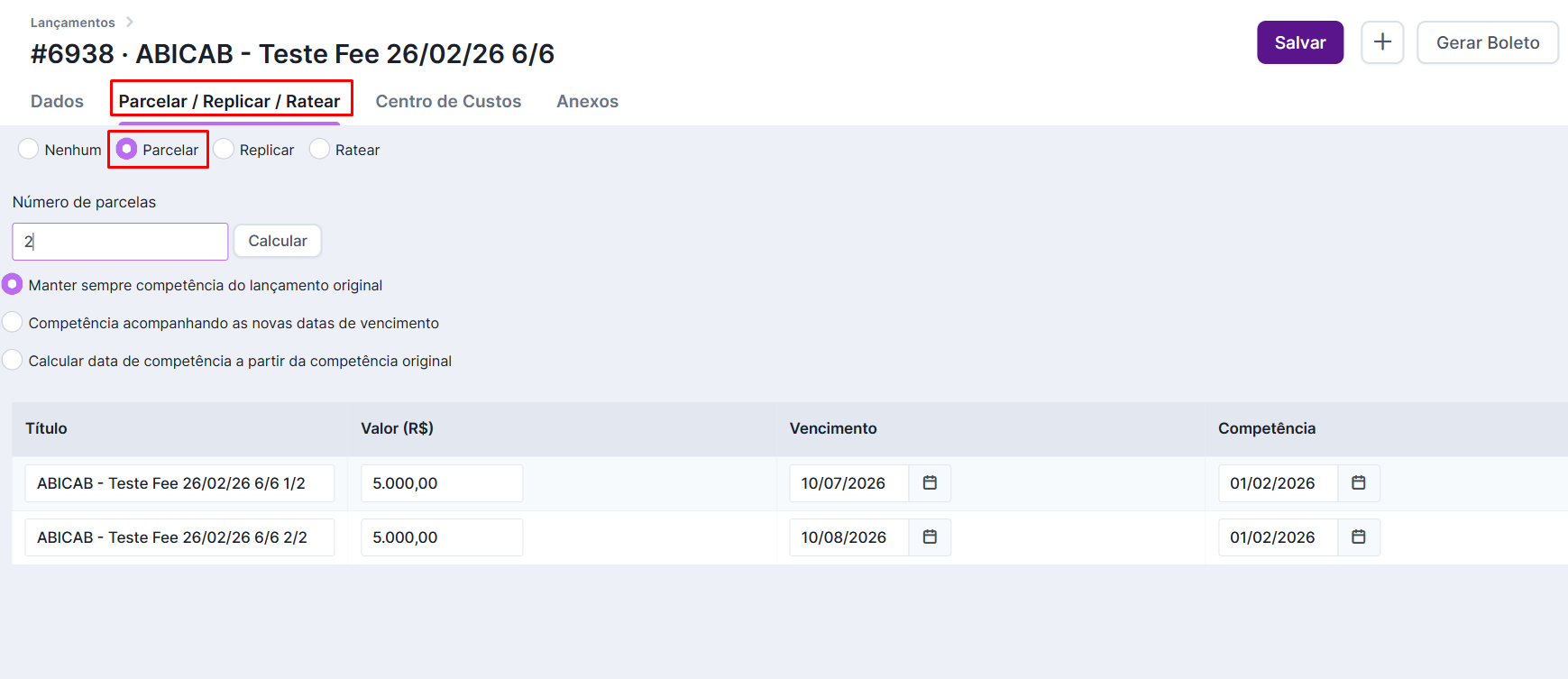
O iClips calcula o valor de cada parcela automaticamente (editável se necessário) e permite definir data de vencimento e competência de cada uma. Essa ação gera um lançamento por parcela — dê baixa conforme os pagamentos acontecerem.
Replicar
Muito usada para projeções de contas fixas — uma conta de luz replicada por 12 meses, por exemplo.
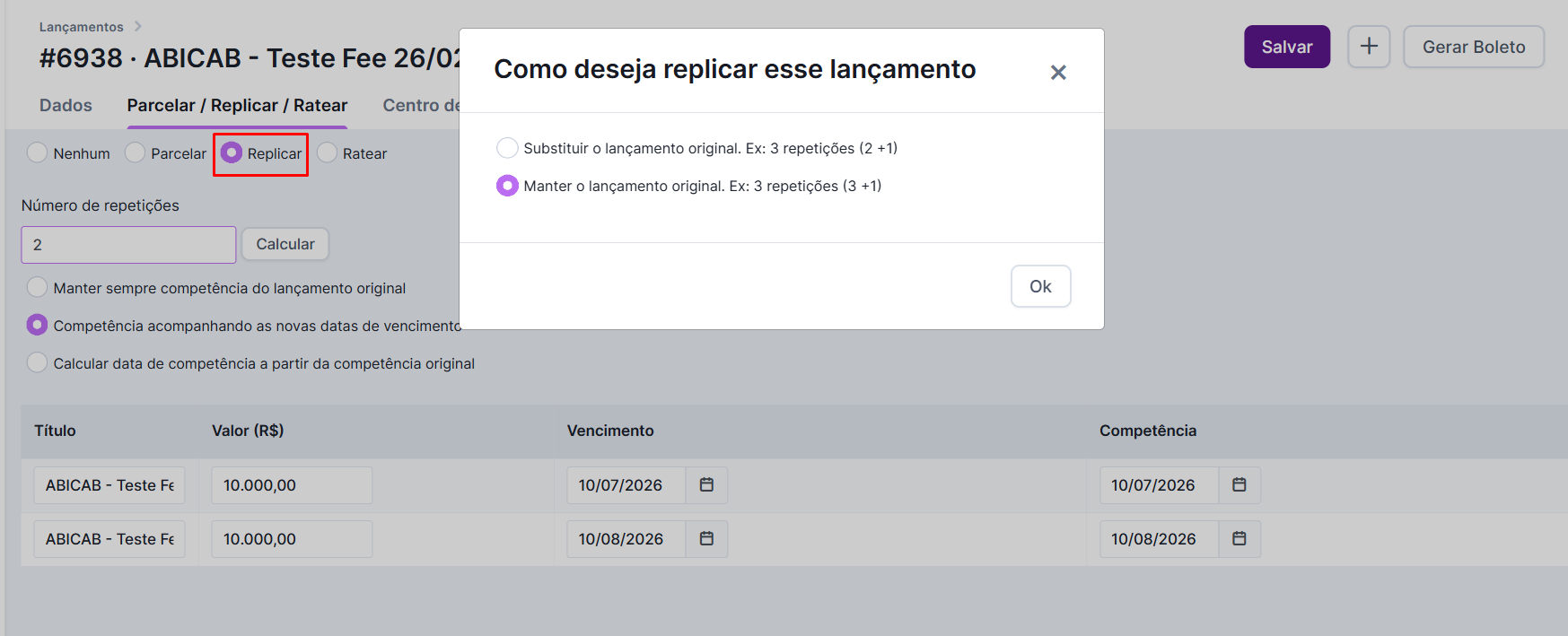
Como no parcelamento, defina data de vencimento e competência de cada réplica. A ação gera um novo lançamento por réplica.
Ratear
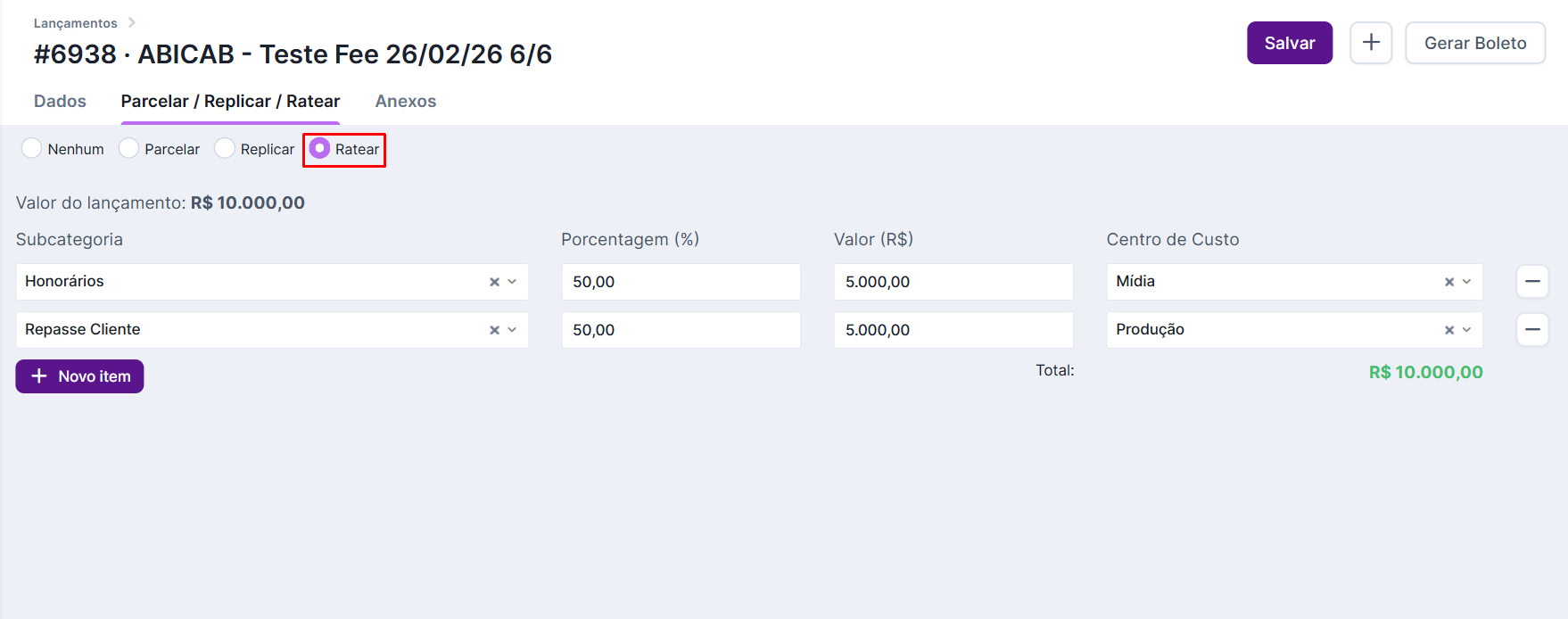
Selecione várias subcategorias e estipule o percentual do valor total referente a cada uma.
Localize um lançamento existente
A busca simples cobre a maioria dos casos do dia a dia.
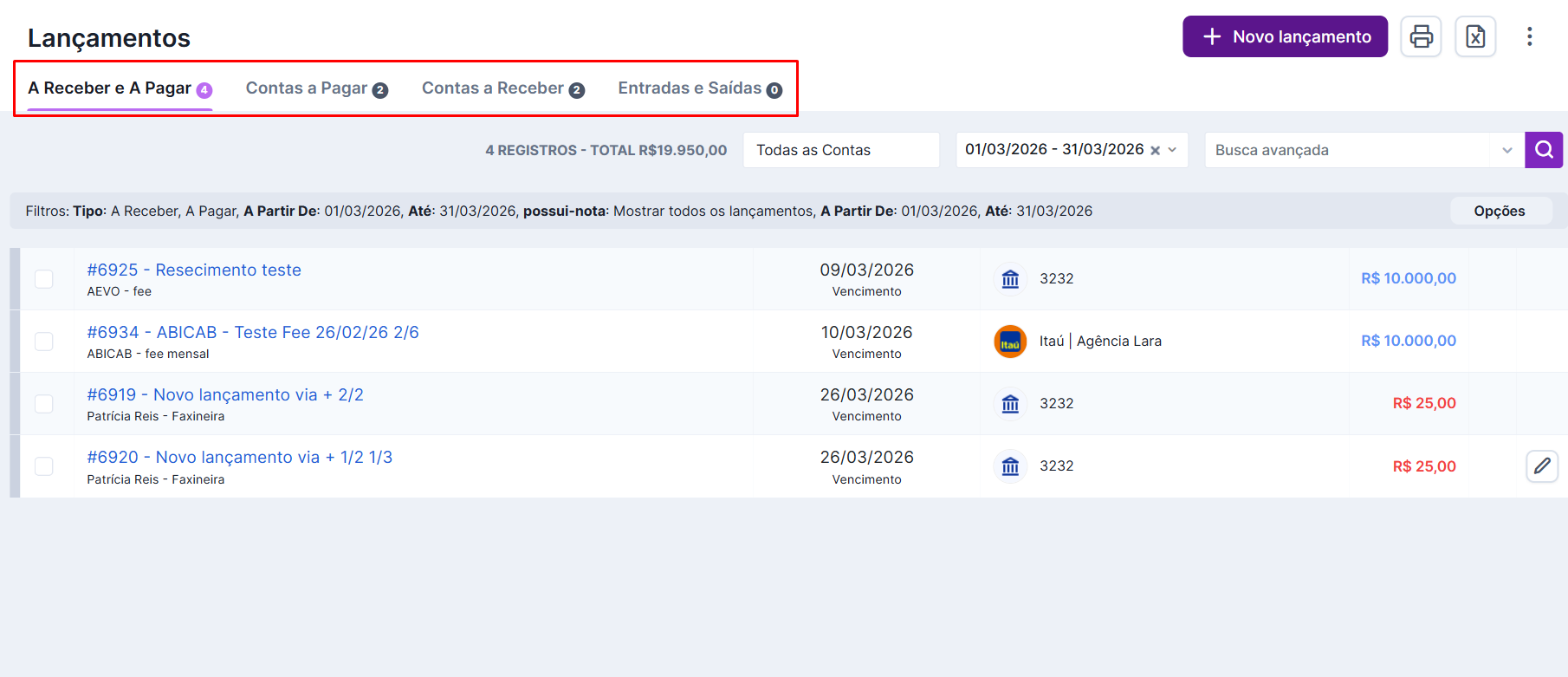
Acesse Financeiro > Lançamentos — a tela dá acesso aos menus: A Receber e A Pagar, Contas a Pagar, Contas a Receber, Entradas e Saídas.
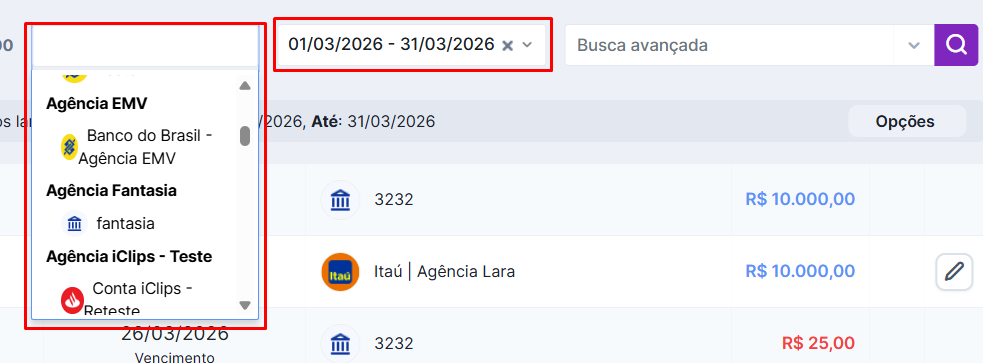
Use os filtros de conta e data, no canto superior direito.
Domine a busca avançada
Onze filtros diferentes para quando a busca simples não é específica o suficiente.
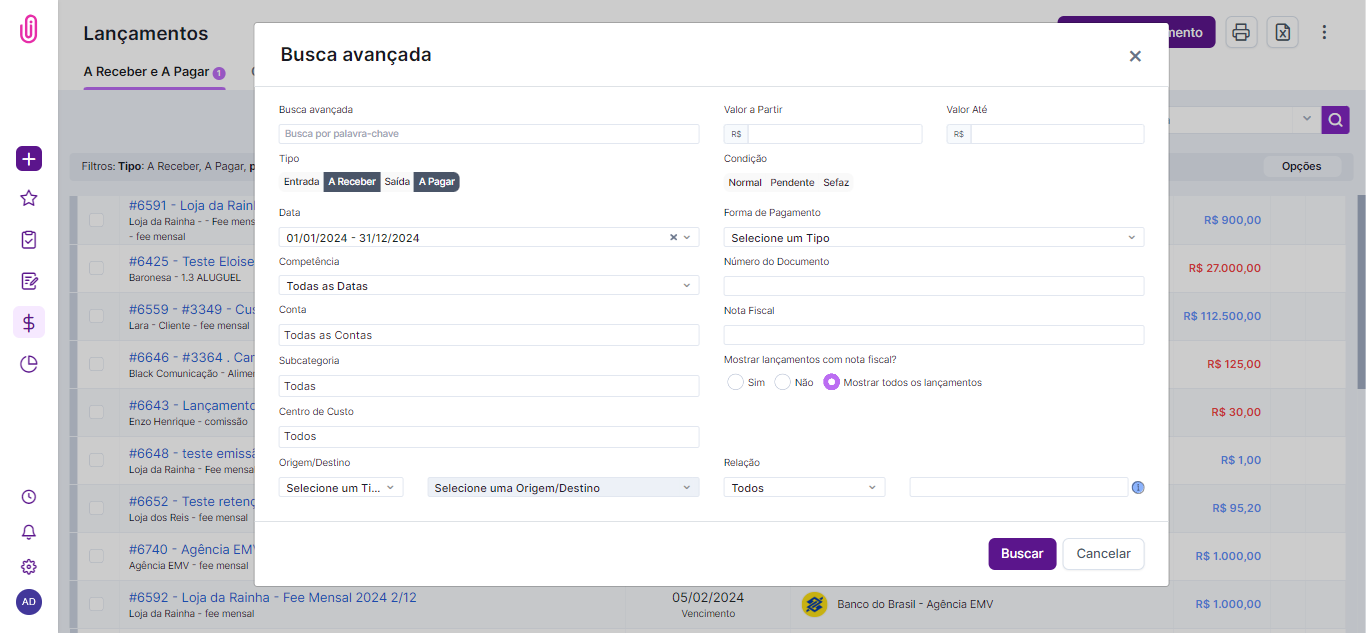
Clique na seta dentro do campo de busca para abrir todos os filtros.
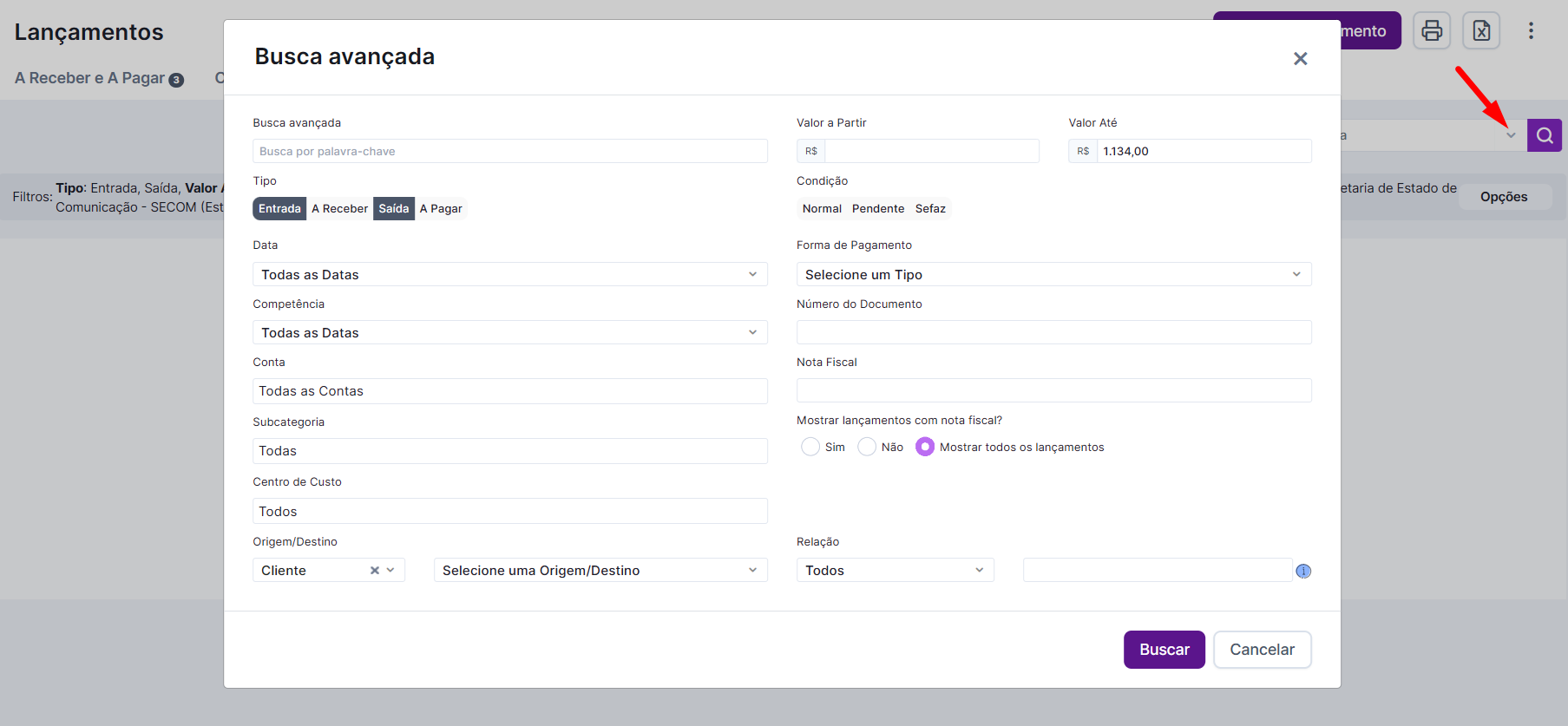
- Tipo: Entrada, A Receber, Saída, A Pagar — combine para focar em despesas e/ou receitas.
- Data: para "A Receber"/"A Pagar", mostra vencimentos futuros; para "Entrada"/"Saída", usa a data de baixa (passado).
- Competência: um dos filtros mais usados — encontra todos os lançamentos de uma competência específica.
- Conta: filtra por conta bancária — como cada conta está vinculada a um CNPJ, também serve para buscar por CNPJ específico.
- Subcategoria: confira se um item foi lançado na subcategoria correta, evitando falhas no DRE.
- Origem/Destino: Cliente, Fornecedor ou Funcionário — com ou sem especificação de qual.
- Valor a partir / Valor até: filtre por faixa de valor.
- Condição: Normal (padrão), Pendente ou Sefaz (para clientes públicos direcionados à Secretaria da Fazenda).
- Tipo de Documento: Boleto, Carnê, Cartão de Crédito/Débito, Cheque, Débito Automático, Depósito, Dinheiro, Duplicata, Fatura, Promissória, Recibo, Transferência, entre outros.
- Número de Documento/Nota Fiscal: encontre vários lançamentos com o mesmo número.
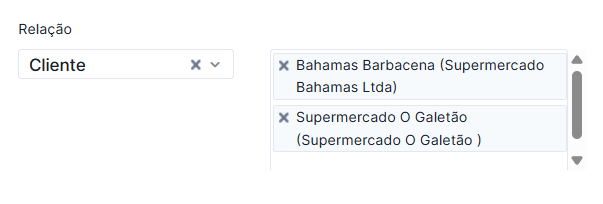
- Relação: Cliente, Custo Interno, Fee Mensal, Projeto, Mídia, Mídia Digital, O.S. ou Proposta.
Edite um ou vários lançamentos
Imprevistos acontecem — editar um lançamento já criado é simples.
Em Financeiro > Lançamentos, o sistema puxa o último filtro utilizado — ajuste na seta ao lado de "busca avançada" se precisar de outro recorte.
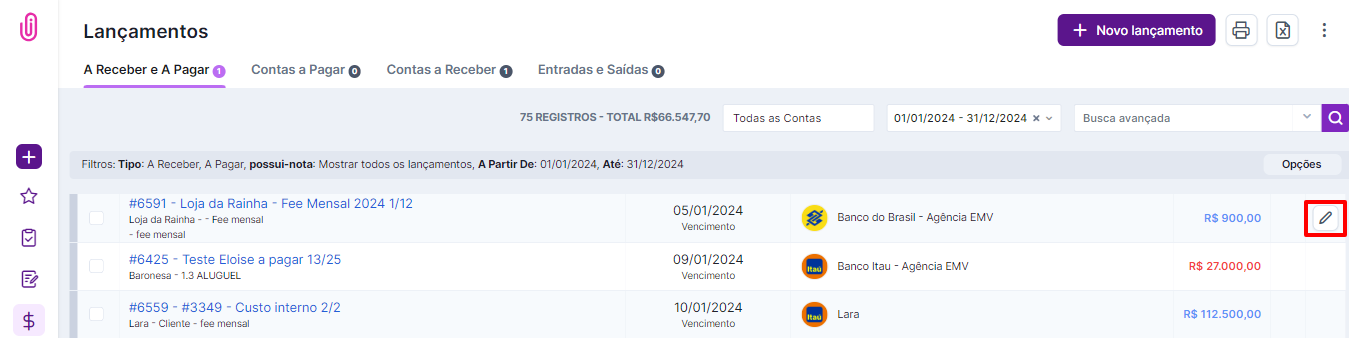
Passe o cursor sobre o lançamento para ver o ícone de edição — clique para ir direto à tela original.
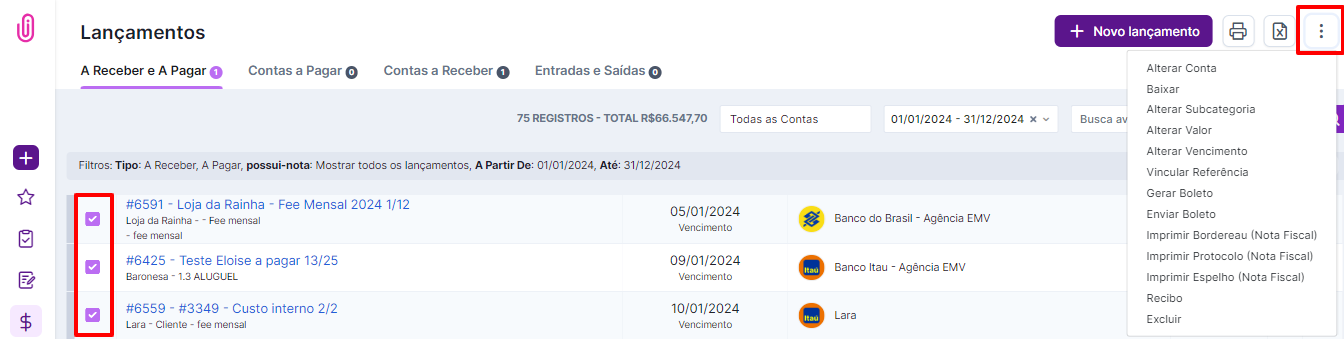
Para editar vários de uma vez, use o checkbox de seleção na coluna esquerda e o botão de três bolinhas.
O que todo mundo pergunta antes de criar um lançamento
Qual a diferença entre parcelar e replicar?
Parcelar divide um valor total em partes menores (ex: R$ 1.200 em 12 parcelas de R$ 100). Replicar repete o mesmo valor total várias vezes (ex: R$ 100 todo mês, 12 vezes) — use parcelar para dívidas fracionadas e replicar para despesas recorrentes de valor fixo.
Por que meu lançamento não aparece no relatório certo?
Confira a subcategoria escolhida — é ela que determina em qual relatório (e Indicador DRE) o lançamento aparece. Uma subcategoria errada distorce a leitura financeira sem gerar erro visível.
Lançamentos de entrada/saída precisam de baixa manual?
Não — eles já nascem baixados automaticamente ao salvar. Só lançamentos a receber e a pagar precisam de baixa manual quando o pagamento efetivamente acontece.
Como uso o rateio para não distorcer o DRE?
Sempre que um único valor recebido ou pago misturar naturezas diferentes (ex: parte receita própria, parte repasse), rateie entre as subcategorias corretas em vez de lançar tudo numa categoria só — isso mantém a leitura do DRE fiel à realidade.
Ainda precisa de ajuda? Fale com a gente pelo suporte@iclips.com.br ou pelo chat da plataforma.