Análise de Centro de Custos: como ver quanto cada departamento custa e gera
O relatório de Centro de Custos agrupa receitas e despesas por unidade da empresa — um departamento, uma área, uma frente de negócio — dando autonomia e clareza sobre o desempenho financeiro de cada parte da agência. Filtre por ano, veja detalhado ou resumido, e confirme que os números batem exatamente com seus lançamentos.
Antes de tudo: cadastre seus centros de custos
Sem essa configuração, não há o que analisar neste relatório.
Confira os centros de custos já cadastrados e inclua novos conforme a realidade da sua agência, associando seus lançamentos financeiros a eles. Veja o passo a passo completo em Como cadastrar um Centro de Custos.
Acesse e filtre
Quatro filtros definem exatamente o recorte de análise que você quer.
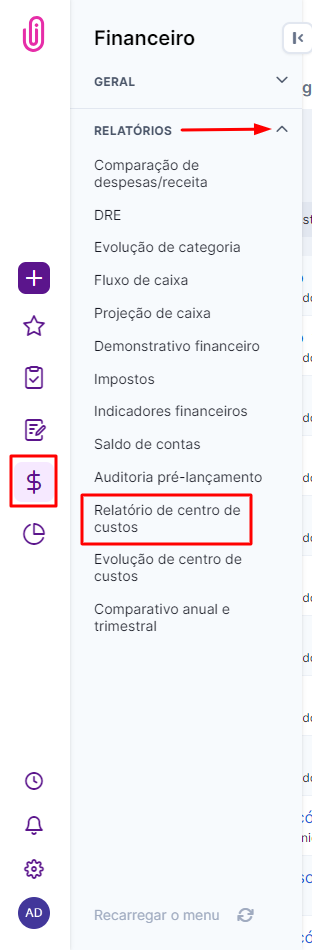
Acesse em Financeiro > Relatórios > Relatório de Centro de Custos.
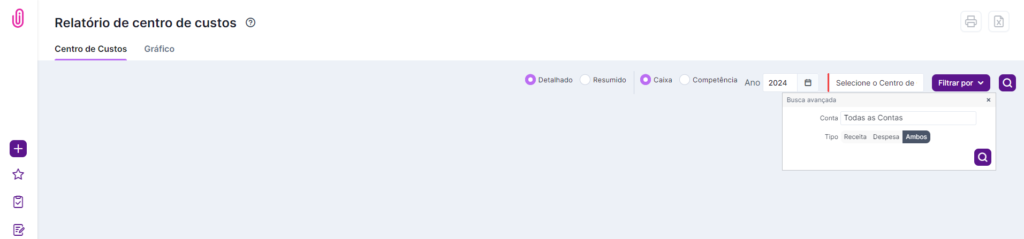
Filtre por ano e centro de custo, escolha entre visualização detalhada ou resumida, e selecione caixa ou competência.
Compare a visão Caixa com o financeiro
Uma auditoria passo a passo para confirmar que os números batem exatamente.
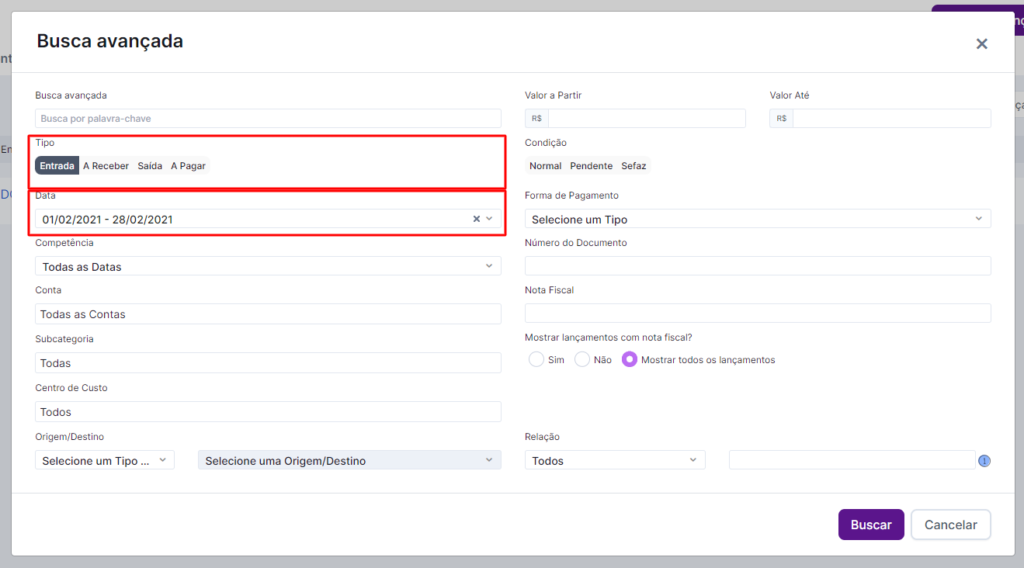
Na visão Caixa, considera-se lançamentos de entrada e saída pela data de pagamento.
Para buscar no financeiro: selecione Entradas ou Saídas com a data do mês desejado, sem filtrar por centro de custos — filtrar por centro de custos exclui lançamentos com múltiplos vínculos.
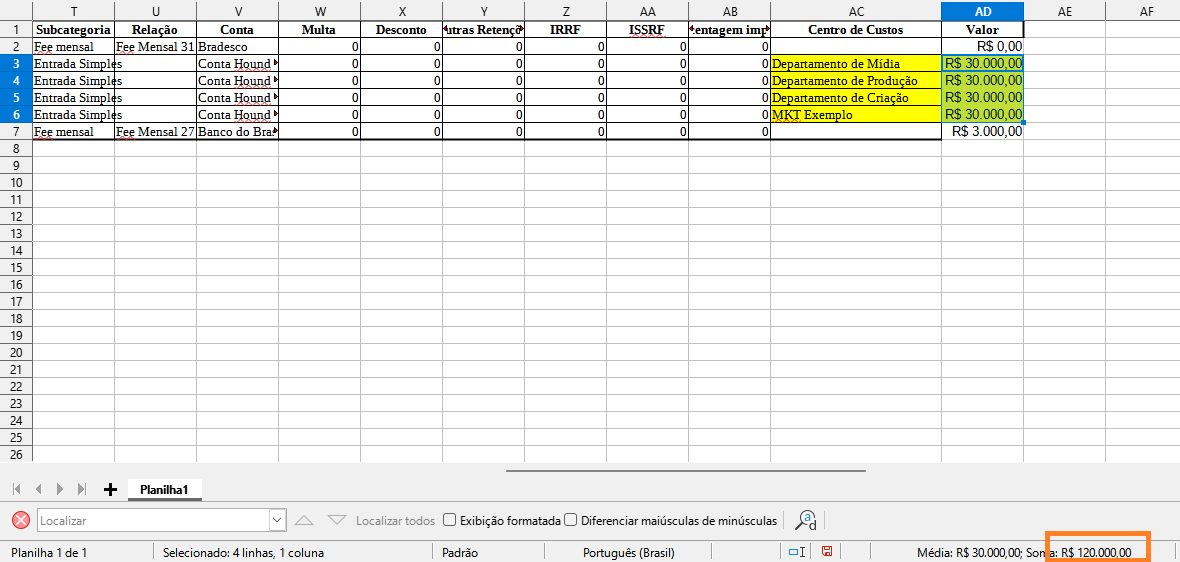
Exporte para planilha marcando "Incluir centro de custo" como Sim.
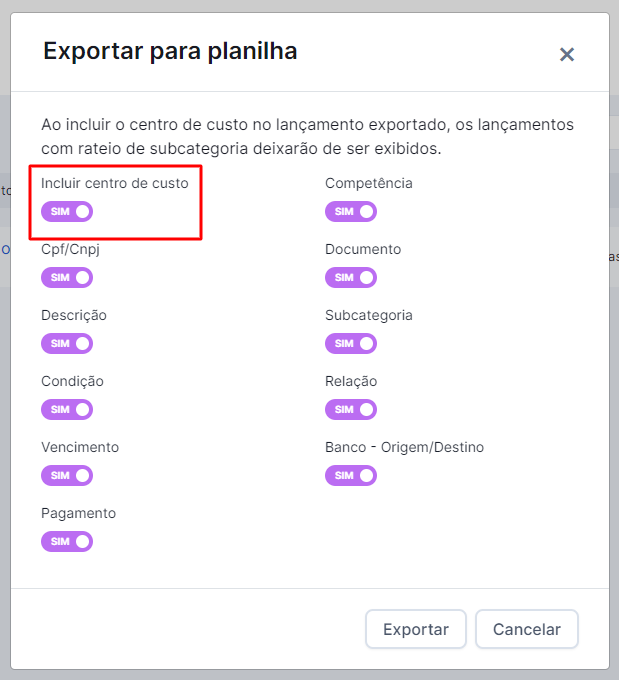
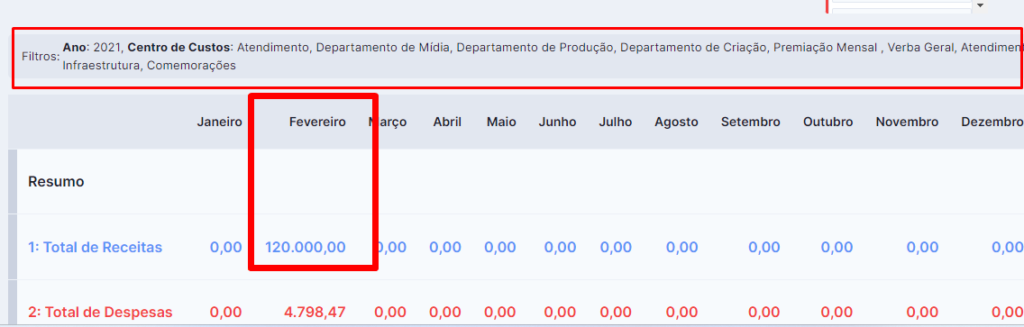
A soma dos lançamentos com centro de custos na planilha bate com o total exibido no relatório ao selecionar todos os centros.
Compare a visão Competência com o financeiro
A mesma lógica de auditoria, agora pela data de competência.
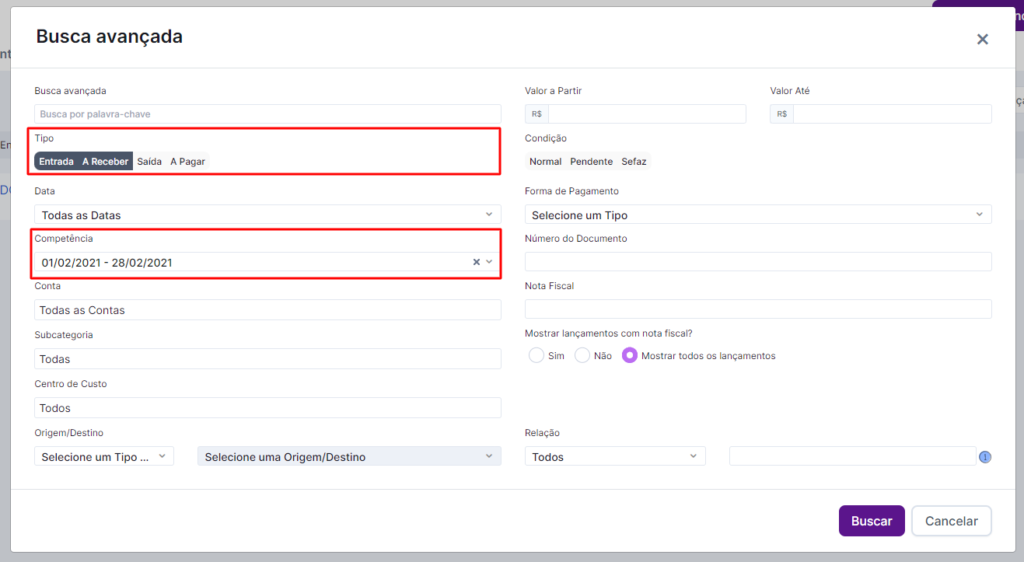
Na visão Competência, considera-se entrada/a receber e saída/a pagar pela data de competência.
Busque no financeiro por entradas/a receber ou saídas/a pagar com a data do mês desejado, sem filtrar por centro de custos.
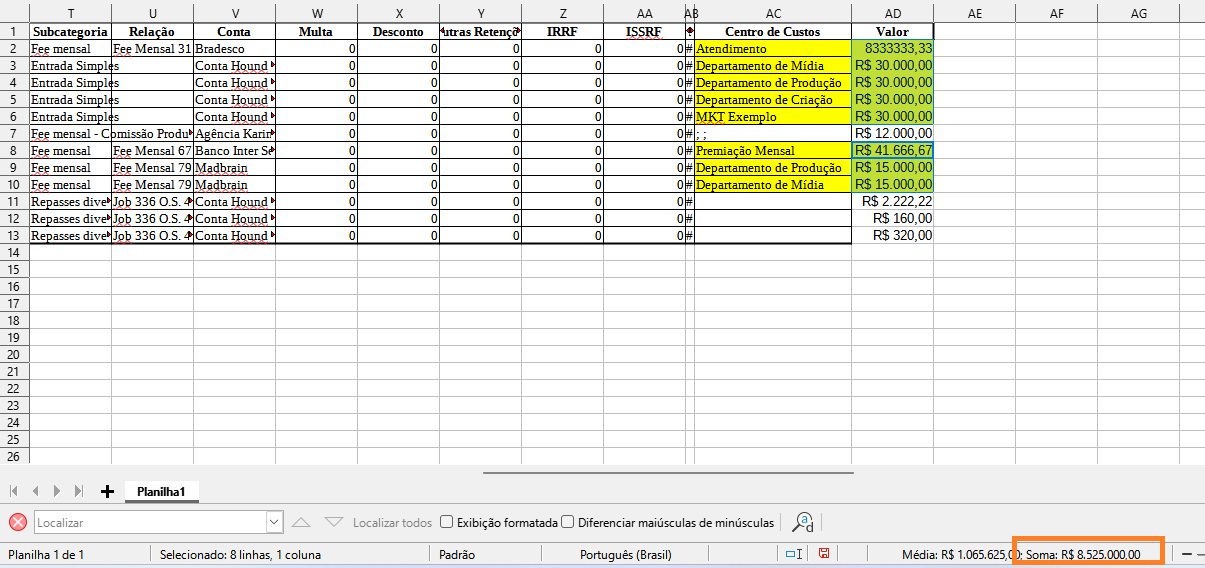
Exporte com "Incluir centro de custo" marcado como Sim, e confirme que a soma bate com o relatório.
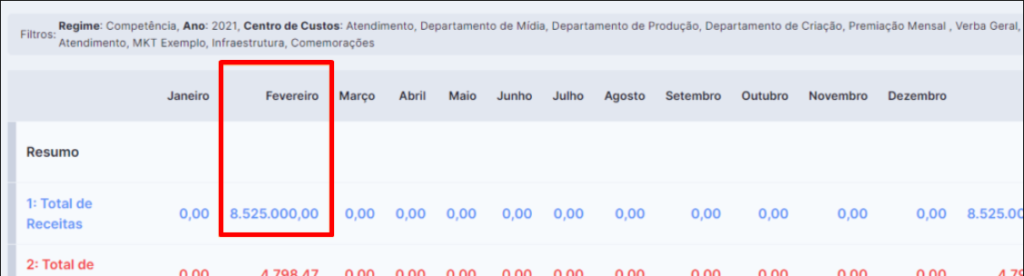
Filtre por um centro de custos específico
Para investigar um único departamento, sem o ruído dos demais.
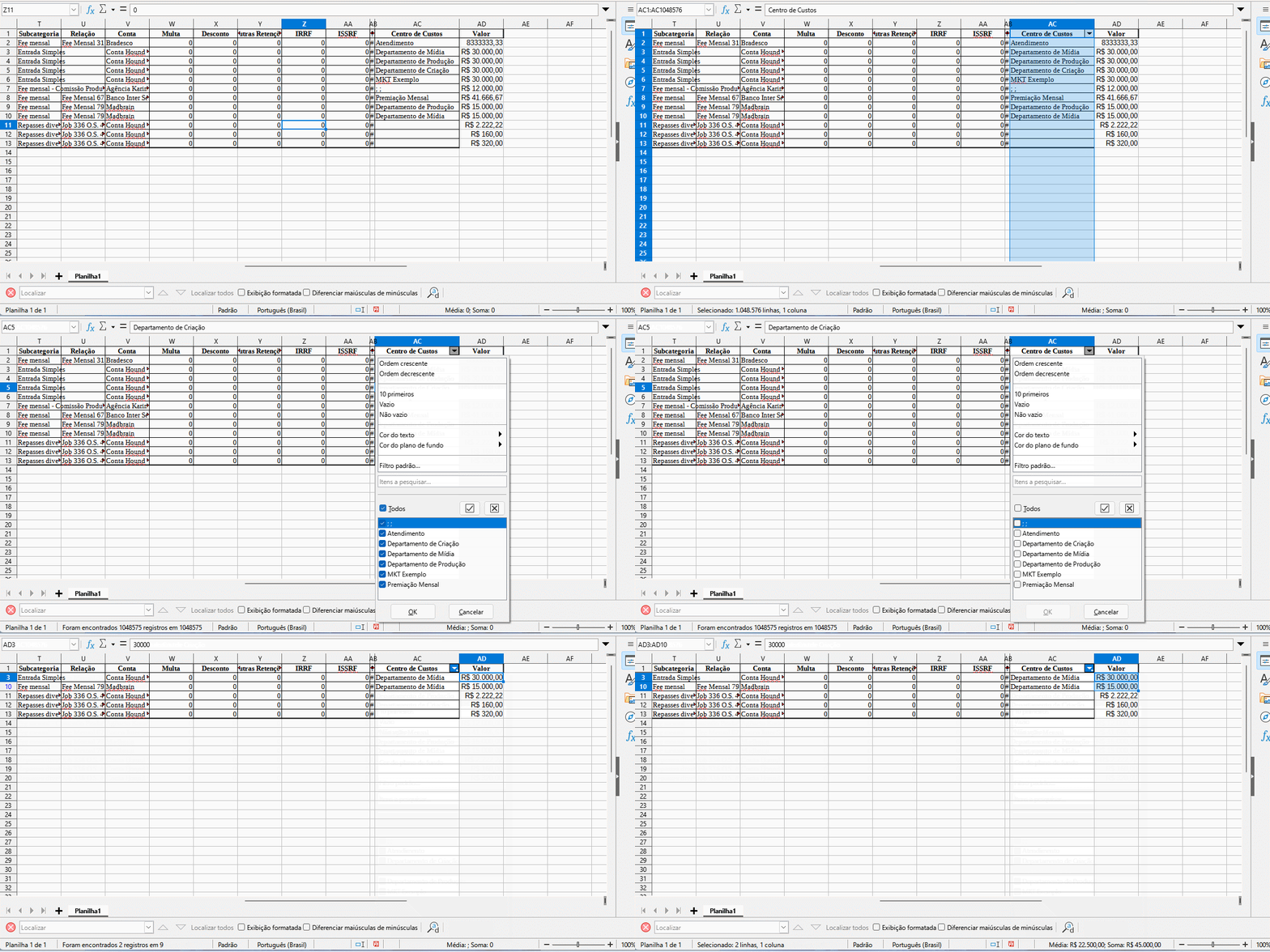
Filtre pelo centro de custos desejado no relatório e confirme na planilha exportada, filtrando a coluna "Centro de Custos" pelo mesmo departamento.
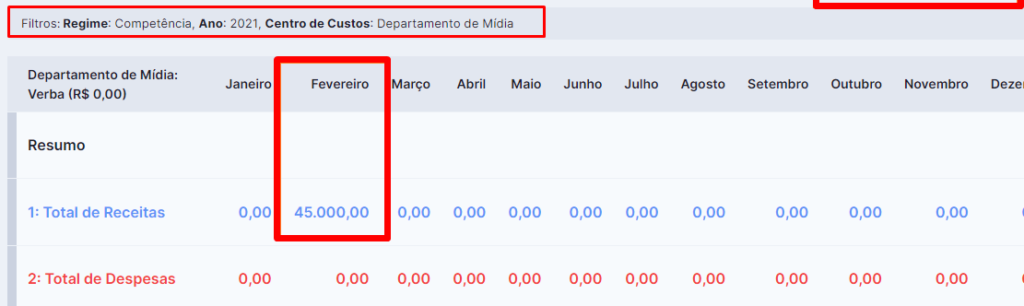
Ao exportar e filtrar a mesma coluna na planilha, o total confere: R$ 45.000,00.
Exporte o relatório
Leve a análise por departamento pronta para uma reunião de gestão.
Gere o arquivo em PDF ou Excel pelos ícones disponíveis.

O que todo mundo pergunta antes de usar o relatório
Por que o total do relatório não bate com uma busca simples no financeiro?
Ao filtrar por centro de custos no financeiro, lançamentos com múltiplos centros vinculados (ou nenhum) não aparecem corretamente. Para comparar, busque sem filtro de centro de custos e exporte com a coluna correspondente incluída.
Qual a diferença entre a visão Caixa e Competência?
Caixa considera a data de pagamento (entrada/saída); Competência considera a data de competência do lançamento (a receber/a pagar) — cada uma responde uma pergunta diferente sobre quando o valor "aconteceu".
Um lançamento pode ter mais de um centro de custos?
Sim — nesse caso, o valor é distribuído entre os centros vinculados. É por isso que filtrar diretamente por um centro de custos no financeiro pode excluir esse lançamento da busca.
Como vejo apenas as despesas de um departamento?
Filtre pelo centro de custos desejado e, na busca do financeiro, troque Entradas por Saídas — o mesmo processo de comparação se aplica.
Ainda precisa de ajuda? Fale com a gente pelo suporte@iclips.com.br ou pelo chat da plataforma.