Conciliação Bancária: como fazer o extrato do banco bater com o iClips
Com o volume de lançamentos de uma agência, é comum o saldo do banco não bater com o saldo do iClips. A conciliação bancária resolve isso de forma prática: importe o extrato OFX do seu banco e o sistema cruza automaticamente com os lançamentos já cadastrados — sinalizando o que está certo, o que diverge, e o que ainda nem foi lançado.
Importe o arquivo OFX
O ponto de partida — sem o arquivo do banco, não há o que conciliar.
Acesse Financeiro > Geral > Conciliação Bancária.
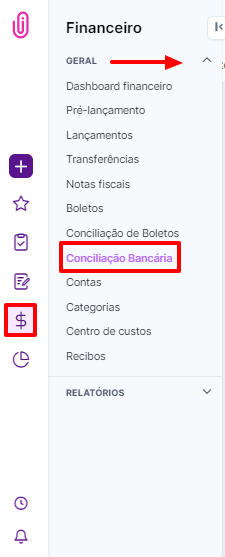
Na primeira vez, o passo inicial é a Importação do Arquivo OFX — solicite esse arquivo ao seu banco.
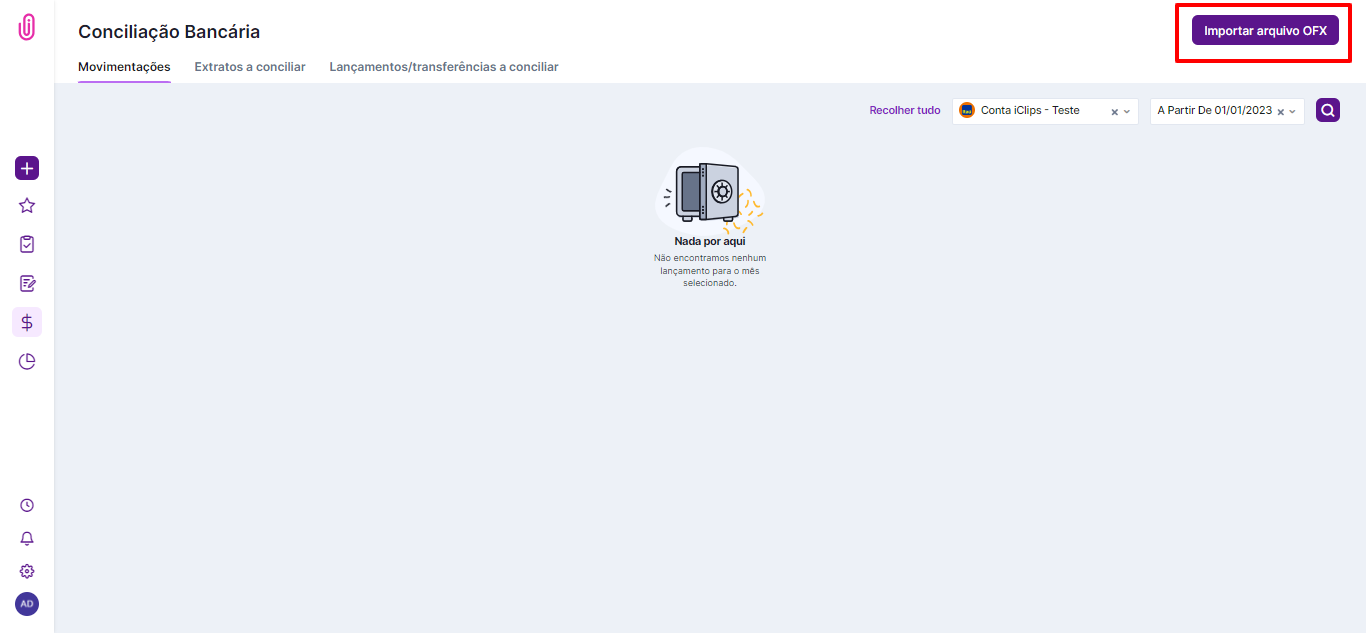
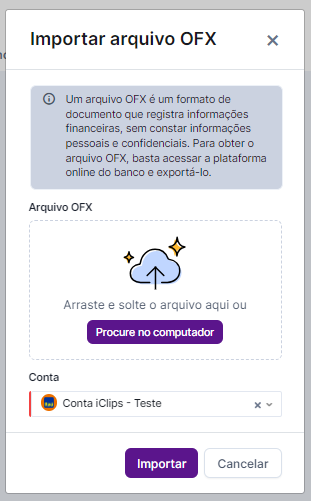
Selecione a conta e o período correspondente e clique em "Importar".
Conheça as três abas
Cada aba organiza a informação de um ângulo diferente da conciliação.
- Movimentações: lista lançamentos dos extratos importados — coluna "Banco" mostra o valor do extrato, coluna "iClips" mostra o valor no sistema. Quando ambas estão preenchidas, o lançamento já está conciliado.
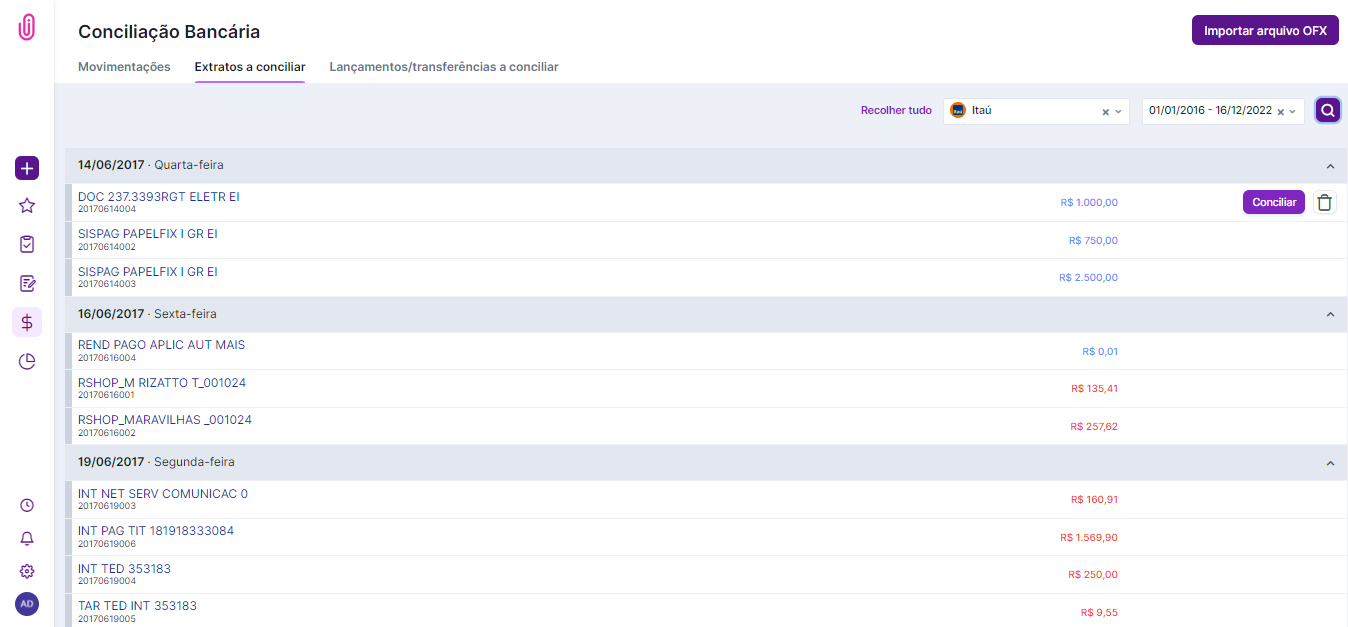
- Extratos a conciliar: lançamentos do extrato bancário ainda não conciliados, no período filtrado.
- Lançamentos a conciliar: lançamentos do iClips ainda não conciliados, no período filtrado.
Concilie um lançamento
Vincule a transação do extrato ao lançamento correspondente já cadastrado.
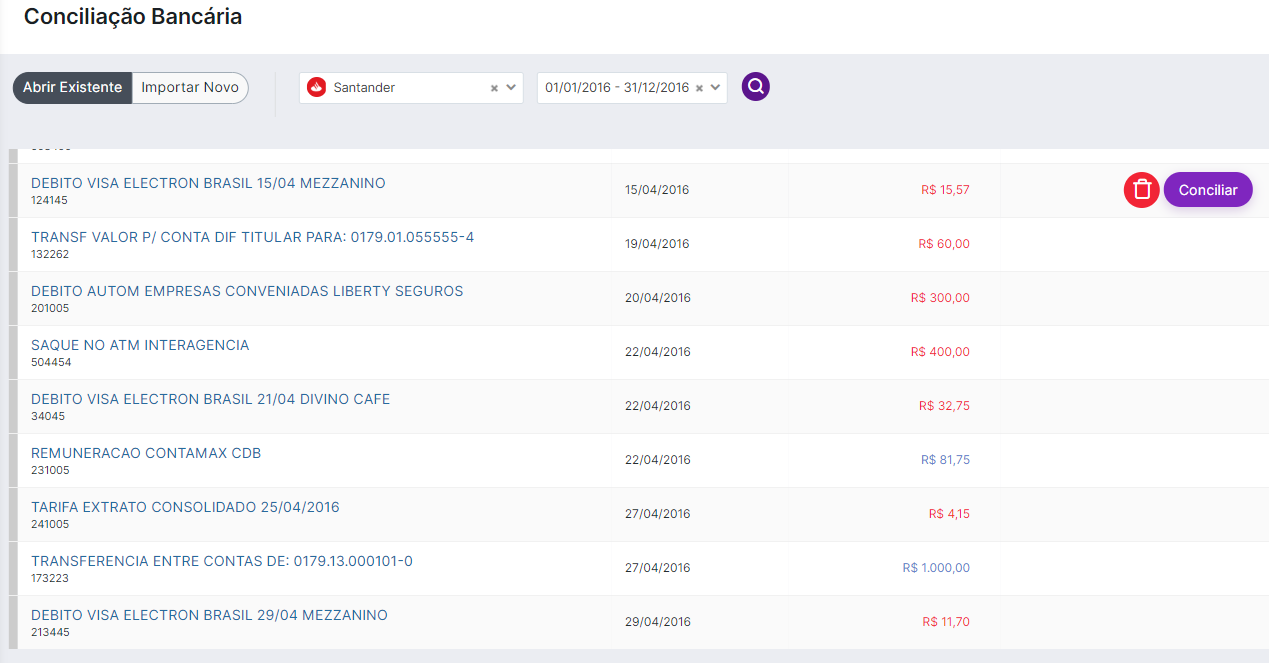
Para conciliações já existentes, escolha conta e período — os lançamentos aparecem em lista.

A tag verde à esquerda de cada transação indica o que já foi conciliado. Clique em "Conciliar", à direita de um lançamento pendente.
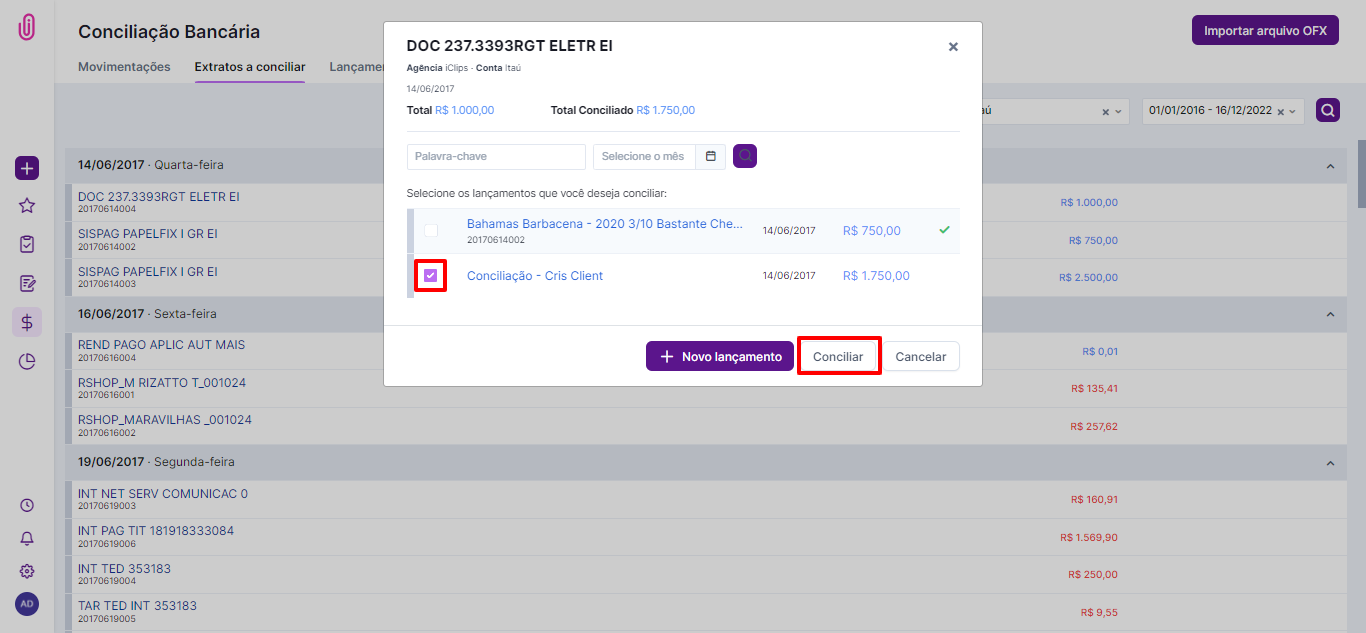
Um pop-up abre para você selecionar o lançamento já cadastrado que corresponde à transação do extrato — marque e clique em "Conciliar".
Crie um lançamento faltante direto da conciliação
Quando a transação existe no banco mas nunca foi cadastrada no iClips.
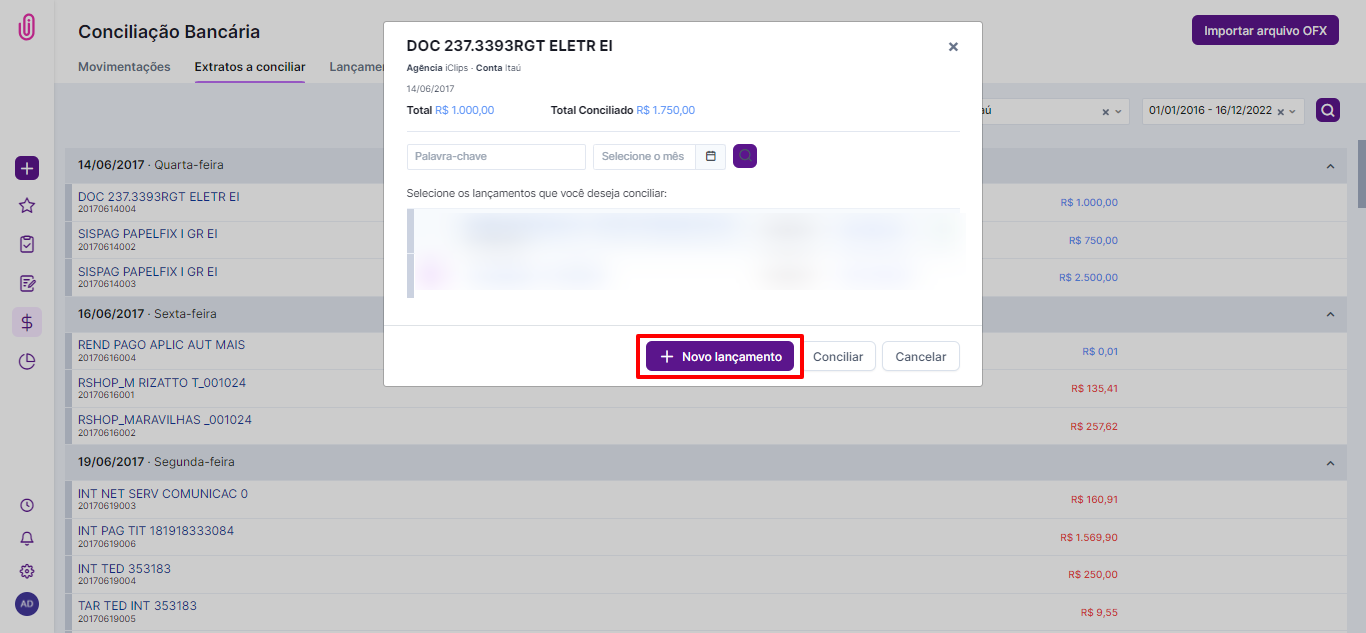
Se nenhum lançamento aparecer no pop-up, a transação do extrato não existe no iClips. Clique em "Novo Lançamento" para criar a movimentação correspondente.
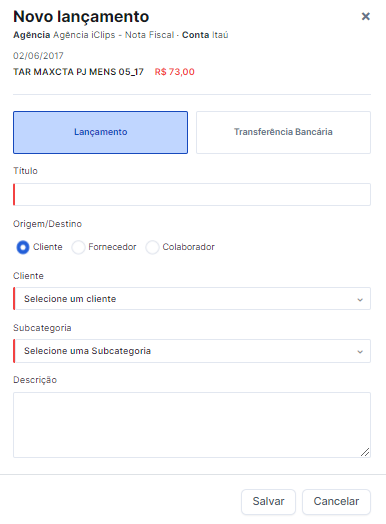
Cadastre tipo, origem/destino, cliente e subcategoria — o lançamento é criado e automaticamente conciliado ao extrato.
Trate divergências de valor
Quando o previsto não bate exatamente com o que aconteceu de verdade.
É comum um valor previsto (como uma conta de luz) vir diferente do previsto todo mês. Ao conciliar um valor divergente, o sistema sinaliza e pergunta se você deseja continuar mesmo assim.
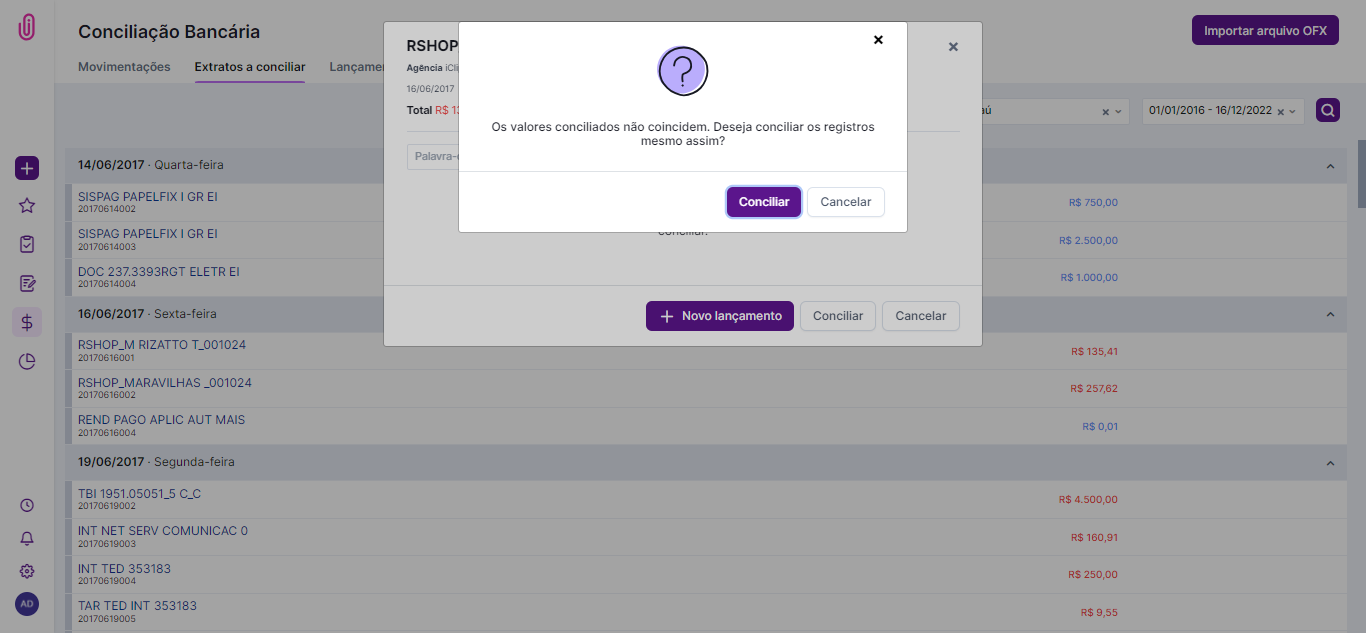
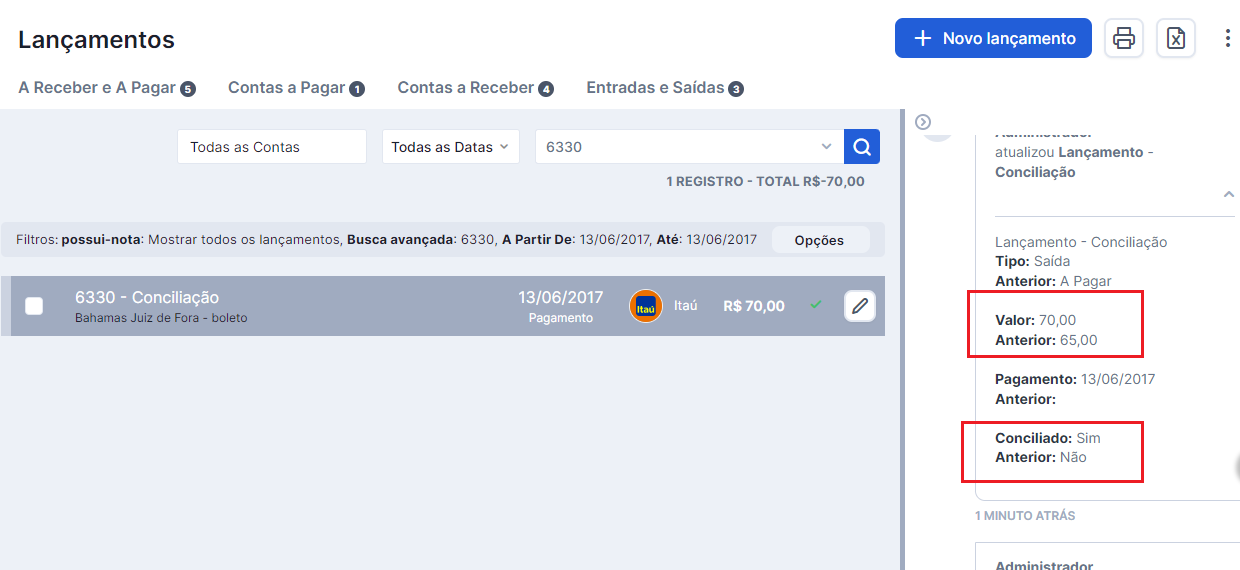
Conciliando 1 lançamento bancário com 1 lançamento no iClips: o sistema altera automaticamente o valor do lançamento para o valor do banco.
Conciliando 1 lançamento bancário com vários lançamentos no iClips: o sistema não altera os valores automaticamente — ajuste antes de conciliar.
Resolva os casos especiais
Duas situações que costumam gerar dúvida — e a solução para cada uma.
Quantidade diferente de lançamentos
Não é possível conciliar 1 lançamento do iClips com 2 ou mais lançamentos do extrato bancário. O número de lançamentos precisa ser igual dos dois lados.
Um lançamento não aparece para conciliar
Se o caixa já foi fechado no Fluxo de Caixa, os lançamentos daquele período podem não aparecer nos filtros de busca — eles precisam estar na mesma data no iClips e no extrato.
Outra causa comum: lançamentos com o mesmo valor e FITID duplicado no arquivo OFX. O iClips entende que são o mesmo lançamento e exibe só um.

Para resolver, abra o arquivo OFX num editor de texto e altere o FITID de um dos lançamentos (por exemplo, acrescentando "1" ao final).

Salve e reimporte o arquivo — os dois lançamentos aparecem separadamente.
O que todo mundo pergunta antes de conciliar
Que tipo de arquivo preciso do banco?
O formato OFX — solicite ao seu banco. É esse arquivo que o iClips importa para cruzar com os lançamentos já cadastrados.
Por que um lançamento que sei que existe não aparece para conciliar?
Confira se o caixa daquele período já foi fechado no Fluxo de Caixa, e se as datas no iClips e no extrato coincidem exatamente. Também verifique se não há FITID duplicado no arquivo OFX.
O sistema sempre ajusta o valor automaticamente quando há divergência?
Só quando você concilia 1 lançamento bancário com exatamente 1 lançamento do iClips. Para conciliações de 1-para-muitos, o ajuste precisa ser manual antes de conciliar.
Posso conciliar um lançamento do banco com vários lançamentos do iClips ao mesmo tempo?
Sim, desde que a quantidade de lançamentos do extrato bateja com a do iClips — não é possível conciliar 1 lançamento do sistema com 2 ou mais transações do extrato.
Ainda precisa de ajuda? Fale com a gente pelo suporte@iclips.com.br ou pelo chat da plataforma.