Fluxo de Caixa: como acompanhar o que entrou e saiu da agência
O Fluxo de Caixa mostra o dinheiro que de fato passou pelas contas da agência: as receitas recebidas e as despesas pagas, mês a mês, com o saldo inicial e o saldo final de cada período. São três formas de ler o mesmo período: uma tabela por categoria, um gráfico e um extrato parecido com o do banco. É também no extrato que você fecha o caixa, para que ninguém altere por engano um período que já foi conferido.
Antes de começar: categorias e permissão
Dois ajustes que decidem se o relatório mostra tudo o que deveria.
O Fluxo de Caixa organiza os valores pela categoria de cada lançamento. Por isso, cadastre suas categorias e subcategorias, vincule cada uma a um Indicador DRE e categorize todos os lançamentos financeiros. Um lançamento sem categoria fica de fora da aba Fluxo de caixa.
Para abrir o relatório, o colaborador precisa da permissão Controles Financeiros, nas permissões do colaborador. Ele também precisa estar liberado para ver os relatórios financeiros de cada agência, no cadastro da agência, no passo "Libere a visualização de relatórios financeiros". Sem essa liberação, as contas daquela agência não aparecem no relatório.
Acesse e filtre o relatório
O relatório abre no mês atual, com todas as contas.
Acesse Financeiro > Relatórios > Fluxo de caixa.
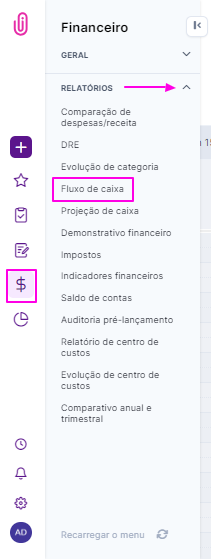
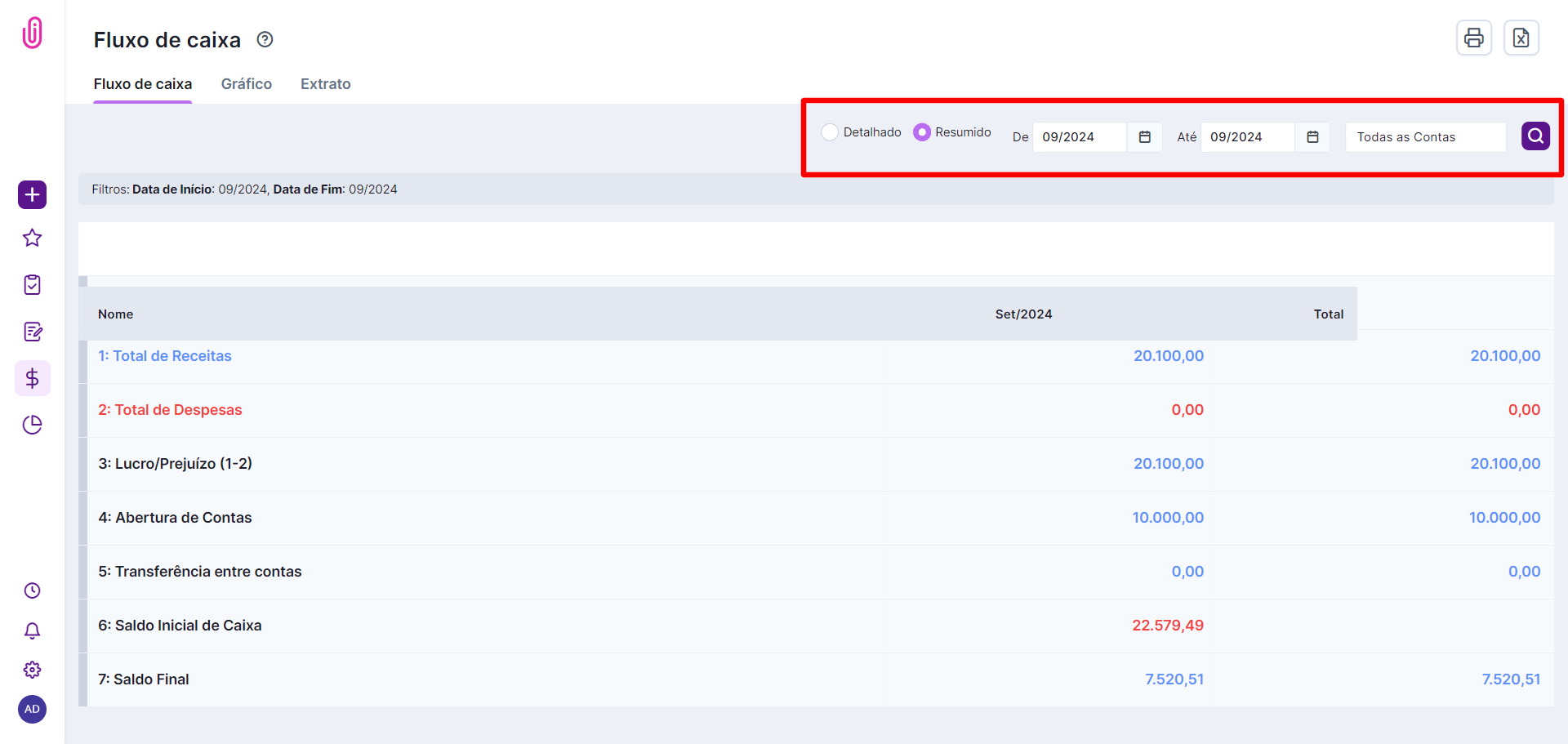
No topo ficam as três abas: Fluxo de caixa, Gráfico e Extrato. Nas duas primeiras, os filtros são:
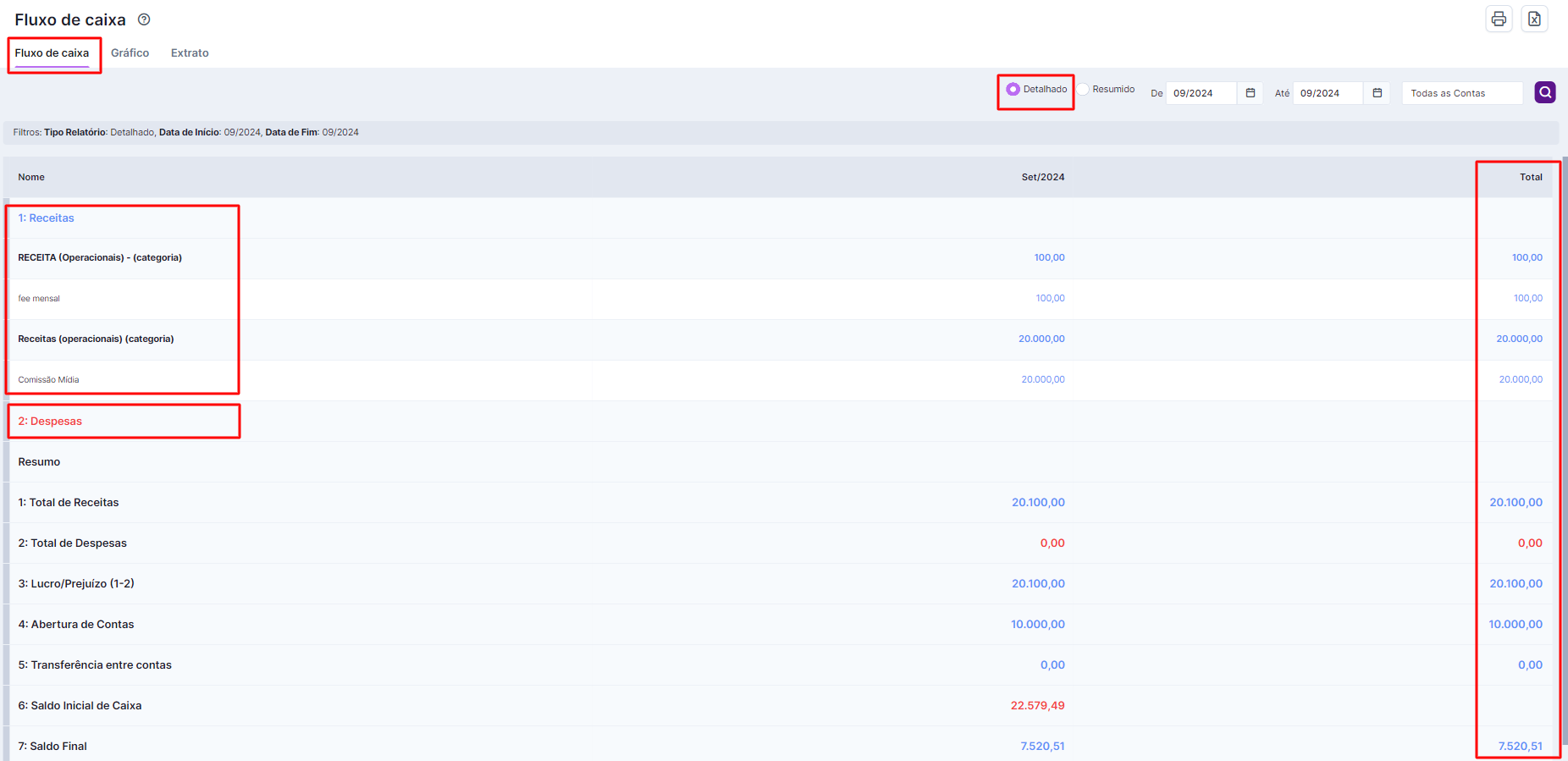
- Detalhado ou Resumido: o resumido mostra só os totais. O detalhado abre receitas e despesas por categoria e subcategoria.
- De e Até: o período, em meses. O relatório mostra uma coluna para cada mês e uma coluna de Total. Como ele só mostra o que já aconteceu, o período vai até o mês atual.
- Contas: por padrão, todas as contas das agências que você pode ver. Escolha uma ou mais para analisar só essas.
Clique na lupa para atualizar o relatório.
Leia a aba Fluxo de caixa
Sete linhas que explicam como o saldo do início chegou no saldo do fim.
Na opção Resumido, o relatório mostra estas linhas, mês a mês:
- Total de Receitas: tudo o que foi recebido no mês.
- Total de Despesas: tudo o que foi pago no mês.
- Lucro/Prejuízo (1-2): receitas menos despesas.
- Abertura de Contas: o saldo de abertura das contas criadas naquele mês.
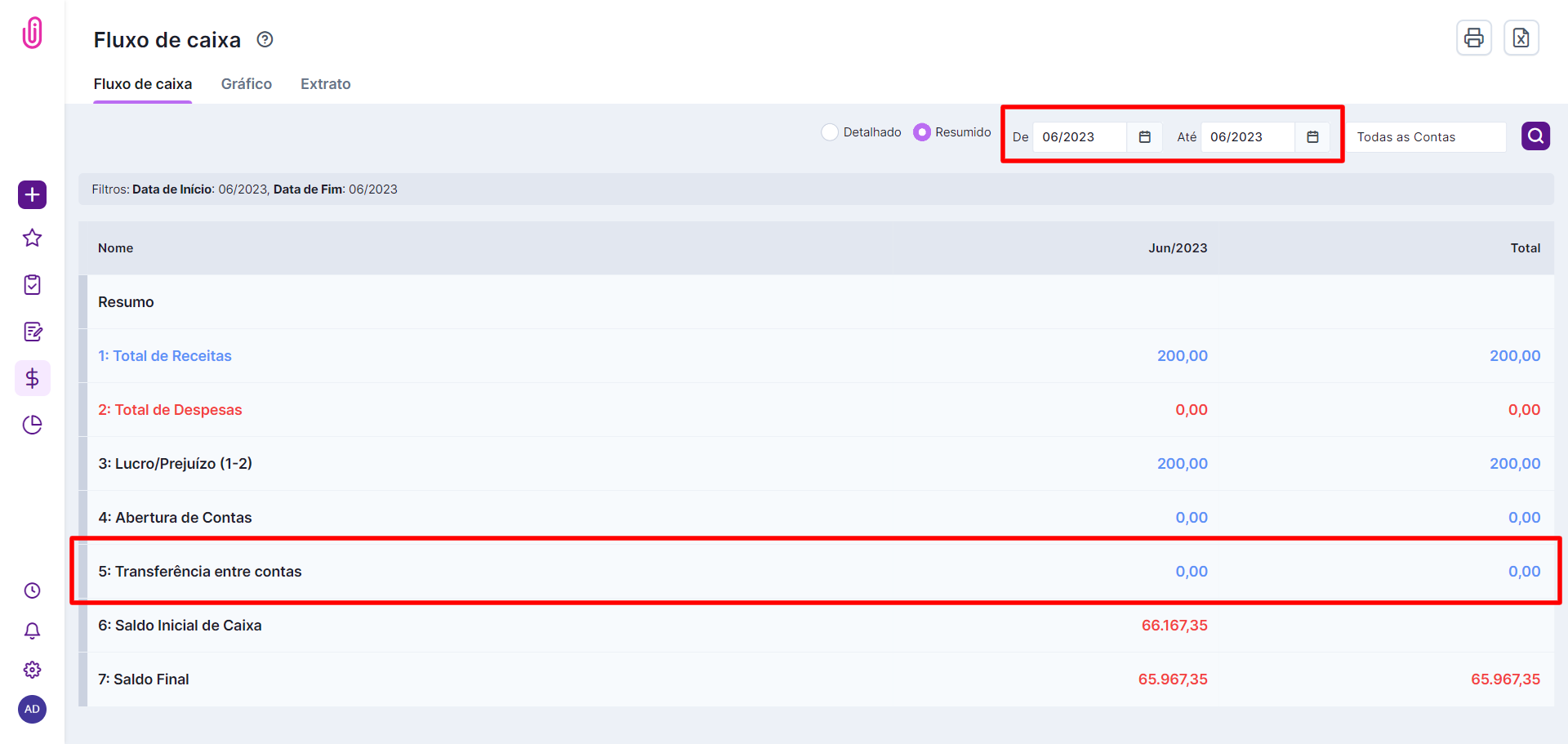
- Transferência entre contas: o que a conta recebeu de transferência menos o que ela enviou.
- Saldo Inicial de Caixa: o saldo das contas filtradas no início do período.
- Saldo Final: o saldo inicial mais tudo o que entrou e saiu no período.
Na opção Detalhado, antes do resumo aparecem as Receitas e as Despesas abertas por categoria e subcategoria. É a leitura certa para descobrir de onde veio o dinheiro e para onde ele foi.
Veja a aba Gráfico
Para comparar os meses de relance.
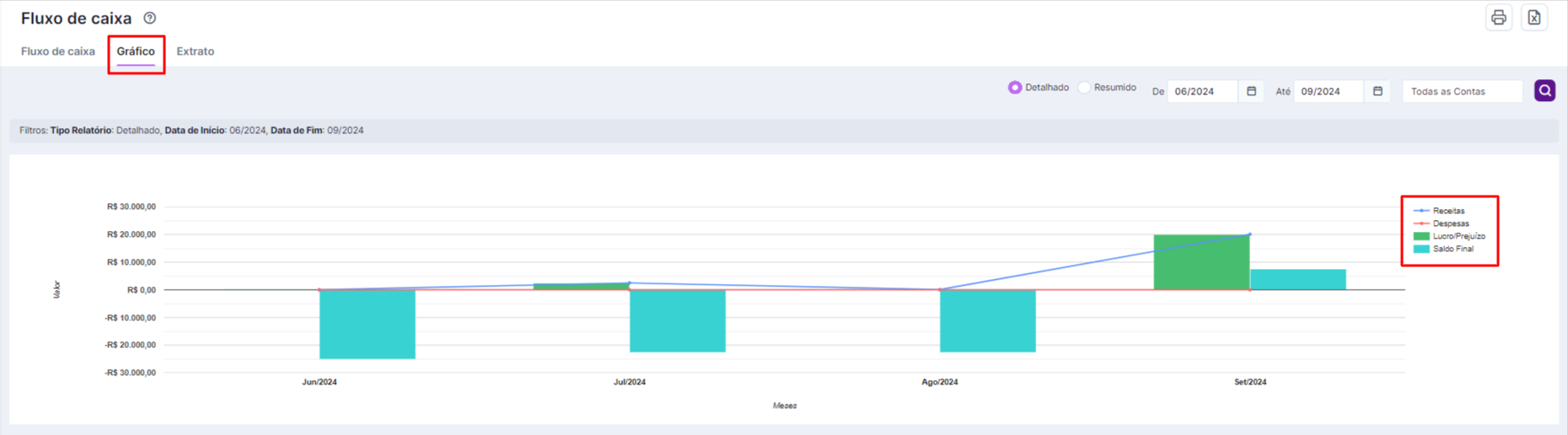
Na aba Gráfico, os mesmos filtros viram um gráfico de barras com Receitas, Despesas, Lucro/Prejuízo e Saldo Final de cada mês. É a forma mais rápida de ver em que mês a agência gastou mais do que recebeu.
Confira a aba Extrato
O mesmo formato do extrato do banco, para conferir lançamento por lançamento.
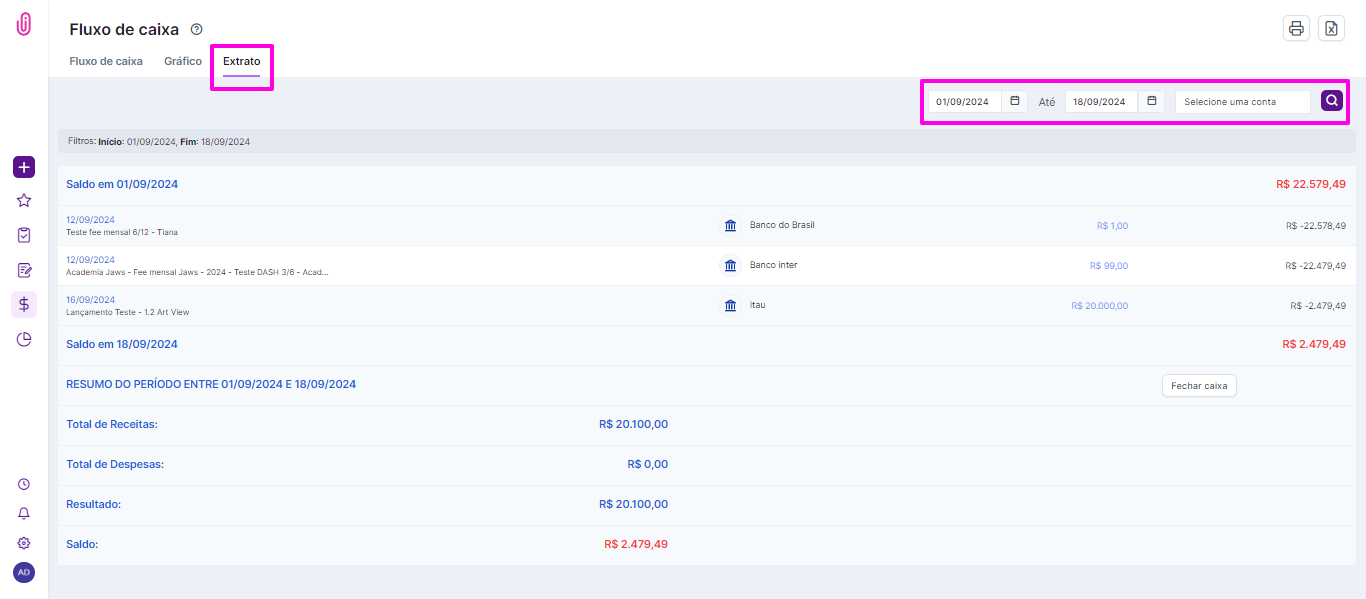
Na aba Extrato, escolha as datas de início e fim (em dias, até hoje) e uma ou mais contas. Sem conta escolhida, entram todas as contas que você pode ver.
O extrato mostra:
- Saldo no início do período, na primeira linha.
- Os lançamentos em ordem cronológica, com data, descrição, conta, valor e o saldo depois de cada um. Saldos negativos aparecem em vermelho.
- Saldo no fim do período.
- Resumo do período, com Total de Receitas, Total de Despesas, Resultado e Saldo.
Compare com o extrato do banco: um valor que está no banco e não está aqui ainda não foi lançado ou baixado no iClips. Para fazer essa conferência automaticamente, use a Conciliação Bancária.
Feche o caixa do período
Depois de conferido, o período fica protegido contra alterações por engano.
Com o extrato conferido, clique em "Fechar caixa", na linha do resumo do período, e confirme.
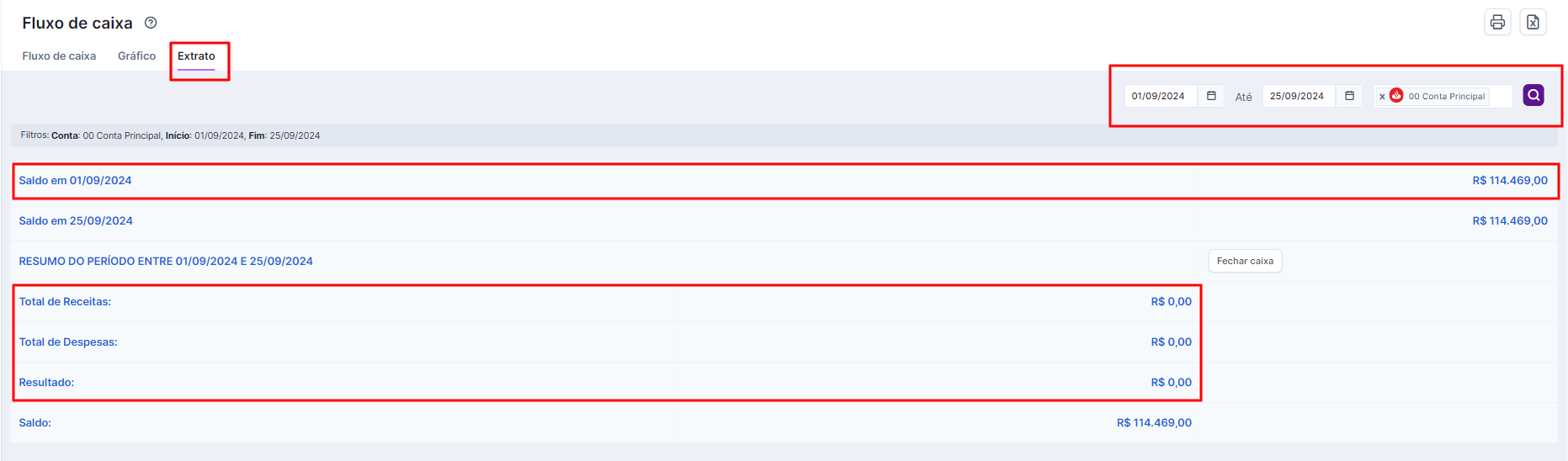
O fechamento vale para as contas escolhidas no filtro (ou todas, se nenhuma foi escolhida) e vai até a data final do extrato. Se uma conta já estava fechada nessa data, o iClips avisa e fecha só as outras. Quando todas as contas do filtro já estão fechadas, o botão fica desabilitado.
Exporte o relatório
Leve os números prontos para a reunião ou para o contador.
Use os ícones no canto superior direito: a impressora gera o PDF e o outro ícone gera a planilha em Excel. Na aba Extrato, eles exportam o extrato com os filtros dela; nas abas Fluxo de caixa e Gráfico, exportam o relatório do período filtrado.

O que todo mundo pergunta sobre o Fluxo de Caixa
Qual a diferença entre Fluxo de Caixa, Projeção de Caixa e Demonstrativo Financeiro?
O Fluxo de Caixa mostra só o que já foi pago ou recebido. A Projeção de Caixa mostra só o que ainda vai acontecer, os valores a receber e a pagar. O Demonstrativo Financeiro junta os dois numa visão só. Use o Fluxo de Caixa para conferir o passado e a Projeção para se planejar.
Fiz uma transferência e ela não aparece no Fluxo de Caixa. Por quê?
A linha "Transferência entre contas" mostra o que cada conta recebeu menos o que ela enviou. Com todas as contas no filtro, uma transferência entre duas contas da agência entra numa e sai da outra, e o total fica zerado. O mesmo acontece quando uma conta envia e recebe o mesmo valor no mês. Filtre só pela conta que você quer analisar, ou confira a transferência na aba Extrato.
Um lançamento não aparece no relatório. O que pode ser?
Confira três pontos: se o lançamento já foi baixado (o Fluxo de Caixa não mostra o que está a pagar ou a receber), se ele tem categoria e se a conta dele está ativa e liberada para você ver. Ajuste o que faltar e clique na lupa de novo.
Posso fechar o caixa de uma conta só?
Sim. Na aba Extrato, escolha só essa conta no filtro antes de clicar em "Fechar caixa". O fechamento vale apenas para as contas do filtro.
Preciso corrigir um lançamento de um período já fechado. E agora?
Peça a alguém com a permissão de Alteração Avançada para fazer a correção. Para os demais colaboradores, o período fechado fica protegido contra alterações.
Por que fechar o caixa todo mês?
O fechamento protege o histórico financeiro: sem ele, um lançamento antigo pode ser alterado sem ninguém perceber até a próxima conferência. Fechar logo depois de conciliar o mês garante que os relatórios daquele período não mudam mais.
Ainda precisa de ajuda? Fale com a gente pelo suporte@iclips.com.br ou pelo chat da plataforma.