Duração das Atividades: como saber onde as horas da equipe estão indo
O relatório de Duração das Atividades nasce direto do Timesheet — cada play, pause e conclusão de atividade já alimenta o número automaticamente — e mostra o tempo trabalhado em quatro visões que se conectam entre si: Clientes, Projetos, Atividades e Etapas. Clicar num resultado em qualquer uma delas refina o filtro automaticamente na próxima, sem precisar reconstruir a busca. Exporte em PDF para apresentar ao cliente ou em Excel para cruzar com outra planilha.
Acesse o relatório (dois caminhos possíveis)
O relatório vive dentro de Projetos, junto dos demais indicadores da agência — e também na visão consolidada de Relatórios e B.I., para quem prefere olhar tudo em um só lugar.
Onde encontrar
- Caminho 1: Projetos > Relatórios > Duração das Atividades.
- Caminho 2: Relatório e B.I > Projetos > Duração das atividades — mesmo relatório, outra porta de entrada.
Entenda a base de dados: o Timesheet
O relatório não depende de ninguém preencher uma planilha à parte — ele nasce do registro de tempo que a equipe já faz no dia a dia.
De onde vêm os números
O dado-base de tudo é o Timesheet: cada vez que um colaborador dá play, pause ou conclui uma atividade, esse registro alimenta o relatório automaticamente.
Como uma atividade é contada
O relatório considera as ações do timesheet — play, pause e concluir — para contar o número de atividades. Ou seja, se uma atividade teve 1 play, 1 pause e 1 concluir, o sistema entende que foram 3 ações registradas, não uma só.
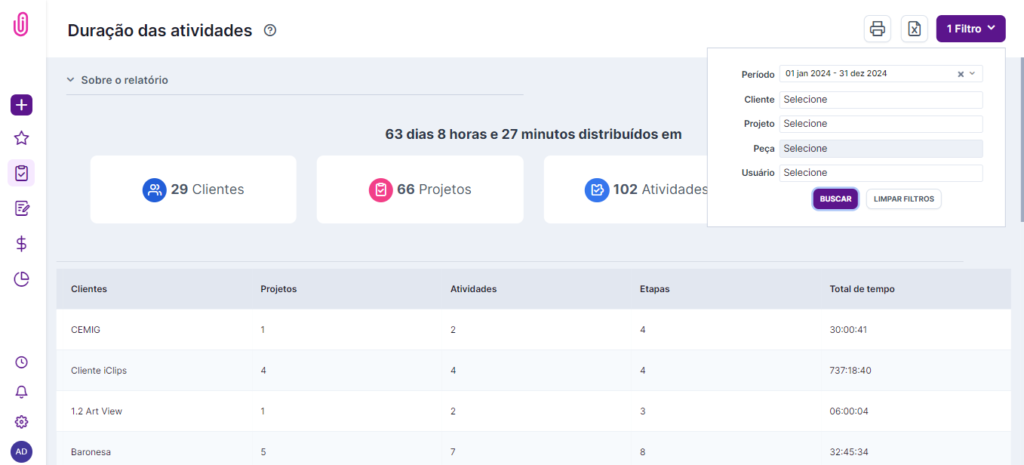
Filtre por período, cliente, projeto, peça ou colaborador
A tela abre com o filtro padrão da semana vigente — ajuste conforme a pergunta que você está tentando responder.
Os filtros disponíveis
Refine a busca por Período, Cliente, Job/Projeto, Peça ou Colaborador. Se preferir, deixe o filtro em branco e o sistema traz os dados gerais de tempo gasto em toda a agência.
O filtro de Peça depende do Projeto
O campo Peça começa desativado (cinza, sem aceitar cliques) de propósito: ele só lista as peças do projeto que você escolher. Para liberá-lo:
- Abra as opções do filtro.
- Selecione primeiro o Projeto/Job no respectivo campo.
- Assim que o projeto for selecionado, o campo de Peça fica ativo — a cor cinza some e ele passa a aceitar cliques.
- Clique no campo de peça para ver e filtrar as peças vinculadas ao projeto escolhido.
Leia as quatro visões: Clientes, Projetos, Atividades e Etapas
O cabeçalho do relatório mostra o total de horas do período — e logo abaixo, quatro botões trocam a visão sem exigir um novo filtro.
O que cada visão mostra
- Clientes: número de projetos, peças e etapas, além do tempo total gasto com cada cliente no período.
- Projetos: nome do projeto, o cliente correspondente e o número de peças e etapas, além do tempo gasto naquele projeto.
- Atividades: nome da atividade, o projeto ao qual pertence, o cliente, o número de etapas concluídas e o tempo total.
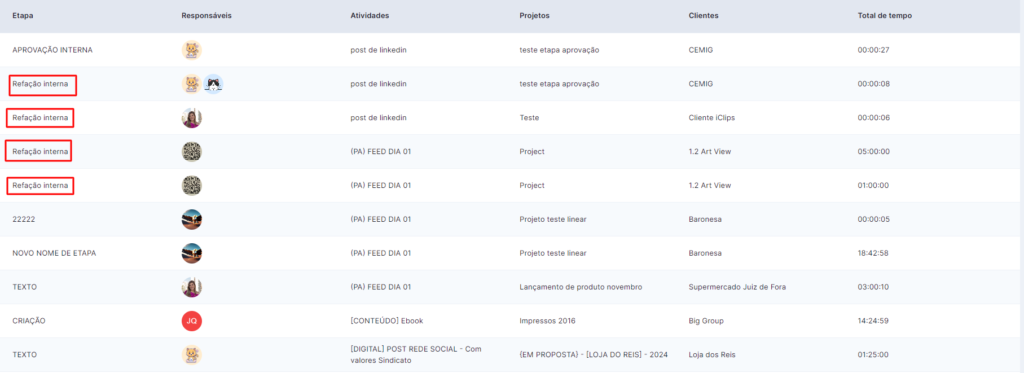
- Etapas: a etapa em si, o responsável, a peça à qual pertence, o cliente e o tempo total gasto — o nível mais detalhado das quatro visões.
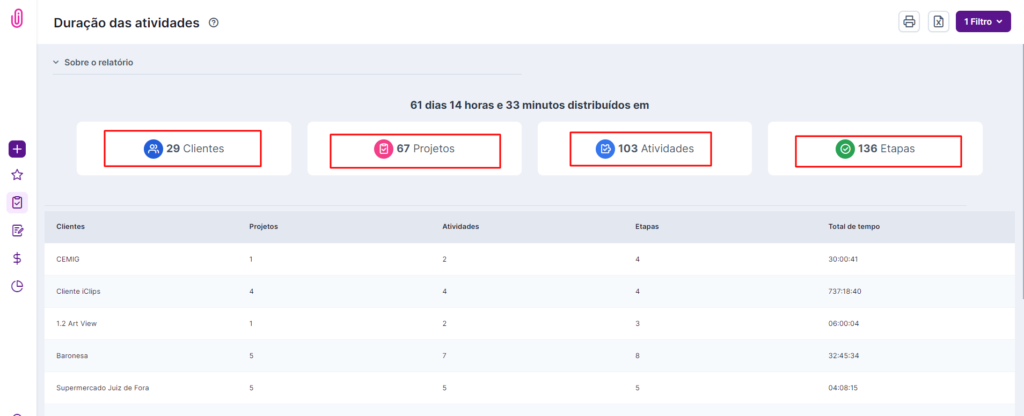
Clique para navegar entre abas sem perder o filtro
Essa é a funcionalidade que diferencia este relatório: qualquer resultado clicável vira filtro na aba seguinte, sem você precisar reconstruir a busca.
Como funciona
Está na aba Projetos e clica em um cliente? Esse cliente é adicionado automaticamente ao filtro, e o relatório já mostra o recorte certo. O mesmo vale entre as outras abas — cada clique aprofunda a investigação sem apagar o que você já tinha filtrado.
Identifique refações e exporte o relatório
Além de medir tempo, o relatório é uma das formas mais diretas de enxergar refação — tanto a interna quanto a que vem de pedido do cliente.
Análise de refações
Peças ou etapas com múltiplos ciclos de play/pause/conclusão no mesmo período tendem a indicar retrabalho. Ao perceber esse padrão, vale investigar a causa — para corrigir o que está gerando a refação, não só registrar que ela aconteceu.
Como exportar
Os ícones de exportação ficam no topo do relatório: escolha PDF para uma versão pronta para apresentar ao cliente ou ao comitê, ou Excel quando precisar cruzar os dados com outra planilha.
O que todo mundo pergunta antes de começar
Qual a diferença entre este relatório e o de Duração de Atividades x Custo?
Este relatório foca só no tempo trabalhado — sem valores. Se você precisa cruzar esse mesmo tempo com o custo real de cada colaborador, use o relatório de Duração de Atividades x Custo, que traduz as mesmas horas em valor financeiro.
Por que o número de atividades é maior do que o número de peças cadastradas?
O relatório conta ações do timesheet — play, pause e concluir — não itens do cadastro. Uma única atividade com pause no meio já conta como mais de uma ação.
Por que não consigo clicar no filtro de Peça?
O campo de Peça fica cinza e bloqueado até você escolher um Projeto/Job. Ele lista apenas as peças daquele projeto — selecione o projeto primeiro e o campo é liberado na sequência.
Consigo ver o tempo de um colaborador específico?
Sim — o filtro permite recortar por colaborador, além de período, cliente, projeto e peça, tudo dentro do mesmo relatório.
O clique para filtrar funciona em todas as abas?
Sim — clicar num cliente, projeto ou atividade em qualquer uma das quatro visões aplica esse item ao filtro automaticamente e leva você para o próximo nível de detalhe, sem precisar reconstruir a busca.
Ainda precisa de ajuda? Fale com a gente pelo suporte@iclips.com.br ou pelo chat da plataforma.