Fechamento do Fluxo de Caixa: como travar o passado e evitar edição por engano
O Fluxo de Caixa mostra as entradas e saídas que já aconteceram na sua agência — nunca transações futuras — num extrato em ordem cronológica, parecido com o extrato do banco. Quando o período está conferido, o fechamento de caixa trava esses lançamentos contra edição acidental, protegendo a integridade do histórico financeiro.
Antes de tudo: configure categorias com Indicador DRE
A qualidade dos relatórios financeiros começa nessa configuração.
Para obter os melhores resultados, configure corretamente suas categorias e subcategorias, vinculando cada uma a um Indicador DRE, e categorize todos os lançamentos financeiros usando-as.
Acesse e confira o extrato
O ponto de partida é o mesmo formato de leitura de um extrato bancário.
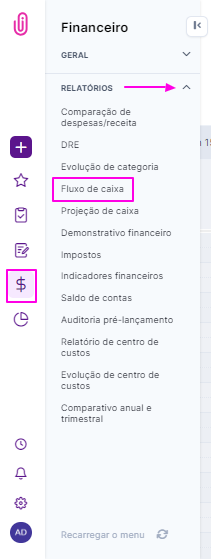
Acesse em Financeiro > Relatórios > Fluxo de Caixa.
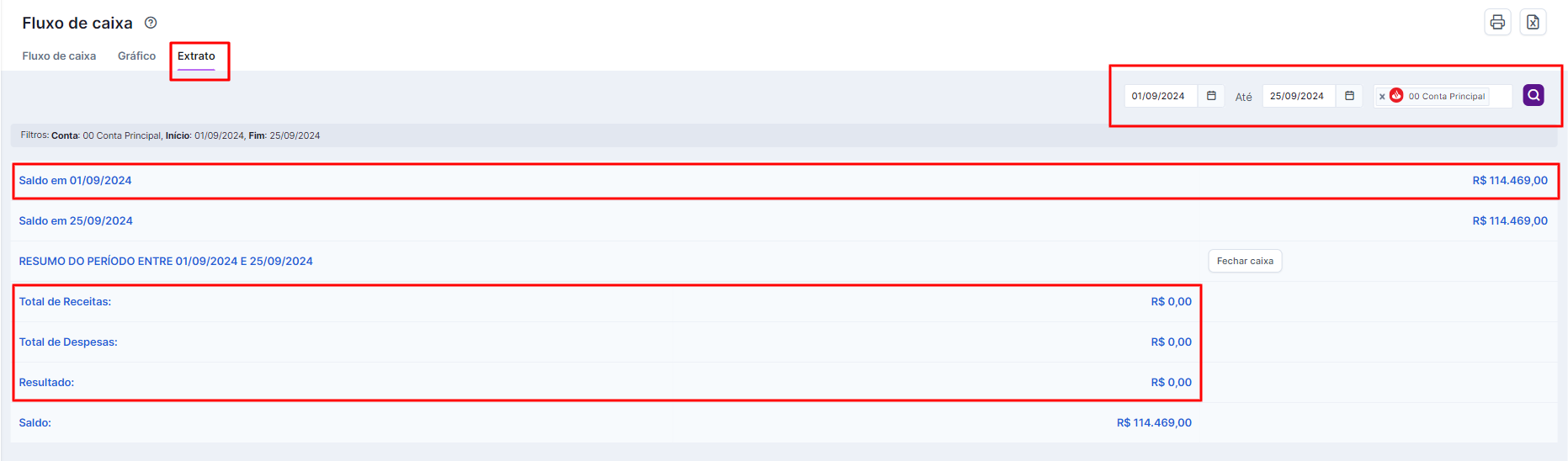
Nas opções de navegação do topo, selecione a aba "Extrato" e configure conta e data (sempre do dia atual para trás — o Fluxo de Caixa não mostra transações futuras).
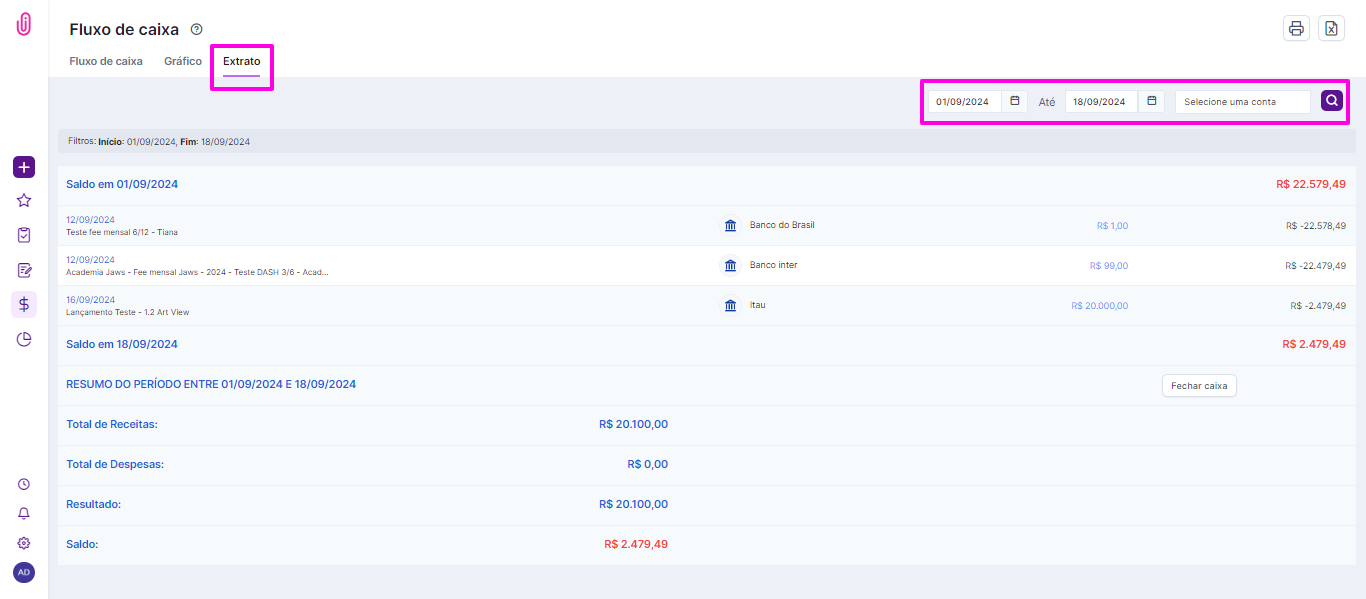
Os itens aparecem em ordem cronológica: vermelho para saídas, azul para entradas, com um resumo do período ao final. A visualização traz valor, data e saldo final — ótima para comparar com o extrato bancário e confirmar se tudo que aconteceu de fato foi lançado.
Feche o caixa do período
O passo que transforma a conferência num registro protegido.
Clique no botão "Fechar caixa".
Confirme no pop-up clicando em "Sim".
Veja o detalhado por categoria
Uma leitura mais analítica do mesmo período, agora organizada por categoria e subcategoria.
Na aba "Fluxo de Caixa", com a opção "detalhado" selecionada, consulte o valor total de lançamentos baixados no período, divididos por categoria e subcategoria.
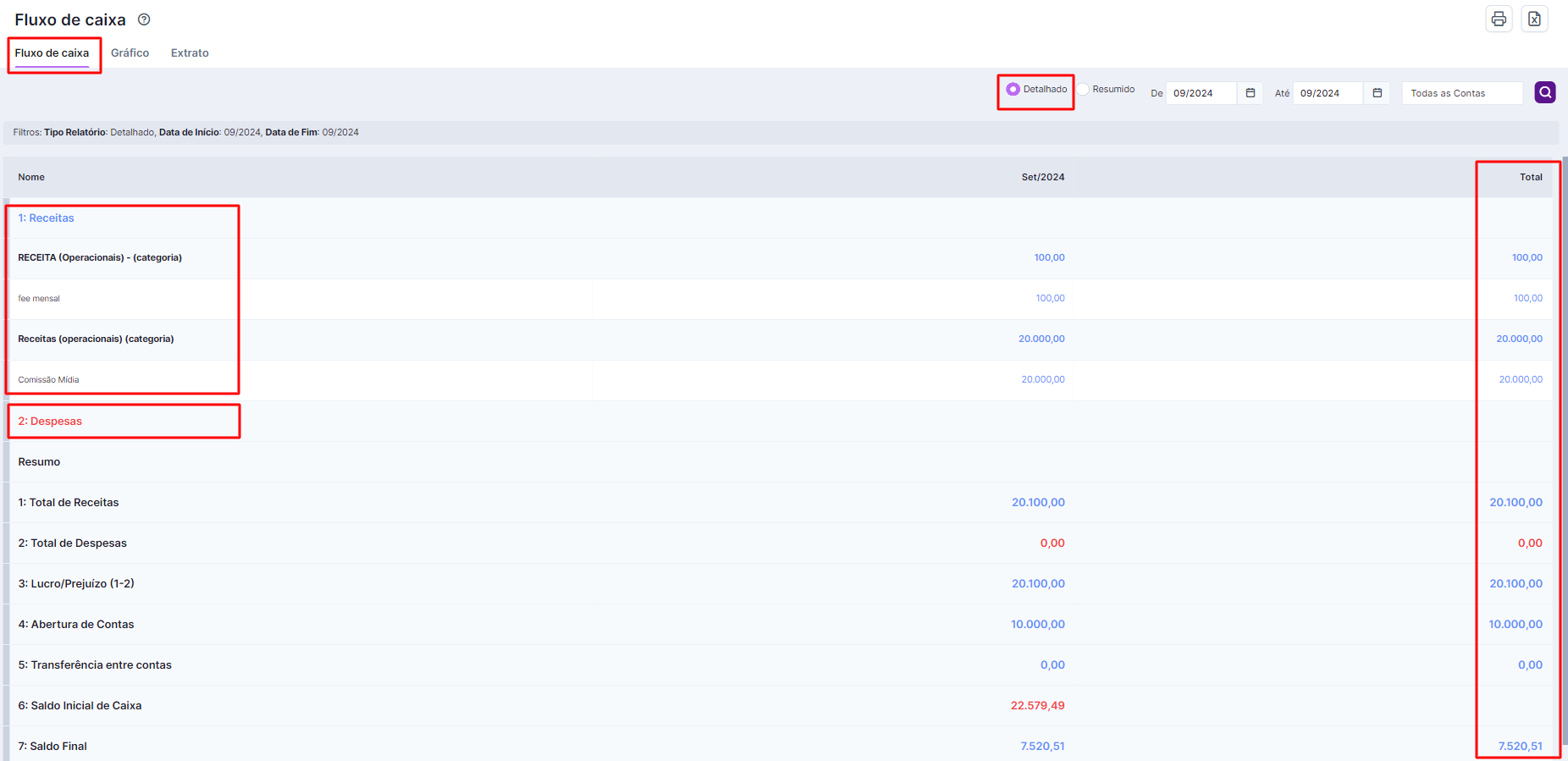
Essa visão traz: total de receitas, total de despesas, valor de Lucro/Prejuízo, abertura de contas, transferência entre contas, saldo inicial e saldo final de caixa.
Veja o gráfico e exporte
Uma leitura visual, e o relatório pronto para levar à reunião.
Na aba "Gráfico", veja Receitas, Despesas, Lucro/Prejuízo e Saldo Final num gráfico de barras.
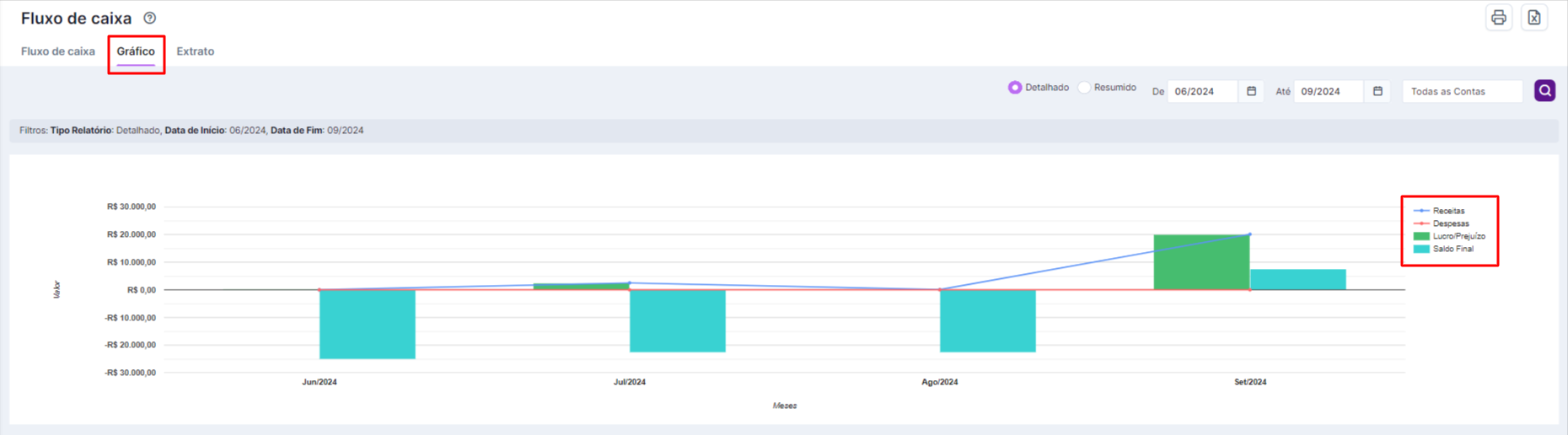
Exporte em PDF ou Excel pelos ícones no canto superior direito.

O que todo mundo pergunta antes de fechar o caixa
Posso reabrir um período depois de fechado?
Apenas usuários com a permissão de "Alteração Avançada" conseguem inserir ou editar lançamentos num período já fechado — para os demais, o período fica protegido contra alterações.
Qual a diferença entre este relatório e o Demonstrativo Financeiro?
O Fluxo de Caixa mostra apenas o que já aconteceu (transações realizadas). O Demonstrativo Financeiro projeta receitas e despesas, incluindo o que ainda está por vir. Veja a comparação completa em Fluxo de Caixa x Projeção de Caixa.
Por que devo fechar o caixa regularmente?
Fechar o período depois de conferido protege o histórico financeiro contra edições acidentais — sem isso, um lançamento antigo pode ser alterado sem ninguém perceber até a próxima conferência.
O extrato mostra lançamentos futuros?
Não — o Fluxo de Caixa mostra apenas entradas e saídas que já receberam baixa no sistema, nunca transações futuras ou projetadas.
Ainda precisa de ajuda? Fale com a gente pelo suporte@iclips.com.br ou pelo chat da plataforma.