Relatório de PIs Emitidos: como ver o status de faturamento de cada PI
O relatório de PIs Emitidos reúne todos os Pedidos de Inserção gerados pela agência, com veículo, comissão, valor líquido e valor negociado — e uma sinalização de cor que mostra imediatamente o status de faturamento de cada um.
Acesse e filtre
A busca avançada define exatamente o recorte de PIs que você quer analisar.
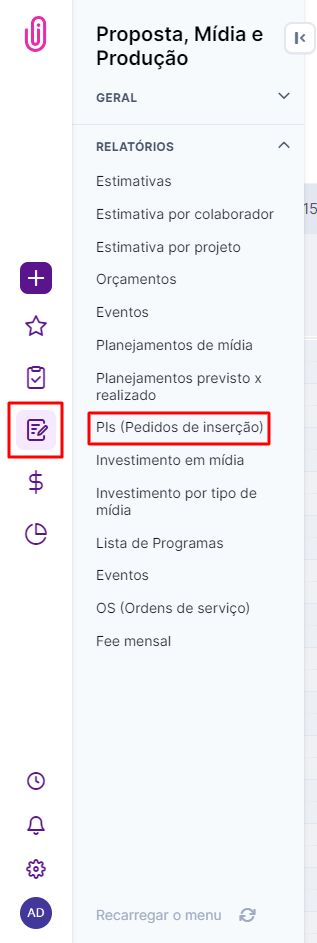
Acesse em Relatórios > Contratos > PIs (Pedido de Inserção).
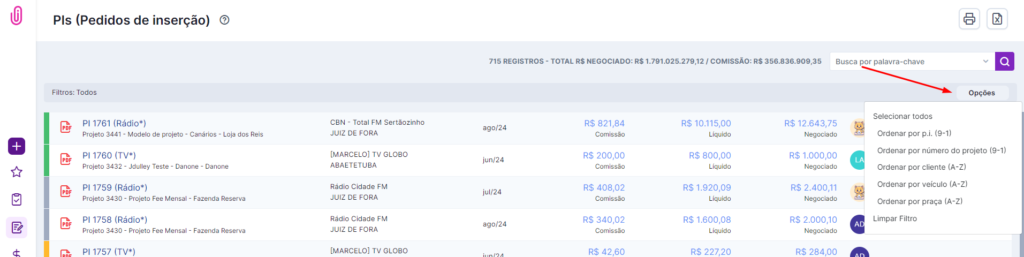
Refine pela busca avançada: tipo de mídia, número do projeto, cliente, responsável, veículo, praça, planejamento de mídia, proposta, tipo de faturamento, status da proposta, se possui nota fiscal, e data. Use o recurso de ordenação no canto direito da barra amarela para otimizar a visualização.
Entenda o código de cores
A barra colorida à esquerda de cada item resume o status de faturamento.
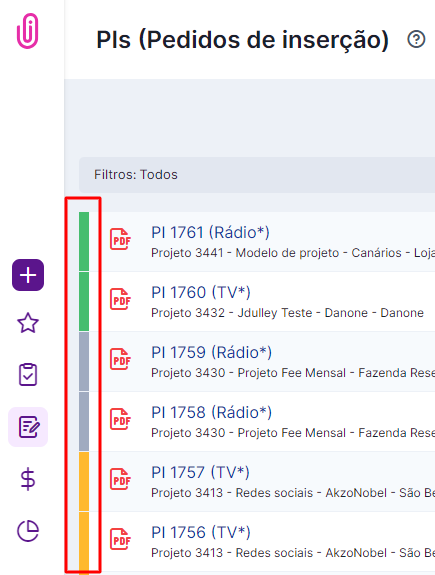
- Amarela: aguardando faturamento.
- Verde: faturado.
- Cinza: sem faturamento.
- Vermelha: faturamento cancelado.
Imprima um PI direto da lista
Sem precisar abrir o registro completo do Pedido de Inserção.
Clique no ícone de PDF do PI desejado.
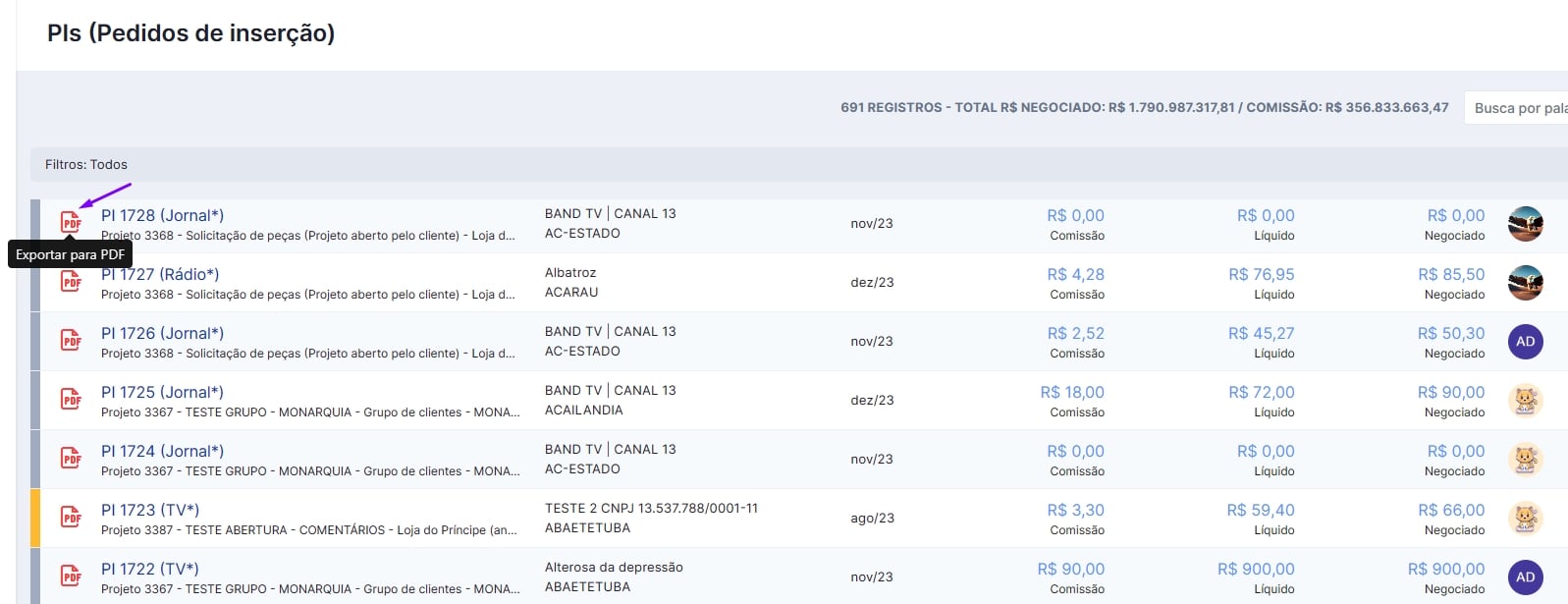
Configure os dados da impressão no pop-up e acione "Imprimir" novamente para efetivar — uma nova aba do navegador abre com o arquivo em PDF.
Exporte o relatório
Leve a listagem completa para uma reunião de acompanhamento de mídia.
Exporte em PDF ou Excel pelos ícones no canto superior direito.
O que todo mundo pergunta antes de usar o relatório
Qual a diferença entre valor negociado e valor líquido?
Valor negociado é o total sem descontos; valor líquido já considera os descontos aplicados — comparar os dois mostra o desconto real concedido em cada PI.
Posso imprimir um PI direto pela lista, sem abrir o registro completo?
Sim — clique no ícone de PDF ao lado do PI desejado, configure a impressão no pop-up e confirme para gerar o arquivo.
O que significa a cor cinza no status de faturamento?
Indica que o PI não tem faturamento previsto — diferente de "aguardando faturamento" (amarelo), que significa que o faturamento ainda vai acontecer.
Posso filtrar apenas os PIs de um veículo específico?
Sim — o filtro de veículo está disponível na busca avançada, junto com praça, tipo de mídia e outros recortes.
Ainda precisa de ajuda? Fale com a gente pelo suporte@iclips.com.br ou pelo chat da plataforma.