Dashboard Financeiro — o caixa e o resultado da agência numa tela
O Dashboard Financeiro foi totalmente repaginado: filtro de período por intervalo livre, navegação mais fluida, análise de resultado com visão de longo prazo, e um layout 100% responsivo para você acompanhar as finanças da agência de qualquer lugar. Cada melhoria nasceu de feedback real de quem usa a ferramenta todos os dias.
Sem um painel único, a saúde financeira é um quebra-cabeça
Saldo, projeção, categoria de despesa e inadimplência espalhados em telas diferentes tornam qualquer decisão financeira mais lenta do que precisa ser.
Panorama espalhado em várias telas
Sem um dashboard único, entender o momento financeiro da agência significa navegar entre relatórios diferentes para juntar saldo, projeção e categorias de gasto.
Acompanhamento preso à mesa
Sem um layout responsivo, checar o financeiro fora do escritório — numa reunião externa, por exemplo — não é uma opção real.
Curto prazo sem visão de tendência
Sem uma análise de longo prazo, é difícil saber se o resultado do mês é um ponto fora da curva ou parte de uma tendência que já vem de meses anteriores.
Tudo num painel, em qualquer tela
Filtros precisos, cards clicáveis e uma tabela completa de lançamentos — o financeiro da agência, resumido e navegável.
Filtros que controlam tudo de uma vez
Intervalo de meses, empresas (múltiplos CNPJs) e contas bancárias — ajuste os três e todo o dashboard se atualiza junto.
Cards que levam direto ao detalhe
Clique em qualquer card de visão rápida e a tela rola automaticamente até a aba correspondente na tabela de lançamentos.
Projetado x realizado, sempre distinto
Barras sólidas para o que já aconteceu, barras opacas para o que ainda está projetado — a leitura de tendência fica clara sem confundir os dois.
O guia completo do Dashboard Financeiro
Acesse e configure os filtros
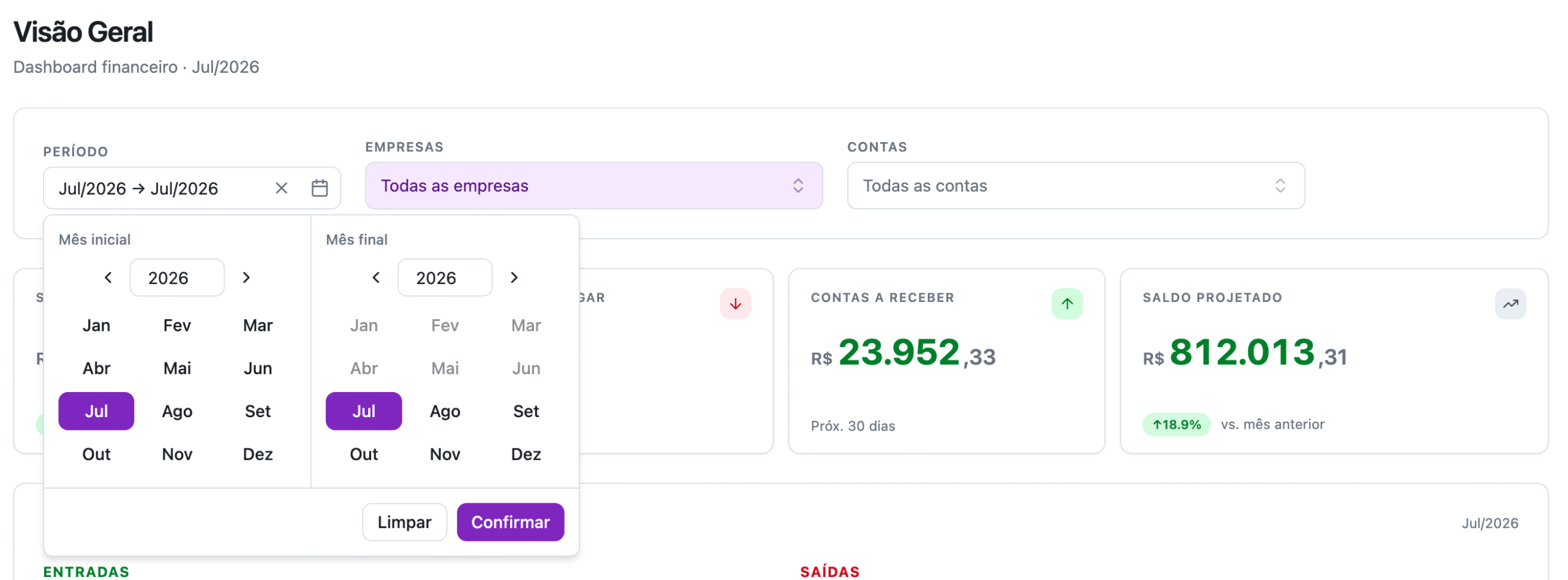
Três filtros no topo controlam tudo que aparece no dashboard.
Acesse em Financeiro > Dashboard Financeiro.
- Período: escolha o mês/ano inicial e o mês/ano final da análise — não há mais a limitação de enxergar um único mês por vez.
- Empresas: filtre por CNPJ da agência, com seleção múltipla — ideal para grupos e holdings.
- Contas: filtre por conta bancária específica ou veja todas consolidadas, também com seleção múltipla.
Leia os cards de visão rápida
Quatro números resumem o essencial — e cada um é um atalho para o detalhe.
| Card | O que exibe |
|---|---|
| Saldo em Conta | Valor atual do caixa, com variação percentual vs. mês anterior |
| Contas a Pagar | Total de despesas a quitar até o final do mês |
| Contas a Receber | Montante a receber até o final do mês |
| Saldo Projetado | Estimativa do caixa futuro, comparada ao mês anterior |
O Saldo em Conta parte dos saldos das contas cadastradas em Financeiro > Contas: o iClips não se conecta ao seu banco — o saldo inicial é informado no cadastro da conta e, a partir daí, os lançamentos financeiros o atualizam automaticamente. Se o número aqui não bate com o extrato, o ponto de partida costuma ser a origem: veja Contas Bancárias.
Confira o Resumo do Período
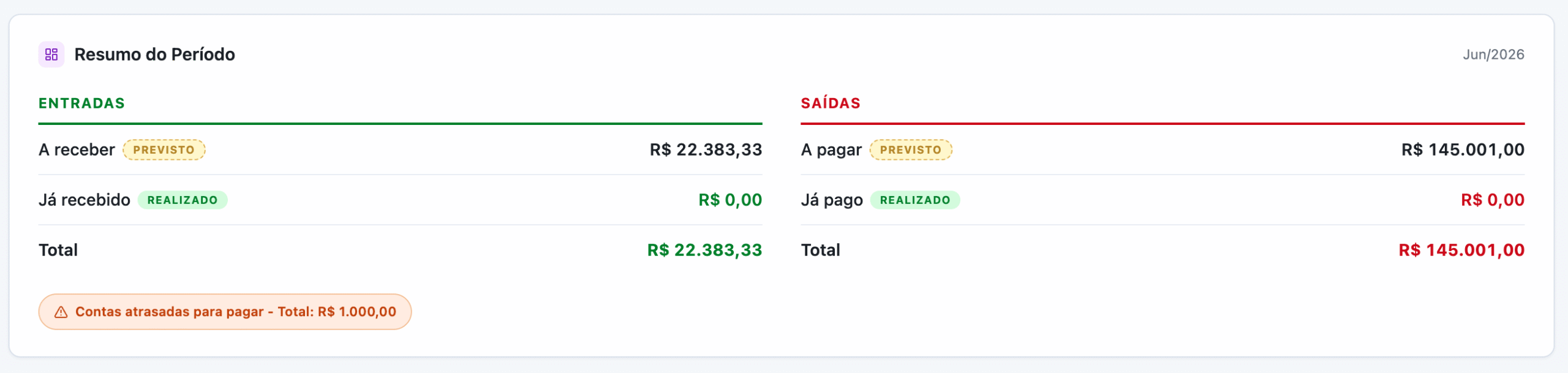
Entradas e saídas, separadas entre o que já aconteceu e o que ainda está previsto.
Entradas: A receber (Previsto), Já recebido (Realizado), Total.
Saídas: A pagar (Previsto), Já pago (Realizado), Total.
Explore a Análise de Resultado
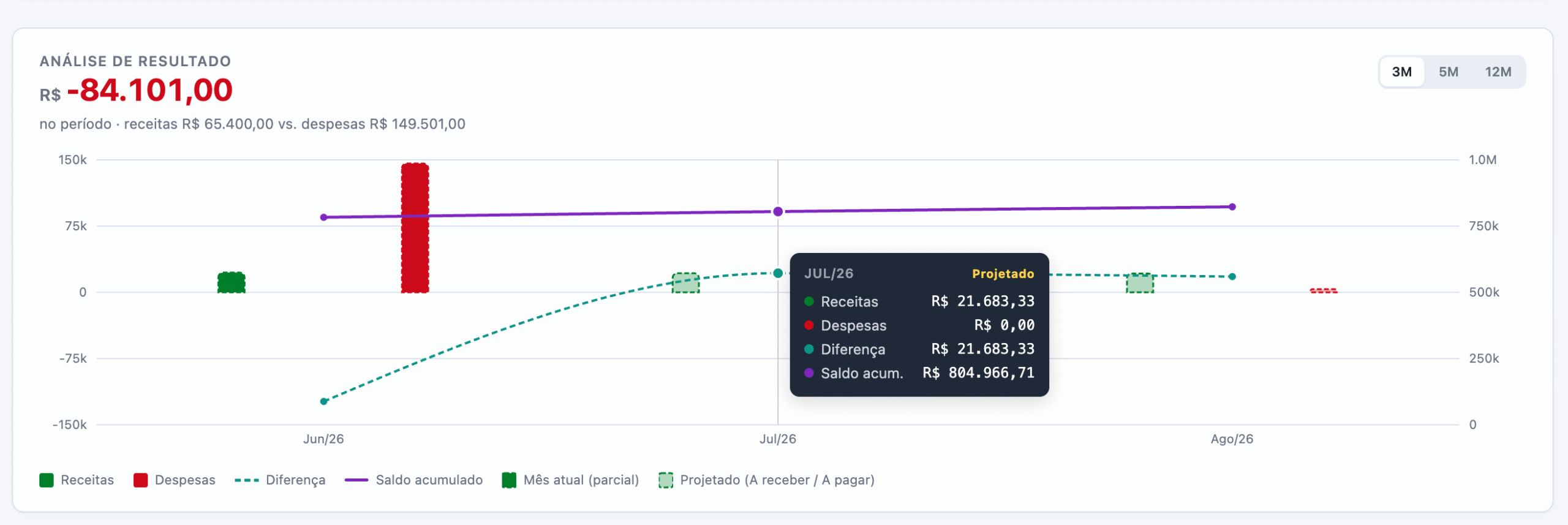
A evolução mês a mês do intervalo filtrado — para entender se o resultado é tendência ou exceção.
O gráfico acompanha o período definido no filtro do topo e combina quatro séries: barras de Receitas, barras de Despesas, linha de Diferença (resultado operacional) e linha de Saldo Acumulado. No topo do bloco, um resumo textual exibe o resultado do intervalo (Receitas − Despesas), que se atualiza conforme o filtro aplicado.
Para comparar com seus lançamentos financeiros:
- Meses anteriores ao atual: filtre Entradas com a data do mês (receitas) e Saídas com a mesma data (despesas).
- Mês atual: combine Entradas até o dia anterior com A Receber de hoje até o fim do mês (receitas); Saídas até o dia anterior com A Pagar de hoje até o fim do mês (despesas).
- Meses futuros: combine Entradas e A Receber (receitas); Saídas e A Pagar (despesas), ambos com a data do mês futuro.
Veja Receitas e Despesas por Categoria
Dois gráficos de rosca mostram onde o dinheiro entra e sai.
Receitas por Categoria: distribuição percentual das entradas (ex: Receitas, Receitas não operacionais).
Despesas por Categoria: distribuição percentual das saídas (ex: Folha de pagamento, Custo fixo, Impostos, Custo variável).
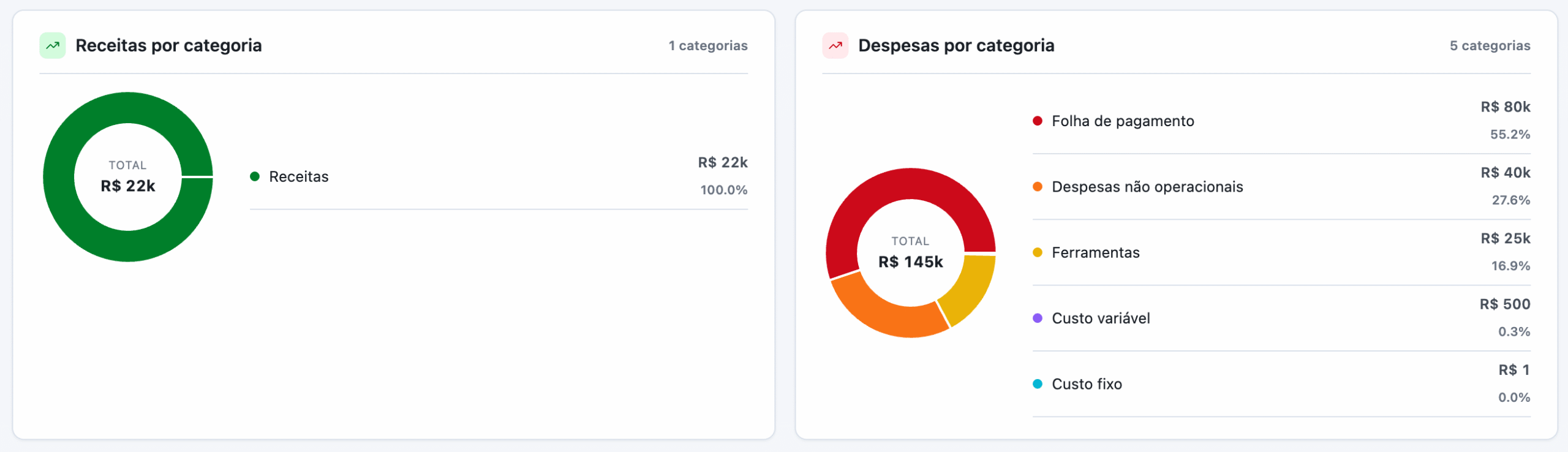
Cada categoria mostra valor total e percentual sobre o total do período — a identificação mais rápida dos maiores centros de custo e fontes de receita da agência.
Navegue pela Tabela de Lançamentos
Dez abas cobrem qualquer recorte de movimentação que você precisar consultar.
| Aba | O que exibe |
|---|---|
| Todos | Todos os lançamentos do período |
| A Receber | Entradas futuras previstas |
| A Pagar | Saídas futuras previstas |
| Atrasados | Vencimento passado, ainda não baixados |
| Inadimplência | Valores que deveriam ter entrado e não entraram |
| Pagos | Lançamentos já liquidados |
| Entradas | Todas as receitas realizadas |
| Saídas | Todas as despesas realizadas |
| Pré lançamento | Itens aguardando ser lançados (PI e mídia digital juntos) |
| Contas | Saldo das contas bancárias |
Use a paginação para navegar pelos resultados, a busca por título para localizar um lançamento rapidamente, e clique no ícone de edição ao lado de qualquer item para abri-lo em uma nova aba.
Entenda a aba Pré Lançamento
A ponte entre Produção/Mídia e o Financeiro, direto no dashboard.
A aba Pré Lançamento reúne itens aprovados que ainda não viraram lançamentos formais, prontos para o financeiro converter em Contas a Pagar ou a Receber.
Os itens que alimentam essa aba:
- Custo Interno: encaminhado automaticamente quando a proposta é aprovada.
- Mídia: inclui também Mídia Digital, com valores calculados por Quantidade × Valor de cada item.
- Fee Mensal: encaminhado automaticamente na aprovação do contrato do cliente.
- O.S.: enviada após confirmação do setor de produção.
O que todo mundo pergunta antes de usar o Dashboard Financeiro
Qual a diferença entre o card 'Saldo Projetado' e o Resumo do Período?
O card Saldo Projetado mostra o saldo acumulado das contas bancárias, no topo da tela. O Resumo do Período mostra estritamente as movimentações de entrada e saída do mês filtrado — são leituras complementares, não a mesma informação.
Por que a Análise de Resultado não bate com a inadimplência que vejo em outro lugar?
O gráfico de Análise de Resultado intencionalmente não contabiliza contas atrasadas nem inadimplência — para isso, use o bloco Resumo do Período ou os Indicadores Financeiros.
O dashboard funciona bem no celular?
Sim — o layout é 100% responsivo, uma das principais melhorias desta versão, pensada para acompanhamento fora do escritório.
Eu usava o dashboard antigo. Para onde ele foi?
A versão anterior foi descontinuada em julho de 2026 e esta passou a ser a única — por isso o caminho deixou de ter a etapa "Novo dashboard" e o acesso é direto por Financeiro > Dashboard Financeiro. Tudo o que existia lá continua aqui: resumo do período, saldo das contas, projeção (agora chamada Análise de Resultado, com intervalo livre de meses no lugar do recorte fixo de dois meses para trás e dois para frente) e Pré Lançamento, hoje uma aba da tabela de lançamentos.
Como sei se um valor no gráfico já aconteceu ou ainda é projeção?
Observe a opacidade das barras: cor sólida indica meses com dados consolidados (realizado), tom opaco indica meses futuros baseados em contas a receber e a pagar (projetado).
Pronto para acompanhar as finanças da agência de qualquer lugar?
Configure os filtros do seu dashboard e tenha o panorama financeiro completo, mesmo pelo celular.