Evolução de Centro de Custos: como ver a tendência de cada departamento
Enquanto a Análise de Centro de Custos mostra o retrato de um período, a Evolução de Centro de Custos revela a tendência: como cada área da agência está se comportando ao longo dos meses, em tabela (total, média e percentual), gráfico de pizza (participação) e gráfico de barras (evolução mensal) — no regime de Caixa ou Competência.
Antes de tudo: centros de custos bem definidos
A precisão deste relatório depende inteiramente dessa configuração.
Para que o relatório entregue os melhores dados, os centros de custos da agência precisam estar bem definidos e preenchidos em todos os lançamentos financeiros. Veja o passo a passo em Como cadastrar um Centro de Custos.
Acesse e filtre
Quatro filtros definem exatamente o recorte de análise que você quer.
Acesse em Financeiro > Relatórios > Evolução de Centro de Custos.
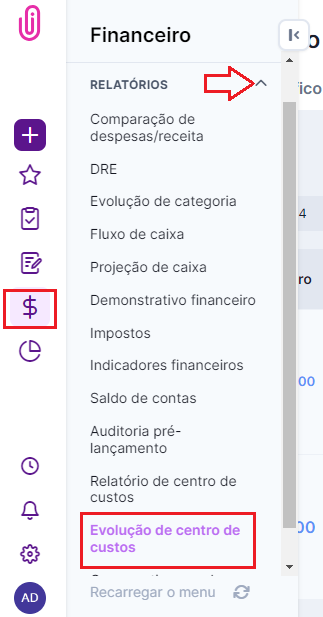
A tela abre em branco — escolha o tipo "Centro de Custos" ou "Gráfico", e filtre por Despesa/Receita, Regime (Caixa ou Competência), Ano e Conta bancária.
- Regime de Caixa (Competência realizada): considera o valor que efetivamente entrou no caixa naquele período.
- Regime de Competência: considera lançamentos pela data de competência.
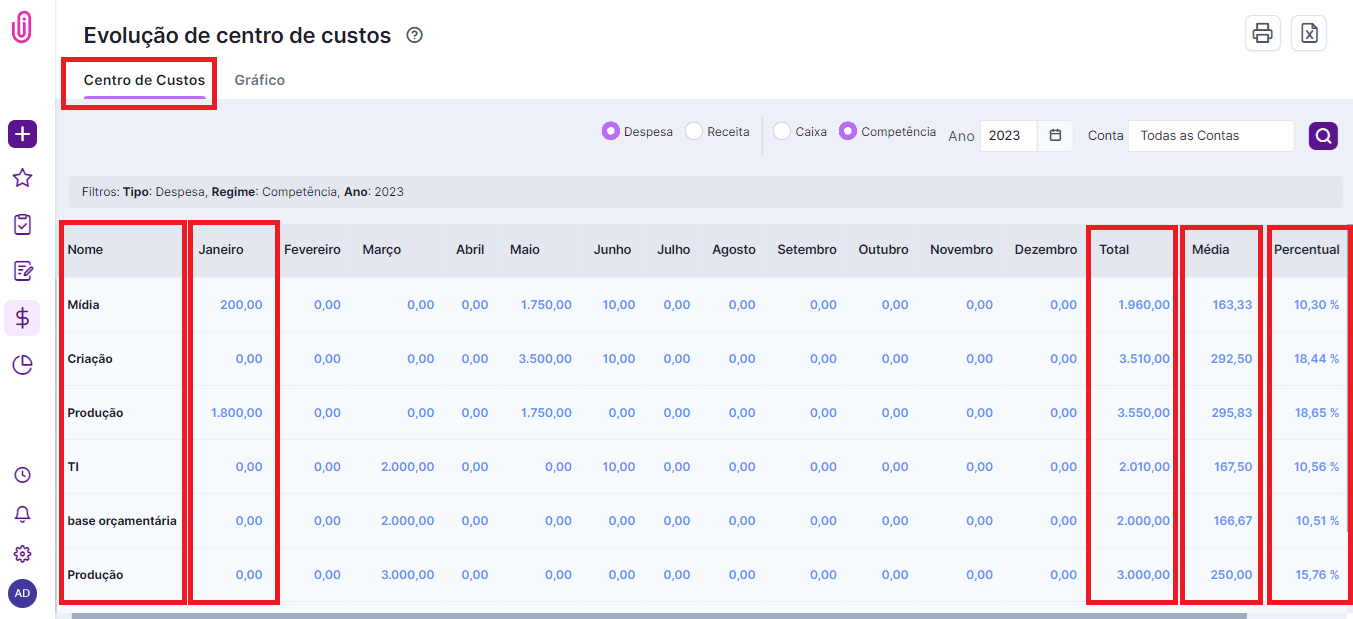
Leia a aba Centro de Custos
A visão tabular detalha cada centro, mês a mês.
Identifique quais centros de custos foram usados no período, o valor de cada um em cada mês, o total, o valor médio e o percentual que cada centro representa no total do relatório.
Veja a aba Gráfico
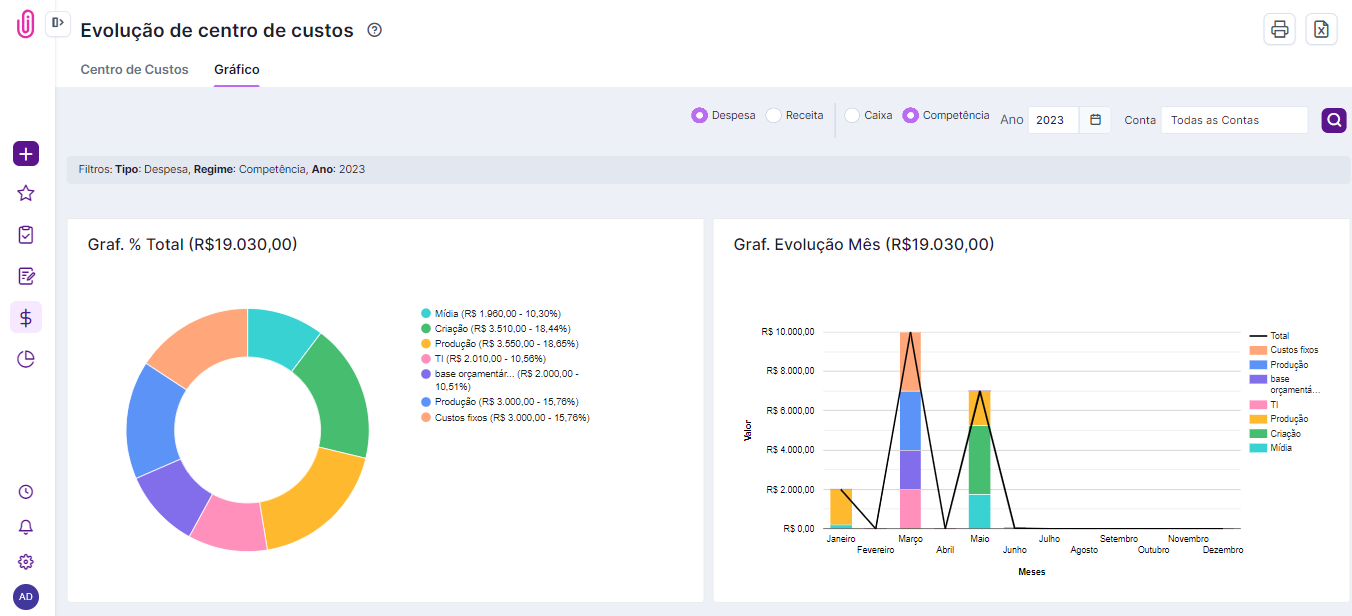
Duas visualizações — pizza e barras — para leituras diferentes da mesma informação.
As informações também aparecem em gráfico de pizza (participação de cada centro) e de barras (evolução mensal).
Exporte o relatório
Leve a análise de tendência pronta para uma reunião de gestão por área.
Imprima em PDF ou gere a versão em Excel pelos ícones disponíveis.

O que todo mundo pergunta antes de usar o relatório
Qual a diferença entre este relatório e a Análise de Centro de Custos?
Este relatório foca na evolução mensal e tendência de cada centro. A Análise de Centro de Custos foca no retrato de um período específico, com auditoria detalhada contra os lançamentos financeiros.
Por que um centro de custos não aparece no relatório?
Confira se ele está sendo preenchido nos lançamentos financeiros correspondentes — um centro cadastrado, mas nunca usado em nenhum lançamento, não aparece na evolução.
Como identifico sazonalidade num centro de custos específico?
Acompanhe a curva na aba Gráfico ao longo de vários meses — um padrão de queda ou alta que se repete em determinados períodos do ano é sinal de sazonalidade naquele departamento.
Posso ver a evolução de despesa e receita ao mesmo tempo?
O filtro exige escolher entre Despesa ou Receita — para comparar as duas, gere o relatório duas vezes com filtros diferentes.
Ainda precisa de ajuda? Fale com a gente pelo suporte@iclips.com.br ou pelo chat da plataforma.