Nota Fiscal de Repasse: como emitir sem pagar imposto sobre o que não é seu
Quando a agência recebe o valor total do cliente, repassa uma parte ao fornecedor e fica só com a comissão, a nota fiscal precisa refletir essa realidade: valor total para o cliente, mas imposto incidindo apenas sobre o que efetivamente fica com a agência. O processo muda conforme a cidade — este guia cobre São Paulo e o restante do Brasil.
Entenda o que é uma nota de repasse
O conceito por trás de todo o fluxo, em uma frase.
A nota de repasse é usada quando a agência recebe o valor total do cliente, repassa uma parte para o fornecedor, e fica com a comissão. Nesse caso, a nota sai com o valor total para o cliente, mas o imposto incide apenas sobre o valor que efetivamente fica com a agência.
Emita a nota em São Paulo
A prefeitura de São Paulo já tem um código específico que simplifica o processo.
Em São Paulo – SP, a prefeitura já considera esse tipo de transação através do Código de Tributação do Município 06394.
Insira esse código no cadastro da agência, na aba "Nota Fiscal e Impostos". Ao ir para a emissão de notas e clicar em "Gerar nota fiscal eletrônica", os campos ficam assim:
- Valor Total Recebido: o valor que a agência receberá do cliente.
- Valor do Serviço: editável com o valor que de fato fica com a agência.
- Valor Líquido: o valor sobre o qual os impostos incidem — refere-se ao valor do serviço.
O PDF da nota já sai com todas as informações corretas.
Emita a nota em outras cidades
Um processo com mais etapas manuais, mas igualmente direto.
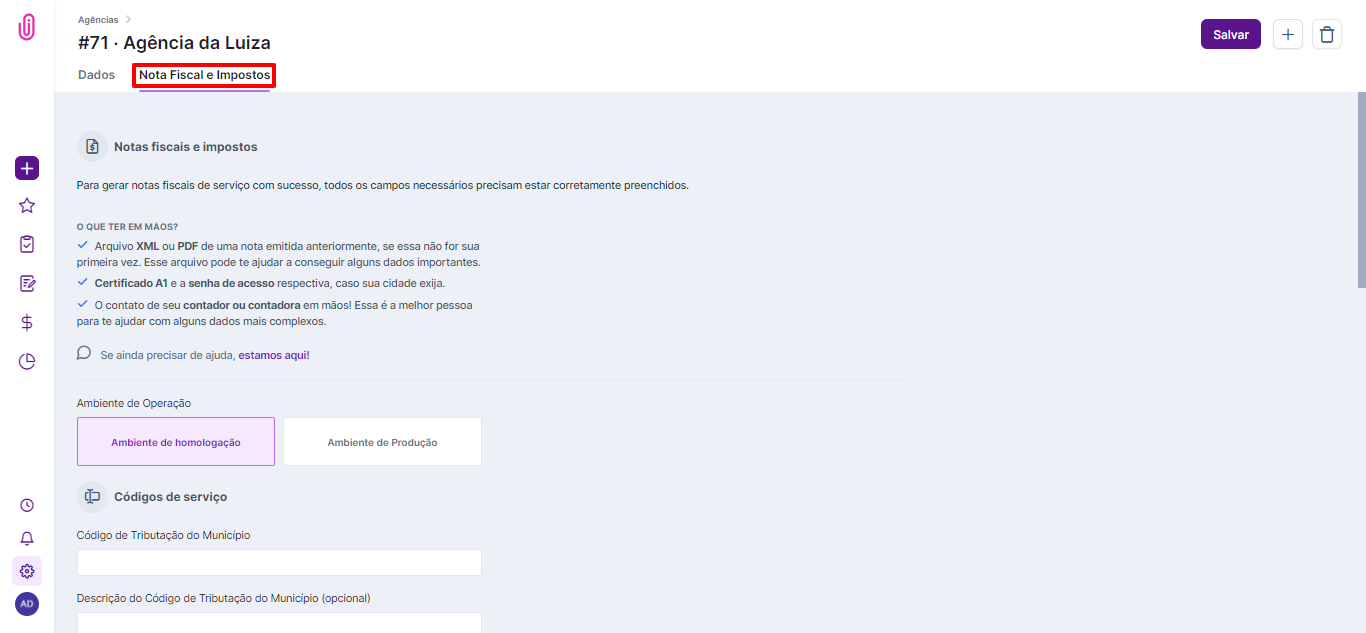
1. Confira o cadastro da agência
Verifique se as abas "Dados" e "Nota Fiscal e Impostos" estão completas, incluindo as alíquotas de impostos.
2. Confirme que o item já está lançado no financeiro
Pode ser necessário lançar um item do Pré-Lançamento ou criar um novo lançamento.
3. Emita a nota de repasse
Vá em Financeiro > Notas Fiscais > Lançamentos (Gerar NFS-e).
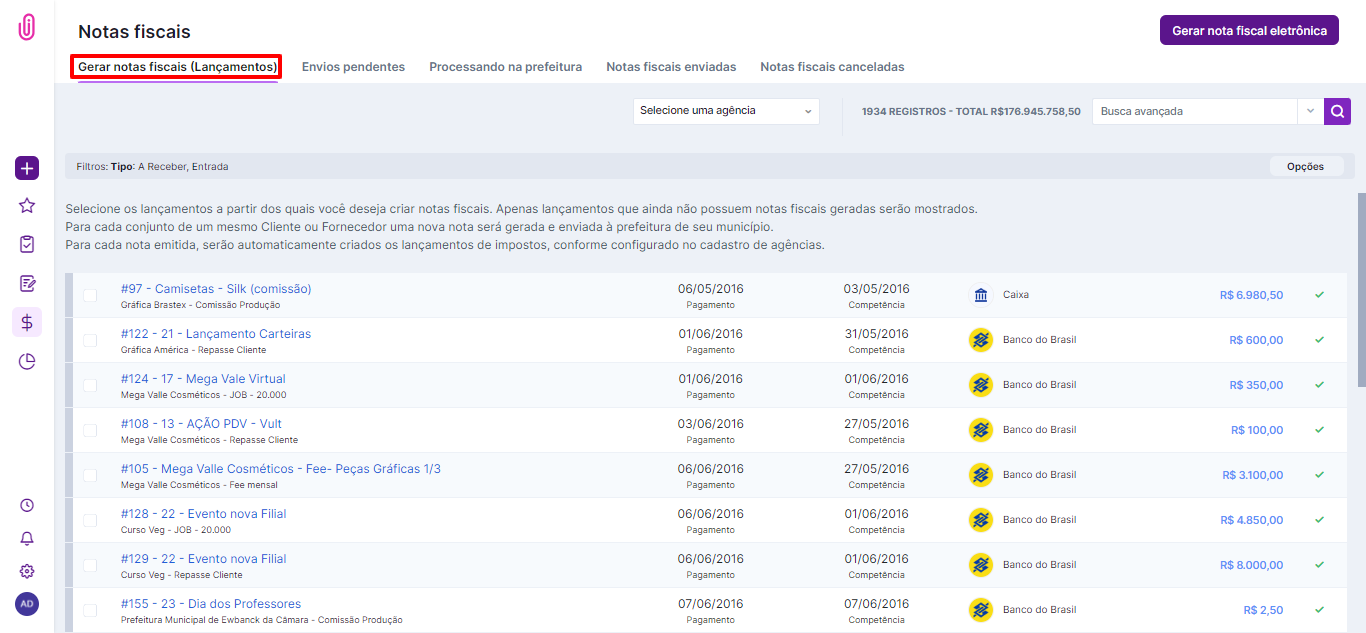
Selecione o lançamento e clique em "Gerar Nota Fiscal Eletrônica".
Ajuste os campos:
- Valores > Base de Cálculo: informe sobre qual valor o imposto deve incidir — a nota pode ser no valor cheio, mas a base de cálculo é só sobre a comissão da agência. Alterar esse campo recalcula automaticamente deduções e valor do imposto.
- Dados da nota fiscal > Item na Lista de Serviços (LC 116/2003): o código da atividade pode ser diferente do usado nas notas de serviço normais da agência — confirme com seu contador se esse é o caso na sua cidade.
Após ajustar, clique em Salvar, depois Sim, e depois Enviar Nota Fiscal Eletrônica.
Depois de alguns minutos, clique no ícone com duas setinhas verdes para verificar se a nota foi processada.

As notas processadas ficam na aba Enviadas, disponíveis para consulta e envio ao cliente.
O que todo mundo pergunta antes de emitir uma nota de repasse
Minha agência é de São Paulo — preciso seguir o processo manual?
Não — com o Código de Tributação do Município 06394 configurado, o comportamento correto já vem pronto ao gerar a nota, sem precisar ajustar base de cálculo manualmente.
Por que preciso usar 'Gerar e Visualizar' em vez de enviar direto?
Porque fora de São Paulo é necessário ajustar a base de cálculo e possivelmente o item da lista de serviços antes do envio — "Gerar e Visualizar" permite esses ajustes antes de confirmar.
O que acontece se eu não ajustar a base de cálculo?
O imposto seria calculado sobre o valor total da nota, incluindo a parte repassada ao fornecedor — o que resultaria em pagar imposto sobre um valor que não é receita real da agência.
Preciso consultar meu contador antes de usar esse recurso?
Sim — tanto para confirmar se sua agência está habilitada para esse tipo de emissão quanto para validar o item correto na Lista de Serviços da sua cidade.
Ainda precisa de ajuda? Fale com a gente pelo suporte@iclips.com.br ou pelo chat da plataforma.